Dans Minecraft, tu peux déclencher des actions en saisissant des commandes dans la fenêtre de chat. Si elles ne sont pas indispensables pour la plupart des joueurs, elles sont extrêmement utiles pour les créatifs ou les propriétaires de serveurs. Elles te permettent de personnaliser ta partie sans mods ni autres ajustements. Désormais, des aides à la saisie et des conseils te facilitent la prise en main. Que tu les utilises ou non, les commandes sont un aspect important du jeu et t’aident à adapter ton aventure. Et sur les serveurs, elles sont nécessaires pour gérer les joueurs ou définir d’autres paramètres. Découvre ici les commandes que tu dois absolument connaître.
Saisir et utiliser les commandes Minecraft dans le chat
La saisie de commandes dans Minecraft se fait via le chat. Tu peux l’ouvrir avec T, ou modifier l’attribution des touches dans les paramètres. En appuyant sur T, une barre s’ouvre en bas à gauche, dans laquelle tu peux entrer un message. Tu y vois également tous les messages affichés pendant la session de jeu en cours : captures d’écran, instructions de mods ou autres entrées.
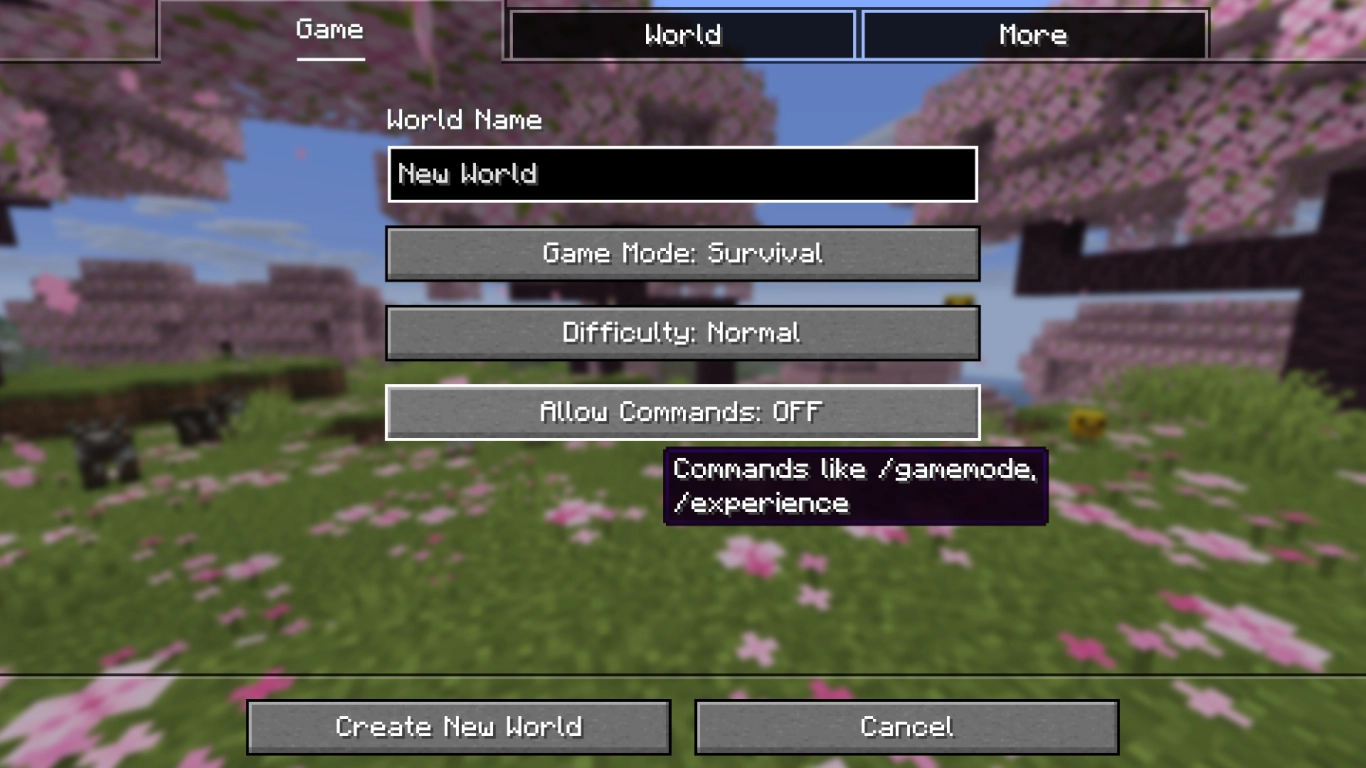
Tu ne peux toutefois utiliser les commandes que si elles sont activées pour ton monde. Tu peux définir cela lors de la création du monde en autorisant les commandes. Il y a quelques versions, c’était indiqué comme des « cheats », mais les commandes ne sont pas forcément des triches. Tu peux aussi les autoriser après coup en ouvrant ton monde en LAN. Tu pourras alors utiliser les commandes temporairement tant que le serveur local est actif.
Conseils de saisie des commandes Minecraft Auto-complétion et paramètres
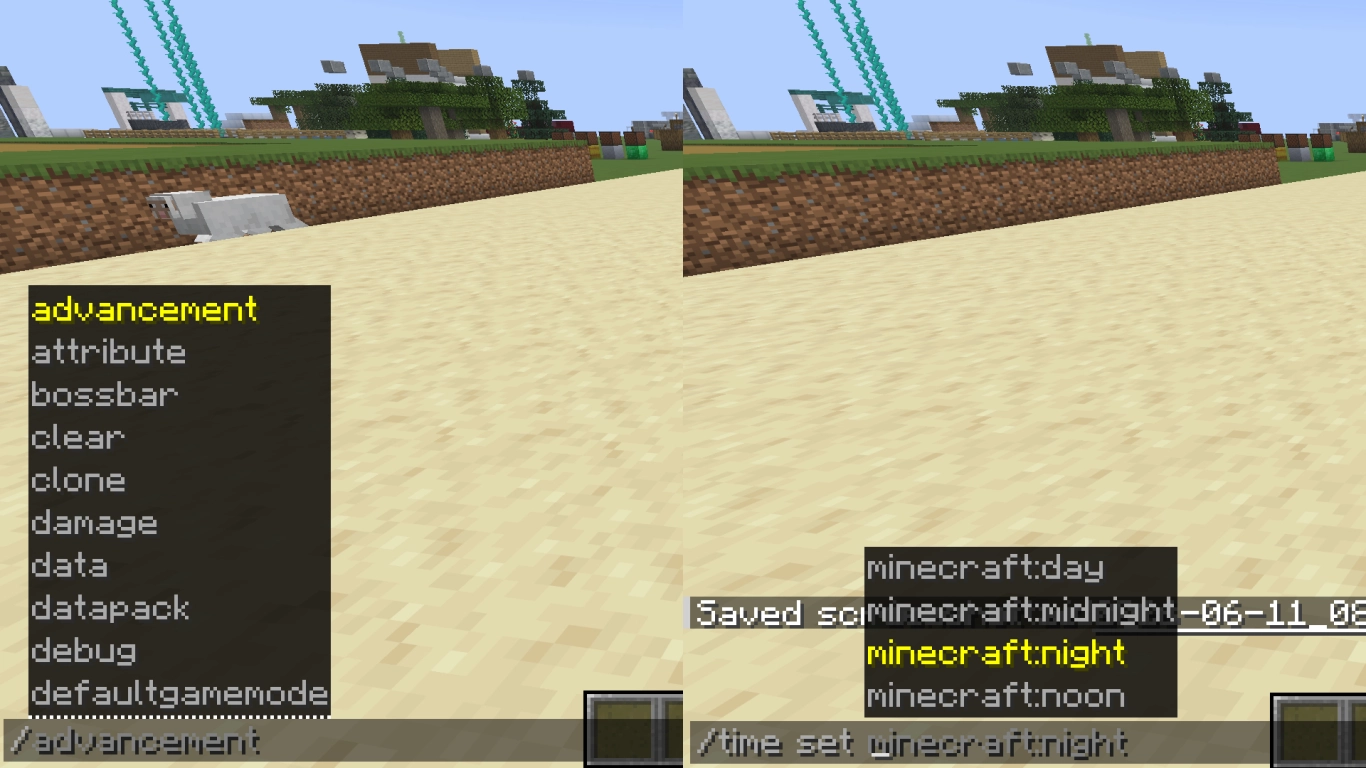
De nombreuses aides ont été ajoutées pour faciliter la navigation dans la barre de chat et l’usage des commandes, même pour les débutants. Chaque commande commence par une barre oblique, après quoi le chat te propose toutes les entrées possibles sous forme de liste. Tu peux la parcourir avec les flèches ou la souris. Fais défiler les commandes disponibles et sélectionne-les avec Tab ou un clic gauche.
La plupart des commandes ne se limitent pas à un seul mot et nécessitent d’autres paramètres. Chaque paramètre est séparé par un espace. Ils sont également proposés dans la fenêtre de sélection, ce qui te permet de les choisir facilement. Tu peux restreindre les propositions en saisissant le début du mot, puis en utilisant Tab pour l’auto-complétion. C’est particulièrement utile si tu veux louer un serveur Minecraft pas cher chez nous. Tu n’as pas besoin de mémoriser toutes les commandes, tu peux les trouver et les insérer directement dans le jeu. Utilise aussi /help pour afficher des aides supplémentaires.
Autre aide précieuse : les commandes sont mémorisées, même d’une session à l’autre. Ouvre le chat avec T et utilise les flèches sans saisir au préalable pour rappeler tes dernières entrées. Tu peux ainsi retrouver celles de la session précédente, elles sont conservées jusqu’à une certaine limite. Si tu utilises souvent la même commande, tu la retrouveras plus vite.
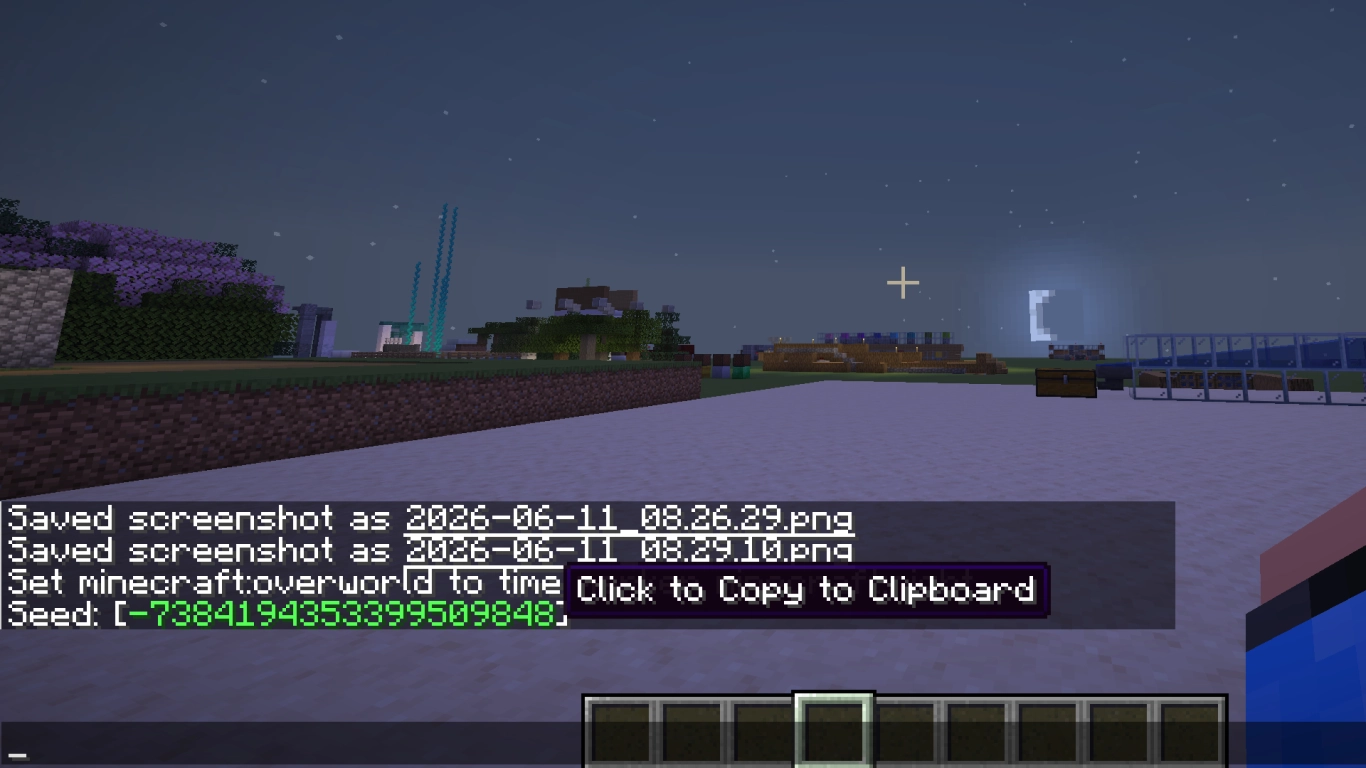
Enfin, sache que tu peux cliquer sur les messages colorés. Selon la commande, l’action diffère. Certaines infos, comme ton seed, sont copiées dans le presse-papiers. D’autres, comme les coordonnées, te permettent de te téléporter automatiquement en cliquant.
Commandes Minecraft importantes Liste des meilleures commandes
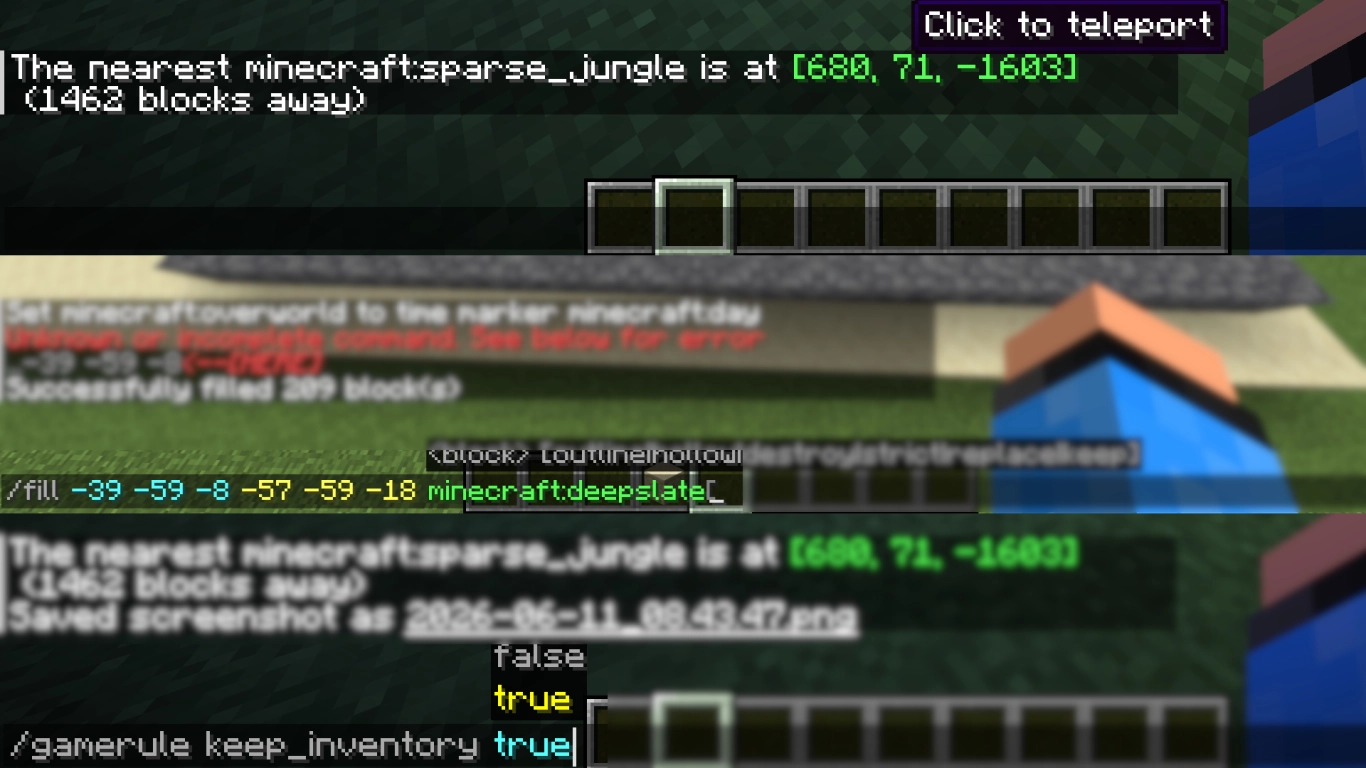
Quelques commandes sont à connaître et à utiliser activement pour gérer certains aspects de Minecraft. Que tu considères cela comme de la triche ou non dépend de toi. En survie, on te le déconseille évidemment, mais en mode Créatif, beaucoup de ces exemples sont très pratiques. Au final, joue comme tu aimes.
- /seed : Affiche le seed de ton monde, que tu peux copier depuis le chat.
- /gamerule : Applique des modifications de jeu qui affectent le gameplay. Souvent activé/désactivé avec true ou false, p. ex.
doDaylightCycle false. - /gamemode : Bascule via le chat entre Créatif, Survie, Spectateur ou Aventure. Tu peux aussi changer avec F3 + F4.
- /give : Donne à toi ou à un autre joueur les objets de ton choix, p. ex.
minecraft:iron_pickaxe{Unbreakable:1b}. - /weather : Change la météo en ensoleillé, pluvieux ou orageux. Tu peux en plus définir la durée.
- /locate : Recherche des structures ou des biomes et reçois des coordonnées auxquelles tu peux te téléporter directement.
- /fill : Remplis une zone avec le bloc de ton choix ou remplace des blocs. Tu peux saisir des coordonnées ou reprendre automatiquement ton point de visée actuel.
- /summon : Invoque une entité ou un mob de ton choix, p. ex.
minecraft:zombie. - /teleport ou /tp : Téléporte-toi ou téléporte d’autres joueurs vers des coordonnées ou des joueurs.
- /clear : Supprime tous les objets de l’inventaire ou seulement certains objets.
- /time set : Modifie le moment de la journée, p. ex.
day,nightou une heure en ticks. - /kill : Tue toi-même, d’autres joueurs ou des mobs dans ton monde. Attention avec @e, car cela vise toutes les entités.
Commandes de serveur Minecraft pour l’administration multijoueur
Il existe des commandes spécifiques pour les serveurs, que tu dois surtout connaître en tant qu’admin. Elles te permettent de définir qui peut accéder au serveur ou de sanctionner les joueurs qui ne respectent pas les règles.
- /ban : Bannir un joueur du serveur.
- /pardon : Débannir un joueur de la liste de blocage.
- /list : Affiche la liste de tous les joueurs présents sur le serveur.
- /op : Donne à un joueur le statut opérateur, lui conférant plus de permissions.
- /kick : Expulse un joueur du serveur. Tu peux aussi ajouter une raison.
- /save-all : Sauvegarde immédiatement le monde du serveur sur le disque du serveur.
- /w : Envoie un message privé à un joueur précis.
Conclusion Utiliser les commandes Minecraft pour un gameplay personnalisé
Les commandes sont incroyablement utiles si tu veux modifier les paramètres de ton monde ou le comportement du jeu. Avec les aides et suggestions disponibles, même les débutants peuvent trouver les commandes adaptées. Ça vaut la peine de les essayer pour voir ce qui est possible. Pour les projets créatifs, beaucoup de commandes sont idéales, mais en Survie, tu peux évidemment aussi t’en servir si tu le souhaites. Pour les serveurs, c’est particulièrement pratique pour bannir ou débannir des joueurs en cas d’abus, ou effectuer d’autres actions rapides. Mets-toi d’accord avec tes amis au préalable sur les commandes autorisées ou non.