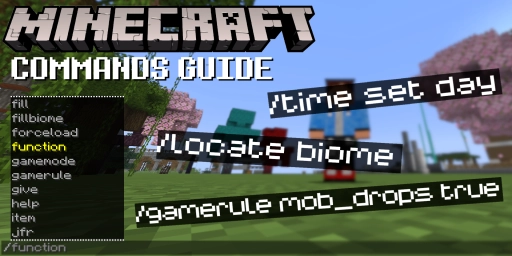
En Minecraft puedes ejecutar acciones en el juego introduciendo texto en la ventana del chat. Aunque para el jugador medio quizá no sean necesarios, para jugadores creativos o propietarios de servidores pueden ser extremadamente útiles. Con ellos puedes personalizar tu partida sin mods ni otros ajustes. Hoy en día también existen ayudas y sugerencias que facilitan su uso. Los utilices o no, los comandos son un aspecto importante del juego y pueden ayudarte a adaptar tu aventura. Y en los servidores son necesarios para gestionar jugadores u otros parámetros. Aquí te contamos cuáles debes conocer sí o sí.
Comandos de Minecraft en el chat Introducción y uso
La introducción de comandos en Minecraft se hace a través del chat. Puedes abrirlo con T, o cambiar la tecla en los ajustes a la que prefieras. Al pulsar T, se abre abajo a la izquierda una barra en la que puedes escribir un mensaje. Además, se te muestran todos los mensajes que se han producido en la sesión de juego actual: capturas de pantalla, instrucciones de mods u otras entradas.
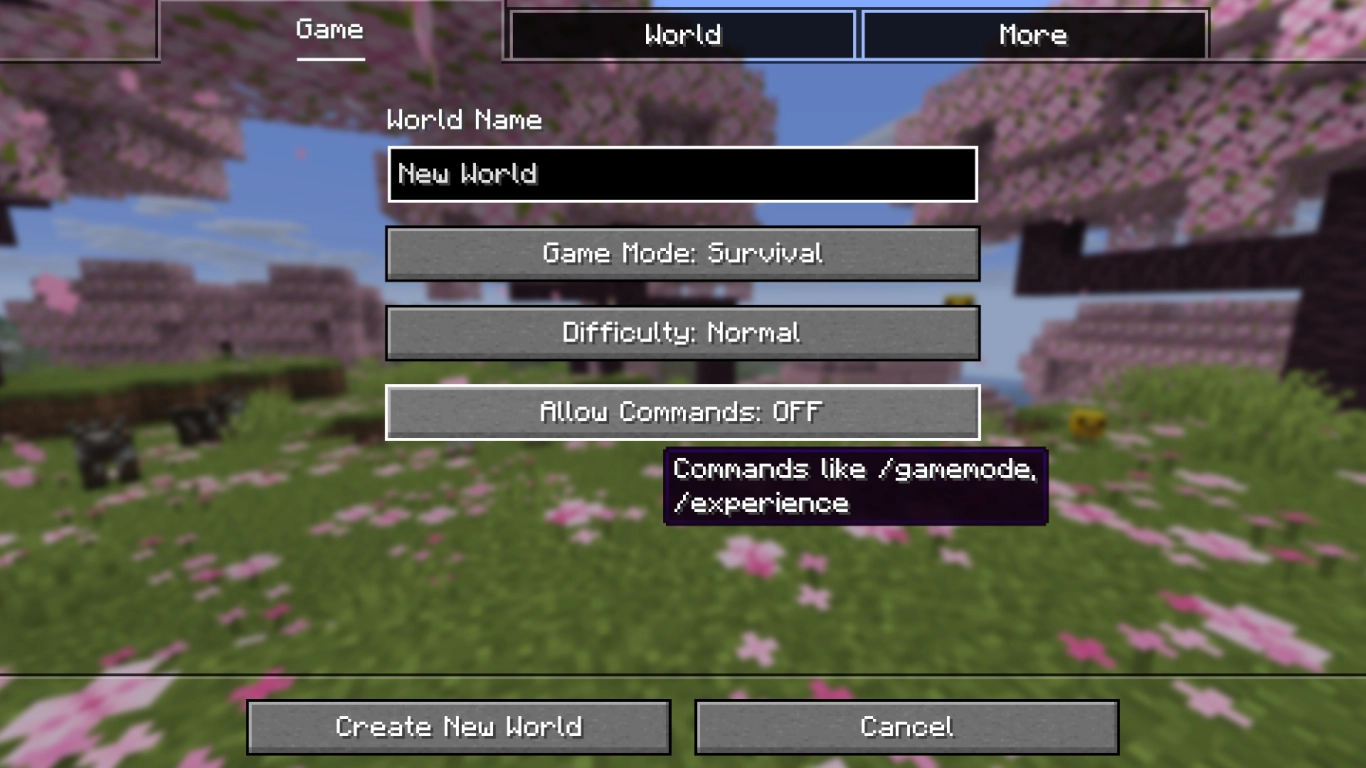
Solo puedes usar comandos si están activados para tu mundo. Puedes decidirlo al crear un mundo y activar Permitir comandos. Hasta hace unas versiones estaba marcado como trucos, pero los comandos no siempre son trampas. Más tarde también puedes permitirlos si abres tu mundo en LAN. Así podrás usarlos de forma temporal mientras el servidor local esté activo.
Consejos para introducir comandos de Minecraft Autocompletado y parámetros
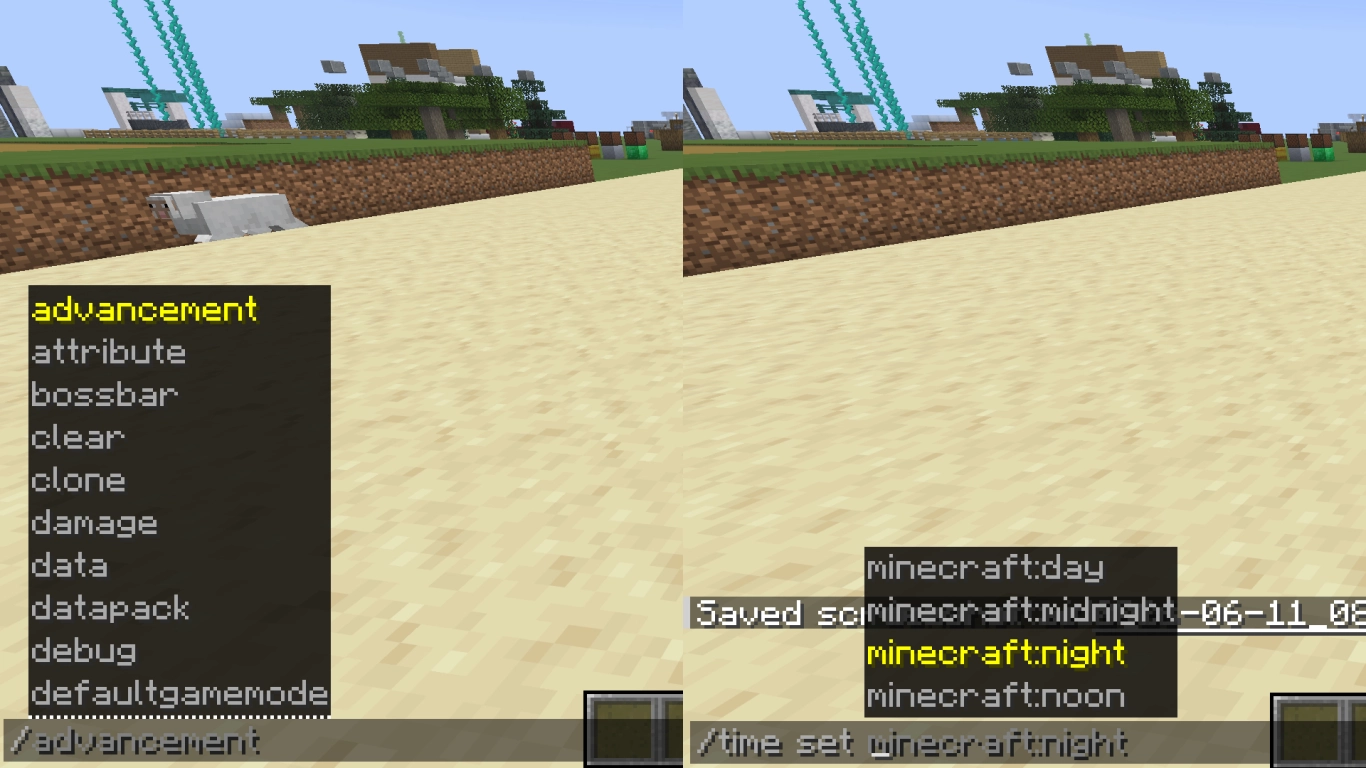
Se han añadido muchas ayudas que facilitan la navegación por la barra del chat y los comandos, incluso para principiantes. Cada comando empieza con una barra y, a continuación, el chat ya te sugiere todas las posibles entradas en forma de lista. Puedes navegar por ella con las teclas de flecha o con el ratón. Desplázate por todos los comandos disponibles y selecciónalos con Tab o con un clic izquierdo.
La mayoría de comandos rara vez se completan con una sola palabra y necesitan parámetros adicionales. Entre cada parámetro va un espacio. También se sugieren en la ventana de selección para que puedas elegirlos cómodamente. Puedes acotar las opciones si escribes el inicio de la palabra y luego usas Tab para autocompletar. Esto es especialmente útil si quieres alquilar un servidor de Minecraft barato con nosotros. No hace falta memorizar todos los comandos: puedes encontrarlos y completarlos directamente en el juego. Además, usa /help para ver ayudas adicionales.
Otra ayuda es que los comandos se guardan, incluso entre sesiones. Abre el chat con T y usa las teclas de flecha sin escribir nada antes para recuperar tus entradas anteriores. Incluso puedes acceder a las del último uso; se guardan hasta un cierto número. Si sueles usar el mismo comando, así lo encontrarás más rápido.
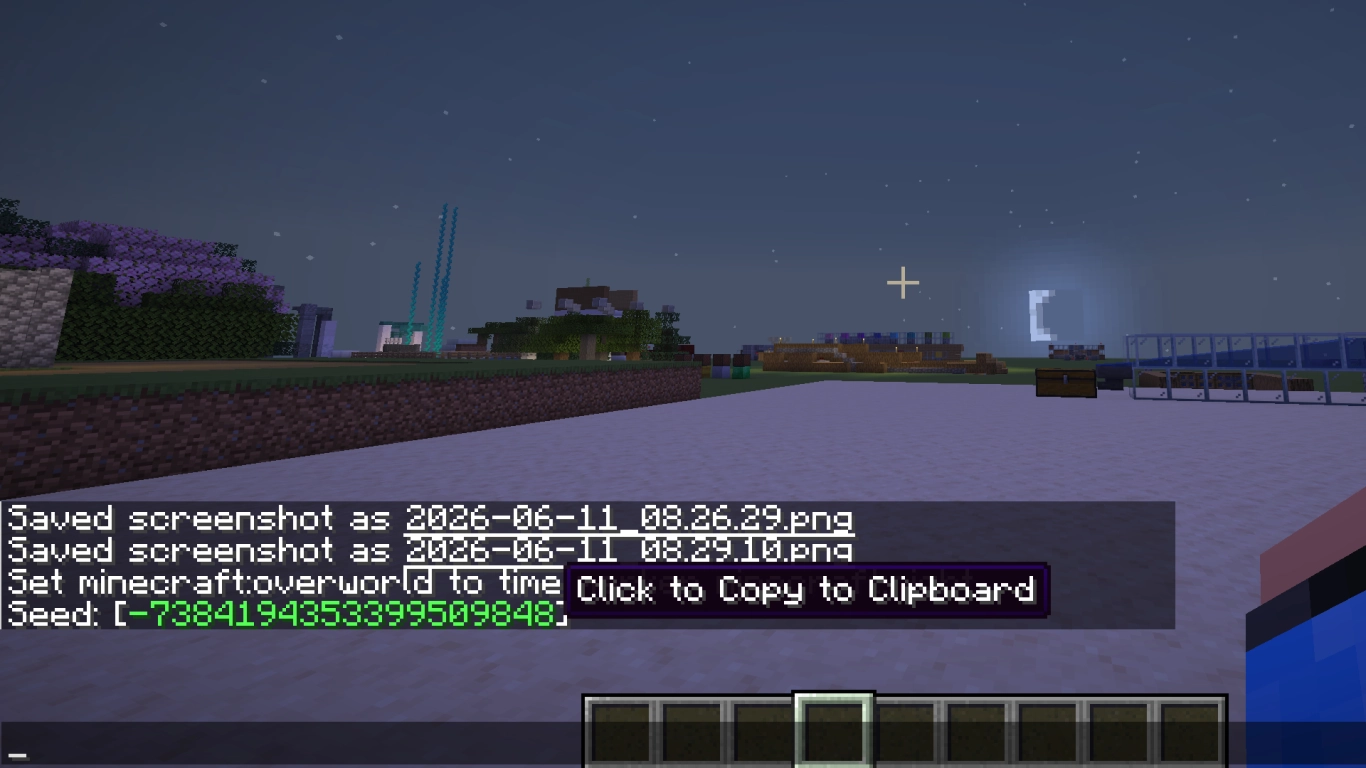
Por último, debes saber que puedes hacer clic en los mensajes resaltados en color. Según el comando, tienen distintos propósitos. Cierta información, como tu seed, se copia al portapapeles. En otros casos, como con las coordenadas, puedes teletransportarte automáticamente al hacer clic.
Comandos importantes de Minecraft Lista de los mejores
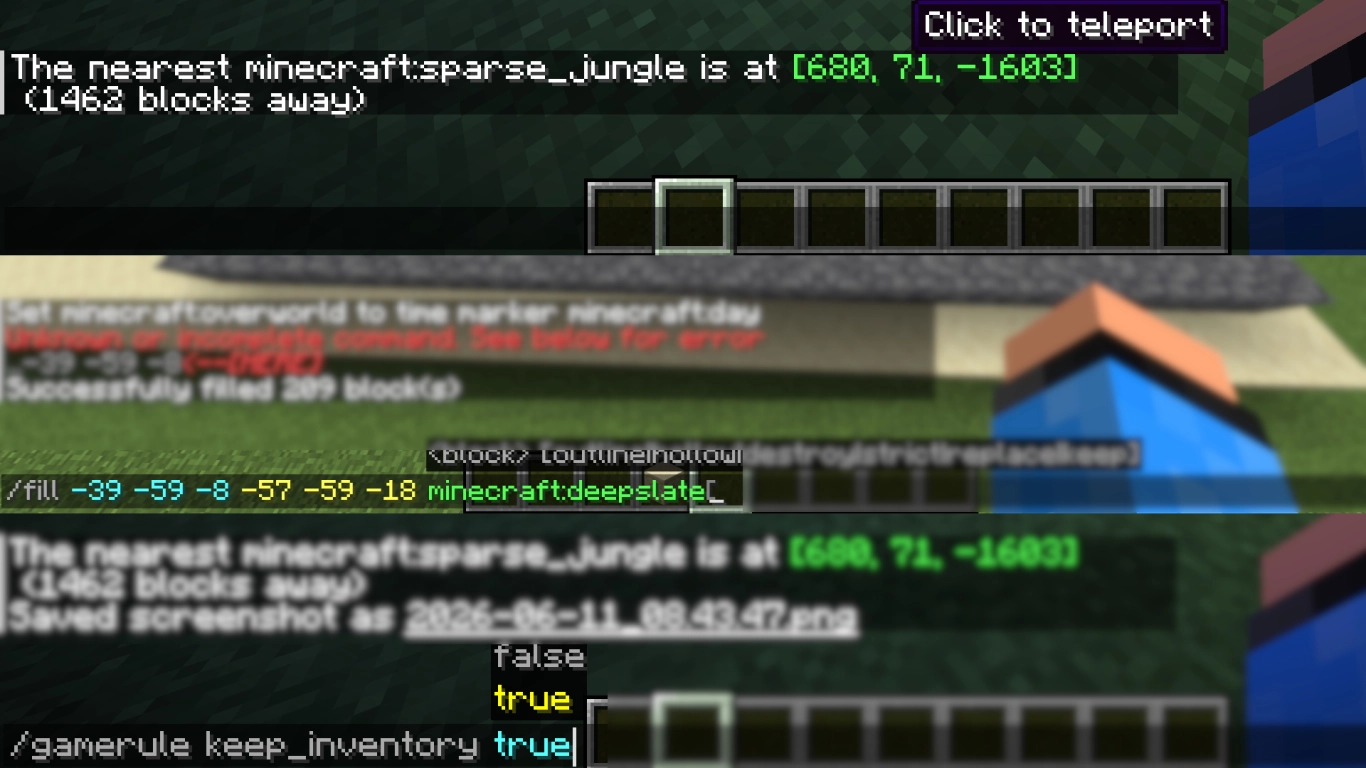
Hay algunos comandos que deberías conocer y usar para controlar ciertos aspectos de Minecraft. Que lo consideres hacer trampa o no depende de tu perspectiva. En supervivencia te aconsejamos evitarlos, pero en creativo muchos de estos ejemplos son muy prácticos. Al final, juega como más te divierta.
- /seed: Te muestra la seed de tu mundo, que puedes copiar desde el chat.
- /gamerule: Aplica modificaciones de juego que afectan a la partida. A menudo se activan o desactivan con true o false, p. ej.
doDaylightCycle false. - /gamemode: Cambia desde el chat entre Creativo, Supervivencia, Espectador o Aventura. Alternativamente, puedes cambiar con F3 + F4.
- /give: Te da a ti o a otro jugador los objetos que elijas, p. ej.
minecraft:iron_pickaxe{Unbreakable:1b}. - /weather: Cambia el clima a soleado, lluvioso o con tormenta. Además puedes fijar la duración.
- /locate: Busca estructuras o biomas y obtén coordenadas a las que puedes teletransportarte directamente.
- /fill: Rellena una zona con el bloque que elijas o sustituye bloques. Puedes introducir coordenadas o tomarlas automáticamente según tu punto de mira actual.
- /summon: Invoca una entidad o un mob a tu elección, p. ej.
minecraft:zombie. - /teleport o /tp: Te teletransporta a ti u otros a coordenadas o jugadores.
- /clear: Borra todos los objetos del inventario o solo artículos concretos.
- /time set: Cambia la hora del día, p. ej.
day,nighto una hora en ticks. - /kill: Te mata a ti mismo, a otros jugadores o a mobs de tu mundo. Cuidado con @e, ya que afecta a todas las entidades.
Comandos de servidor de Minecraft para la administración multijugador
Para servidores existen comandos específicos que, sobre todo como admin, deberías conocer. Con ellos puedes decidir qué jugadores pueden estar en el servidor o sancionar a quienes no cumplan las normas.
- /ban: Banea a un jugador del servidor.
- /pardon: Desbanea a jugadores de la lista de bloqueados.
- /list: Muestra una lista de todos los jugadores en el servidor.
- /op: Concede a un jugador el estado de operador, con el que puede ejecutar más funciones.
- /kick: Expulsa a un jugador del servidor. Puedes añadir un motivo.
- /save-all: Guarda el mundo del servidor inmediatamente en la unidad del servidor.
- /w: Susurra un mensaje privado a un jugador concreto.
Conclusión Usa los comandos de Minecraft para un juego a tu medida
Los comandos son increíblemente útiles si quieres ajustar tu mundo o el comportamiento del juego. Con diversas ayudas y sugerencias, incluso los principiantes pueden encontrar los comandos adecuados. Merece la pena probarlos para ver qué es posible. Muchos comandos son ideales para proyectos creativos, pero en supervivencia también puedes usarlos si quieres. En servidores resultan especialmente prácticos para banear o desbanear jugadores por mal comportamiento u otras acciones rápidas. Acordad con vuestros amigos de antemano qué comandos están permitidos y cuáles no.