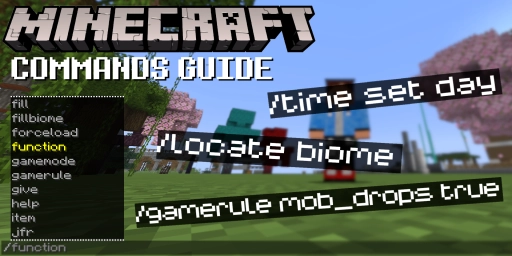
In Minecraft puoi attivare determinate funzioni nel gioco inserendo comandi nella finestra della chat. Anche se forse non sono necessari per il giocatore medio, per i giocatori creativi o i proprietari di server possono essere estremamente utili. Con essi puoi personalizzare il tuo gioco senza mod o altre modifiche. Nel frattempo sono state aggiunte funzioni di completamento e suggerimenti che ti aiutano a orientarti più facilmente. Che tu li usi o meno, i comandi sono un aspetto importante del gioco e possono aiutarti ad adattare la tua avventura. E sui server sono necessari per gestire i giocatori o impostare altri parametri. Qui scoprirai quali comandi devi assolutamente conoscere.
Comandi di Minecraft nella chat Inserimento e utilizzo
L’inserimento dei comandi in Minecraft avviene tramite la chat. Puoi aprirla con T, oppure cambiare l’assegnazione del tasto nelle impostazioni a tuo piacimento. Premendo T si apre in basso a sinistra una barra in cui puoi inserire un messaggio. Inoltre ti verranno mostrati tutti i messaggi avvenuti nella sessione di gioco attuale. Quindi screenshot, istruzioni delle mod o altri input.
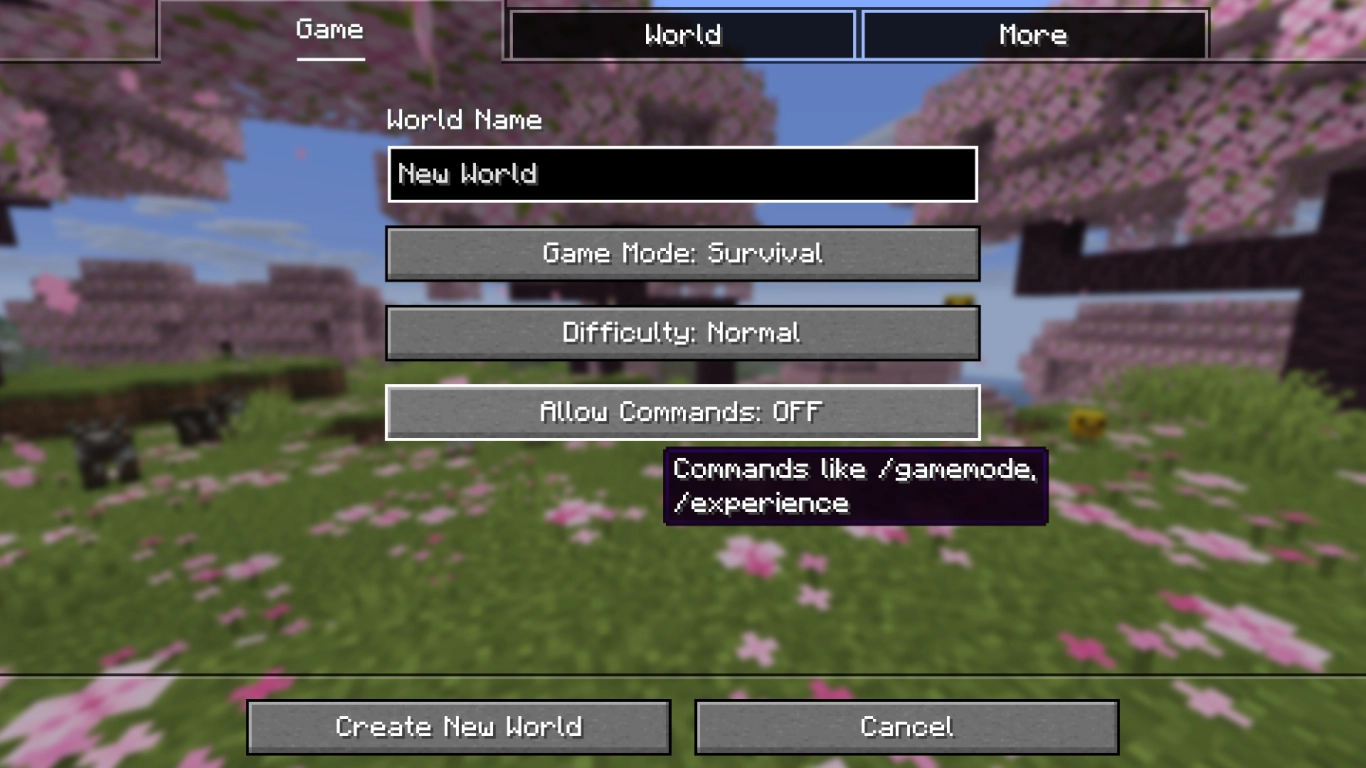
Puoi usare i comandi solo se sono attivati per il tuo mondo. Puoi impostarlo durante la creazione di un mondo selezionando consenti comandi. Fino a qualche versione fa era indicato come cheat, ma i comandi non sono sempre necessariamente cheat. In un secondo momento puoi consentire i comandi anche aprendo il mondo in LAN. In questo modo puoi usarli temporaneamente finché il server locale è attivo.
Consigli per l’inserimento dei comandi di Minecraft Completamento automatico e parametri
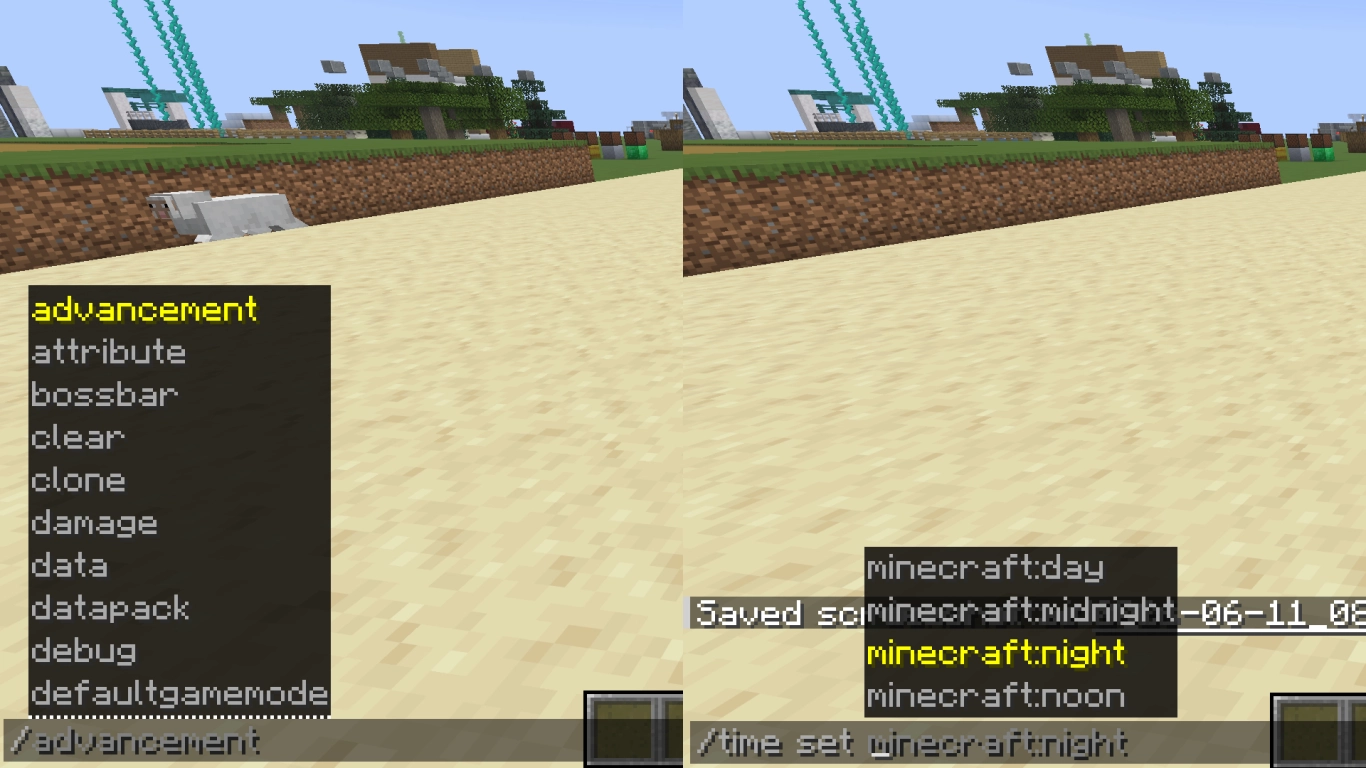
Nel tempo sono stati aggiunti molti aiuti che rendono la navigazione nella barra della chat e tra i comandi più semplice anche per i principianti. Ogni comando inizia con una barra (/), dopodiché la chat ti propone tutti gli input possibili sotto forma di lista. Puoi navigarla con i tasti freccia o con il mouse. Scorri tutti i comandi disponibili e selezionali con Tab o con un clic sinistro.
La maggior parte dei comandi raramente è completa con una sola parola e richiede altri parametri. Tra ogni parametro va inserito uno spazio. Anche questi vengono proposti nella finestra di selezione e puoi sceglierli comodamente. Puoi restringere la selezione inserendo l’inizio della parola e poi completando automaticamente con Tab. Questo è particolarmente utile se vuoi noleggiare un server Minecraft economico da noi. Non devi imparare tutti i comandi a memoria: puoi trovarli e inserirli direttamente in gioco. Usa inoltre /help per visualizzare ulteriori aiuti.
Un altro aiuto è che i comandi vengono memorizzati, anche tra diverse sessioni. Apri la chat con T e usa i tasti freccia senza inserire nulla prima per richiamare i tuoi input precedenti. Puoi anche richiamare quelli dell’ultima volta: vengono conservati fino a un certo numero. Quindi, se usi spesso lo stesso comando, puoi ritrovarlo più facilmente.
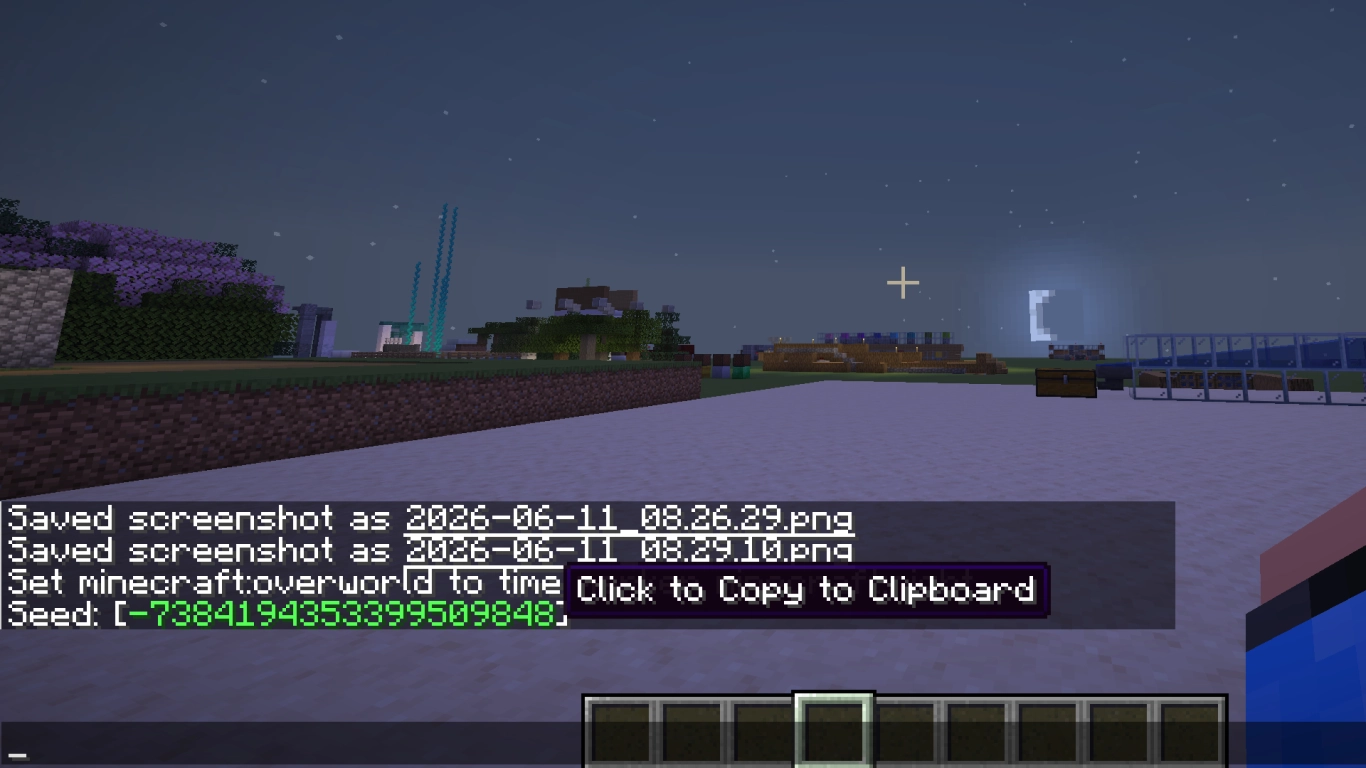
Infine, dovresti sapere che puoi cliccare sulle voci della chat colorate. A seconda del comando, hanno scopi diversi. Alcune informazioni, come ad esempio il tuo seed, vengono copiate negli appunti. In altri casi, come con le coordinate, puoi teletrasportarti automaticamente cliccandoci sopra.
Comandi di Minecraft importanti Elenco dei migliori comandi
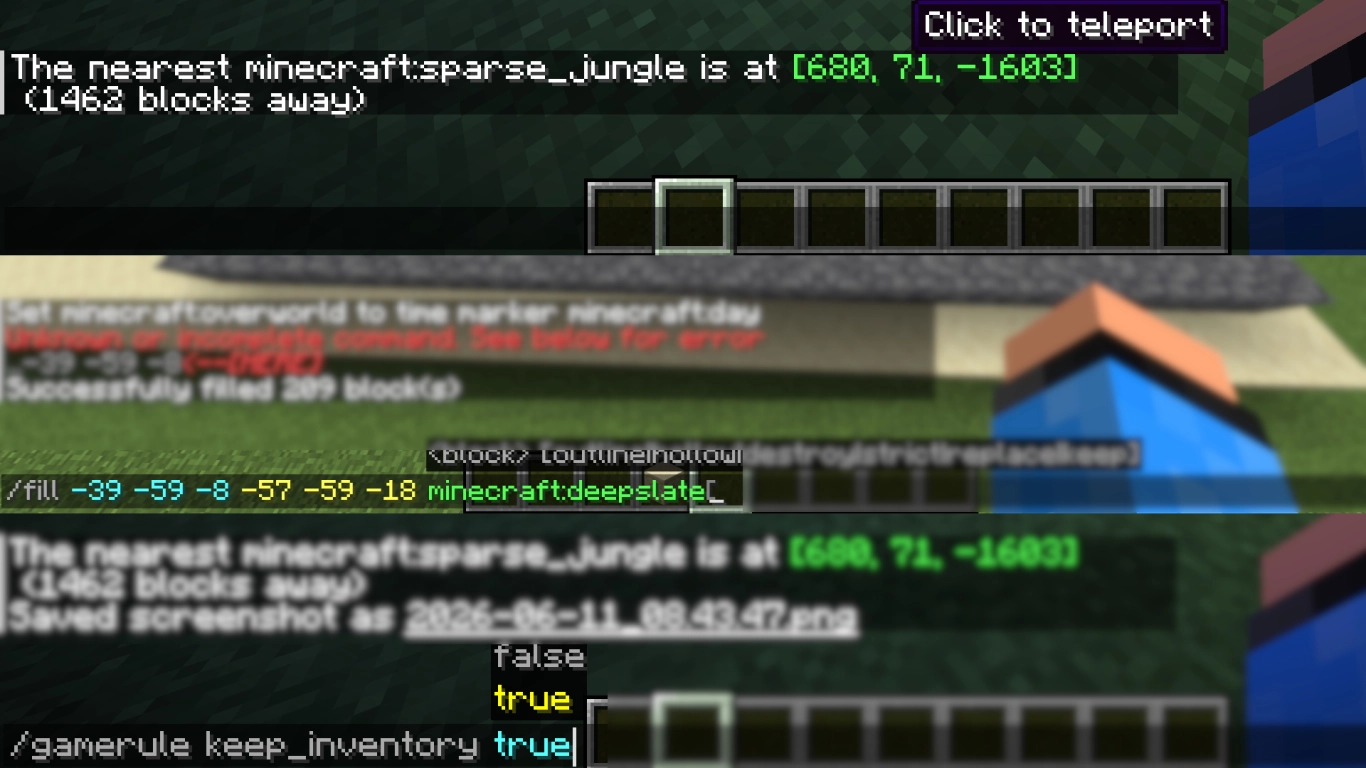
Alcuni comandi dovresti comunque conoscerli e saperli usare attivamente per controllare determinati aspetti in Minecraft. Se li consideri o meno come un “barare” dipende dalla tua idea. In Sopravvivenza te li consigliamo meno, ma in Creativa molti di questi esempi sono super pratici. Alla fine dovresti giocare come ti diverte.
- /seed: Ti mostra il Seed del tuo mondo, copiabile dalla chat.
- /gamerule: Applica modifiche al gioco che influenzano il gameplay. Spesso si attivano/disattivano con true o false, ad es.
doDaylightCycle false. - /gamemode: Passa dalla chat tra Creativa, Sopravvivenza, Spettatore o Avventura. In alternativa puoi cambiare con F3 + F4.
- /give: Dai a te o a un altro giocatore oggetti a tua scelta, ad es.
minecraft:iron_pickaxe{Unbreakable:1b}. - /weather: Cambia il meteo in soleggiato, piovoso o temporalesco. Puoi anche impostarne la durata.
- /locate: Cerca strutture o biomi e ottieni le coordinate a cui puoi teletrasportarti direttamente.
- /fill: Riempi un area con un blocco a tua scelta o sostituisci blocchi. Puoi inserire le coordinate o acquisirle automaticamente dal tuo punto di vista attuale.
- /summon: Evoca una entità o un mob a tua scelta, ad es.
minecraft:zombie. - /teleport o /tp: Teletrasporta te stesso o altri a delle coordinate o presso giocatori.
- /clear: Elimina tutti gli oggetti dall’inventario o solo elementi specifici.
- /time set: Cambia l’ora del giorno, ad es.
day,nighto un orario in tick. - /kill: Uccidi te stesso, altri giocatori o i mob nel tuo mondo. Attenzione con @e, perché riguarda tutte le entità.
Comandi del server Minecraft per l’amministrazione multiplayer
Per i server esistono comandi specifici che dovresti conoscere soprattutto come admin. Con essi puoi stabilire chi può stare sul server o punire i giocatori che non rispettano le regole.
- /ban: Banna un giocatore dal server.
- /pardon: Sblocca giocatori dalla lista dei bannati.
- /list: Mostra un’elenco di tutti i giocatori sul server.
- /op: Assegna a un giocatore lo stato di operatore, consentendogli più funzioni.
- /kick: Espelli un giocatore dal server. Puoi aggiungere anche un motivo.
- /save-all: Salva immediatamente il mondo del server sull’unità del server.
- /w: Sussurra un messaggio privato a un determinato giocatore.
Conclusione Usare i comandi di Minecraft per un gameplay personalizzato
I comandi sono incredibilmente utili quando vuoi modificare impostazioni del tuo mondo o del comportamento di gioco. Con varie funzioni di supporto e suggerimenti, anche i principianti possono trovare i comandi giusti. Vale la pena provarli per vedere cosa è possibile fare. Per i progetti creativi molti comandi sono perfetti, ma in Sopravvivenza puoi ovviamente usarli se lo desideri. Per i server sono particolarmente pratici per bannare o sbannare rapidamente giocatori che si comportano male o per eseguire altri comandi rapidi. Concorda prima con i tuoi amici quali comandi vanno bene e quali no.