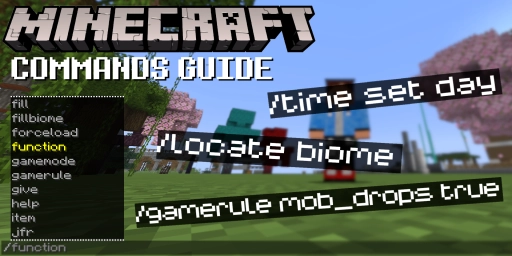
In Minecraft kannst du mithilfe von Eingaben in das Chatfenster bestimmte Dinge im Spiel auslösen. Während sie für den Durchschnittsspieler vielleicht nicht notwendig sind, können sie für kreative Spieler oder Server-Inhaber extrem nützlich sein. Mit ihnen kannst du ohne Mods oder anderweitige Anpassungen dein Spiel individuell gestalten. Mittlerweile gibt es auch Ausfüllhilfen und Tipps, mit denen du dich einfacher zurechtfinden kannst. Ob du sie nun benutzt oder nicht, Commands sind ein wichtiger Aspekt des Spiels und können dir dabei helfen, dein Abenteuer individuell anzupassen. Und auf Servern sind sie nötig, um Spieler zu managen oder andere Parameter festzulegen. Welche Commands du unbedingt kennen musst, das erfährst du hier.
Minecraft Befehle im Chat Eingabe und Anwendung
Die Eingabe von Befehlen in Minecraft erfolgt über den Chat. Diesen kannst du mit T aufrufen, oder aber die Belegung in den Einstellungen auf eine Taste deiner Wahl ändern. Drückst du T, öffnet sich unten links eine Leiste, in die du eine Nachricht eingeben kannst. Zudem werden dir dann auch alle Nachrichten angezeigt, die in der aktuellen Spielsession erfolgt sind. Also Screenshots, Mod-Anweisungen oder andere Eingaben.
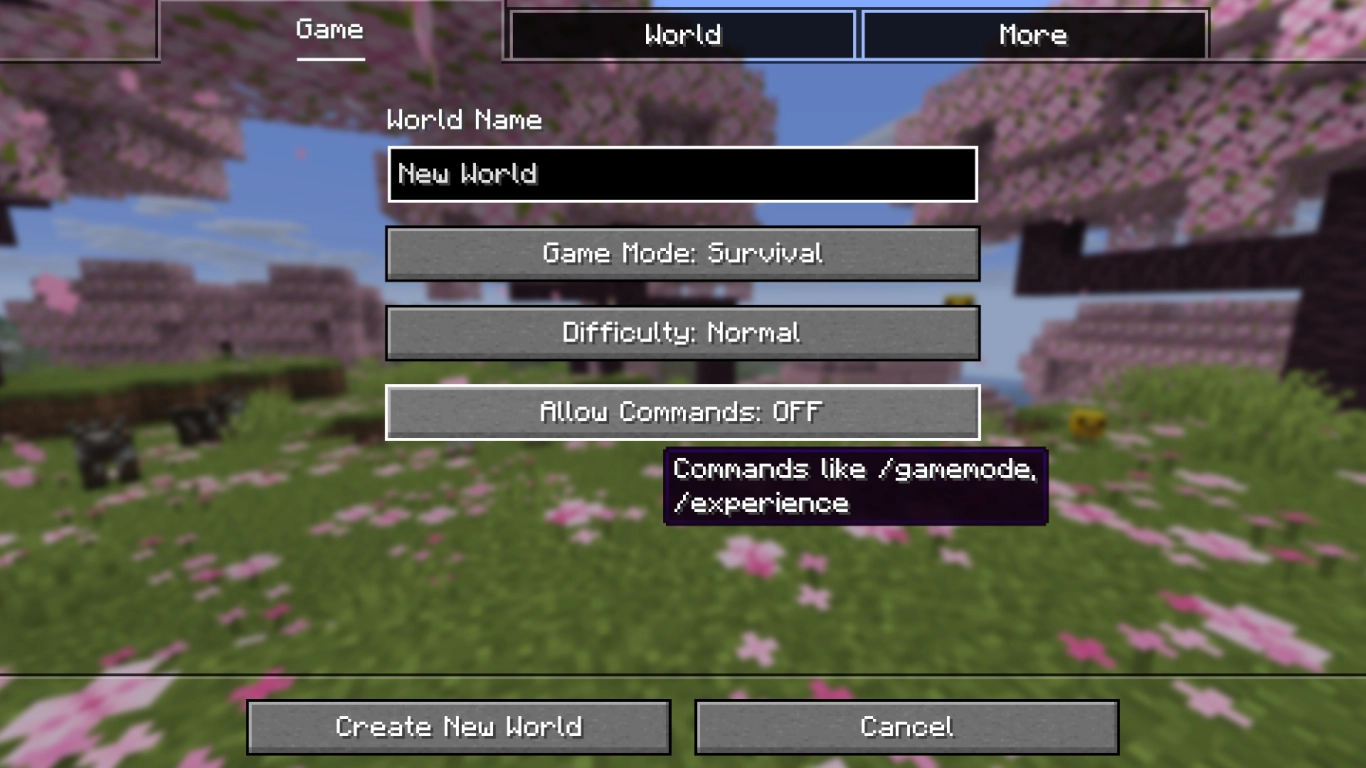
Du kannst Commands jedoch nur nutzen, wenn diese für deine Welt aktiviert sind. Das kannst du bei der Erstellung einer Welt bestimmen und dort Befehle erlauben einstellen. Noch vor einigen Versionen war es als Cheats markiert, jedoch sind Commands nicht unbedingt immer Cheats. Im Nachhinein kannst du Befehle auch erlauben, indem du deine Welt im LAN öffnest. Dann kannst du Commands temporär nutzen, solange der lokale Server aktiv ist.
Tipps zur Eingabe von Minecraft Commands Autovervollständigung und Parameter
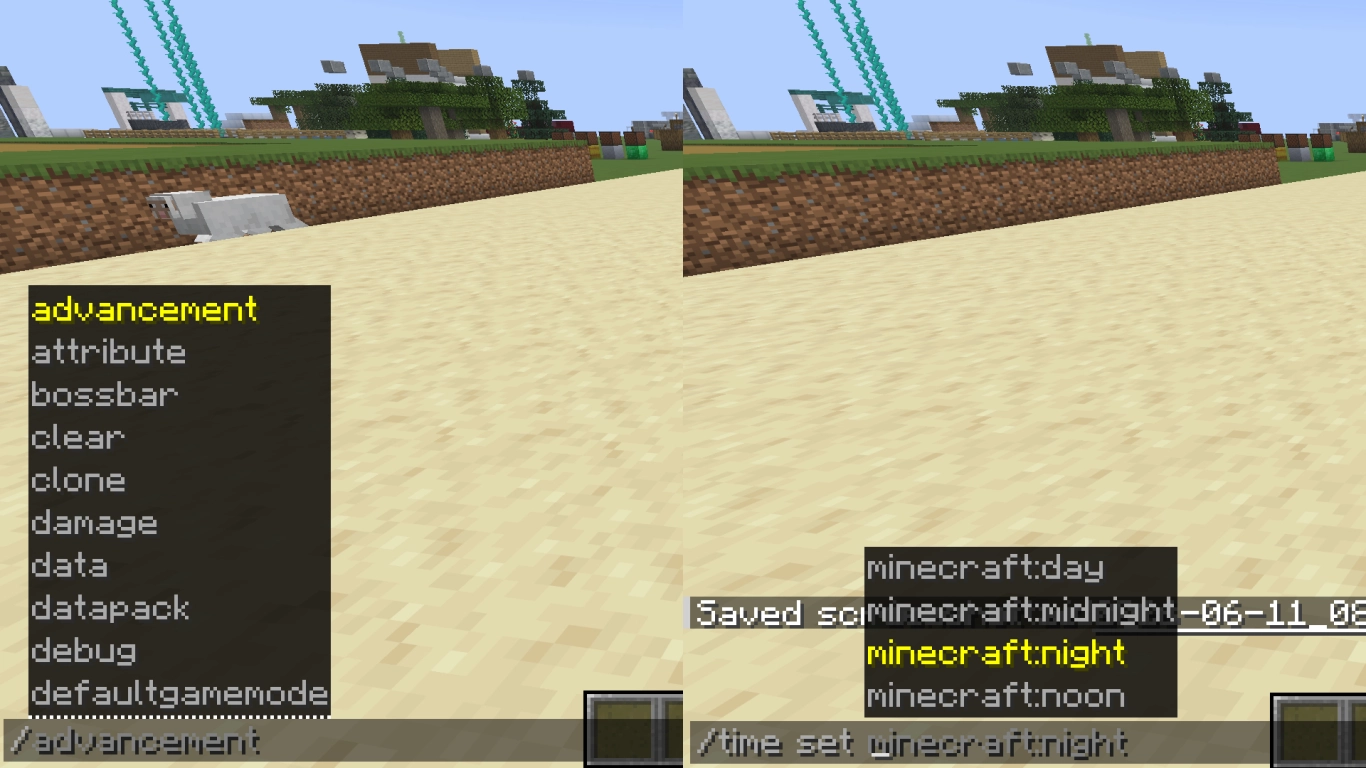
Mittlerweile wurden viele Hilfen eingefügt, die das Navigieren der Chatleiste und der Commands auch für Anfänger einfacher machen. Jeder Befehl beginnt mit einem Schrägstrich, wonach dir der Chat bereits alle möglichen Eingaben als Liste vorgibt. Diese kannst du mit den Pfeiltasten oder mit der Maus navigieren. Scrolle durch alle verfügbaren Commands und wähle sie mit Tab oder einem Linksklick aus.
Die meisten Kommandos sind jedoch selten mit nur einem Wort vollständig und brauchen weitere Parameter. Zwischen jedem Parameter kommt ein Leerzeichen. Auch diese werden im Auswahlfenster vorgeschlagen und du kannst sie so bequem auswählen. Einschränken kannst du die Auswahl, indem du den Anfang des Wortes eingibst und dann mit Tab automatisch vervollständigen lässt. Das ist besonders nützlich, wenn du dir bei uns deinen eigenen günstigen Minecraft Server mieten möchtest. Du musst nicht alle Befehle auswendig lernen, sondern kannst diese direkt im Spiel finden und eingeben lassen. Nutze außerdem /help, um dir zusätzliche Hilfen anzeigen zu lassen.
Eine weitere Hilfe ist, dass Commands gespeichert werden und das auch über Sessions hinweg. Rufe den Chat mit T auf und nutze die Pfeiltasten ohne vorherige Eingabe, um deine Eingaben von vorher aufzurufen. Dabei kannst du auch Eingaben vom letzten Mal aufrufen, sie werden bis zu einer bestimmten Anzahl gespeichert. Wenn du also immer wieder denselben Command nutzt, kannst du ihn so einfacher finden.
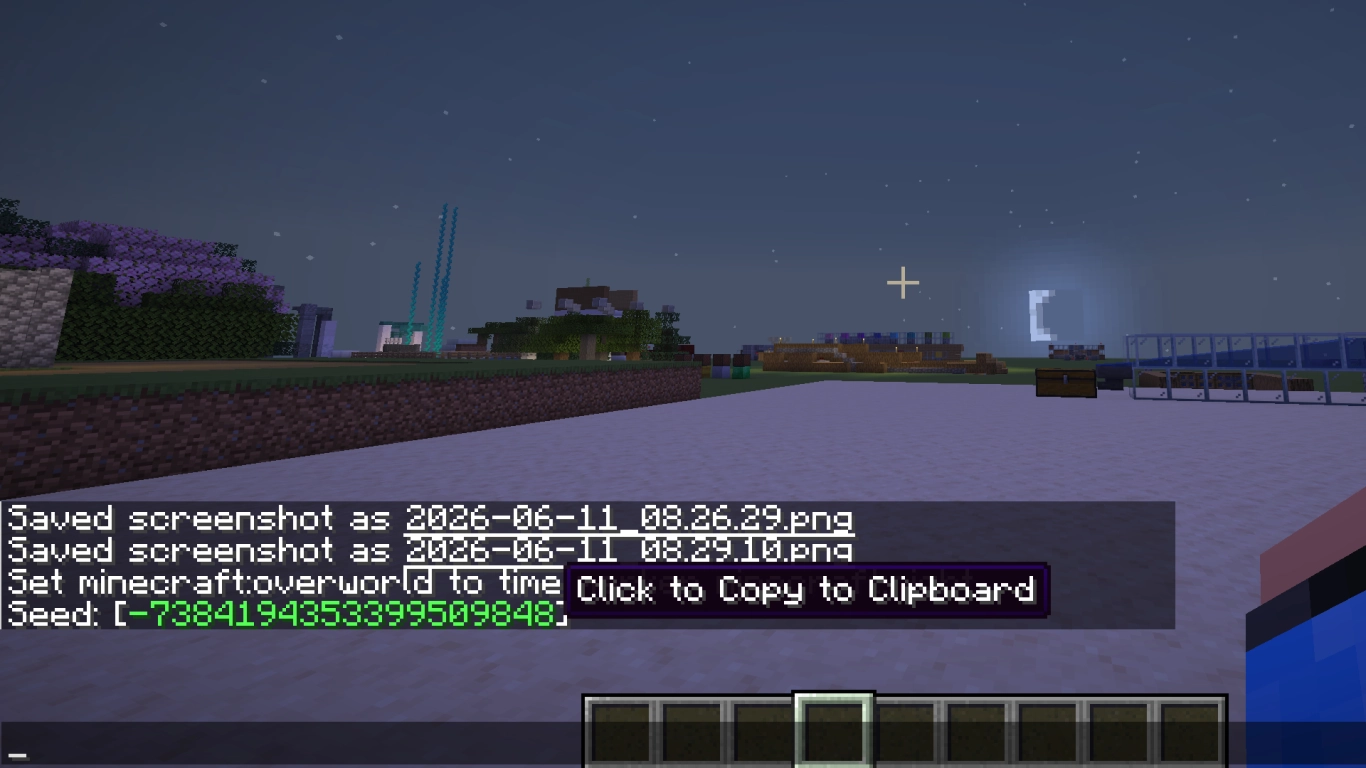
Zuletzt solltest du noch wissen, dass du farbig markierte Chats anklicken kannst. Je nach Command hat das verschiedene Zwecke. Einige Infos, wie beispielsweise dein Seed, werden dabei in deine Zwischenablage kopiert. Bei anderen, wie Koordinaten, kannst du dich durch Anklicken automatisch teleportieren.
Wichtige Minecraft Commands Liste der besten Befehle
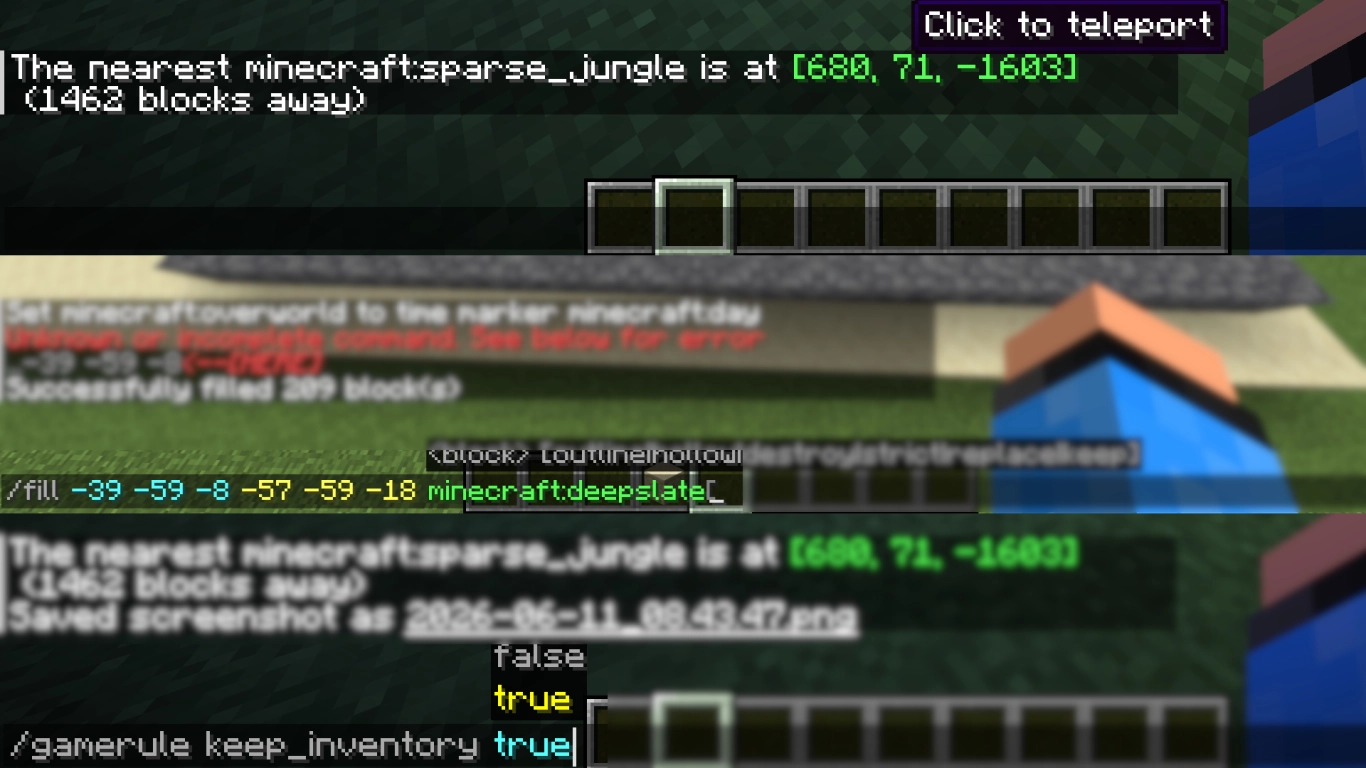
Einige Commands solltest du dennoch kennen und aktiv einsetzen können, um bestimmte Aspekte in Minecraft steuern zu können. Ob du es als Cheaten siehst oder nicht, das hängt von deiner Vorstellung ab. Im Survival raten wir natürlich eher davon ab, aber im Creative Mode sind viele dieser Beispiele super praktisch. Am Ende sollst du so spielen, wie es dir Spaß macht.
- /seed: Zeigt dir den Seed deiner Welt an, den du aus dem Chat kopieren kannst.
- /gamerule: Nimmt Spielmodifikationen vor, die das Spielgeschehen betreffen. Häufig mit true oder false ein- und ausschalten, z. B.
doDaylightCycle false. - /gamemode: Wechsle per Chat zwischen Kreativ, Überleben, Spectator oder Adventure. Alternativ kannst du mit F3 + F4 zwischen ihnen wechseln.
- /give: Gib dir oder einem anderen Spieler Items deiner Wahl, z. B.
minecraft:iron_pickaxe{Unbreakable:1b}. - /weather: Ändere das Wetter zu sonnig, regnerisch oder gewittrig. Zusätzlich kannst du die Dauer bestimmen.
- /locate: Suche nach Strukturen oder Biomen und erhalte Koordinaten, zu denen du dich direkt teleportieren kannst.
- /fill: Fülle einen Bereich mit einem Block deiner Wahl oder tausche Blöcke aus. Koordinaten kannst du eingeben oder über den aktuellen Blickpunkt automatisch übernehmen.
- /summon: Beschwöre eine Entität oder einen Mob deiner Wahl, z. B.
minecraft:zombie. - /teleport oder /tp: Teleportiere dich oder andere zu Koordinaten oder Spielern.
- /clear: Lösche alle Items aus dem Inventar oder nur bestimmte Gegenstände.
- /time set: Ändere die Tageszeit, z. B.
day,nightoder eine Uhrzeit in Ticks. - /kill: Töte dich selbst, andere Spieler oder Mobs in deiner Welt. Vorsicht bei @e, da es alle Entitäten betrifft.
Minecraft Server Commands für Multiplayer Administration
Für Server gibt es spezielle Commands, die du vor allem als Admin kennen solltest. Damit kannst du festlegen, welche Spieler auf dem Server sein dürfen oder Spieler bestrafen, die sich nicht an die Regeln halten.
- /ban: Banne einen Spieler vom Server.
- /pardon: Entbanne Spieler von der Blockliste.
- /list: Zeigt eine Liste aller Spieler auf dem Server an.
- /op: Gib einem bestimmten Spieler den Operator-Status, womit er mehr Funktionen ausführen kann.
- /kick: Kicke einen Spieler vom Server. Du kannst auch einen Grund hinzufügen.
- /save-all: Speichert die Welt des Servers sofort auf dem Serverlaufwerk.
- /w: Flüstere eine private Nachricht an einen bestimmten Spieler.
Fazit Minecraft Commands für individuelles Gameplay nutzen
Commands sind unglaublich hilfreich, wenn du Einstellungen an deiner Welt oder dem Spielverhalten vornehmen willst. Mit verschiedenen Hilfestellungen und Vorgaben ist es auch für Anfänger möglich, die passenden Commands zu finden. Es lohnt sich, sie einfach mal zu testen und zu schauen, was möglich ist. Für kreative Projekte sind viele der Commands geeignet, aber im Survival kannst du sie natürlich auch nutzen, wenn du das willst. Für Server ist es besonders praktisch, um Spieler für Fehlverhalten zu bannen oder zu entbannen oder andere schnelle Eingaben vorzunehmen. Besprich vorher mit deinen Freunden, welche Befehle ok sind und welche nicht.