
Resurspaket (tidigare texturpaket) är ett sätt att anpassa Minecraft visuellt efter dina önskemål. Det finns förstås många fantastiska paket att ladda ned, men kanske vill du prova att sätta ihop ett eget? Det kan bli ett spännande långtidsprojekt, men du kan också bara justera en enda textur och låta resten vara oförändrat. Oavsett vilket behöver du sätta dig in i hur man skapar ett resurspaket. Därför ger vi dig idag en komplett steg-för-steg-guide för hur du lägger in dina egna texturer i spelet.
Förberedelser: Program och inställningar för ditt Minecraft-resurspaket
Vår guide utgår från Windows 11 och de program och möjligheter som finns där. Du kan dock göra samma sak i andra operativsystem.
Börja med att hämta och ändra några viktiga saker för att göra allt enklare senare. Slå på filnamnstillägg i Utforskaren (Visa → Visa → Filnamnstillägg). Då kan du lättare skilja filer åt och byta namn på dem. Dessutom är WinRAR (eller 7-Zip) i praktiken nödvändigt, då det fungerar bättre än Microsofts inbyggda hantering av arkiv. Alla andra nödvändiga program, till exempel en textredigerare, bör redan vara installerade.
För att redigera själva texturerna behöver du ett bildredigeringsprogram. Välj det program du känner dig bekväm med. Vi rekommenderar GIMP, eftersom det är gratis och lätt att använda. För mer detaljarbete är Aseprite ett bra val, då det är särskilt anpassat för pixelgrafik.
Skapa mall: Extrahera originalassets från Minecraft
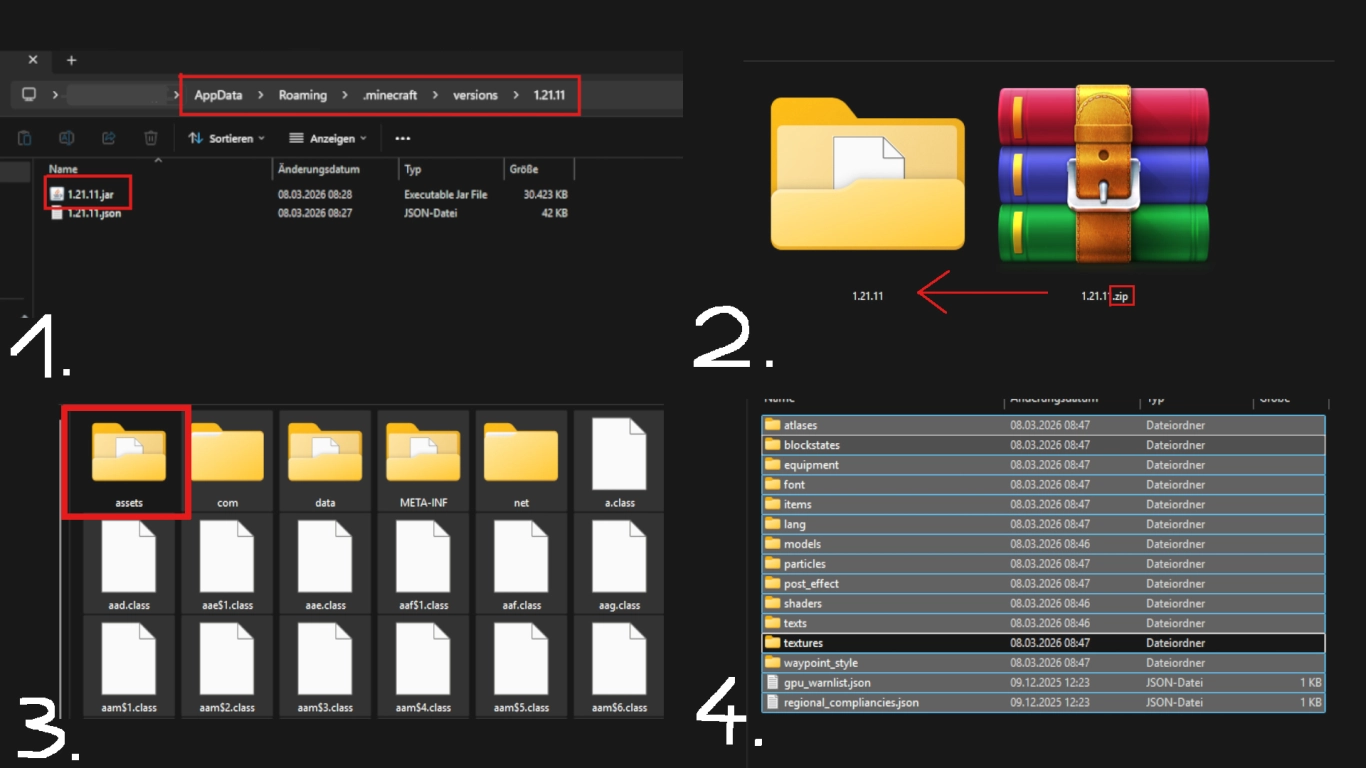
För att skapa ett texturpaket behöver du en mall att utgå ifrån. Det finns olika sätt, till exempel att ladda ned en mall på nätet. Det är dock inte nödvändigt om du tittar lite i Minecrafts filer. Du kan nämligen hämta assets direkt från spelet.
Skapa mall för Minecraft-resurspaket:
- Gå till mappen “.minecraft” (under %appdata%) och där till “versions”. Välj den version du vill använda, i vårt fall 1.21.11. Kopiera .jar-filen till en separat plats för bearbetning.
- Byt filändelsen från .jar till .zip (för detta måste du ha aktiverat filnamnstillägg, som beskrivet ovan). Bekräfta varningen. Extrahera sedan filen, originalet kan du ta bort.
- I den här mappen tar du bort alla mappar och filer utom “assets”. Där finns de viktiga filerna.
- Navigera från “assets” till “minecraft” och ta bort alla mappar där, utom “textures”. Som namnet antyder hittar du alla texturer där, uppdelade i undermappar.
Redigera texturer: Skapa egna Minecraft-texturer
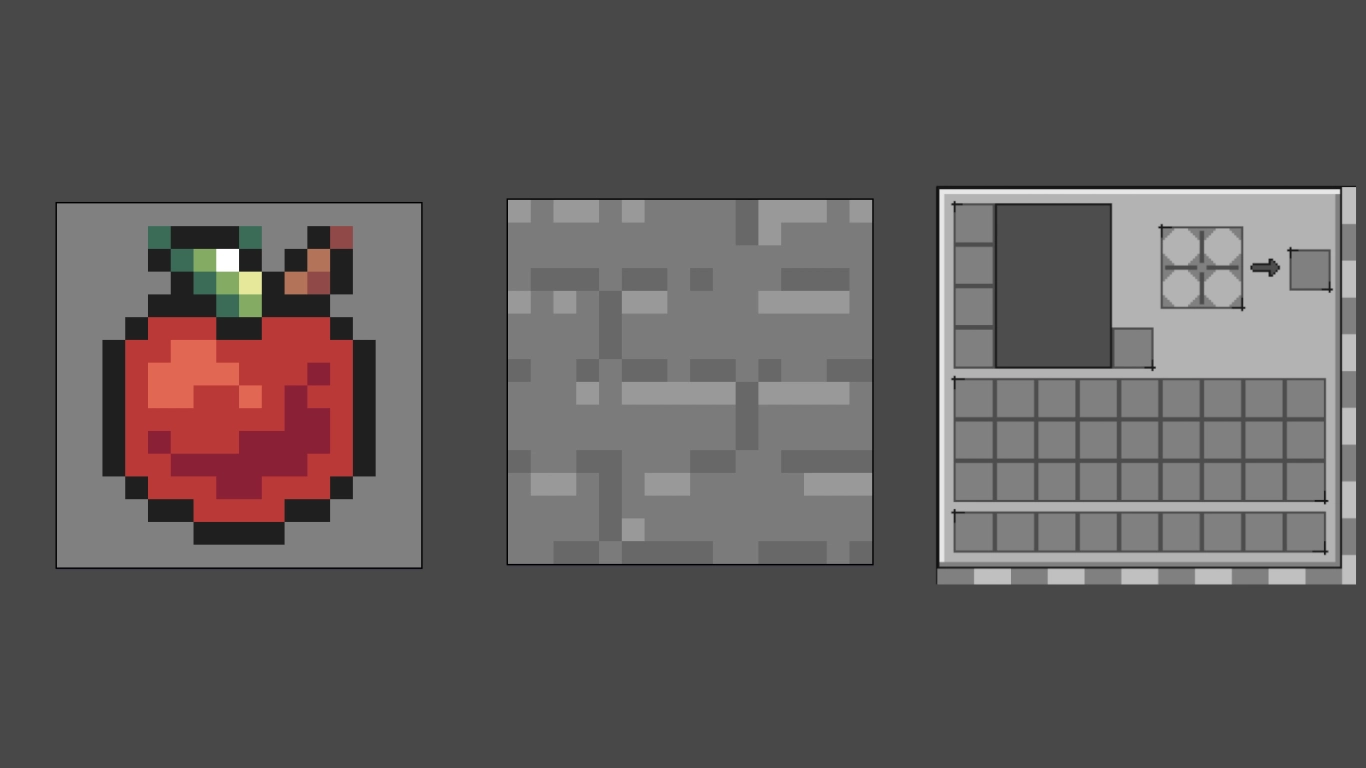
Nu har du en mall för att redigera texturerna. Klicka dig igenom de återstående mapparna och leta efter det du vill ändra. I “block” hittar du alla block, i “item” alla föremål och så vidare. Om du verkligen vill redigera varje asset tar det sin tid. Du kan också bara justera enskilda filer.
Vi valde dessa texturer som demonstration:
- apple.png i “item”
- stone.png i “block”
- inventory.png i “gui” → “container”
Redigera filerna i det bildredigeringsprogram du föredrar. Tänk på att Minecrafts standardtexturer är 16x16 pixlar stora. Det är lite utrymme, men kan också sporra kreativiteten. Vissa andra assets, till exempel inventariet, har andra storleksförhållanden. Arbeta inom de givna ramarna och använd originalfilen som underlag att rita av. Ändra helst inte själva bildens storlek.
Spara eller skriv helt enkelt över originalfilen när du är klar. Du får däremot INTE byta namn på originalfilerna, annars känner spelet inte igen dem. Själva texturen kan du förstås ändra – det är ju hela poängen.
Till sist kan du ta bort allt du inte har redigerat. Standardassets behöver nämligen inte nödvändigtvis ersättas. I spelet kan du lägga paket ovanpå varandra och till och med kombinera dem.
Skapa pack.mcmeta och pack.png korrekt
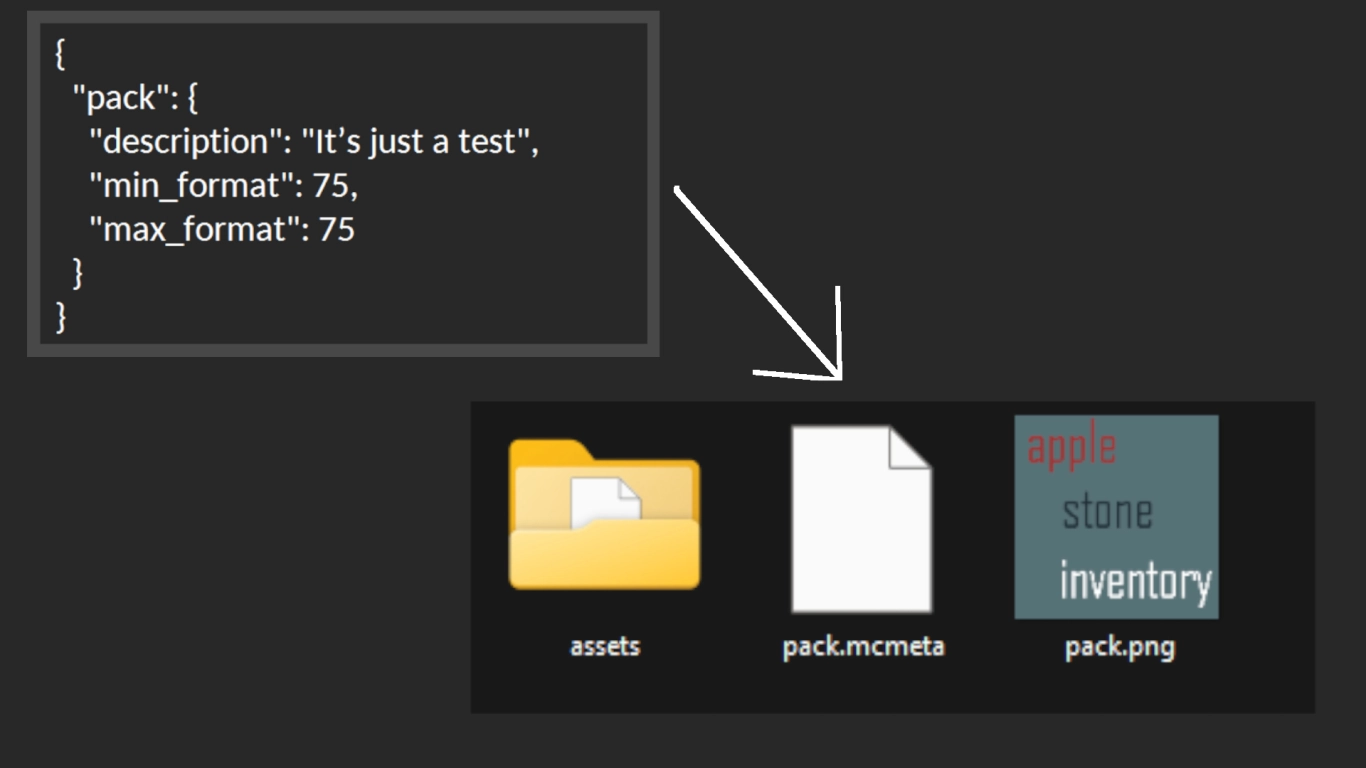
När du har justerat alla önskade texturer behöver du skapa två ytterligare filer. Navigera därför tillbaka ut från assets-mappen och skapa först en textfil som du döper till “pack”. Klistra in följande innehåll i textfilen och anpassa det sedan:
{
  "pack": {
    "description": "desc",
    "min_format": 75,
    "max_format": 75
  }
}
Vissa delar kan bytas ut här, bland annat talet. Titta på Minecraft-wikin under Pack format i tabellen längst ned för att se vilket nummer som gäller för din Minecraft-version. För 1.21.11 är det 75, så ändra talet därefter på båda ställena. Ersätt dessutom “desc” med en valfri beskrivning, i vårt fall “It’s just a test”. Spara ändringarna. Därefter måste du byta filändelsen från .txt till .mcmeta för att få rätt filtyp, alltså pack.mcmeta.
Den andra filen är valfri, men vi rekommenderar ändå att du skapar den. Det är bilden för ditt resurspaket, som bör heta “pack.png”. Viktigt är att bilden är kvadratisk. Vi rekommenderar 128x128 pixlar.
Installation: Aktivera resurspaket i Minecraft
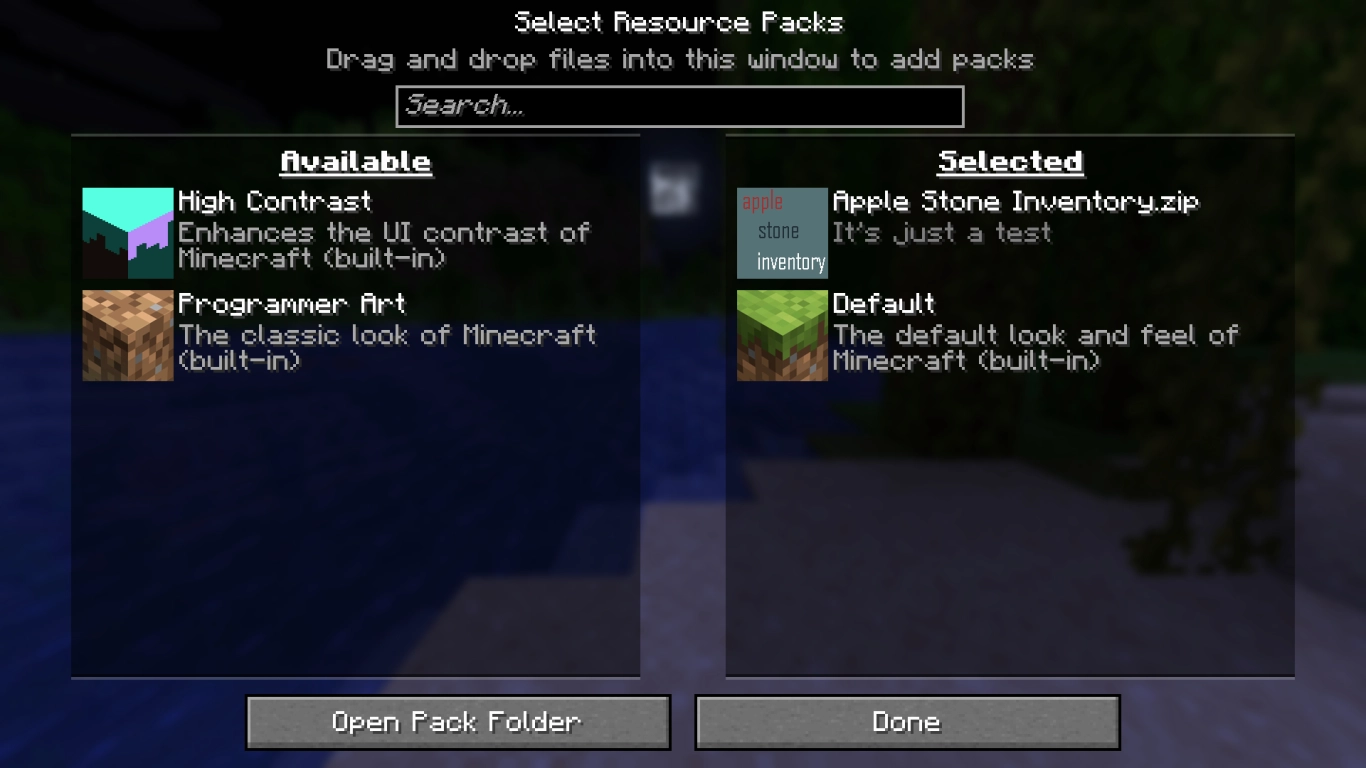
Nu har du gjort alla viktiga steg, men du måste fortfarande föra över resurspaketet till Minecraft. Markera “assets”, “pack.mcmeta” och “pack.png” och komprimera dessa filer till en .zip-fil. I samma steg kan du också ge ditt texturpaket ett namn. Nu är filen klar.
Starta Minecraft och gå i Alternativ till Resurspaket. Där kan du låta spelet öppna motsvarande mapp och dra in ditt färdiga paket. Om allt fungerar ska det visas. Dina texturer syns nu i spelet och du kan också justera dem i efterhand.
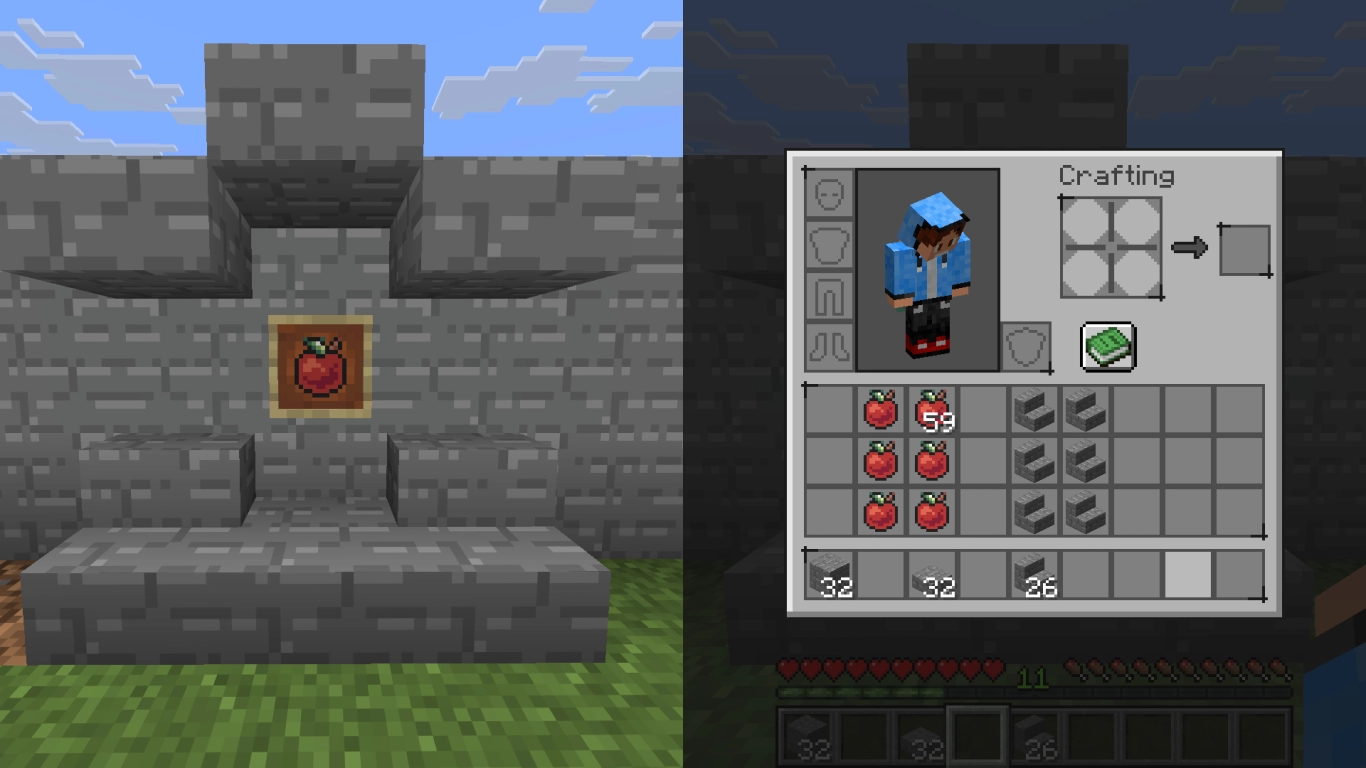
Du kan också ladda upp resurspaketet eller dela det med andra spelare om du vill. Eller så kan du ändra fler assets när du har tid.
Slutsats: Skapa ditt eget Minecraft-resurspaket
Att skapa ett eget resurspaket för Minecraft kan vara en rejäl utmaning, men är perfekt för att anpassa spelet individuellt. Vi rekommenderar det för vana PC‑användare eller pixelart‑skapare som vill testa sina vingar. Så länge du följer vår guide bör allt gå smidigt.
Du kan också använda texturpaketet på din egen Minecraft‑server som du enkelt kan hyra hos oss. Skapa ett eget paket tillsammans med vänner och byt det mellan er för en unik spelupplevelse!


