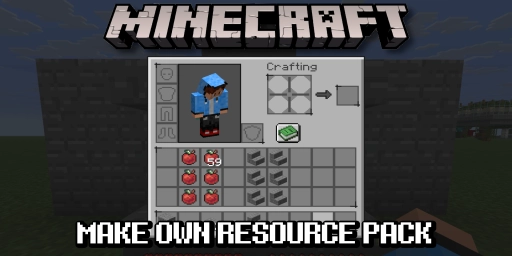
Išteklių paketai (anksčiau – tekstūrų paketai) leidžia pritaikyti „Minecraft“ vaizdą pagal savo skonį. Internete rasi daugybę puikių paketų atsisiuntimui, bet galbūt nori pats susikomplektuoti savo? Tai gali būti įdomus ilgalaikis projektas, tačiau gali pakeisti ir tik vieną tekstūrą, o visa kita palikti kaip yra. Bet kuriuo atveju tau reikės susipažinti su išteklių paketo kūrimu. Todėl šiandien pateikiame pilną žingsnis po žingsnio vadovą, kaip savo tekstūras įkelti į žaidimą.
Pasiruošimas: programos ir nustatymai tavo „Minecraft“ išteklių paketui
Mūsų mokomoji medžiaga skirta Windows 11 ir ten esančioms programoms bei galimybėms. Visą tai gali atlikti ir kitose operacinėse sistemose.
Pirmiausia atsisiųsk ir pakeisk kelis svarbius dalykus, kad vėliau būtų paprasčiau. Įjunk failų pavadinimų plėtinių rodymą „Windows Explorer“ (Rodymas → Rodyti → Failo vardo plėtiniai). Taip vėliau lengviau atskirsi ir pervadinsi failus. Taip pat būtinas WinRAR (arba 7Zip), nes jis veikia patikimiau nei integruotas „Microsoft“ archyvatorius. Visos kitos reikalingos programos, pavyzdžiui, teksto redaktorius, turėtų jau būti įdiegtos.
Norint redaguoti tekstūras, reikia vaizdų redagavimo programos. Rinkis tą, kurią geriausiai moki. Rekomenduojame GIMP, nes jis nemokamas ir paprastas naudoti. Išsamesniam darbui puikiai tinka Aseprite, nes jis specialiai sukurtas pikselių menui.
Šablono kūrimas: originalių „Minecraft“ assets ištrauka
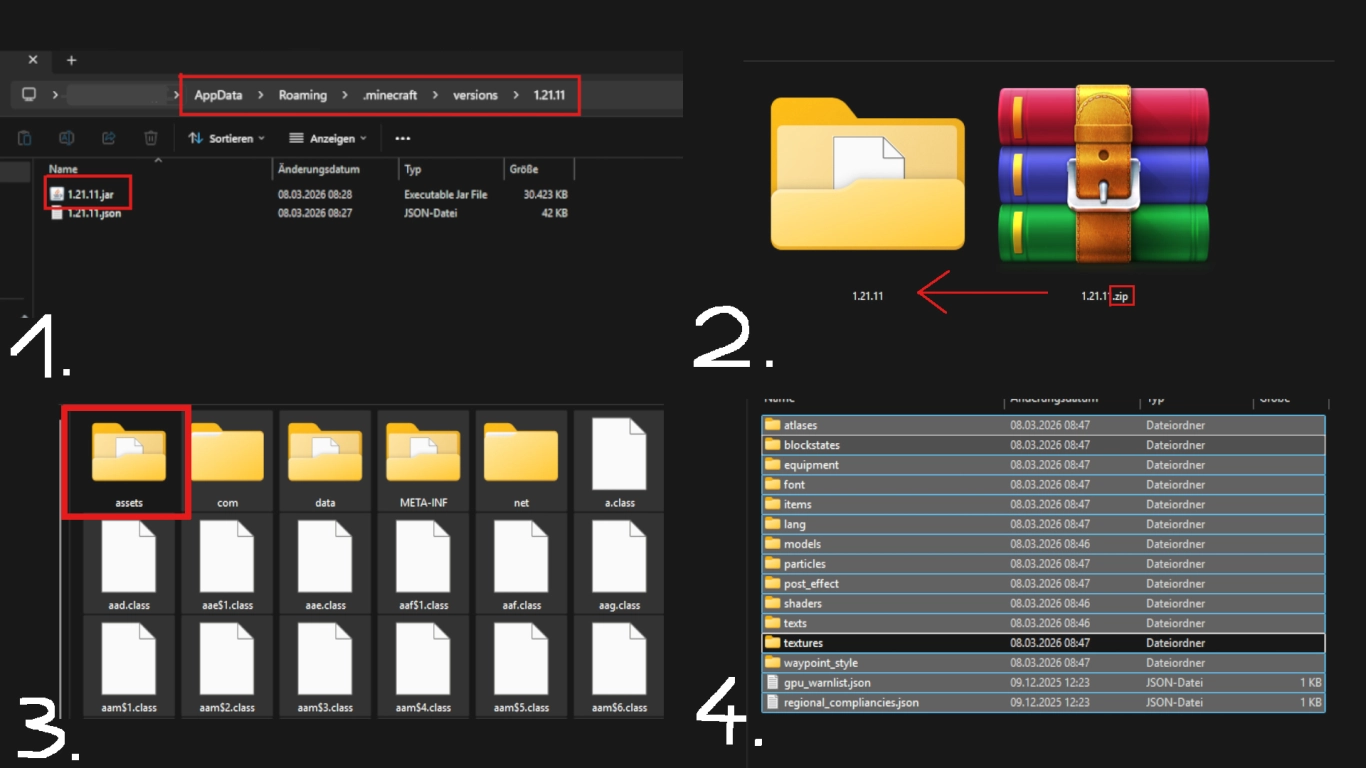
Norint sukurti tekstūrų paketą, reikia šablono, pagal kurį galėtum orientuotis. Yra įvairių būdų, pavyzdžiui, atsisiųsti paruoštą šabloną internete. Tačiau to nereikia, jei šiek tiek pasidairysi „Minecraft“ failuose. Assets gali ištraukti tiesiai iš žaidimo.
„Minecraft“ išteklių paketo šablono kūrimas:
- Eik į „.minecraft“ aplanką (po %appdata%) ir ten į „versions“. Pasirink norimą versiją, mūsų atveju 1.21.11. Nukopijuok .jar failą į atskirą vietą redagavimui.
- Pervadink failą iš .jar į .zip (tam turi būti įjungti plėtiniai, kaip aprašyta). Patvirtink įspėjimą. Tuomet išskleisk failą, o originalią versiją gali ištrinti.
- Šiame aplanke ištrink visus aplankus ir failus, išskyrus „assets“. Juose yra svarbiausi duomenys.
- Iš „assets“ eik į „minecraft“ ir ten taip pat ištrink visus aplankus, išskyrus „textures“. Kaip sufleruoja pavadinimas, ten rasi visas tekstūras, suskirstytas į poaplankius.
Tekstūrų redagavimas: kurk savo „Minecraft“ tekstūras
Dabar turi šabloną tekstūrų redagavimui. Pereik per likusius aplankus ir susirask tai, ką nori keisti. Aplanke „block“ rasi visus blokus, „item“ – visus daiktus ir t. t. Jei nori pakeisti kiekvieną elementą, tai užims nemažai laiko. Tačiau gali redaguoti ir tik atskirus failus.
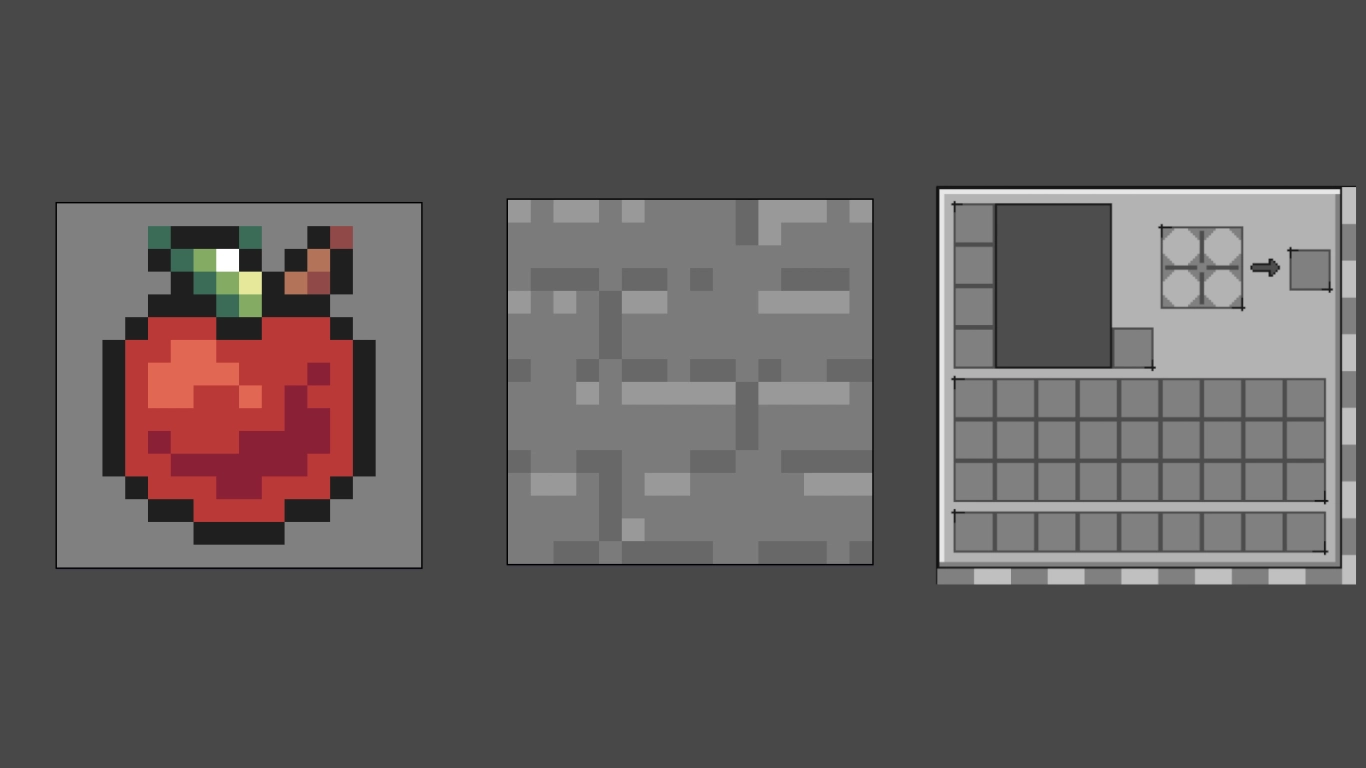
Mes demonstracijai pasirinkome šias tekstūras:
- apple.png aplanke „item“
- stone.png aplanke „block“
- inventory.png aplanke „gui“ → „container“
Atidaryk failus tau patogiausioje vaizdų redagavimo programoje. Turėk omenyje, kad įprastos „Minecraft“ tekstūros yra 16x16 pikselių dydžio. Tai nedaug vietos, bet tai gali paskatinti kūrybiškumą. Kai kurie kiti elementai, pavyzdžiui, inventorius, turi kitus dydžio santykius. Dirbk nustatytuose rėmuose ir naudok originalų failą kaip pagrindą apvedžiojimui. Geriausia nekeisti pačio formato dydžio.
Išsaugok arba perrašyk sukurta tekstūra originalų failą. NEPERVADINK originalių failų pavadinimų, nes kitu atveju žaidimas jų neatpažins. Pačią tekstūrą, žinoma, keisti gali – juk to ir siekiame.
Pabaigoje gali ištrinti viską, ko neredagavai. Įprastų elementų nebūtina perrašyti. Žaidime gali dėti paketus vieną ant kito ir netgi juos kombinuoti.
Teisingas pack.mcmeta ir pack.png sukūrimas
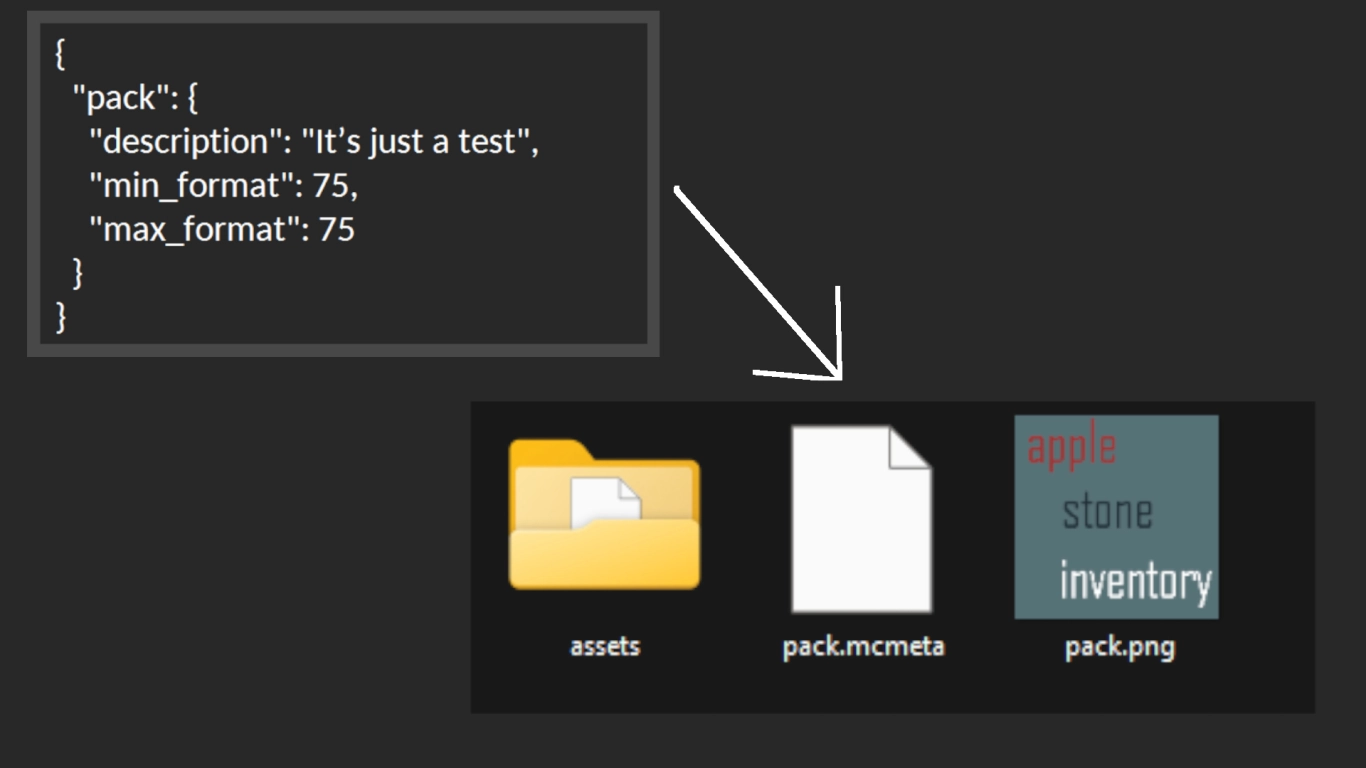
Kai jau suredagavai norimas tekstūras, reikia dar dviejų failų. Tam išeik iš „assets“ aplanko ir čia pirmiausia sukurk teksto failą, kurį pavadink „pack“. Į šį teksto failą nukopijuok šį turinį ir vėliau jį pritaikyk:
{
  "pack": {
    "description": "desc",
    "min_format": 75,
    "max_format": 75
  }
}
Keletą dalykų čia galima pakeisti, pirmiausia – skaičių. „Minecraft“ vikyje Pack format apačioje esančioje lentelėje pažiūrėk, koks numeris tinka tavo „Minecraft“ versijai. Versijai 1.21.11 tai yra 75, tad atitinkamai pakeisk abu laukus. Taip pat vietoje „desc“ įrašyk savo aprašą, mūsų atveju „It’s just a test“. Išsaugok pakeitimus. Tada .txt pervadink į .mcmeta, kad failo tipas būtų teisingas, t. y. pack.mcmeta.
Antrasis failas yra neprivalomas, bet vis tiek rekomenduojame jį sukurti. Tai yra tavo išteklių paketo paveikslėlis, kurio pavadinimas turėtų būti „pack.png“. Svarbu, kad paveikslėlis būtų kvadratinis. Rekomenduojame 128x128 pikselių.
Įdiegimas: išteklių paketo įjungimas „Minecraft“
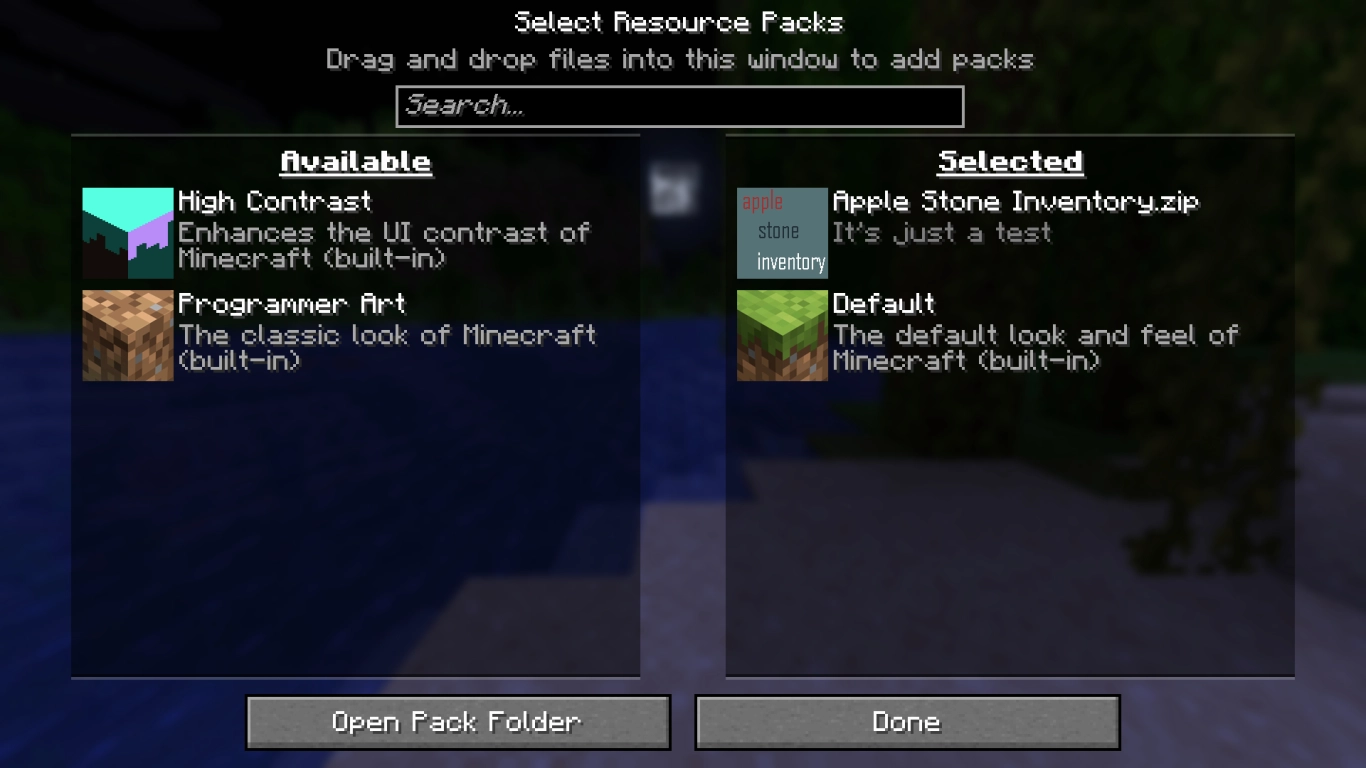
Iki čia atlikai visus svarbiausius žingsnius, dabar reikia paketą perkelti į „Minecraft“. Pažymėk assets, pack.mcmeta ir pack.png ir suspausk juos į .zip failą. Tame pačiame žingsnyje gali suteikti pavadinimą savo tekstūrų paketui. Dabar failas paruoštas.
Paleisk „Minecraft“ ir Parinktyse eik į išteklių paketus. Ten galėsi atidaryti atitinkamą aplanką ir įkelti savo paketą. Jei viskas pavyko, jis bus rodomas sąraše. Tavo tekstūros pasirodys žaidime ir jas galėsi keisti ir vėliau.
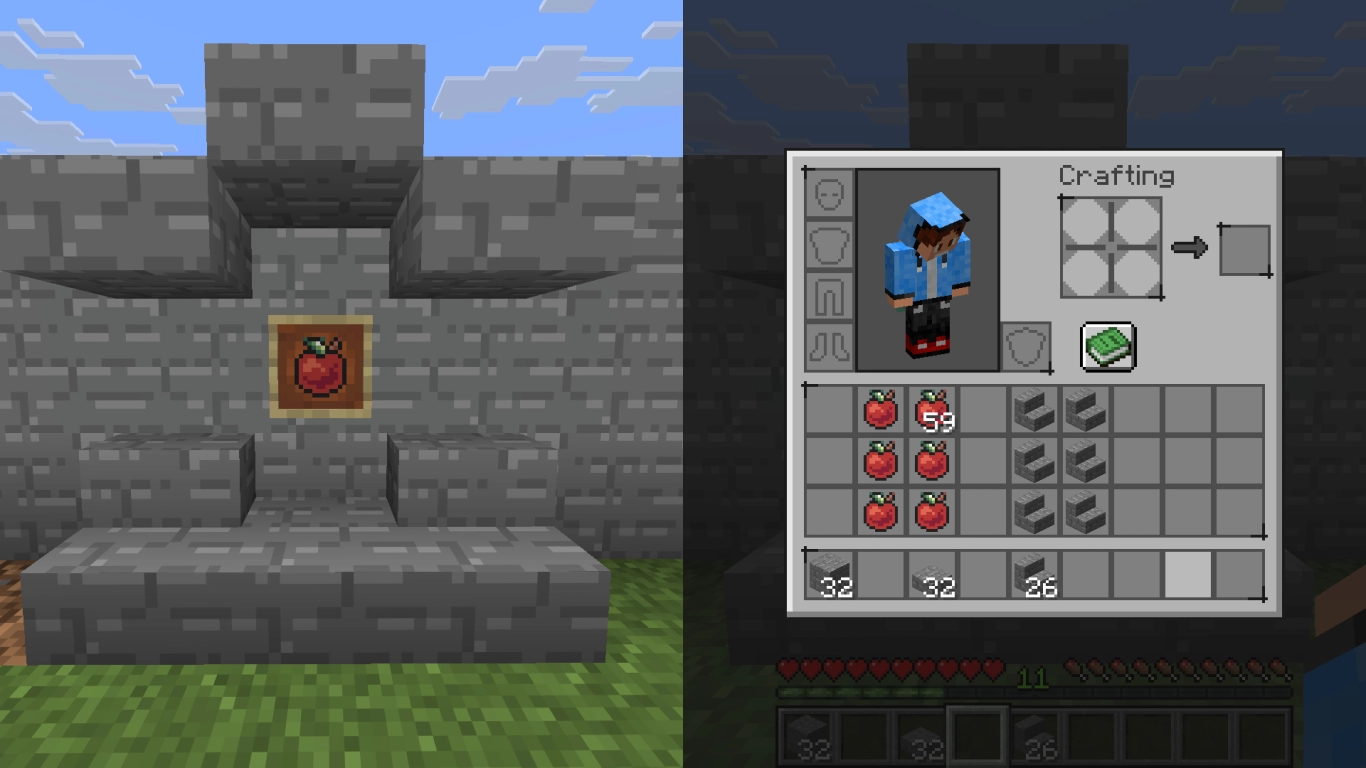
Išteklių paketą gali taip pat įkelti ar pasidalyti su kitais žaidėjais, jei nori. Arba, kai turėsi laiko, gali toliau keisti daugiau elementų.
Išvada: susikurk savo „Minecraft“ išteklių paketą
Sukurti nuosavą „Minecraft“ išteklių paketą gali būti rimtas iššūkis, bet tai puikus būdas individualiai pritaikyti žaidimą. Rekomenduojame tai labiau pažengusiems kompiuterių naudotojams ar pikselių meno kūrėjams, kurie nori save išbandyti. Kol laikysiesi mūsų vadovo, viskas turėtų pavykti sklandžiai.
Savo tekstūrų paketą gali naudoti ir savo „Minecraft“ serveryje, kurį pas mus gali išsinuomoti be jokių rūpesčių. Kartu su draugais sukurkite savo paketą ir apsikeiskite juo – unikaliems įspūdžiams žaidime!
Kiti įdomūs straipsniai
Kaip įdiegti „Minecraft“ modus: žingsnis po žingsnio vadovas pradedantiesiems
Minecraft pasaulio generavimas: geriausi modai ir duomenų paketai
10 geriausių „Minecraft“ išteklių paketų vizualiniam patobulinimui
Kaip įdiegti ir naudoti geriausius „Minecraft“ šaderius
Minecraft kūrybinis režimas: patarimai, komandos ir geriausi modai