
Minecraft är visserligen lätt att komma in i och går igenom styrningen i en introduktion, men mycket nämns aldrig. En titt i tangentinställningarna avslöjar mer, men inte allt. Det finns mängder av knep du bara hittar genom att prova själv eller läsa på. Därför har vi samlat de viktigaste kortkommandona åt dig. De gäller för Minecraft Java Edition, några kan även fungera i Bedrock. Med dem snabbar du upp ditt spelande märkbart.
Minecrafts F-tangenter: koordinater, skärmdumpar och debug-info
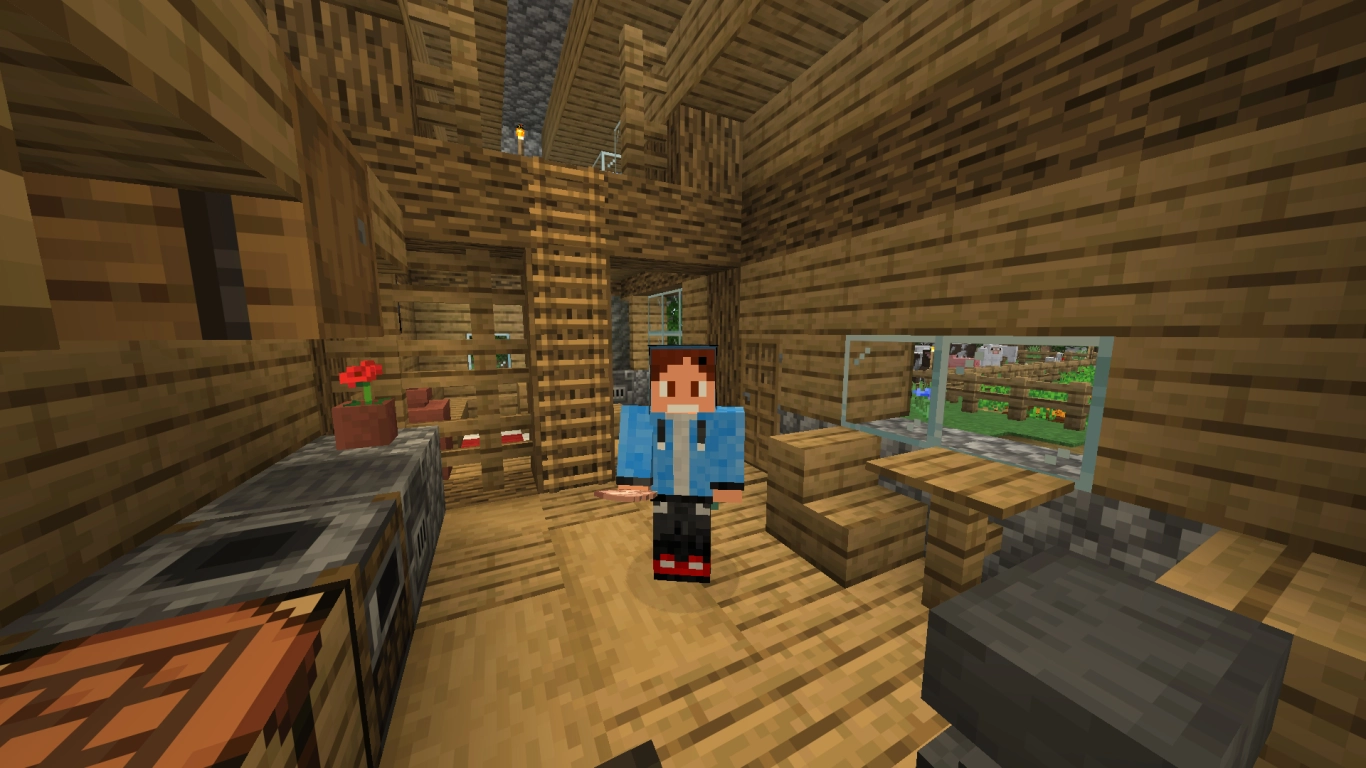
En av PC-versionens stora styrkor är användningen av funktionstangenterna. Beroende på tangentbord och inställningar kan de redan ha funktioner i Windows, men i Minecraft bör du utnyttja dem målmedvetet.
- F1: Döljer ditt HUD. Perfekt för skärmdumpar eller en ren bild.
- F2: Tar en skärmdump. Med F1 kan du först dölja HUD:en. Bilden sparas i mappen screenshots i din Minecraft-katalog. I chatten visas en klickbar länk som öppnar bilden i ditt standardprogram.
- F3: Öppnar debug-skärmen med extra info om världen och spelet, bland annat koordinater, ljusnivå, biom samt systemprestanda som FPS, RAM och grafikkort.
- F5: Växlar mellan tredje person bakifrån, tredje person framifrån och första person.
- F11: Växlar till helskärm eller tillbaka till fönsterläge.
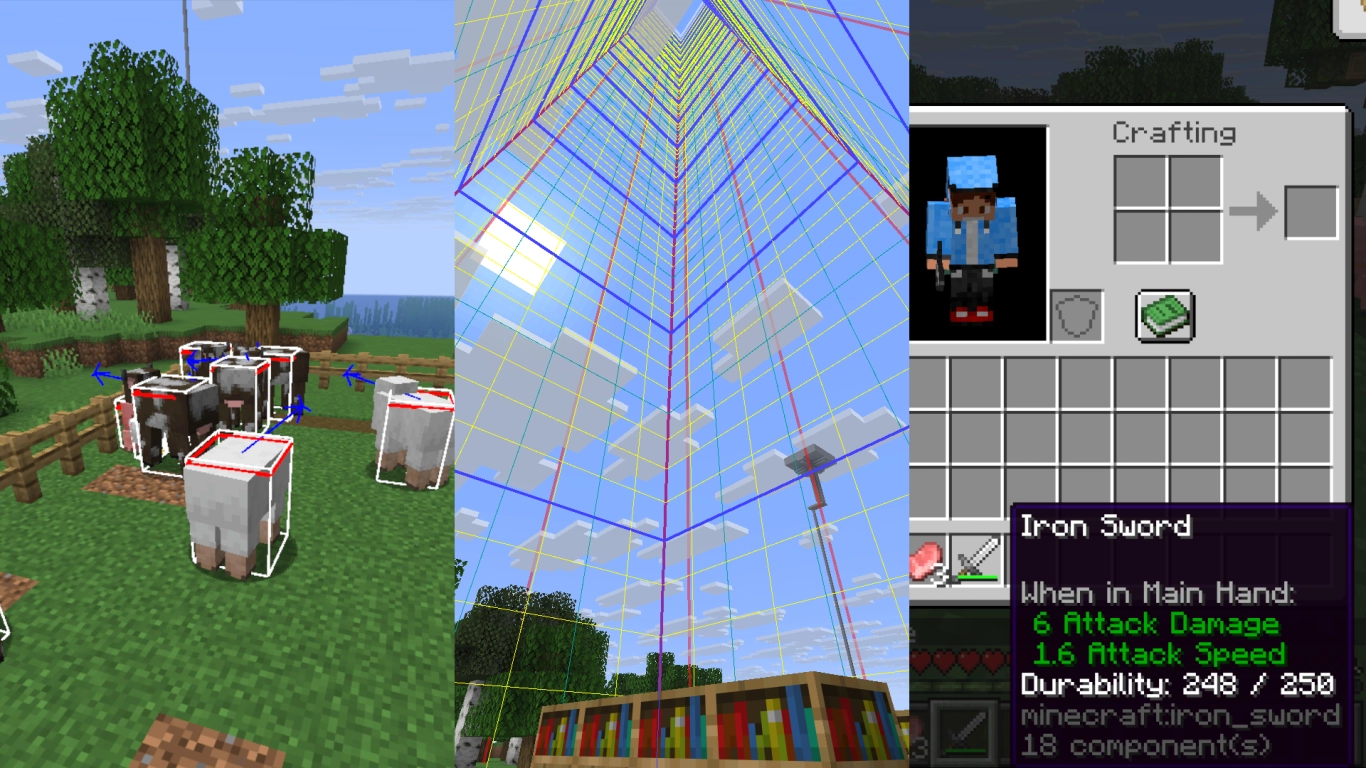
Särskilt F3-tangenten utmärker sig med fler funktioner som kan vara väldigt nyttiga. En översikt får du med F3 + Q. Här är några av de mest hjälpsamma kombinationerna:
- F3 + F4: Snabbt byte mellan spellägen (Survival, Creative, Spectator, Adventure).
- F3 + H: Växlar Advanced Tooltips. Du ser till exempel hållbarhet som siffra och extra föremålsinfo.
- F3 + B: Visar träffytor (hitboxar) och blickriktning för alla entiteter. Praktiskt för farmar och precisionsarbete.
- F3 + G: Visar chunkgränser. En chunk är 16x16 block stor.
- F3 + A: Laddar om chunks om grafiken strular eller block inte laddas korrekt.
- F3 + T: Laddar om resurspaket. Användbart vid texturfel.
- F3 + D: Rensar chatten.
- F3 + P: Växlar om spelet pausar när fönstret tappar fokus.
- F3 + F: Ändrar renderavståndet stegvis.
Minecrafts mittre musknapp: Pick Block och inventarietrick
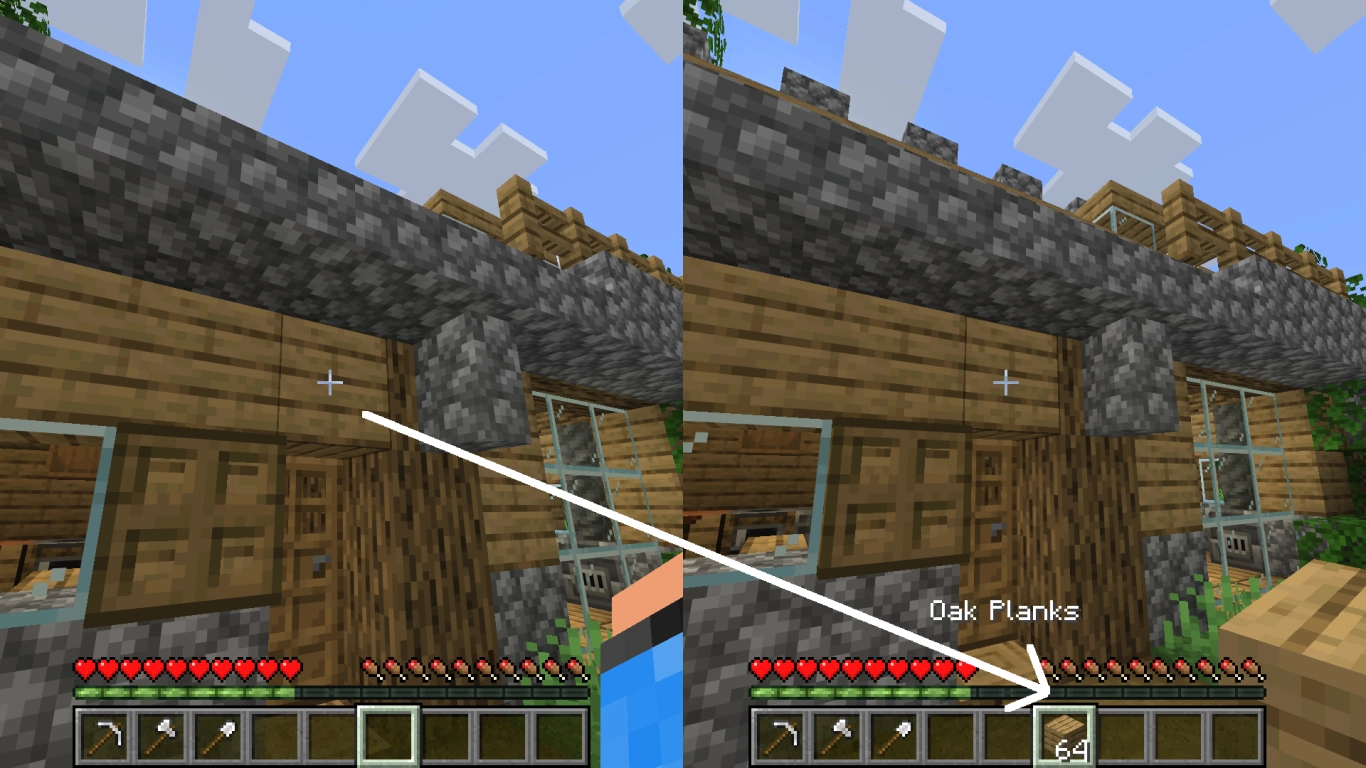
Den mittre musknappen är ett kraftfullt verktyg. Med mushjulet bläddrar du bland dina föremål, men genom att trycka på hjulet aktiverar du Pick Block.
I kreativt läge hamnar den blocktyp du tittar på i din aktuellt valda Hotbar-slot. Om blocket redan finns i din rad hoppar markeringen automatiskt till den sloten. Är raden full ersätts den slot du har vald just nu. Extra praktiskt: Ctrl + mittre musknapp på en behållare som en kista eller på skyltar tar med all data, till exempel innehållet eller texten.
Många spelare vet inte att detta även fungerar i Survival-läget. Du kan förstås inte trolla fram block. Endast block du redan har i inventariet väljs. Det block du tittar på hämtas då till din aktuella Hotbar-slot. Funktionen snabbar upp byggande och sortering rejält.
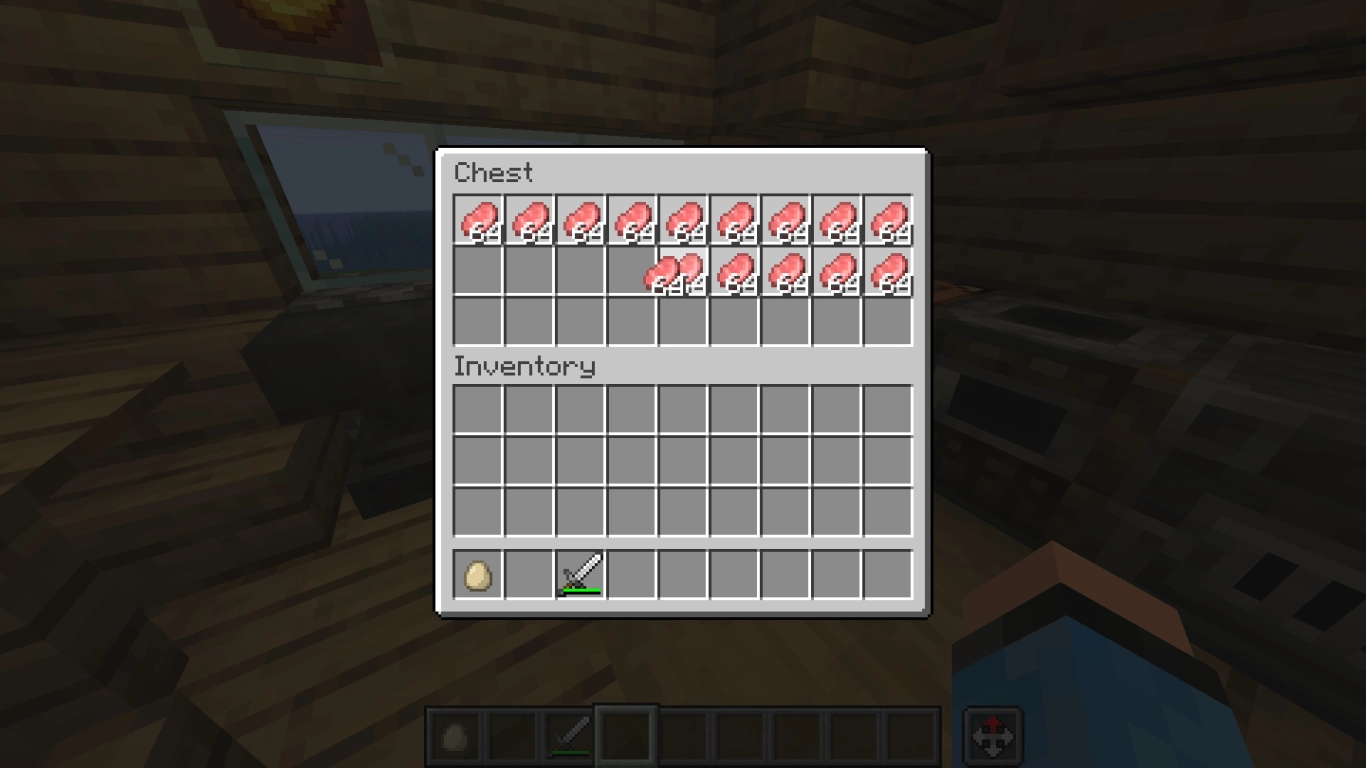
Den mittre musknappen har ytterligare en funktion i kreativt läge när du vill fylla kistor snabbt. Klicka, håll och dra ett föremål över tomma rutor i en kista eller i ditt inventarie så fylls de med 64-stacks. Detta fungerar endast i kreativt läge.
Minecraft kreativt läge: spara hotbars och hantera föremål
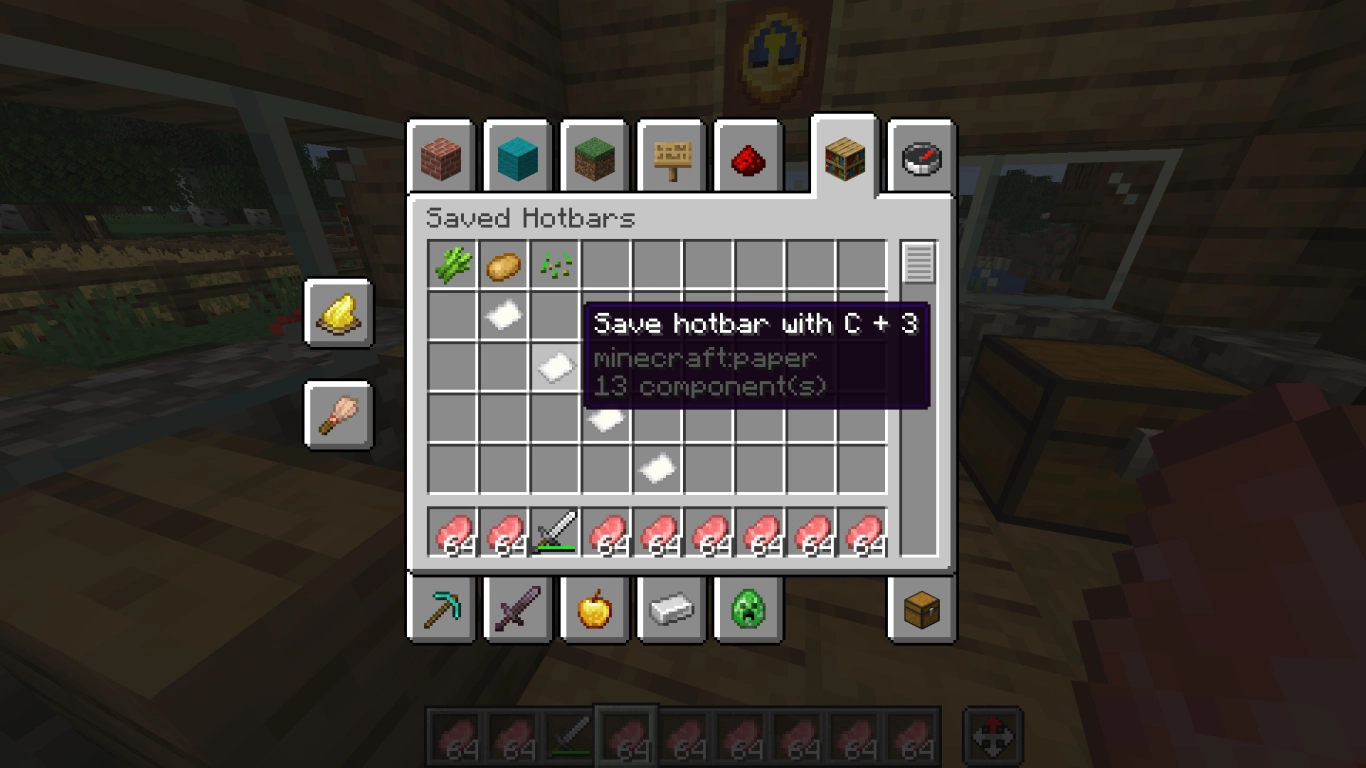
Ofta bortglömt men väldigt praktiskt: spara hotbars i kreativt läge. I inventariet hittar du uppe till höger en bokhylla-ikon. Där kan du definiera föremålsuppsättningar och snabbt byta mellan dem. Fler funktioner för kreativt läge hittar du i vårt inlägg (Minecraft kreativt läge: tips, kommandon och de bästa moddar) .
- C + siffra (1-9): Sparar din aktuella hotbar i en av nio platser.
- X + siffra (1-9): Läser in motsvarande hotbar igen.
Minecraft: sortera, stapla och välja föremål snabbare
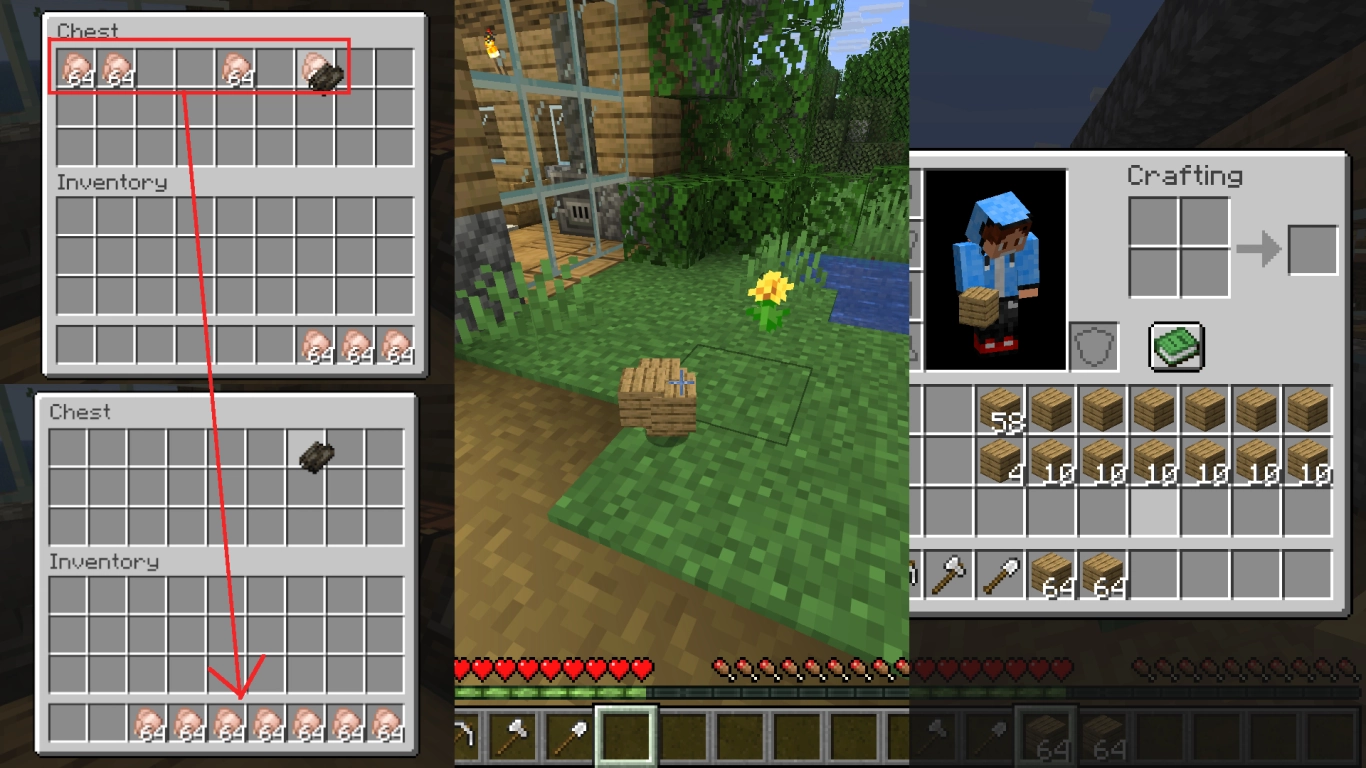
Avslutningsvis några praktiska exempel för att sortera föremål effektivt. Mycket är bekant, men några kombinationer är användbara även för erfarna spelare.
- F: Lägger det valda föremålet i den andra handen.
- Ctrl + Q: Släpper en hel stack direkt.
- Muspekare över + siffra (1-9): Lägger föremålet i motsvarande Hotbar-slot.
- Dubbelklick på ett föremål: Samlar alla likadana föremål i ditt inventarie och den öppnade behållaren till en stack.
- Skift + klick: Flyttar en stack snabbt mellan behållare och inventarie eller lägger föremål i din hotbar.
- Skift + dubbelklick (med ett föremål på markören): Flyttar alla föremål av samma typ i ett svep mellan de öppna behållarna.
- Skift i tillverkningsmenyn: Tillverkar så många föremål som möjligt av tillgängliga material.
- Högerklick på en stack: Halverar stacken.
- Dra med höger musknapp: Fördela föremål jämnt över valda rutor.
- Dra med vänster musknapp: Fördela ett föremål per ruta.
Sammanfattning: Minecraft-kortkommandon för snabbare spel
Kortkommandon underlättar många uppgifter i Minecraft och förklaras ofta inte i spelet. Med rätt F-tangenter, Pick Block, hotbar-sparning och inventarietrick spelar du klart mer effektivt. Dela tipsen med vänner och öka spelglädjen tillsammans.
Vill du börja direkt? Hyr din egen server för Minecraft och spela med ditt team på en gång. Särskilt nya spelare uppskattar när du hjälper dem med sådana tips.


