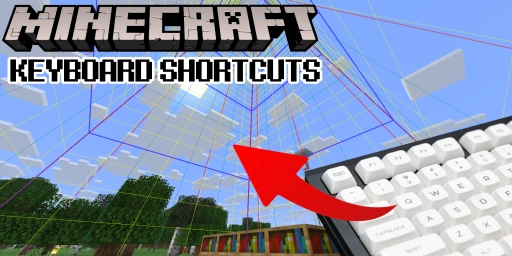
Minecraft er et nybegynnervennlig spill som forklarer styringen i opplæringen, men mye blir likevel ikke nevnt. En titt i tasteoppsettet avslører mer, men ikke hele sannheten. Det finnes mange triks du bare oppdager ved å prøve deg fram eller via eksterne kilder. Nettopp derfor har vi samlet de viktigste keyboard-snarveiene for deg. De gjelder for Minecraft Java Edition, noen fungerer kanskje også i Bedrock. Med dem går spillingen din merkbart raskere.
Minecraft F-taster: koordinater, skjermbilder og feilsøkingsinfo
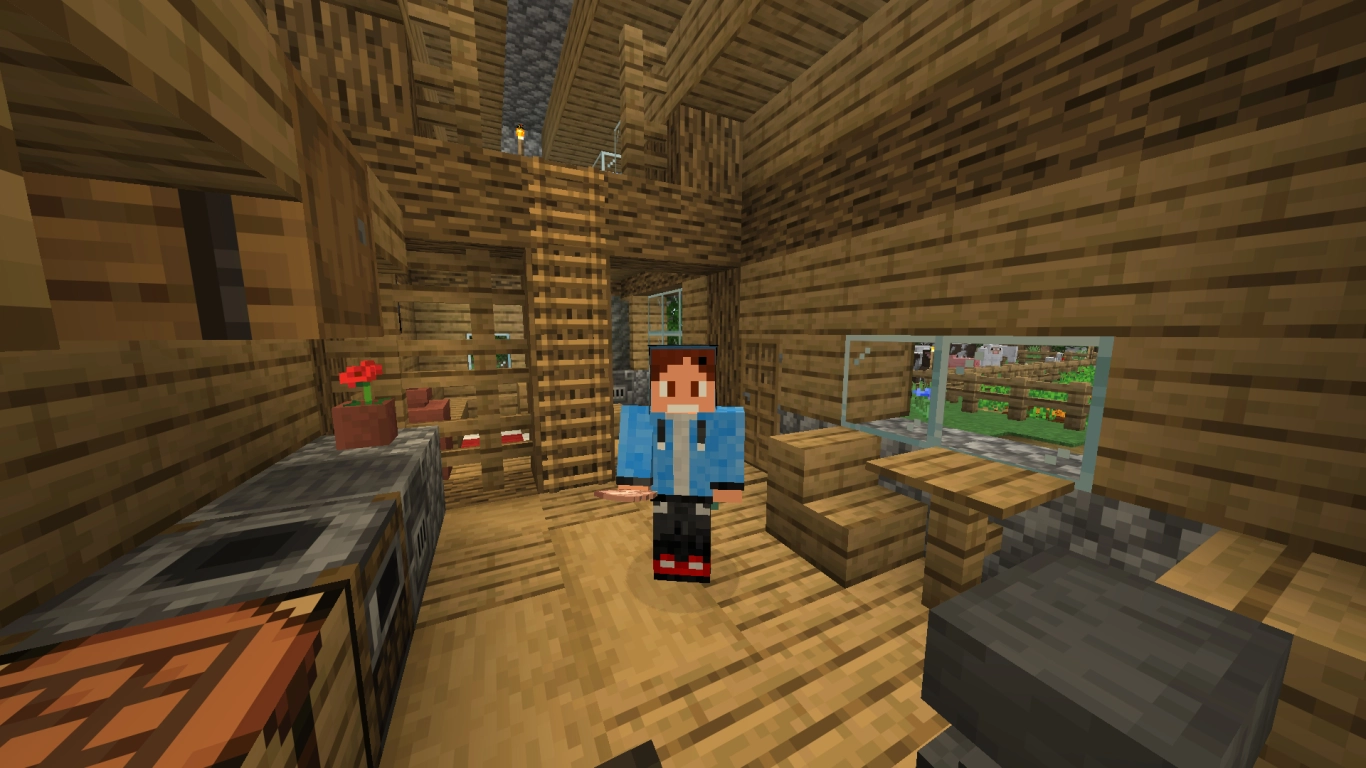
En av PC-versjonens styrker i Minecraft er bruken av funksjonstastene. Avhengig av tastatur og innstillinger har de egne funksjoner i Windows, men i Minecraft bør du bruke dem målrettet.
- F1: Skjuler HUD. Perfekt for skjermbilder eller et ryddig bilde.
- F2: Tar et skjermbilde. Med F1 kan du skjule HUD på forhånd. Bildet havner i mappen screenshots i Minecraft-katalogen din. I chatten vises en klikkbar lenke som åpner bildet i standardprogrammet.
- F3: Åpner debug-skjermen med tilleggsinfo om verden og spillet, blant annet koordinater, lys-nivå, biom og systemytelse som FPS, RAM og skjermkort.
- F5: Bytter mellom tredjeperson bakfra, tredjeperson forfra og førsteperson.
- F11: Bytter til fullskjerm eller tilbake til vindusmodus.
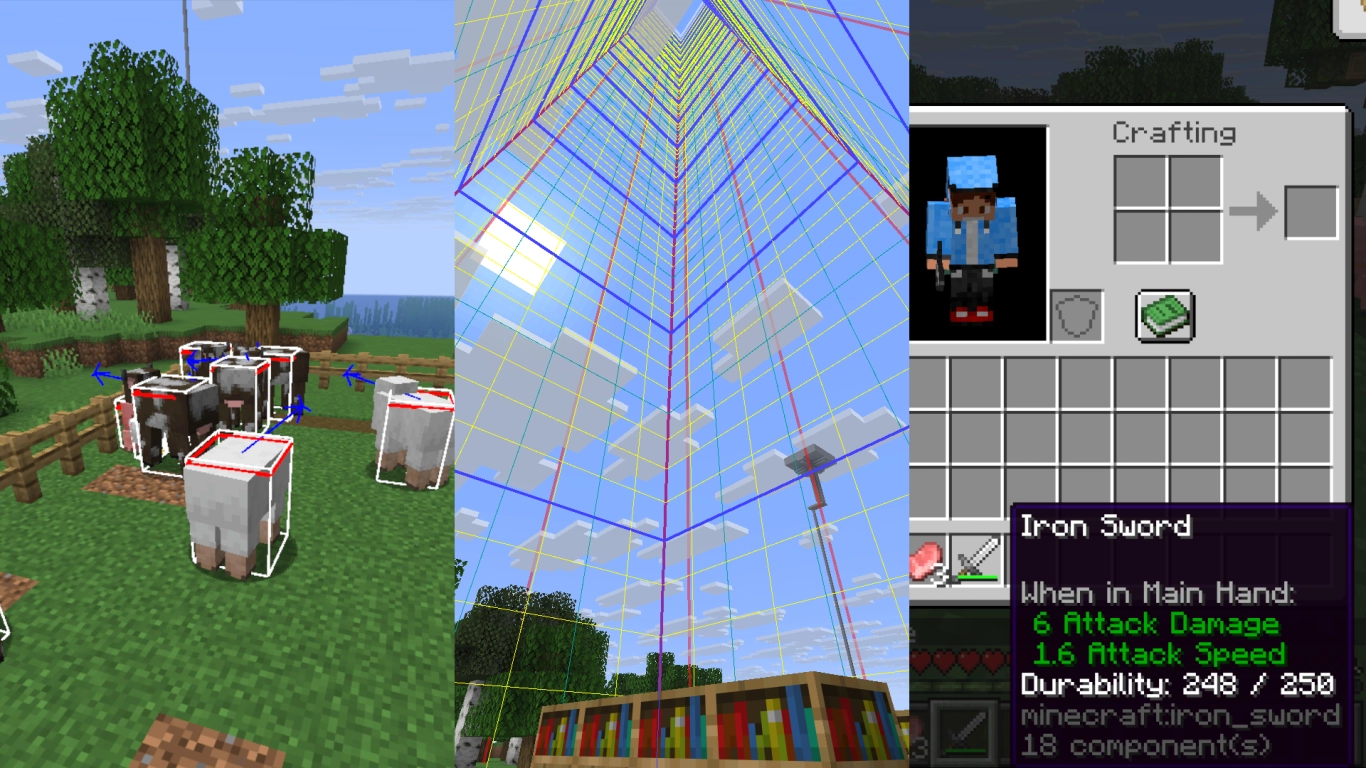
Særlig F3-tasten skiller seg ut, for den har flere funksjoner som kan være svært nyttige. En oversikt får du med F3 + Q. Her er noen av de mest hjelpsomme kombinasjonene:
- F3 + F4: Rask bytte mellom spillmodi (Survival, Creative, Spectator, Adventure).
- F3 + H: Slår på Advanced Tooltips. Du ser for eksempel holdbarhet som tall og ekstra item-informasjon.
- F3 + B: Viser hitbokser og blikkretning for alle entiteter. Praktisk for farmer og presisjonsarbeid.
- F3 + G: Viser chunk-grenser. En chunk er 16x16 blokker stor.
- F3 + A: Laster chunks på nytt hvis grafikken henger eller blokker ikke lastes riktig.
- F3 + T: Laster ressurspakker på nytt. Nyttig ved teksturfeil.
- F3 + D: Sletter chatten.
- F3 + P: Slår av/på om spillet pauser når vinduet mister fokus.
- F3 + F: Endrer tegneavstanden trinnvis.
Minecraft midtre museknapp: Pick Block og inventartriks
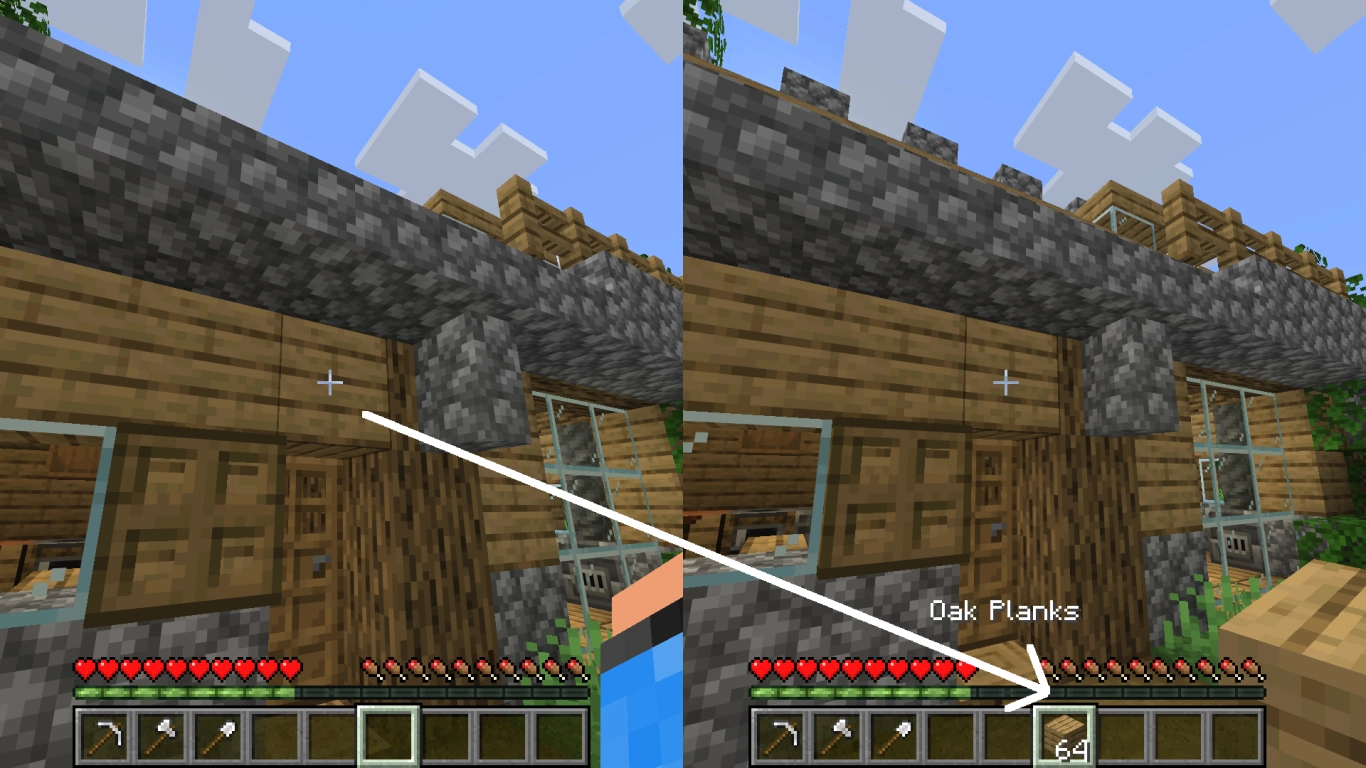
Den midtre museknappen er et kraftig verktøy. Med musehjulet blar du mellom items, men ved å trykke hjulet aktiverer du Pick Block.
I kreativmodus havner blokktypen du ser på i den aktuelt valgte Hotbar-plassen. Hvis blokken allerede ligger i linjen din, hopper valget automatisk til riktig plass. Er linjen full, erstattes den valgte plassen. Ekstra praktisk: Ctrl + midtre museknapp på en beholder som en kiste eller på skilt tar med alle data, altså for eksempel også innholdet eller teksten.
Mange spillere vet ikke at dette også fungerer i Survival-modus. Du kan selvsagt ikke jukse inn blokker. Bare blokker du allerede har i inventaret blir valgt. Blokken du ser på flyttes da til din nåværende Hotbar-plass. Denne funksjonen gjør bygging og sortering merkbart raskere.
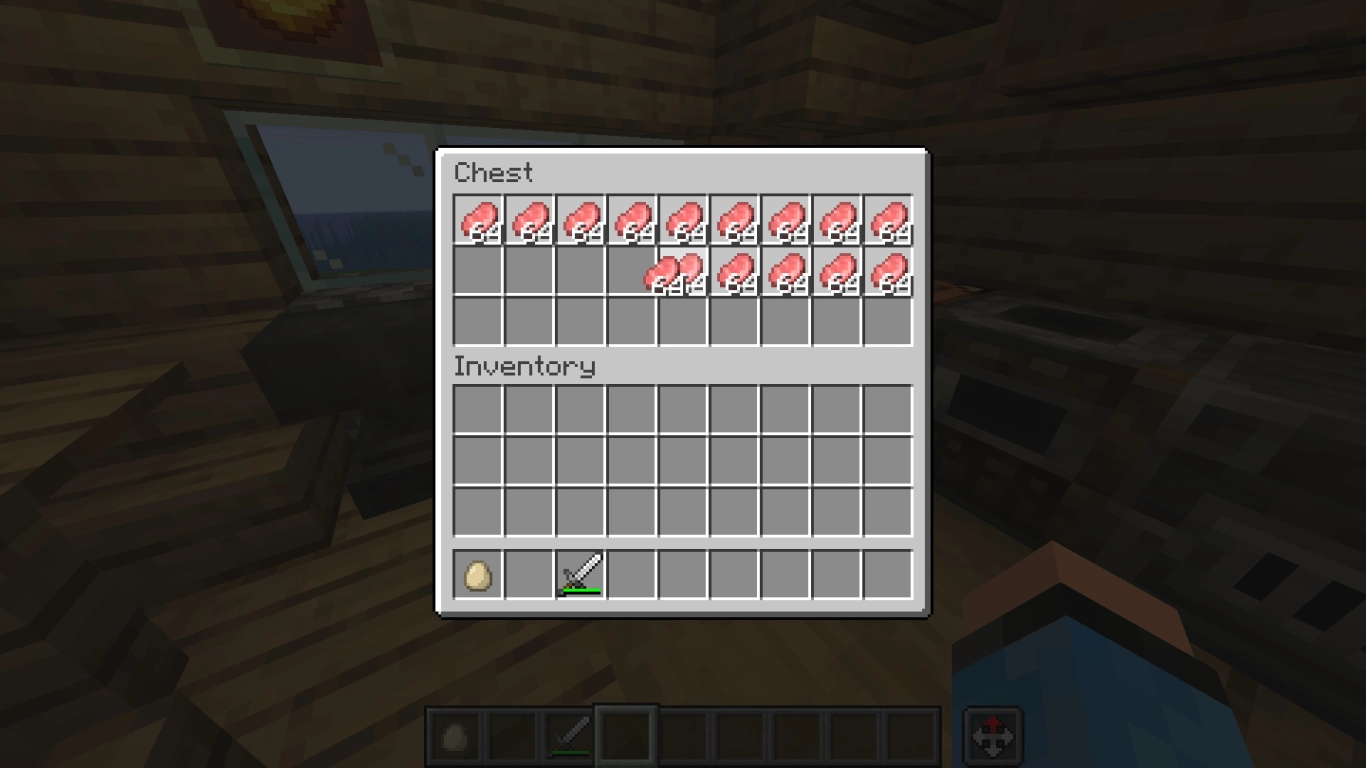
Den midtre museknappen har en ekstra funksjon i kreativmodus når du vil fylle kister raskt med items. Klikk, hold og dra et item over tomme felt i en kiste eller i inventaret ditt, så fylles de med 64-stabler. Dette fungerer kun i kreativmodus.
Minecraft kreativmodus: lagre Hotbarer og håndtere items
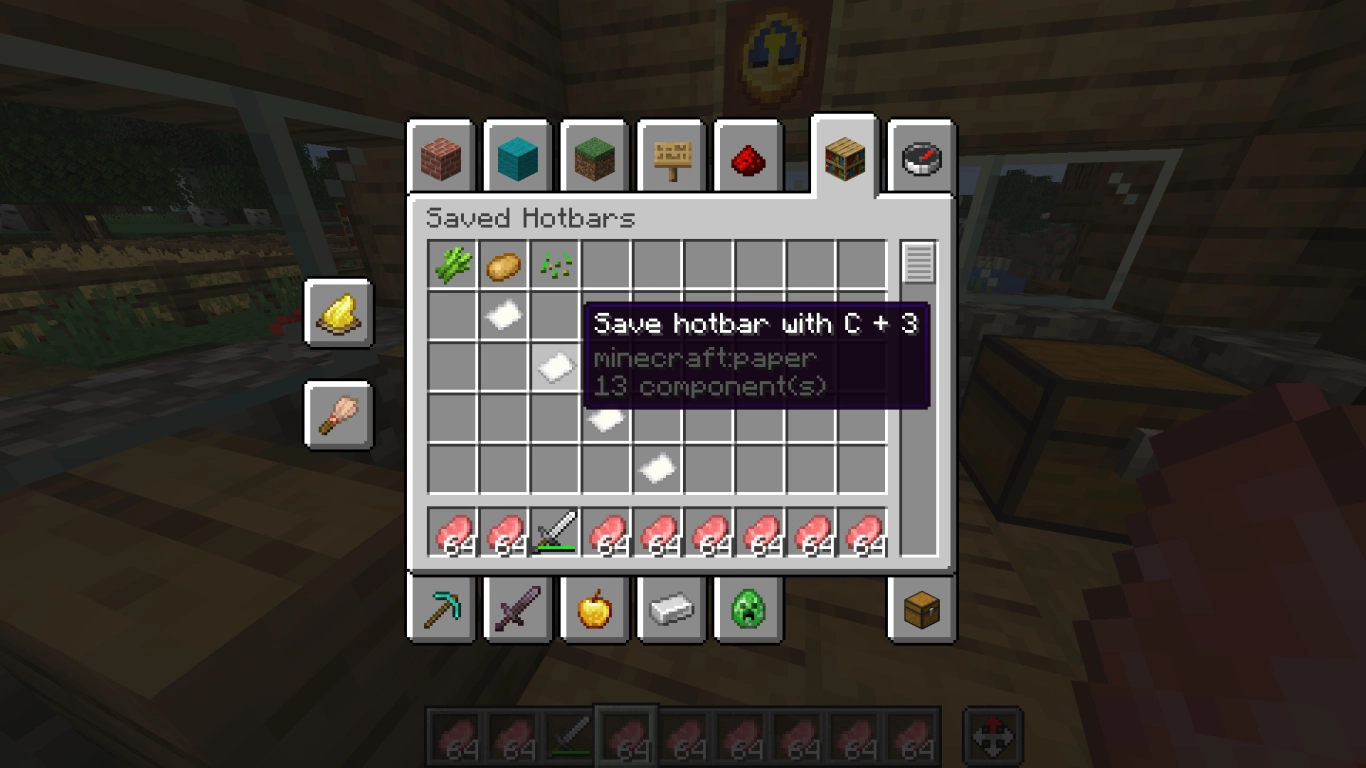
Ofte glemt, men svært nyttig: Lagre Hotbarer i kreativmodus. I inventaret finner du et bokhylleikon øverst til høyre. Der kan du opprette item-sett og bytte raskt mellom dem. Flere funksjoner for kreativmodus finner du i artikkelen vår (Minecraft kreativmodus: tips, kommandoer og de beste mods) .
- C + tall (1–9): Lagrer den aktuelle Hotbaren i en av ni plasser.
- X + tall (1–9): Laster den tilsvarende Hotbaren inn igjen.
Minecraft: sortere, stable og velge items raskere
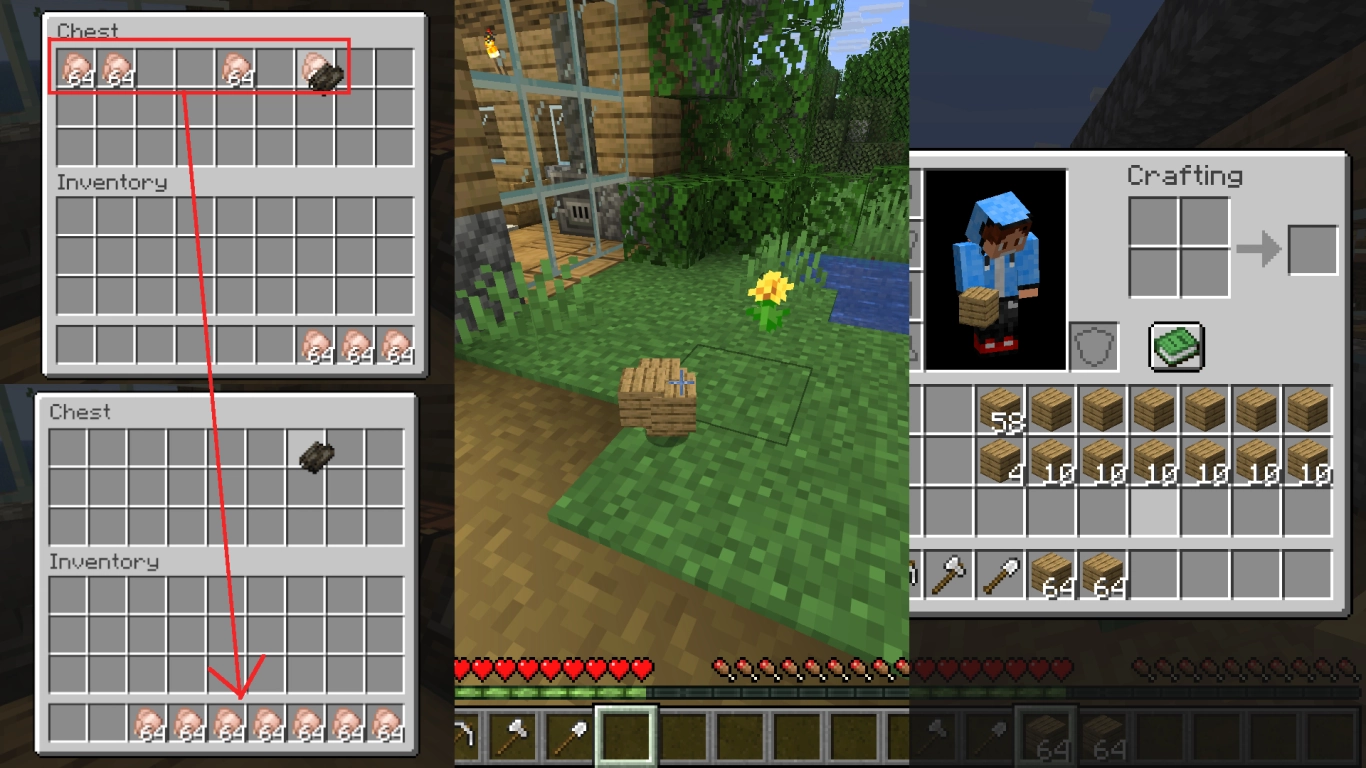
Avslutningsvis noen praktiske eksempler for å sortere items effektivt. Mye er velkjent, men et par kombinasjoner er nyttige selv for erfarne spillere.
- F: Legger det valgte itemet i den andre hånden.
- Ctrl + Q: Slipper en hel stabel direkte.
- Hold musepekeren over + tall (1–9): Legger itemet i tilsvarende Hotbar-plass.
- Dobbeltklikk på et item: Samler alle like items i inventaret ditt og den åpne beholderen til én stabel.
- Shift + klikk: Flytter en stabel raskt mellom beholder og inventar eller legger items i Hotbaren.
- Shift + dobbeltklikk (mens et item er på markøren): Flytter alle items av samme type i én operasjon mellom de åpne beholderne.
- Shift i crafting-menyen: Lager så mange items som mulig av tilgjengelige materialer.
- Høyreklikk på en stabel: Deler stabler i to.
- Dra med høyre museknapp: Fordeler items jevnt over valgte plasser.
- Dra med venstre museknapp: Fordeler ett item per plass.
Oppsummering: Minecraft-tastekombinasjoner for raskere gameplay
Tastekombinasjoner gjør mange oppgaver i Minecraft enklere og blir ofte ikke forklart i spillet. Med riktige F-taster, Pick Block, Hotbar-lagring og inventartriks spiller du klart mer effektivt. Del tipsene med venner og øk spillgleden sammen.
Klar til å starte nå? Lei din egen server for Minecraft og spill med laget ditt. Spesielt nye spillere setter pris på at du hjelper dem med slike tips.