Minecraft não se joga apenas a solo no modo Singleplayer, mas também em conjunto com outras pessoas. É isso que torna o jogo tão entusiasmante: podes construir um mundo com os teus amigos, viver aventuras e, claro, aproveitar as últimas atualizações. Mas como funciona, na prática? Se queres jogar com outros, tens de te familiarizar com servidores de Minecraft. Vamos ver ao detalhe o que são e como os podes usar. No final, esperamos que consigas configurar o teu próprio servidor de Minecraft sem dificuldades e jogar em conjunto com os teus amigos.
O que é um servidor de Minecraft?
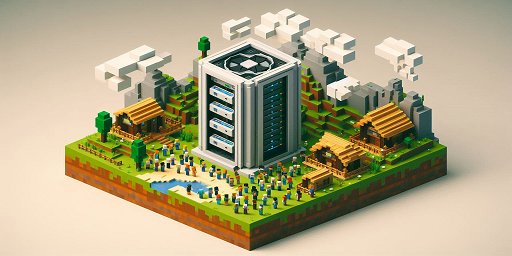
O termo servidor é amplo e muito comum no mundo da informática. Descreve um local onde determinados dados são armazenados e disponibilizados, com acesso através da Internet. Em Minecraft funciona da mesma forma. Um servidor significa, neste caso, que um mundo está guardado noutro local ou é fornecido a partir daí, permitindo que tu e outros jogadores acedam a ele. O sistema foi implementado ainda antes do lançamento inicial em 2010. Desde então, os mapas multijogador tornaram-se parte indispensável de Minecraft.
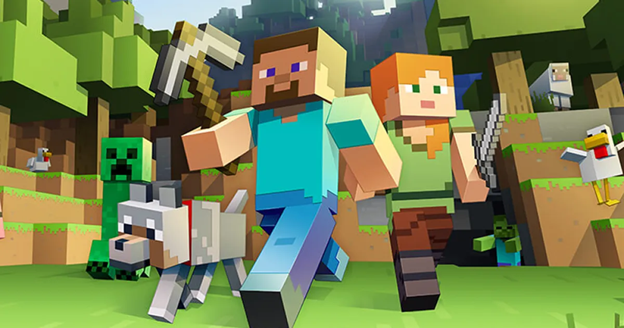
Distingue‑se, em princípio, entre servidores próprios e servidores alugados. Podes criar um servidor no teu próprio computador, mas nesse caso ele só estará online enquanto tu também estiveres. Os servidores alugados, que representam a grande maioria, são alojados externamente e, regra geral, estão acessíveis 24/7.
O que são os Realms?
Quem pesquisar sobre servidores de Minecraft provavelmente se vai deparar com a palavra “Realms”. Trata-se de servidores disponibilizados diretamente pela Mojang. Foram introduzidos em 2016 e constituem uma forma simples de começar, mas vêm com algumas limitações (por exemplo, sem mods). Para principiantes, no entanto, são uma solução rápida e prática para começar a jogar em conjunto — sem grande esforço.
Servidores gratuitos vs. pagos
Embora servidores gratuitos possam ser tentadores, o ideal é recorreres a um serviço fiável e pago e alugar um servidor de Minecraft. Assim, não só obténs um servidor robusto, como também garantia de segurança e manutenção. Além disso, o desempenho é melhor quando jogas num servidor oficialmente alugado. O teu servidor e o teu mundo de Minecraft ficam em boas mãos!
Como instalar um servidor de Minecraft?
Vamos ver como é o processo connosco — é muito simples e conclui-se em poucos minutos. Se a configuração te parecer complicada, teremos todo o gosto em ajudar! A instalação e as atualizações podem ser mais difíceis para quem está a começar, por isso uma ajuda extra pode ser bem-vinda.
Guia para alugar um servidor de Minecraft:
Vai à página de Servidores de Minecraft para Java e Bedrock, para alugares diretamente o servidor certo e fazeres as tuas primeiras definições.
Aí podes definir vários parâmetros. Alguns já estão sempre incluídos, como uma vista 3D do teu servidor, uma base de dados MySQL e um sistema de cópias de segurança automáticas.
- Número de jogadores/slots
- Duração
- Endereço IP partilhado ou dedicado
- Localização do servidor
- Quantidade de RAM
- Branding
Paga o preço definido e adiciona o teu método de pagamento para o futuro. Serás também convidado a criar uma conta de cliente. Ao iniciares sessão mais tarde na 4Netplayers com a tua conta, poderás ver uma panorâmica de todos os teus servidores e fazer ajustes nas definições.
Depois de concluíres a compra, o teu servidor deverá ficar online de imediato! Podes encontrar na tua conta os dados de acesso de que precisas para entrares.
Nota: O teu servidor alugado não está limitado ao Minecraft. Podes mudar de jogo quando quiseres.
Adicionar e entrar no servidor no jogo
Agora que o servidor está configurado, podes começar! É importante copiares antes o nome correto do servidor, o endereço IP e a porta. Vais precisar desses dados já a seguir.
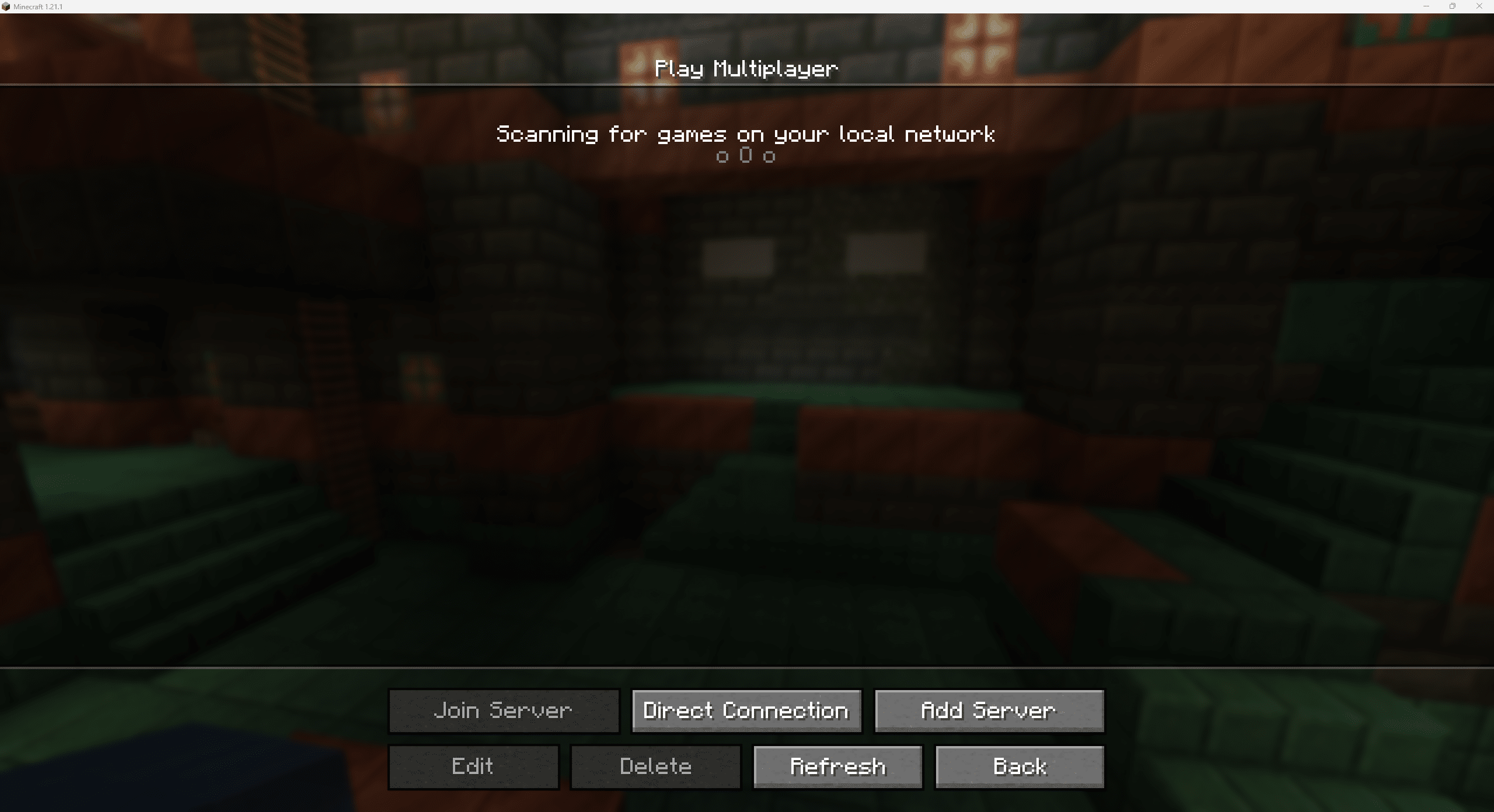
Edição Java:
- Arranca o jogo na versão em que pretendes jogar. Tem de corresponder à versão em que o servidor está a correr.
- No menu principal, clica em “Multijogador”.
- Podes estabelecer uma ligação direta e começar sem rodeios ou adicionar o servidor à lista para não teres de o introduzir novamente mais tarde. Isto compensa sobretudo quando tens um IP dedicado.
- Introduz os dados relevantes e já podes jogar.
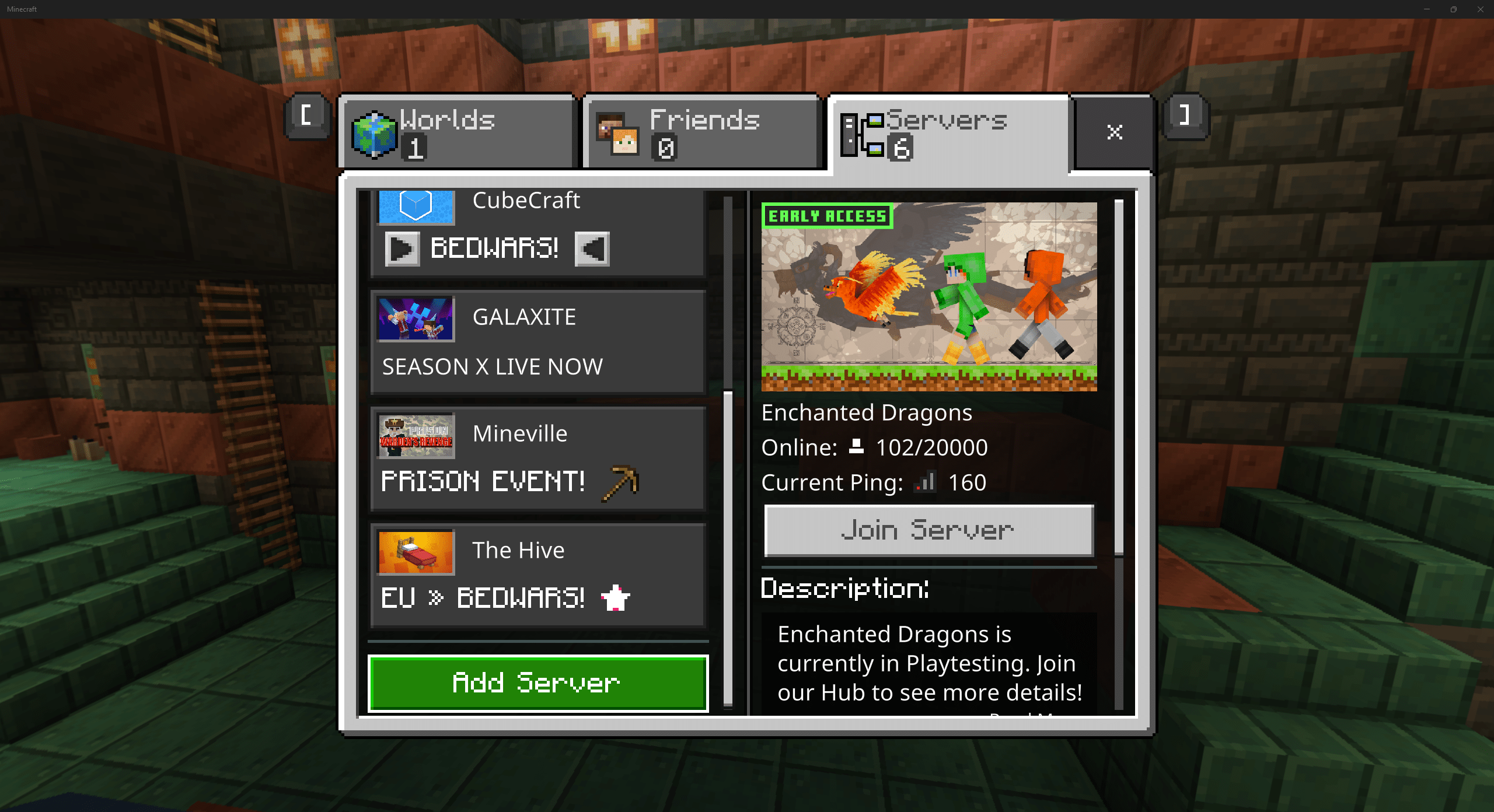
Edição Bedrock:
- Arranca o Minecraft Bedrock / Minecraft para Windows.
- Clica em “Jogar”.
- No topo vais ver três separadores. Clica no último, onde diz “Servidores”. Desce na barra lateral esquerda e clica em “Adicionar servidor”.
- Introduz aqui também os dados que guardaste. O servidor aparecerá na lista e ficará pronto a usar!
Modpacks e servidores – Funciona?
Sim. Se escolheres o servidor de Minecraft com modpacks adequado, também terás suporte para mods. Estes têm de ser carregados e instalados diretamente no servidor. Tens à disposição uma grande seleção de pacotes de mods, mas podes também procurar por conta própria e montar o teu mundo de Minecraft. São possíveis mods tanto para Fabric como para Forge — apenas garante a compatibilidade entre eles. Um bom teste é criares primeiro um mundo Singleplayer com os mods e veres se tudo funciona sem problemas.
Solução alternativa: ativar o Minecraft via LAN
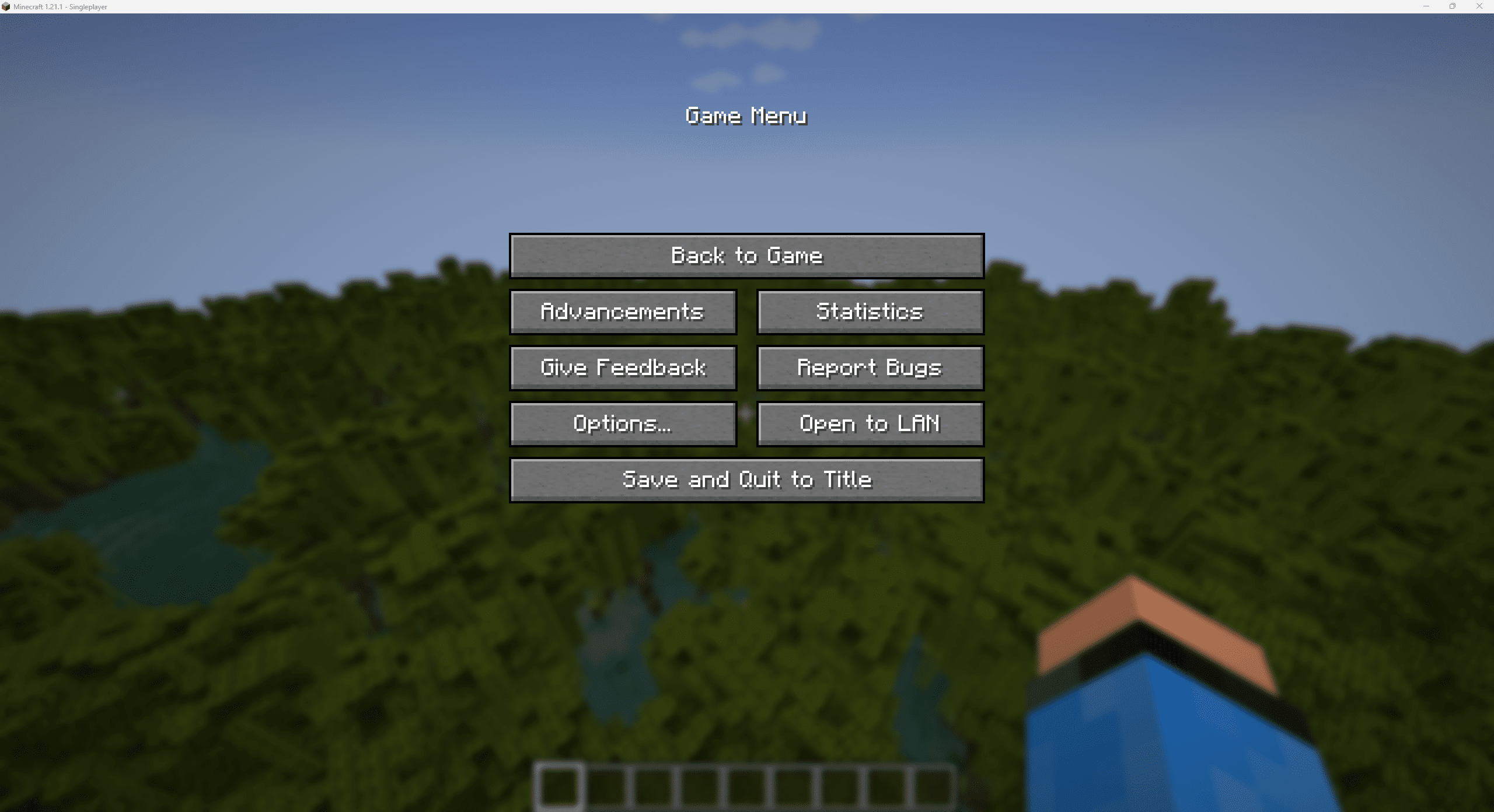
Se tu e os teus amigos estiverem ligados à mesma rede, podem até jogar juntos sem grandes complicações e sem servidor dedicado! O bom é que cada mundo de Minecraft, até os de jogador único, pode funcionar como um servidor. Mas isto só é possível dentro da mesma rede.
Entra no teu mundo que queres partilhar. Pausa o jogo e, no menu, clica em “Abrir em LAN”. Aí ainda podes definir o modo de jogo e os comandos e abrir o servidor. Todos os jogadores ligados à mesma rede poderão agora entrar no teu mundo.
Conclusão – Juntos é muito mais divertido!
Quem quiser jogar Minecraft com outras pessoas deve, sem dúvida, familiarizar‑se com a criação e a instalação de servidores. Há várias possibilidades — algumas estão integradas diretamente em Minecraft, enquanto outras exigem um fornecedor externo. Seja como for, um servidor vale mesmo a pena se queres explorar o colorido mundo de Minecraft em conjunto e construir estruturas incríveis.
Mais artigos interessantes
Minecraft Download – Um guia completo para PC, Mac e consoles
Mods de Minecraft: 10 recomendações Fabric para desempenho, gráficos e QoL
Atalhos de teclado do Minecraft: controlos, combinações e truques secretos
Geração de mundos no Minecraft: evolução desde a Indev até hoje