A Minecraftot nemcsak egyedül, egyjátékos módban lehet élvezni, hanem másokkal együtt is. Ettől válik igazán izgalmassá: közösen építhettek világot, kalandokban vehettek részt, és természetesen a legújabb frissítéseket is kipróbálhatjátok. De hogyan működik mindez? Ha másokkal szeretnél játszani, meg kell ismerkedned a Minecraft szerverekkel. Hogy mik ezek, és hogyan használhatod őket, azt ebben a cikkben részletesen megnézzük. A végére remélhetőleg gond nélkül be tudod majd állítani a saját Minecraft szervered, és együtt játszhatsz másokkal.
Mi az a Minecraft szerver?
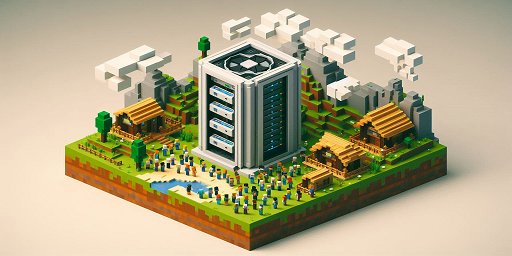
A „szerver” kifejezés tág fogalom az IT világában: olyan helyet jelöl, ahol adatok tárolódnak és onnan kerülnek kiszolgálásra, az elérés pedig interneten keresztül történik. A Minecraftnál is pontosan ez történik. Itt a szerver azt jelenti, hogy egy világ egy másik helyen van tárolva vagy onnan kerül biztosításra, és te, valamint más játékosok is hozzáférhettek. A rendszer már az első, 2010-es megjelenés előtt megvalósult, és a többjátékos világok azóta elválaszthatatlan részei a Minecraftnak.
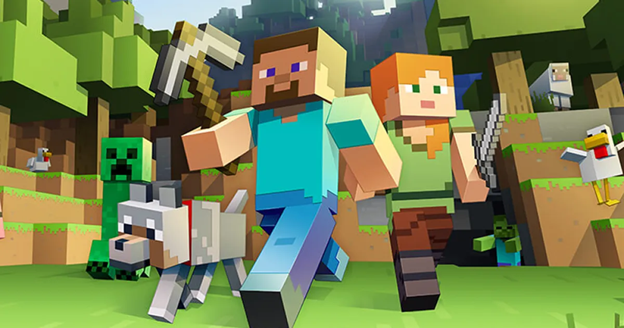
Alapvetően saját és bérelt szerverek között teszünk különbséget. Létrehozhatsz saját szervert is, de az csak addig lesz online, amíg te is az vagy. A bérelt szerverek – amelyek adják a többséget – külső szolgáltatónál futnak, és általában 24/7 elérhetők.
Mik azok a Realms?
Ha a Minecraft szerverekről keresgélsz, jó eséllyel belebotlasz a „Realms” kifejezésbe. Ezeket közvetlenül a Mojang biztosítja. 2016-ban vezették be, egyszerű belépési pontot jelentenek, viszont bizonyos korlátokkal járnak (például nem támogatják a modokat). Kezdőknek gyors és könnyű megoldás a közös játékra – nagyobb macera nélkül.
Ingyenes vs. fizetős szerverek
Bár az ingyenes szerverek csábítók, általában érdemes megbízható, fizetős szolgáltatást választani, és Minecraft szervert bérelni. Így nemcsak jól működő szervert kapsz, hanem a biztonság és a karbantartás is garantált. Emellett a teljesítmény is jobb, ha hivatalosan bérelt szerveren játszol. A szervered és a Minecraft világod jó kezekben lesz!
Hogyan telepíthetsz Minecraft szervert?
Nézzük meg, hogyan működik ez nálunk – gyerekjáték, és néhány perc alatt kész. Ha a beállítás túl bonyolultnak tűnik, örömmel segítünk! A telepítés és a frissítések főleg újoncoknak lehetnek nehezebbek, ezért jól jöhet egy segítő kéz.
Útmutató Minecraft szerver bérléséhez:
Látogass el a Minecraft szerver Java és Bedrock kiadáshoz oldalra, hogy közvetlenül a megfelelő szervert béreld, és elvégezd az első beállításokat.
Itt több paramétert is megadhatsz. Néhány funkció mindig jár: 3D nézet a szerveredről, MySQL-adatbázis és automatikus biztonsági mentés.
- Játékosok/slotok száma
- Futási időszak
- Megosztott vagy dedikált IP-cím
- A szerver helyszíne
- RAM mérete
- Márkajelzés (branding)
Ezután fizesd ki az árat, és add meg a későbbi fizetési módot. Kérni fogjuk, hogy hozz létre egy ügyfélfiókot is. Ha később bejelentkezel a 4Netplayers fiókodba, áttekintheted az összes szerveredet, és módosíthatod a beállításokat.
A vásárlás után a szerverednek azonnal online kell lennie! A belépéshez szükséges adatokat a fiókodban találod.
Megjegyzés: A bérelt szervered nem csak a Minecraftra korlátozódik. Bármikor válthatsz másik játékra, ha szeretnél.
Szerver megadása és csatlakozás a játékban
A szerver beállítása kész, kezdődhet a játék! Fontos, hogy előtte másold ki a szerver pontos nevét, IP-címét és portját – ezekre mindjárt szükség lesz.
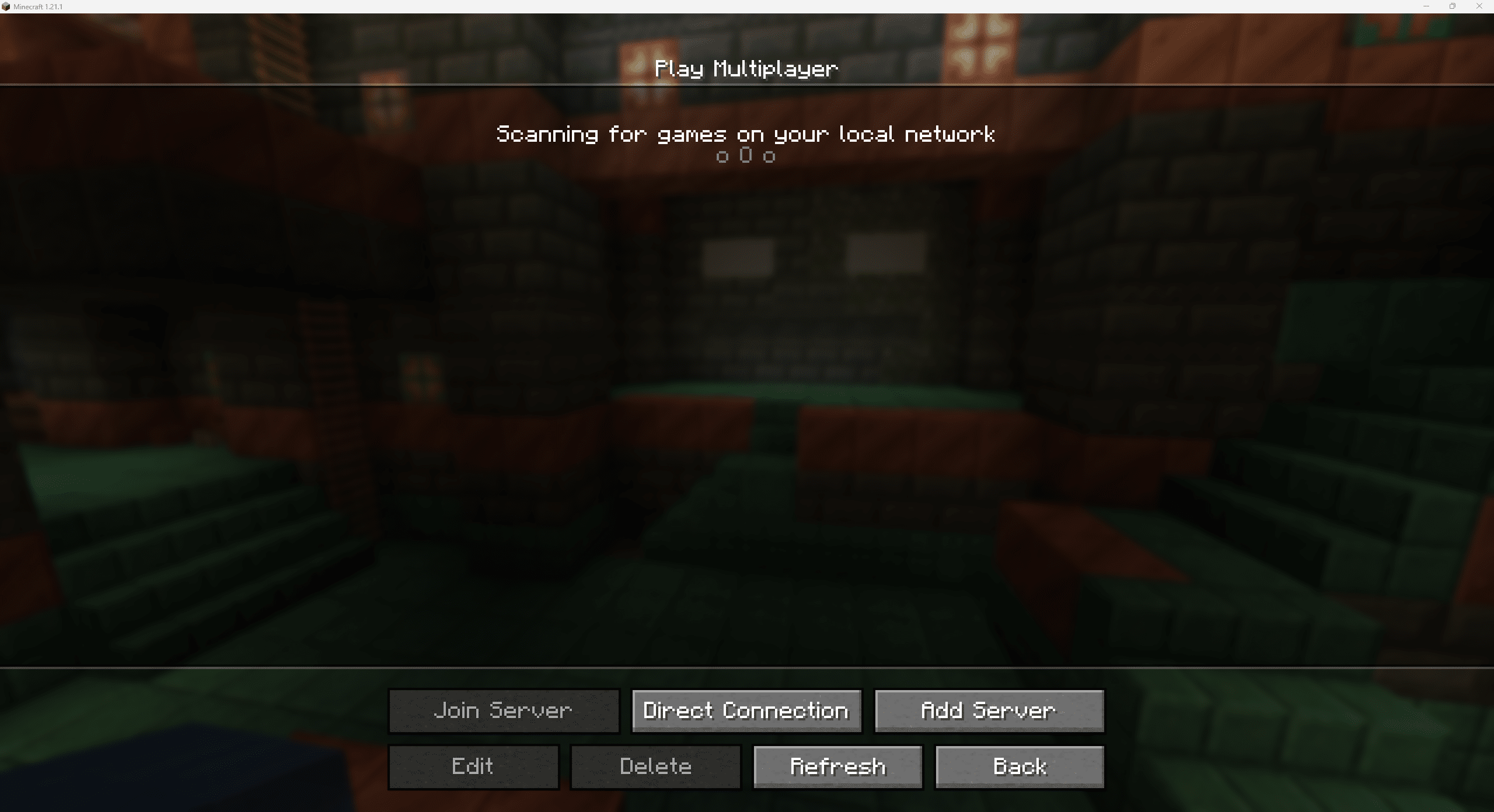
Java-kiadás:
- Indítsd a játékot abban a verzióban, amelyen játszani szeretnél. Ennek egyeznie kell a szerver verziójával.
- A főmenüben kattints a „Többjátékos” menüpontra.
- Választhatsz közvetlen csatlakozást, hogy azonnal belépj, vagy hozzáadhatod a szervert a listához, hogy később ne kelljen újra beírni. Ez főleg dedikált IP-címnél praktikus.
- Add meg a szükséges adatokat, és máris játszhatsz.
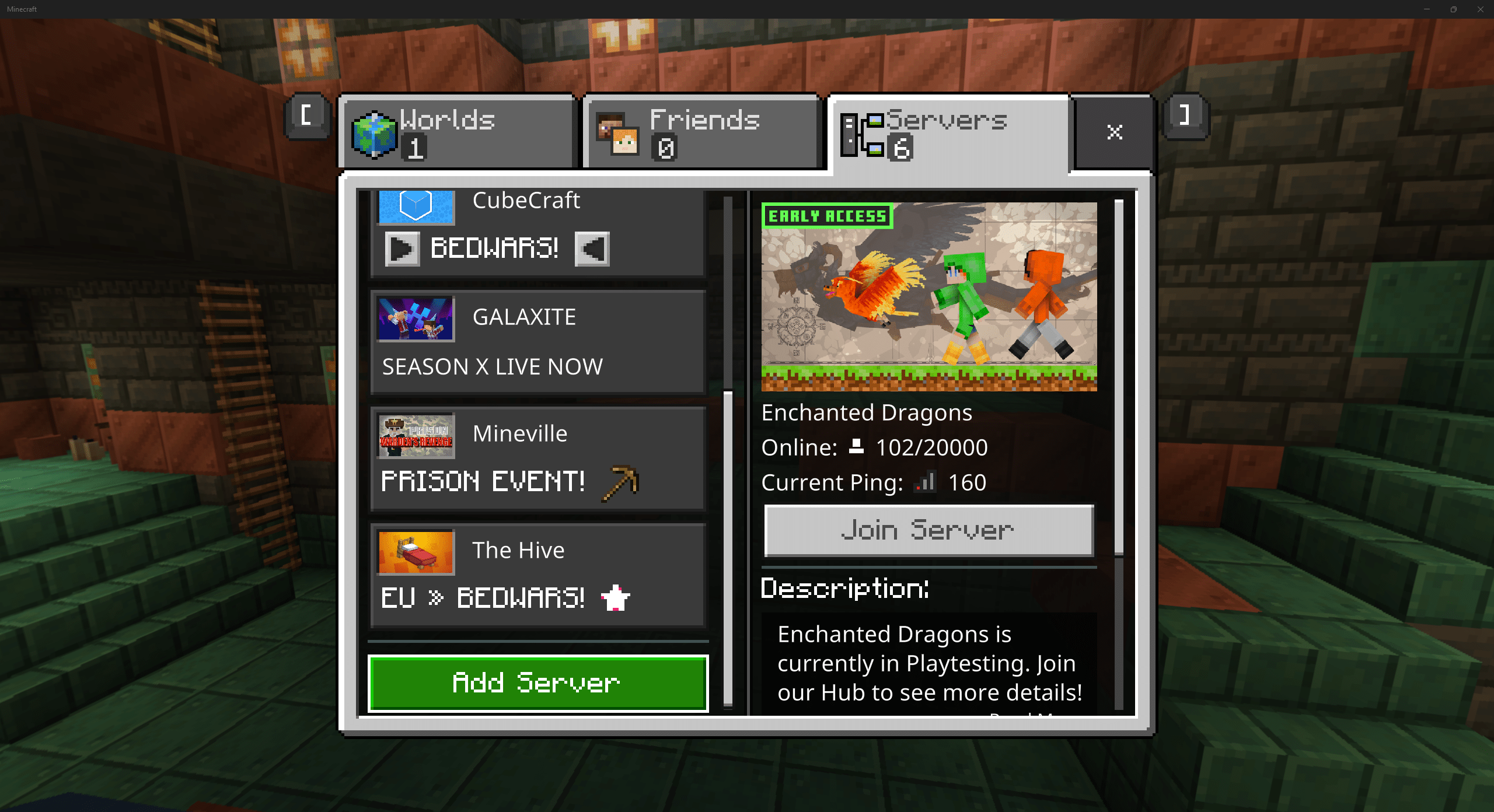
Bedrock-kiadás:
- Indítsd a Minecraft Bedrockot / Minecraft for Windows-t.
- Kattints a „Játék” gombra.
- Fent három fület látsz majd. Kattints az utolsóra, ahol a „Szerverek” felirat szerepel. Görgess le a bal oldali sávban, és válaszd a „Szerver hozzáadása” lehetőséget.
- Itt is add meg az előzőleg elmentett adatokat. A szerver ezután megjelenik a listában, és indulásra kész!
Modpackek és szerverek – működik ez?
Igen, ha a megfelelő Minecraft szervert modpackekkel választottad, lehetőséged lesz modok használatára is. Ezeket közvetlenül a szerveren kell elhelyezni és telepíteni. Széles modcsomag-kínálat áll rendelkezésedre, de saját magad is kereshetsz, és összeállíthatod a saját Minecraft világodat. A Fabric és a Forge modok egyaránt támogatottak – figyelj azonban az egymással való kompatibilitásra. Jó teszt, ha először egy egyjátékos világban próbálod ki a modokat, és megnézed, gond nélkül működnek-e.
Szükségmegoldás: Minecraft megosztása LAN-on
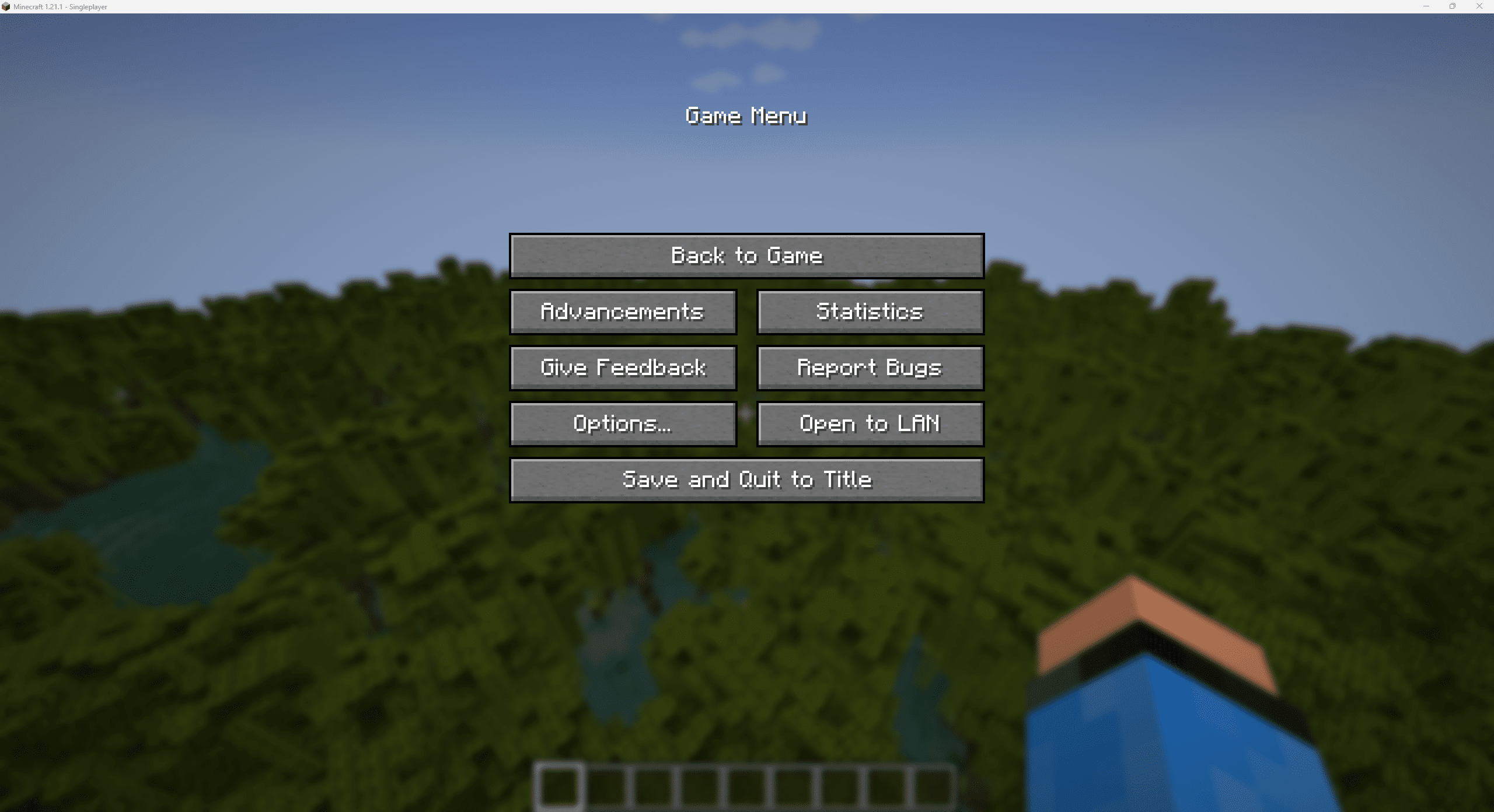
Ha te és a barátaid ugyanazon a hálózaton vagytok, akár szerver nélkül is együtt játszhattok! A jó hír, hogy minden egyes Minecraft világ – még az egyjátékos is – „mini szerverként” működhet. Ez azonban csak közös hálózaton lehetséges.
Lépj be abba a világba, amit meg szeretnél osztani. Állítsd meg a játékot, és a menüben kattints a „Megnyitás LAN-on” lehetőségre. Itt beállíthatod a játékmódot és a parancsokat, majd elindíthatod a szervert. Minden játékos, aki ugyanazon az internetes hálózaton van, csatlakozni tud a világodhoz.
Összegzés – együtt még élvezetesebb!
Ha másokkal szeretnél Minecraftozni, mindenképp érdemes megismerni a szerverek létrehozását és telepítését. Sokféle lehetőség létezik: némelyik közvetlenül a Minecraftba van beépítve, míg másokhoz külső szolgáltató szükséges. Akárhogy is, a szerver abszolút megéri, ha másokkal szeretnéd felfedezni a Minecraft színes világát, és lenyűgöző építményeket alkotni.
További érdekes cikkek
Minecraft letöltése – Átfogó útmutató PC-re, Macre és konzolokra
Nyílt világú játékok 2024: Útmutató a virtuális világokhoz és a szerverhosztinghoz
Minecraft modok: 10 Fabric-ajánlás teljesítményhez, grafikához és QoL-hez
Minecraft billentyűparancsok: vezérlés, gyorsbillentyűk és rejtett tippek