Minecraft kun je niet alleen in je eentje in de singleplayer-modus spelen, maar ook samen met anderen gamen. Juist dat maakt het spel zo spannend: je kunt samen met je vrienden een wereld opbouwen, avonturen beleven en natuurlijk de nieuwste updates meepakken. Maar hoe werkt dat eigenlijk? Als je samen wilt spelen, moet je je verdiepen in Minecraft-servers. Wat dat zijn en hoe je ze gebruikt, leggen we in dit artikel uit. Aan het einde heb je hopelijk geen moeite meer om je eigen Minecraft-server in te richten en samen met anderen te spelen.
Wat is een Minecraft-server?
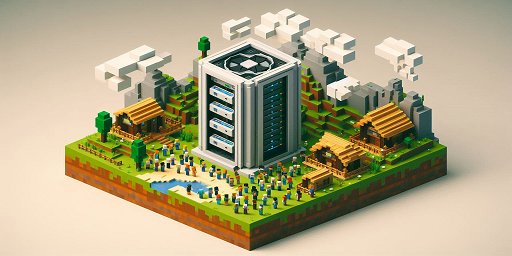
De term server is breed en kom je vaak tegen in de IT-wereld. Het beschrijft een systeem waarop bepaalde data worden opgeslagen en beschikbaar gesteld. De toegang verloopt via het internet. Zo werkt het ook bij Minecraft. Een server betekent in dit geval simpelweg dat een wereld elders wordt gehost of van daaruit wordt aangeboden, en dat jij en andere spelers daarop kunnen inloggen. Dit systeem werd al vóór de eerste release in 2010 geïmplementeerd. Sindsdien zijn multiplayer-werelden niet meer weg te denken uit Minecraft.
Er wordt in principe onderscheid gemaakt tussen eigen servers en gehuurde servers. Je kunt zelf een server hosten, maar die is alleen online zolang jij ook online bent. Gehuurde servers, die het grootste deel uitmaken, worden extern gehost en zijn doorgaans 24/7 bereikbaar.
Wat zijn Realms?
Als je naar Minecraft-servers zoekt, kom je waarschijnlijk de term “Realms” tegen. Dat zijn servers die rechtstreeks door Mojang worden aangeboden. Ze zijn in 2016 geïntroduceerd en vormen een makkelijke instap, maar komen met enkele beperkingen (bijv. geen mods). Voor beginners is het echter een snelle, eenvoudige oplossing om samen te starten – zonder veel gedoe.
Gratis vs. betaalde servers
Ook al klinken gratis servers verleidelijk, meestal kies je beter voor een betrouwbare, betaalde dienst en huur je een Minecraft-server. Zo krijg je niet alleen een uitstekend presterende server, maar zijn veiligheid en onderhoud ook gegarandeerd. Bovendien is de performance doorgaans beter als je op een officieel gehuurde server speelt. Jouw server en jouw Minecraft-wereld zijn in veilige handen!
Hoe installeer je een Minecraft-server?
We lopen het proces bij ons stap voor stap door; dat is kinderlijk eenvoudig en binnen enkele minuten klaar. Vind je de installatie te ingewikkeld, dan helpen we je graag! Vooral voor nieuwkomers kunnen setup en updates lastig zijn, dus een helpende hand kan welkom zijn.
Handleiding voor het huren van een Minecraft-server:
Ga naar de pagina met Minecraft-servers voor Java en Bedrock om direct de juiste server te huren en je eerste instellingen te kiezen.
Daar kun je diverse parameters instellen. Enkele features zijn altijd inbegrepen, zoals een 3D-weergave van je server, een MySQL-database en een automatisch back-upsysteem.
- Aantal spelers/slots
- Looptijd
- Gedeeld of dedicated IP-adres
- Serverlocatie
- RAM-grootte
- Branding
Betaal vervolgens de vastgestelde prijs en sla je betaalmethode op voor later. Je wordt ook gevraagd een klantaccount aan te maken. Log je later in bij 4Netplayers, dan zie je een overzicht van al je servers en kun je instellingen aanpassen.
Zodra de aankoop is voltooid, gaat je server direct online! De inloggegevens vind je in je account.
Let op: Je gehuurde server is overigens niet alleen tot Minecraft beperkt. Je kunt het spel naar wens wisselen als je dat wilt.
Server in de game invoeren en joinen
De server is nu ingericht en je kunt aan de slag! Kopieer vooraf wel de juiste servernaam, het IP-adres en de poort. Die heb je zo nodig.
Java Edition:
- Start het spel in de versie waarop je wilt spelen. Deze moet overeenkomen met de versie waarop de server draait.
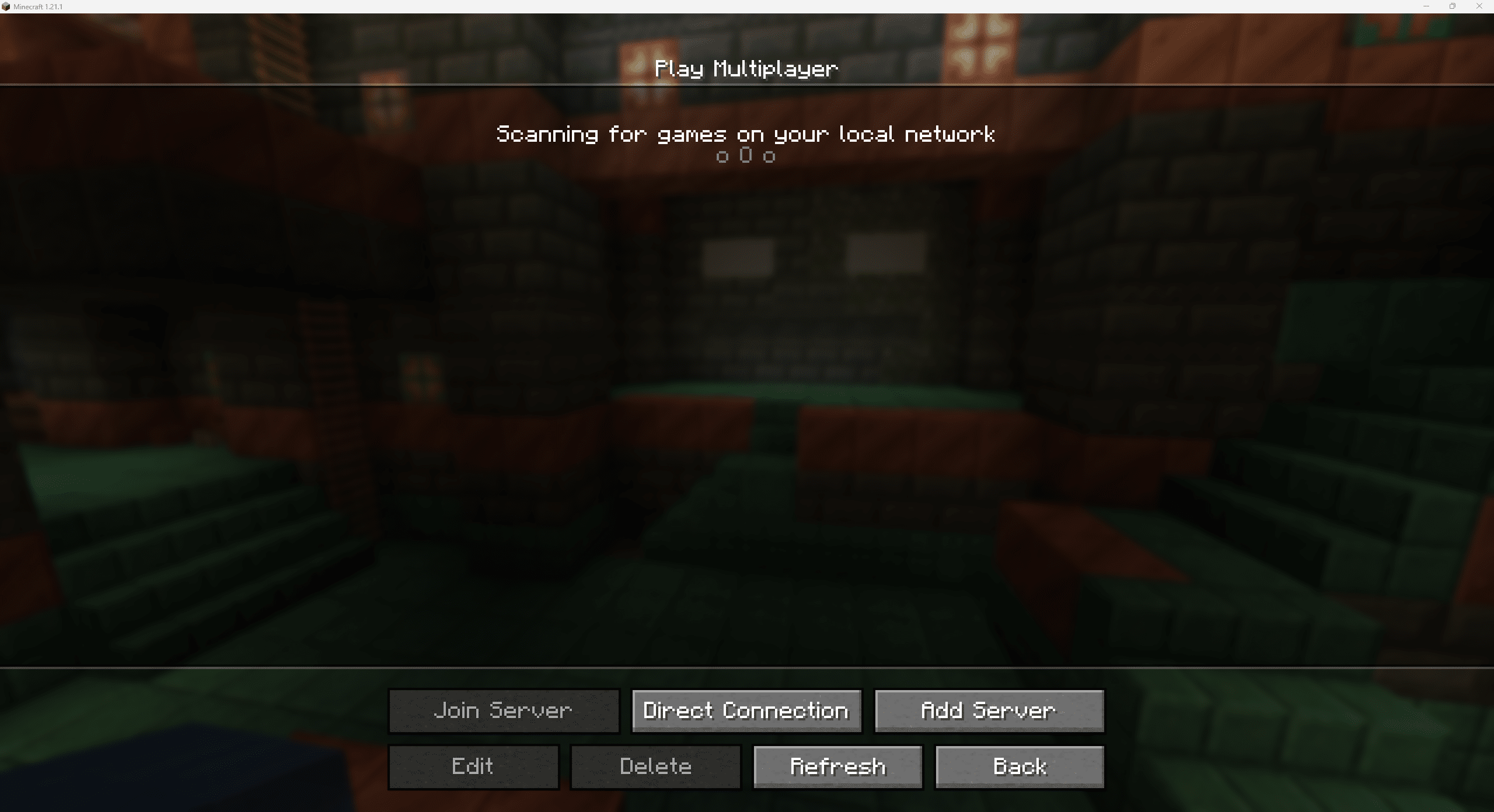
- Klik in het hoofdmenu op “Multiplayer”.
- Daar kun je ofwel een directe verbinding maken en meteen spelen, of de server aan je lijst toevoegen zodat je hem later niet opnieuw hoeft in te voeren. Dat is vooral handig bij een dedicated IP-adres.
- Voer de relevante gegevens in en je kunt spelen.
Bedrock Edition:
- Start Minecraft Bedrock / Minecraft voor Windows.
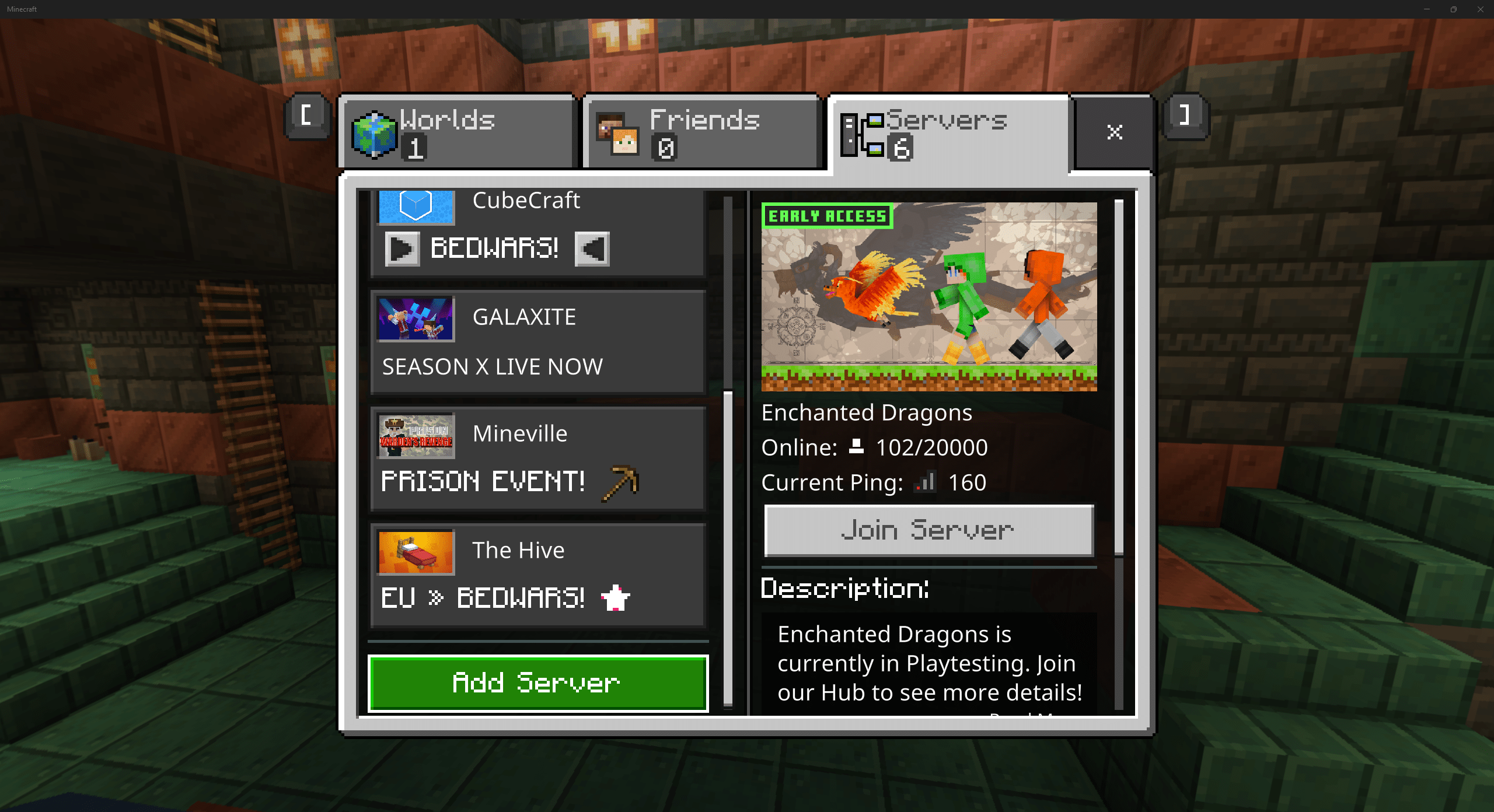
- Klik vervolgens op “Spelen”.
- Bovenaan zie je drie tabbladen. Klik op het laatste, waar “Servers” staat. Scroll aan de linkerkant van het venster omlaag en klik daar op “Server toevoegen”.
- Voer ook hier de eerder gekopieerde gegevens in. De server verschijnt dan in de lijst en is startklaar!
Modpacks en servers – werkt dat?
Ja. Als je de juiste Minecraft-server met modpacks kiest, kun je ook met mods spelen. Die moeten rechtstreeks op de server worden geplaatst en geïnstalleerd. Er is een brede selectie modpakketten beschikbaar, maar je kunt ook zelf zoeken en je eigen Minecraft-wereld samenstellen. Zowel mods voor Fabric als voor Forge zijn mogelijk; let wel op onderlinge compatibiliteit. Een goede test is eerst een singleplayer-wereld met de mods te maken en te kijken of alles soepel werkt.
Noodoplossing: Minecraft via LAN activeren
Als jij en je vrienden in hetzelfde netwerk zitten, kunnen jullie zelfs zonder omweg en zonder externe server samen spelen! Elke Minecraft-wereld, ook singleplayer, kan namelijk als eigen server fungeren. Dat werkt echter alleen binnen één netwerk.
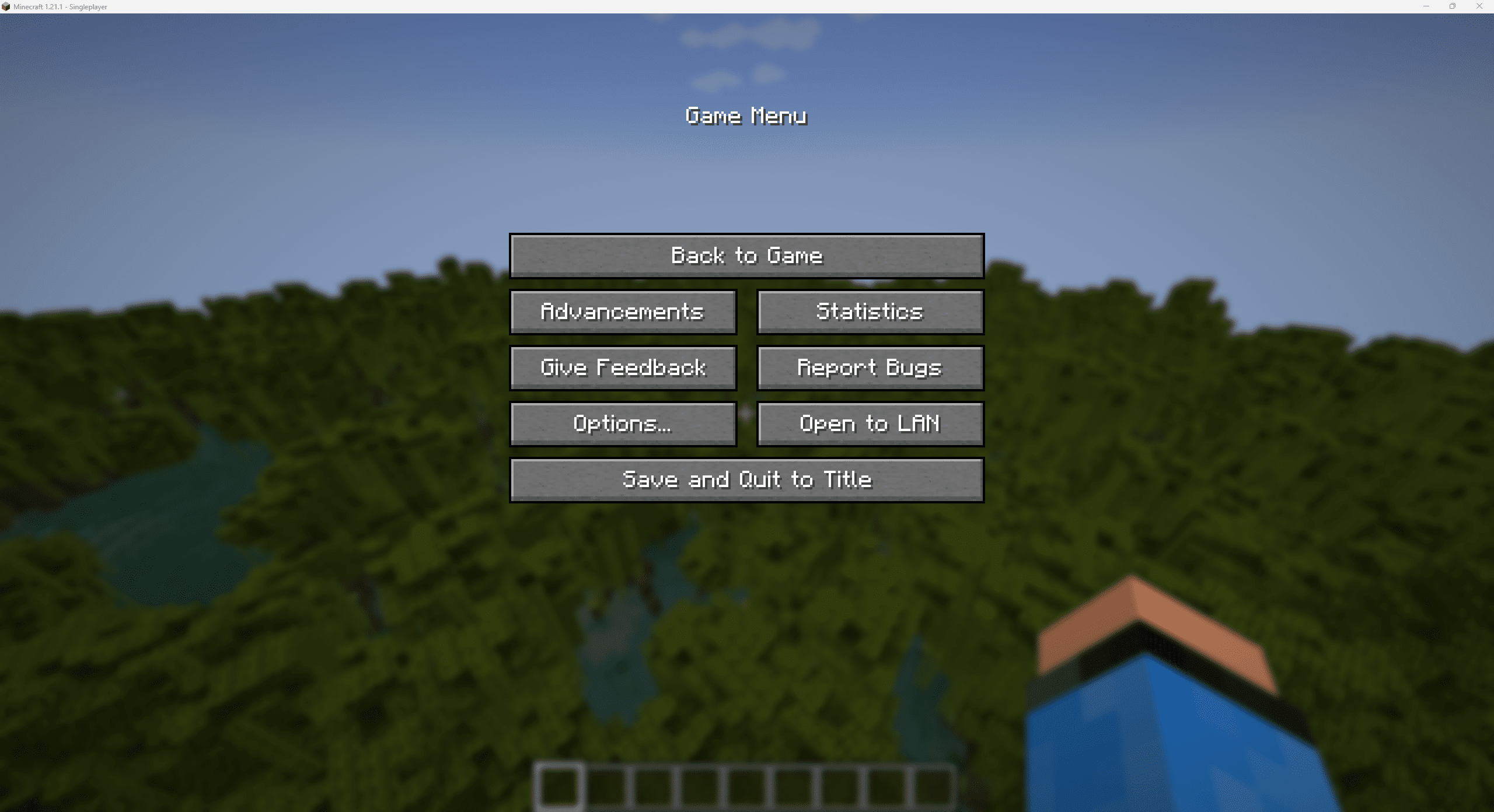
Start de wereld die je wilt delen. Pauzeer het spel en klik in het menu op “Openen voor LAN”. Daar kun je spelmodus en commando’s instellen en de server starten. Alle spelers die zich in hetzelfde internetnetwerk bevinden, kunnen nu jouw wereld joinen.
Conclusie – Samen is het leuker!
Wie samen Minecraft wil spelen, moet zich zeker verdiepen in het maken en installeren van servers. Er zijn veel mogelijkheden: sommige zijn rechtstreeks in Minecraft ingebouwd, voor andere heb je een externe aanbieder nodig. Hoe dan ook loont een server absoluut als je samen de kleurrijke wereld van Minecraft wilt verkennen en geweldige bouwwerken wilt maken.
Meer interessante artikelen
Minecraft Download – Een uitgebreide gids voor PC, Mac en consoles
Minecraft-mods: 10 Fabric-aanbevelingen voor prestaties, graphics & QoL