Minecraft nu se joacă doar solo în modul singleplayer, ci și împreună cu alții. Asta face jocul atât de interesant: poți construi o lume alături de prieteni, trăi aventuri și, desigur, te poți bucura de cele mai noi actualizări. Dar cum funcționează, de fapt? Dacă vrei să joci cu alții, trebuie să înțelegi cum funcționează serverele Minecraft. Ce sunt și cum le poți folosi, vedem în acest articol. La final, ideal ar fi să nu mai ai probleme în a-ți configura propriul server Minecraft și a juca împreună cu ceilalți.
Ce este un server Minecraft?
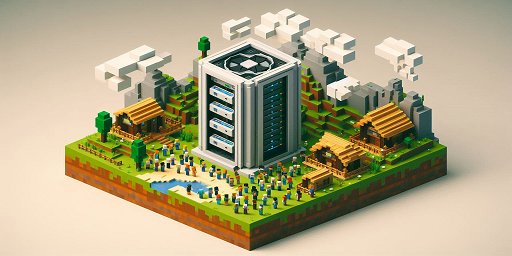
Termenul „server” este larg și des întâlnit în lumea IT. El descrie un loc în care anumite date sunt stocate și servite, accesibile prin internet. La fel se întâmplă și în Minecraft. Un server înseamnă, în acest caz, că o lume este găzduită într-un alt loc sau este furnizată de acolo, iar tu și alți jucători o puteți accesa. Sistemul a fost implementat încă înainte de lansarea inițială din 2010. De atunci, hărțile multiplayer au devenit indispensabile în Minecraft.
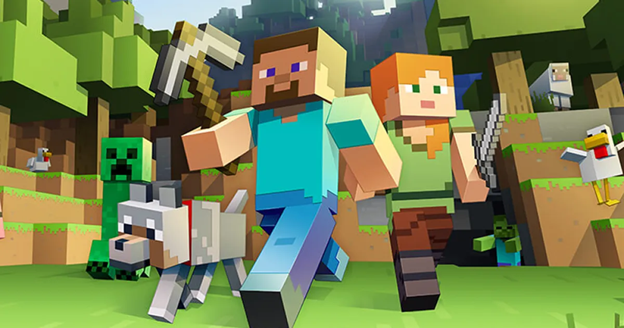
În principiu, se face distincție între servere proprii și servere închiriate. Poți crea și tu un server propriu, dar acesta va fi online doar cât timp ești și tu online. Serverele închiriate, care reprezintă majoritatea, sunt găzduite extern și, de regulă, sunt disponibile 24/7.
Ce sunt Realms?
Dacă faci cercetări despre serverele Minecraft, probabil vei întâlni termenul „Realms”. Acestea sunt servere oferite direct de Mojang. Introduse în 2016, sunt o modalitate simplă de a începe, dar vin și cu anumite limitări (de ex., fără moduri). Pentru începători, rămâne o soluție rapidă și ușoară pentru a porni la drum, fără prea mult efort.
Servere gratuite vs. servere plătite
Chiar dacă serverele gratuite sunt tentante, în general ar trebui să apelezi la un serviciu serios și plătit și să închiriezi un server Minecraft. Astfel, nu doar că vei avea un server foarte bun per ansamblu, dar îți sunt garantate și securitatea și mentenanța. În plus, performanța este mai bună atunci când joci pe un server închiriat oficial. Serverul tău și lumea ta Minecraft sunt pe mâini bune!
Cum instalezi un server Minecraft?
Să vedem pașii la noi – este extrem de simplu și se finalizează în doar câteva minute. Dacă această configurare ți se pare complicată, te ajutăm cu mare plăcere! Configurarea și actualizările pot fi mai dificile mai ales pentru începători, așa că o mână de ajutor poate fi binevenită.
Ghid pentru închirierea unui server Minecraft:
Mergi la pagina pentru servere Minecraft pentru Java și Bedrock, pentru a închiria direct serverul potrivit și a face primele setări.
Acolo poți stabili câțiva parametri. Unele opțiuni sunt incluse mereu, precum o vedere 3D a serverului, o bază de date MySQL și un sistem automat de backup.
- Numărul de jucători/sloturi
- Durata
- Adresă IP partajată sau dedicată
- Locația serverului
- Cantitatea de RAM
- Branding
Apoi achită prețul stabilit și adaugă metoda de plată pentru viitor. Ți se va cere, de asemenea, să îți creezi un cont de client. Când te conectezi ulterior în contul tău 4Netplayers, poți vedea o listă cu toate serverele tale și poți modifica setările.
După finalizarea achiziției, serverul ar trebui să fie online imediat! Datele necesare pentru conectare le poți găsi în contul tău.
Notă: Serverul tău închiriat nu este limitat doar la Minecraft. Poți schimba jocul oricând dorești.
Introducerea și accesarea serverului în joc
Acum serverul este configurat și poți începe! Important este să copiezi din timp numele corect al serverului, adresa IP și portul. Vei avea nevoie de aceste date imediat.
Ediția Java:
- Pornește jocul pe versiunea pe care vrei să joci. Aceasta trebuie să fie aceeași cu versiunea pe care rulează serverul.
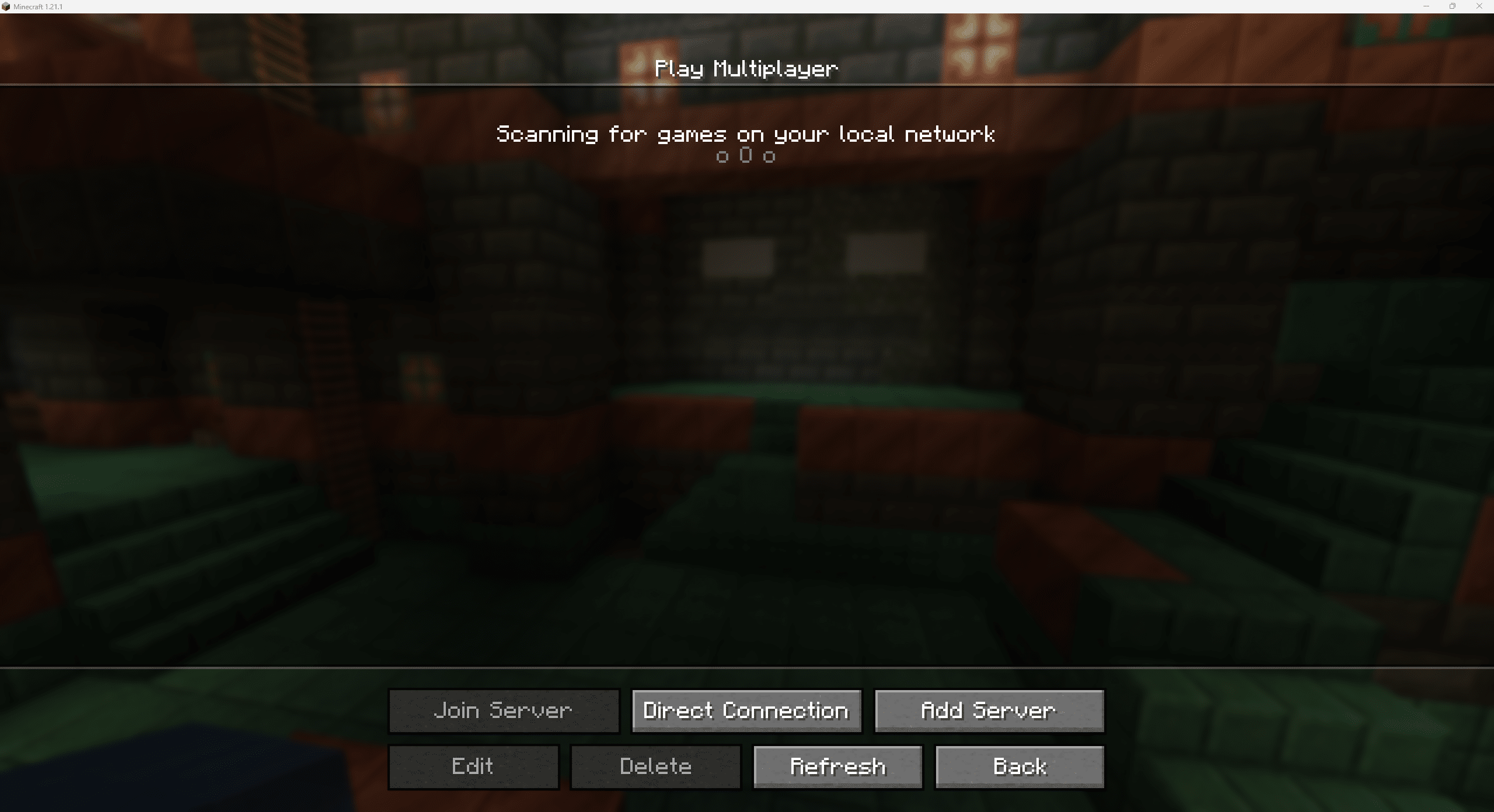
- În meniul principal, apasă pe „Multiplayer”.
- Acolo poți fie să inițiezi o conexiune directă și să începi imediat, fie să adaugi serverul în listă, ca să nu trebuiască să îl introduci din nou mai târziu. Merită mai ales dacă ai o adresă IP dedicată.
- Introdu datele relevante și poți începe să joci.
Ediția Bedrock:
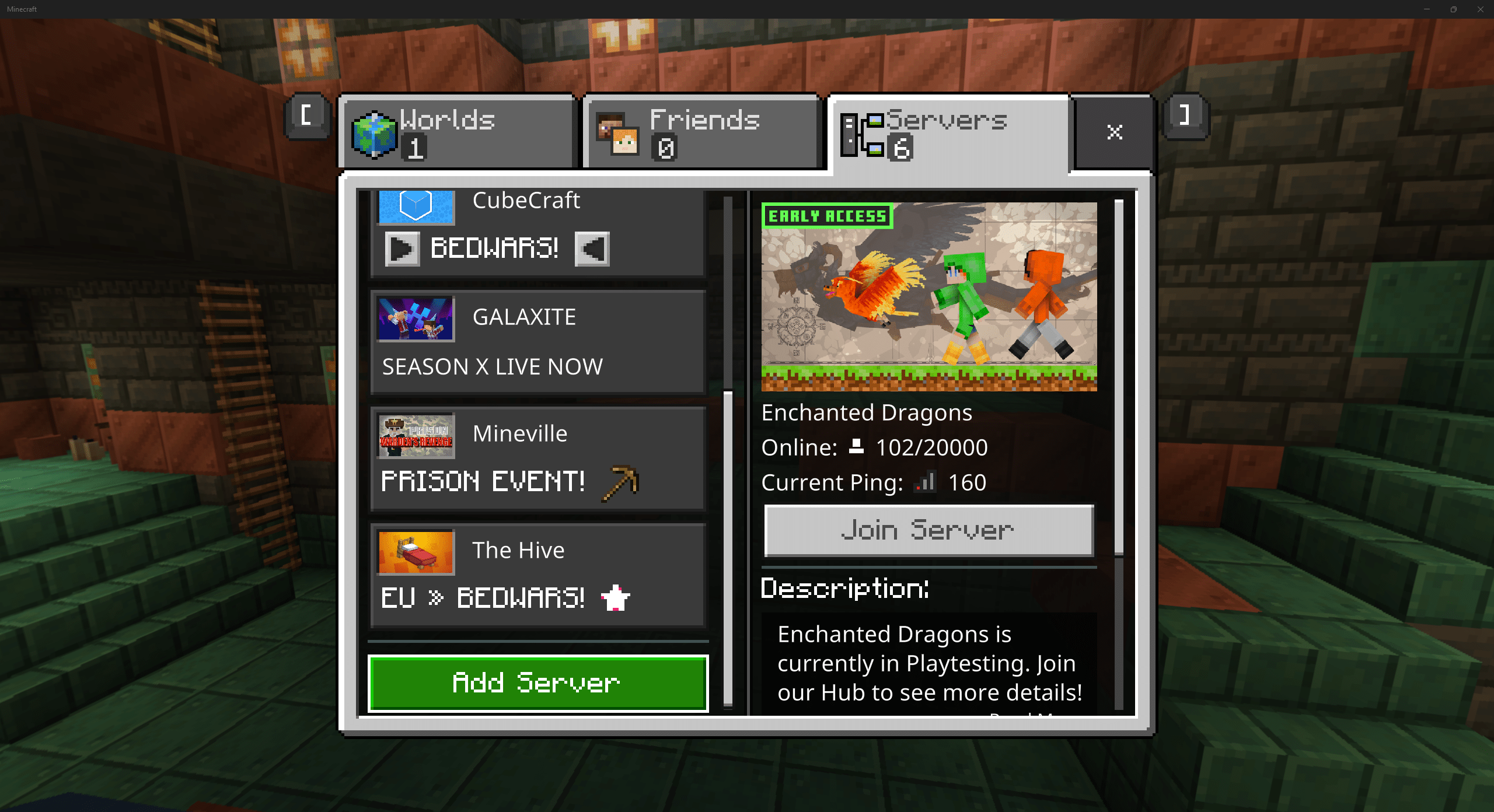
- Pornește Minecraft Bedrock / Minecraft pentru Windows.
- Apoi apasă pe „Joacă”.
- Sus vei vedea trei file. Fă clic pe ultima, „Servere”. Derulează în partea stângă a ferestrei și alege „Adaugă server”.
- Introdu și aici datele salvate anterior. Serverul va apărea în listă și este gata de pornire!
Modpack-uri și servere – funcționează?
Da, dacă ai ales un server Minecraft cu modpack-uri, acesta îți va oferi și posibilitatea de a folosi moduri. Acestea trebuie încărcate și instalate direct pe server. Ai la dispoziție o gamă largă de pachete de moduri, dar poți căuta și singur pentru a-ți alcătui propria lume Minecraft. Sunt posibile atât moduri pentru Fabric, cât și pentru Forge; asigură-te doar că sunt compatibile între ele. Un test bun este să creezi mai întâi o lume singleplayer cu modurile dorite și să verifici dacă funcționează fără probleme.
Soluție de avarie: activarea Minecraft prin LAN
Dacă tu și prietenii tăi sunteți conectați la aceeași rețea, puteți chiar juca împreună fără ocoluri și fără server dedicat! Partea bună este că fiecare lume Minecraft, chiar și una singleplayer, poate funcționa ca un server propriu. Dar acest lucru este posibil doar în aceeași rețea.
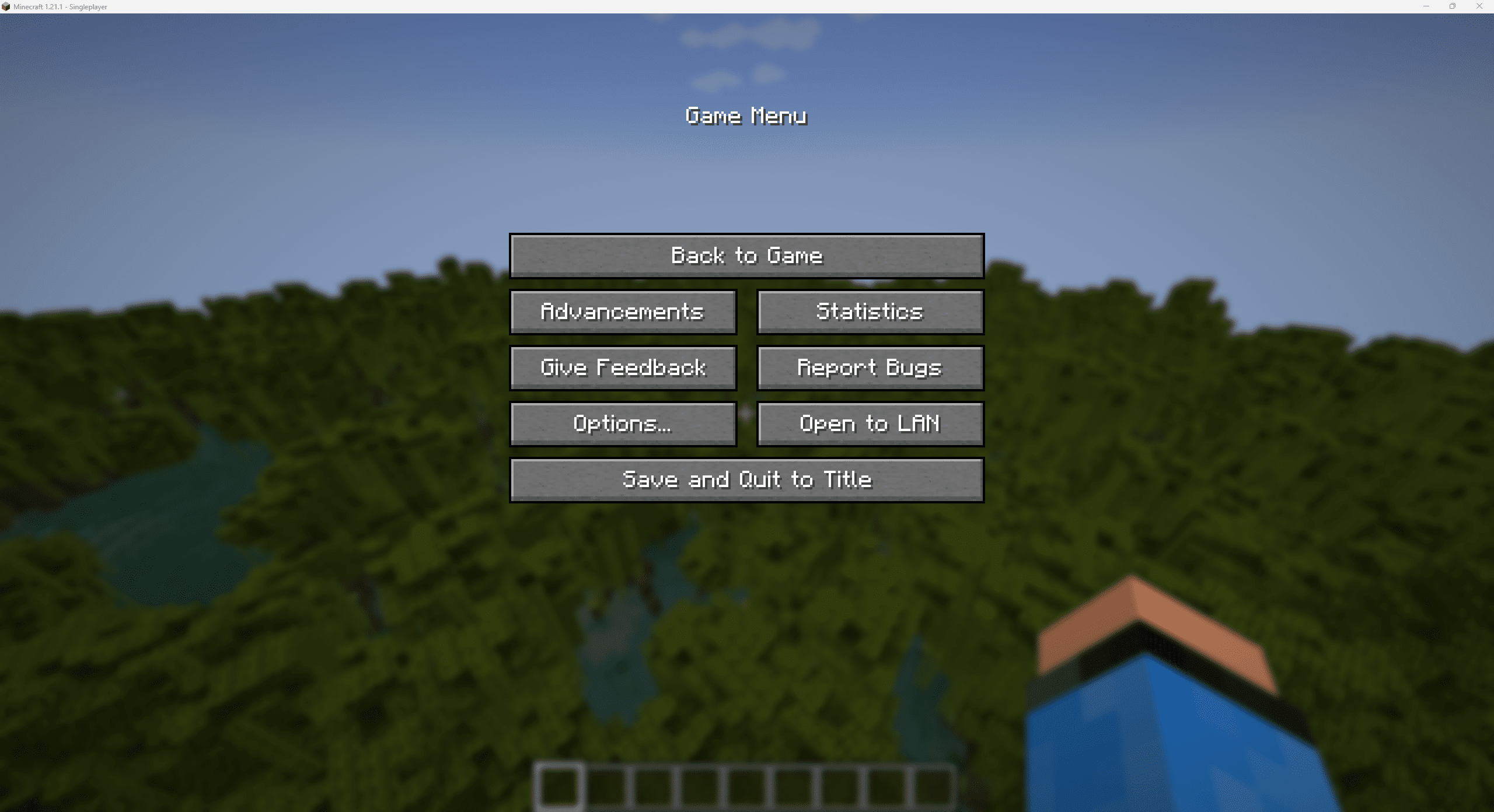
Intră în lumea pe care vrei să o partajezi. Pune jocul pe pauză și apasă în meniu pe „Deschide în LAN”. Acolo poți seta modul de joc și comenzile, apoi pornești serverul. Toți jucătorii aflați în aceeași rețea se vor putea alătura lumii tale.
Concluzie – Împreună e mai distractiv!
Dacă vrei să joci Minecraft împreună cu alții, merită să înveți cum să creezi și să instalezi servere. Ai la dispoziție multe opțiuni: unele sunt integrate direct în Minecraft, iar pentru altele ai nevoie de un furnizor terț. Oricum ar fi, un server merită cu siguranță dacă vrei să explorezi lumea colorată a Minecraft și să construiești proiecte grozave împreună cu ceilalți.
Alte articole interesante
Descărcare Minecraft – Ghid complet pentru PC, Mac și console
Jocuri Open World 2024: Ghidul tău pentru lumi virtuale și găzduire de servere
Moduri Minecraft: 10 recomandări Fabric pentru performanță, grafică & QoL
Combinații de taste Minecraft: controale, comenzi rapide și ponturi secrete
Generarea lumilor în Minecraft: evoluție de la Indev până astăzi