Minecraft kan spilles alene i enkelspiller, men også sammen med andre. Det er nettopp det som gjør spillet så spennende: Du kan bygge en verden sammen med vennene dine, dra på eventyr og selvfølgelig få med deg de nyeste oppdateringene. Men hvordan fungerer det egentlig? Hvis du vil spille sammen med andre, må du forholde deg til Minecraft-servere. Hva det er og hvordan du kan bruke dem, ser vi nærmere på i dette innlegget. Etterpå vil du forhåpentligvis ikke ha problemer med å sette opp din egen Minecraft-server og spille sammen med andre.
Hva er en Minecraft-server?
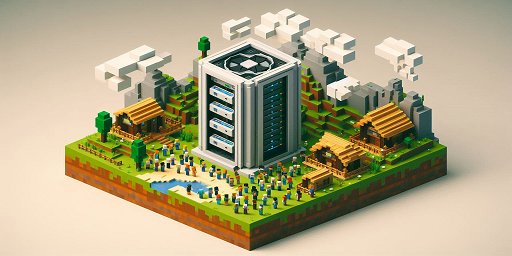
Begrepet server er vidt og brukes ofte i IT-verdenen. Det beskriver et sted der bestemte data lagres og leveres. Tilgangen skjer via internett. Slik fungerer det også i Minecraft. En server betyr her at en verden ligger lagret et annet sted eller leveres derfra, og at du og andre spillere kan få tilgang til den. Systemet ble implementert allerede før den første utgivelsen i 2010. Siden den gang har flerspiller-kart vært uunnværlige i Minecraft.
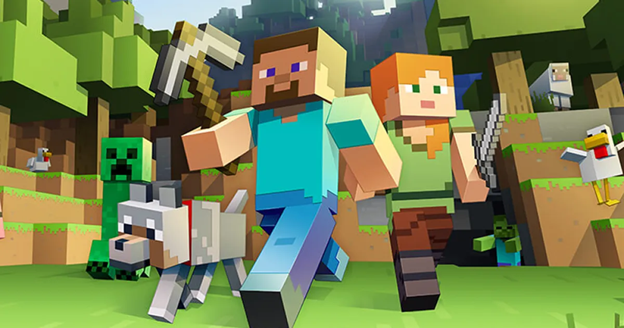
I prinsippet skiller man mellom egne servere og leide servere. Du kan sette opp en egen server, men den er bare online så lenge du også er det. Leide servere, som utgjør flertallet, driftes eksternt og er som regel tilgjengelige 24/7.
Hva er Realms?
Når du undersøker temaet Minecraft-servere, støter du sannsynligvis på ordet «Realms». Det er servere som tilbys direkte av Mojang. De ble innført i 2016 og er en enkel inngang, men kommer også med noen begrensninger (f.eks. ingen mods). For nybegynnere er det likevel en rask og enkel løsning for å komme i gang sammen – uten særlig innsats.
Gratis vs. betalte servere
Selv om gratis servere kan virke fristende, bør du som regel velge en seriøs og betalt tjeneste og leie en Minecraft-server. Da får du ikke bare en god server, men også garanti for sikkerhet og vedlikehold. I tillegg er ytelsen bedre når du spiller på en offisielt leid server. Serveren din og Minecraft-verdenen din er i trygge hender!
Hvordan installerer man en Minecraft-server?
Vi ser på hvordan dette fungerer hos oss – det er svært enkelt og gjort på få minutter. Hvis dette oppsettet virker for komplisert, hjelper vi deg veldig gjerne! Oppsett og oppdateringer er spesielt vanskelig for nybegynnere, derfor kan en hjelpende hånd være nødvendig.
Veiledning for å leie en Minecraft-server:
Gå til siden for Minecraft-servere for Java og Bedrock for å leie riktig server og gjøre dine første innstillinger.
Der kan du angi noen parametere. Noe er alltid inkludert, blant annet en 3D-visning av serveren din, en MySQL-database og et automatisk sikkerhetskopisystem.
- Antall spillere/slots
- Varighet
- Delt eller dedikert IP-adresse
- Serverens plassering
- RAM-størrelse
- Branding
Betal deretter den avtalte prisen og legg inn betalingsmåten din for senere. Du blir også bedt om å opprette en kundekonto. Når du senere logger inn med kontoen din hos 4Netplayers, kan du se en oversikt over alle serverne dine og gjøre endringer i innstillingene.
Når kjøpet er fullført, skal serveren din gå online med en gang! Innloggingsopplysningene du trenger, finner du i kontoen din.
Merk: Den leide serveren din er forresten ikke begrenset til Minecraft. Du kan bytte spill når du vil.
Legg inn serveren i spillet og bli med
Nå er serveren satt opp, og du kan sette i gang! Det er viktig at du på forhånd kopierer riktig navn på serveren din, IP-adressen og porten. Disse opplysningene trenger du straks.
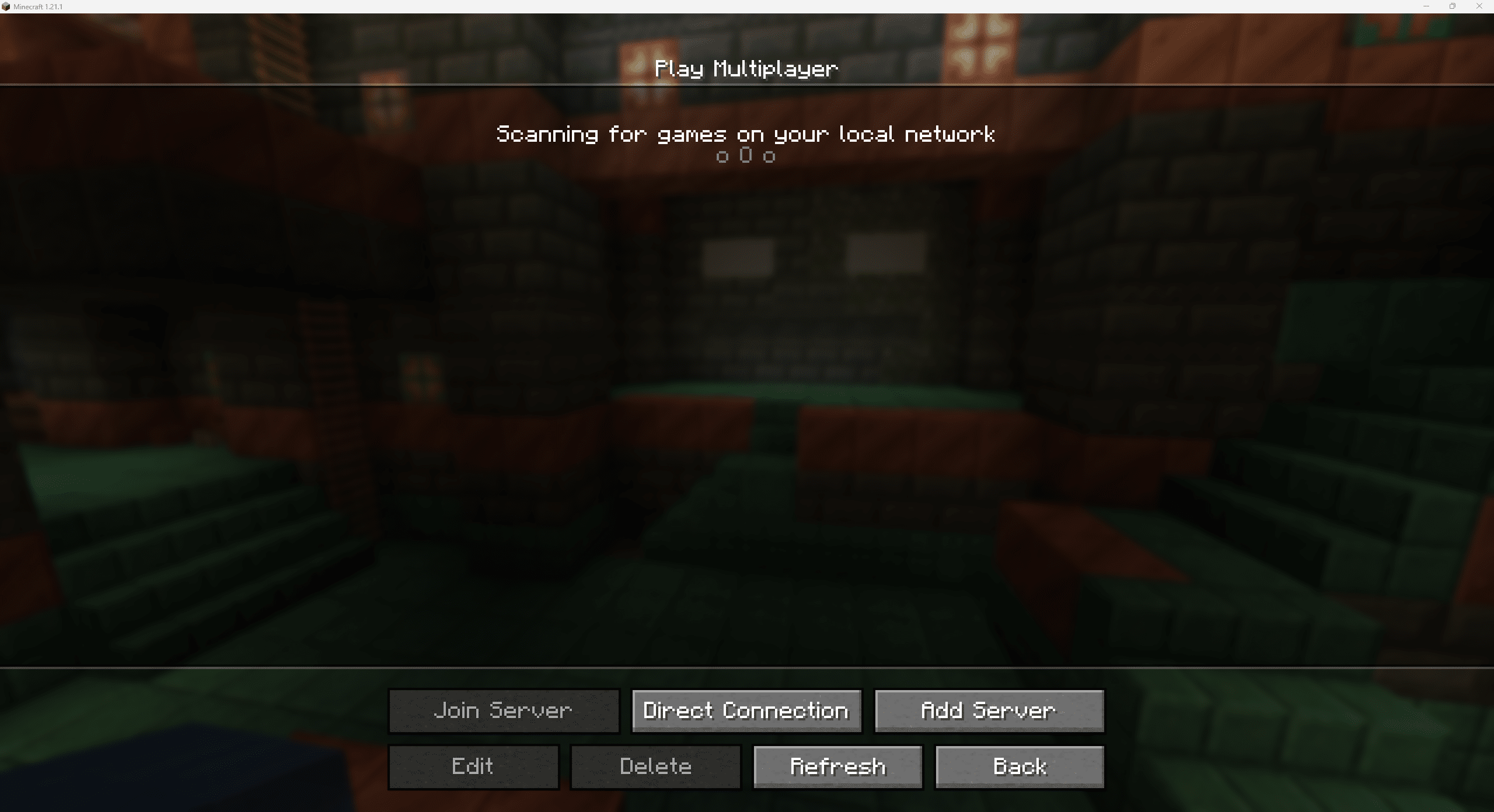
Java-utgaven:
- Start spillet i versjonen du vil spille på. Denne må samsvare med versjonen som serveren kjører.
- Klikk på «Flerspiller» i hovedmenyen.
- Der kan du enten opprette en direkte tilkobling og starte uten omveier, eller legge serveren til i listen slik at du slipper å skrive den inn igjen senere. Det lønner seg spesielt ved en dedikert IP-adresse.
- Skriv inn de relevante dataene, så kan du spille.
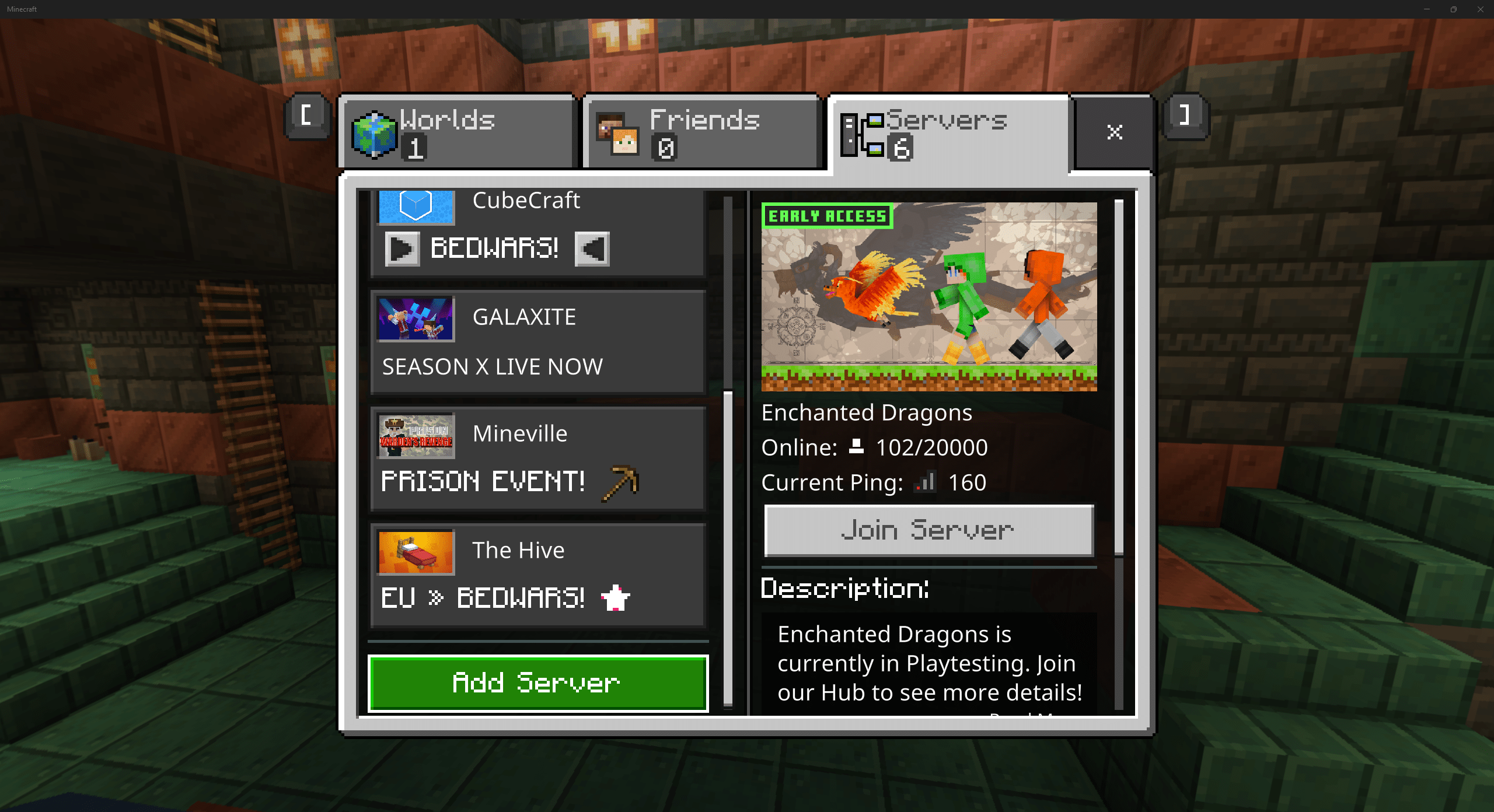
Bedrock-utgaven:
- Start Minecraft Bedrock / Minecraft for Windows.
- Klikk deretter på «Spill».
- Øverst ser du tre faner. Klikk på den siste, der det står «Server». Rull ned på venstre side av vinduet og klikk på «Legg til server».
- Skriv også her inn de lagrede dataene. Serveren dukker da opp i listen og er klar til start!
Modpacks og servere – fungerer det?
Ja, hvis du har valgt riktig Minecraft-server med modpacks, vil den også gi deg mulighet for mods. Disse må legges inn og installeres direkte på serveren. Du har et bredt utvalg av modpakker tilgjengelig, men du kan også lete selv og sette sammen din egen Minecraft-verden. Både mods for Fabric og Forge er mulig – pass bare på kompatibiliteten. En god test er først å lage en enkelspiller-verden med modene og se om alt fungerer som det skal.
Nødløsning: Aktiver Minecraft over LAN
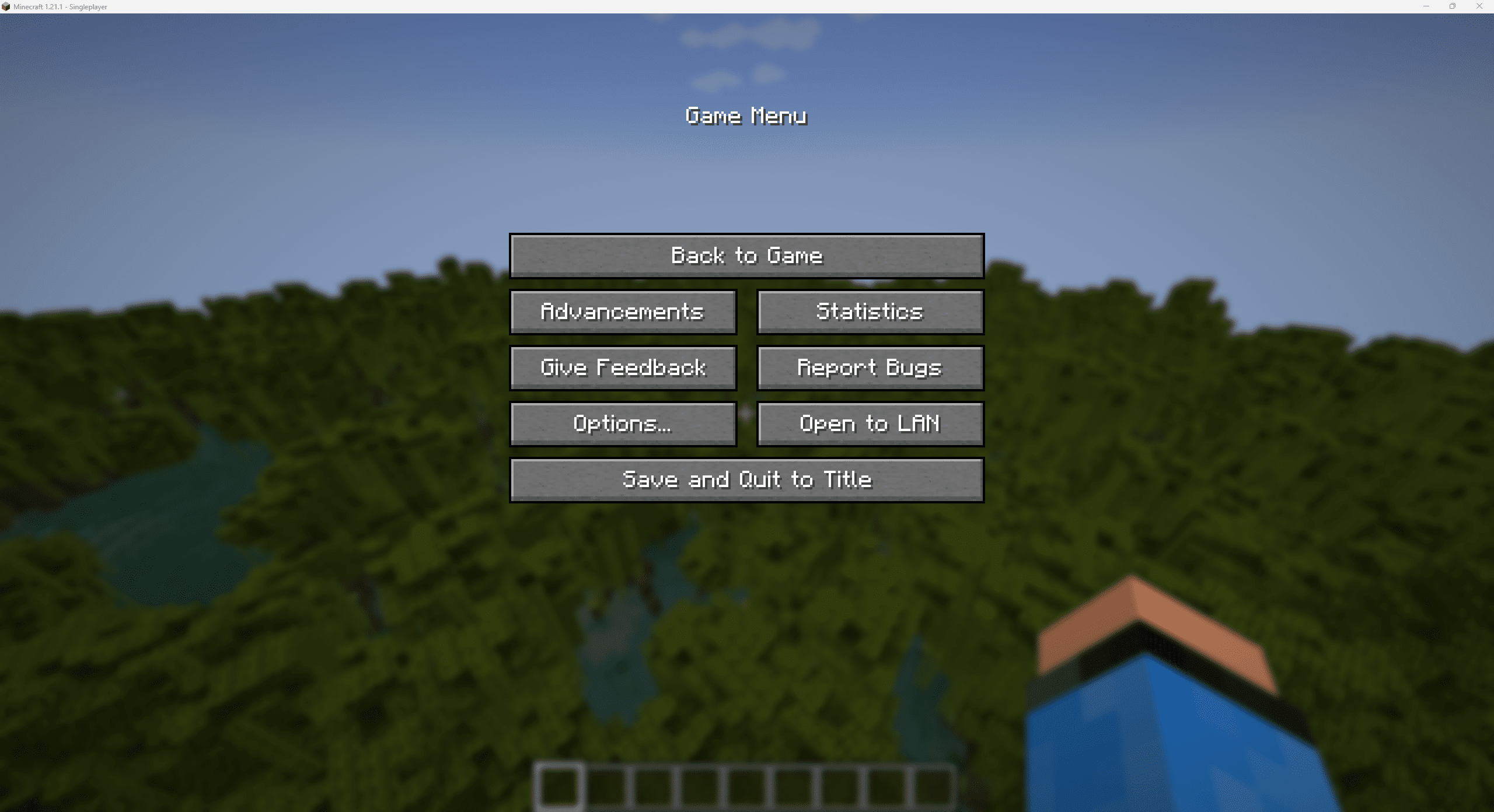
Hvis du og vennene dine er på det samme nettverket, kan dere til og med spille sammen uten omveier og uten egen server! Det fine er at hver eneste Minecraft-verden, også enkelspiller, i praksis fungerer som en egen server. Dette fungerer imidlertid bare over et nettverk.
Logg inn i verdenen du vil dele. Sett spillet på pause og klikk på «Åpne for LAN» i menyen. Der kan du stille inn spillmodus og kommandoer og åpne serveren. Alle spillere som er på det samme internettnettverket, kan nå bli med i verdenen din.
Konklusjon – Sammen er det morsommere!
Hvis du vil spille Minecraft sammen med andre, bør du absolutt sette deg inn i oppretting og installasjon av servere. Her finnes det mange ulike muligheter – noen er innebygd i Minecraft, mens andre krever en tredjepart. Uansett lønner det seg med en server når du vil utforske den fargerike verdenen i Minecraft og bygge flotte konstruksjoner sammen.
Flere interessante artikler
Minecraft-nedlasting – en omfattende guide for PC, Mac og konsoller
Open World Gaming 2024: Din guide til virtuelle verdener og serverhosting
Minecraft-mods: 10 Fabric-anbefalinger for ytelse, grafikk & QoL
Minecraft-tastekombinasjoner: styring, snarveier og eksperttips