
Minecraft är kanske inte det mest krävande spelet grafiskt, men prestandaproblem kan dyka upp ändå. Java Edition är gammal och koden har ändrats mycket över tid, vilket gör att hack ibland är svåra att undvika. Förstår du däremot Minecrafts grafikinställningar kan du anpassa spelet perfekt till din hårdvara och klämma ur maximal prestanda. Alternativen är inte alltid självförklarande, särskilt om du inte är så insatt. Därför har vi satt ihop en guide som går igenom alla inställningar, förklarar vad de gör och var du kan plocka några extra FPS. Vi tittar också på vad framtiden har i beredskap för Minecraft.
Optimera Minecrafts grafikinställningar: Fler FPS och snyggare grafik
Alla inställningar kan du göra direkt i spelet, och de har förbättrats rejält de senaste åren. Återvändande spelare lär bli överraskade över hur mycket som nu går att ställa in. Navigera från ”Alternativ” nere till vänster till ”Grafikinställningar”. Där hittar du avsnitt som påverkar spelets utseende. För du muspekaren över olika alternativ får du också en kort förklaring (inte på alla). Vi utgår från inställningarna i version 26.1, de kan ändras senare.
Visningsinställningar i Minecraft: Upplösning, FPS-gräns, VSync och helskärm
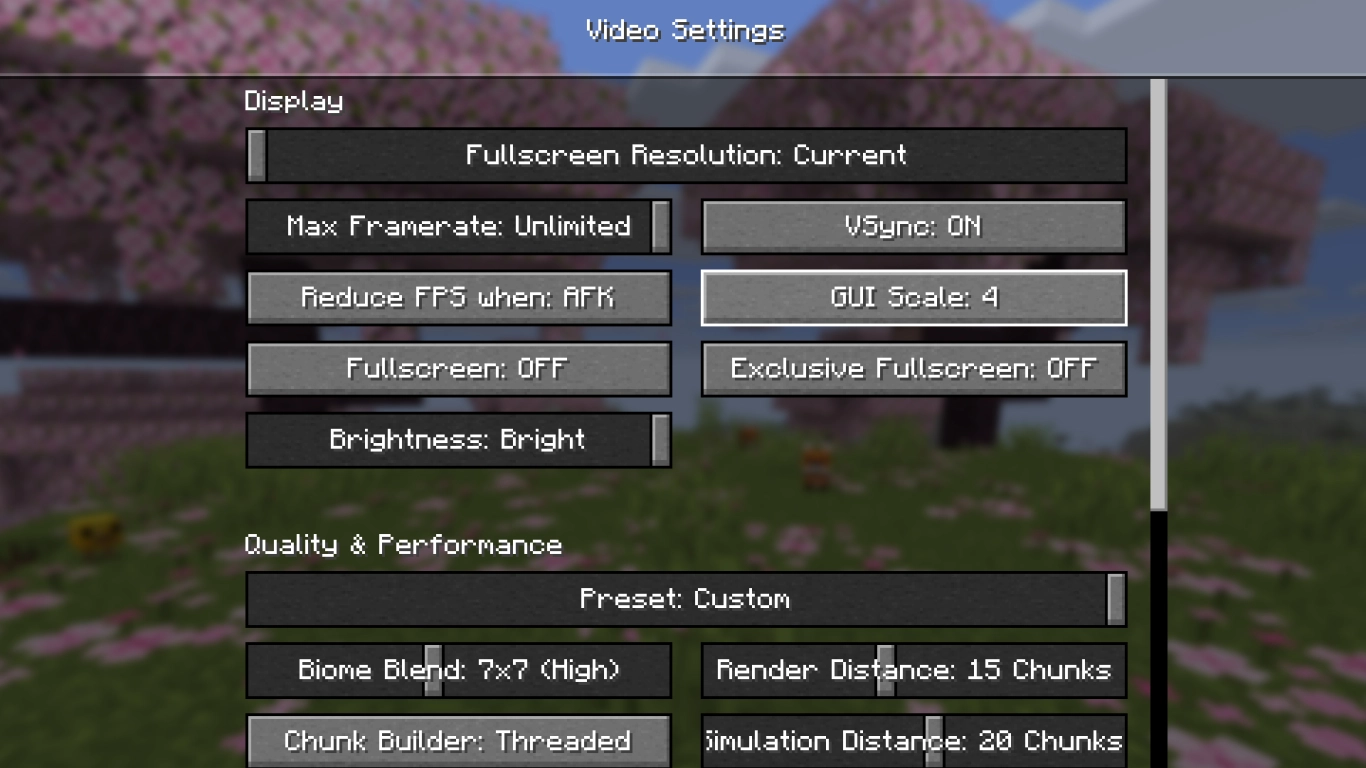
Detta är dina grundläggande grafikinställningar som främst hänger ihop med din skärm. Det handlar om upplösning, olika renderingsmetoder och att spela i helskärmsläge.
Helskärmsupplösning: Upplösningen när helskärm är aktiverad (F11). I fönsterläge används skärmens upplösning eller den som är satt för din Minecraft-instans.
Bildfrekvens / FPS: Begränsa FPS för jämnare prestanda eller anpassa till skärmens maxfrekvens.
Minska FPS: Spelet sänks till 10 FPS. AFK: Efter en minut utan input. Minimerat: När fönstret är minimerat.
Helskärm: Slå på helskärm, går även via F11 i spelet.
Ljusstyrka: Hur ljust spelet är. Påverkar inte spelupplägg eller prestanda – helt subjektivt.
VSync: Synkroniserar FPS med skärmens uppdateringsfrekvens. Kan ge problem, men kan också hjälpa. Ofta beroende på datorn.
GUI-storlek: Storlek på menyer och inventariet.
Exklusivt helskärm: Aktiverar exklusivt helskärmsläge.
Grafikkvalitet och prestanda i Minecraft: Siktavstånd, partiklar och texturfilter
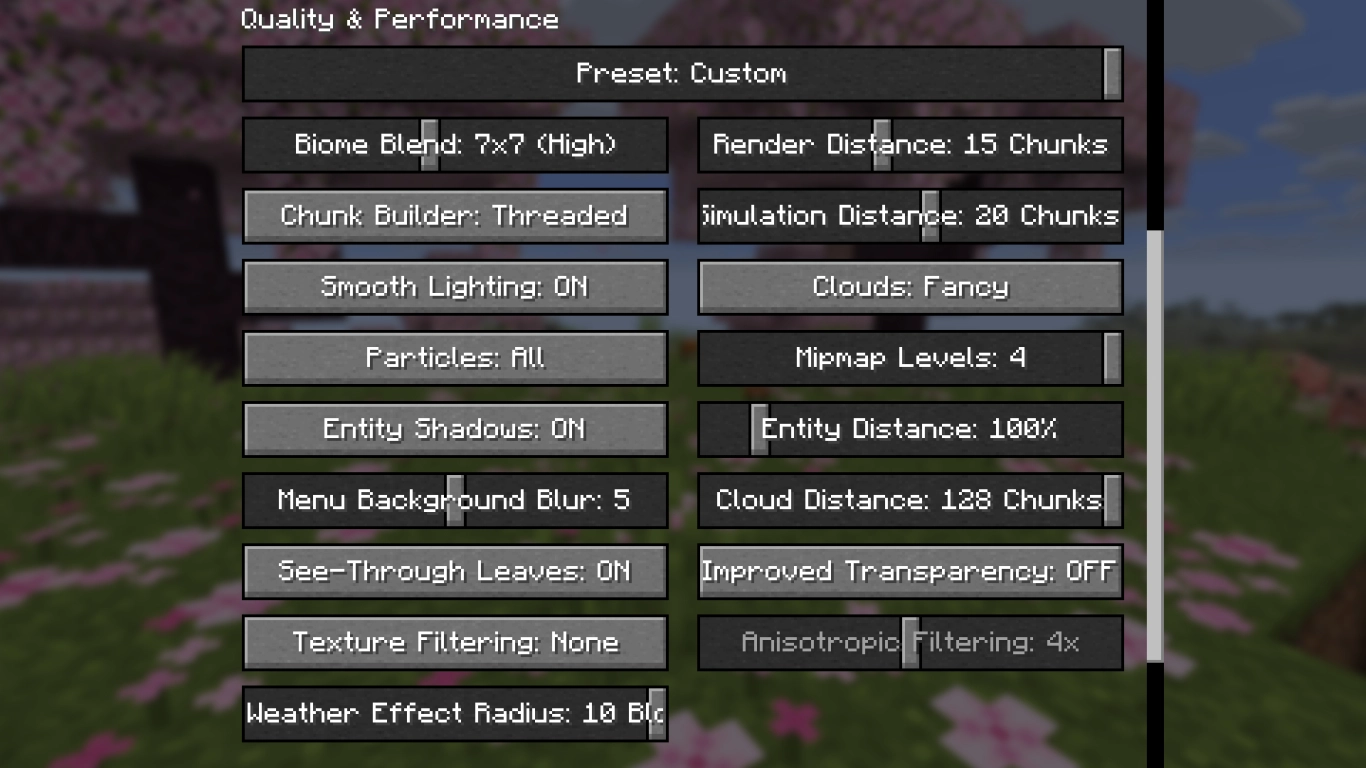
I det andra avsnittet kan du ställa in spelets direkta grafik. Numera finns även ett reglage för förinställningar där du kan lägga en bra grund och sedan finjustera. Välj mellan snabb, snygg, fantastisk eller anpassad. Det sistnämnda aktiveras när du ändrar alternativ manuellt.
Här kan du så klart få ut mest prestanda genom att sätta allt på lågt. Då offrar du dock en del visuellt, vilket inte alltid är kul. Vi tittar på vilka alternativ du kan använda smart, utan att förlora för mycket grafik.
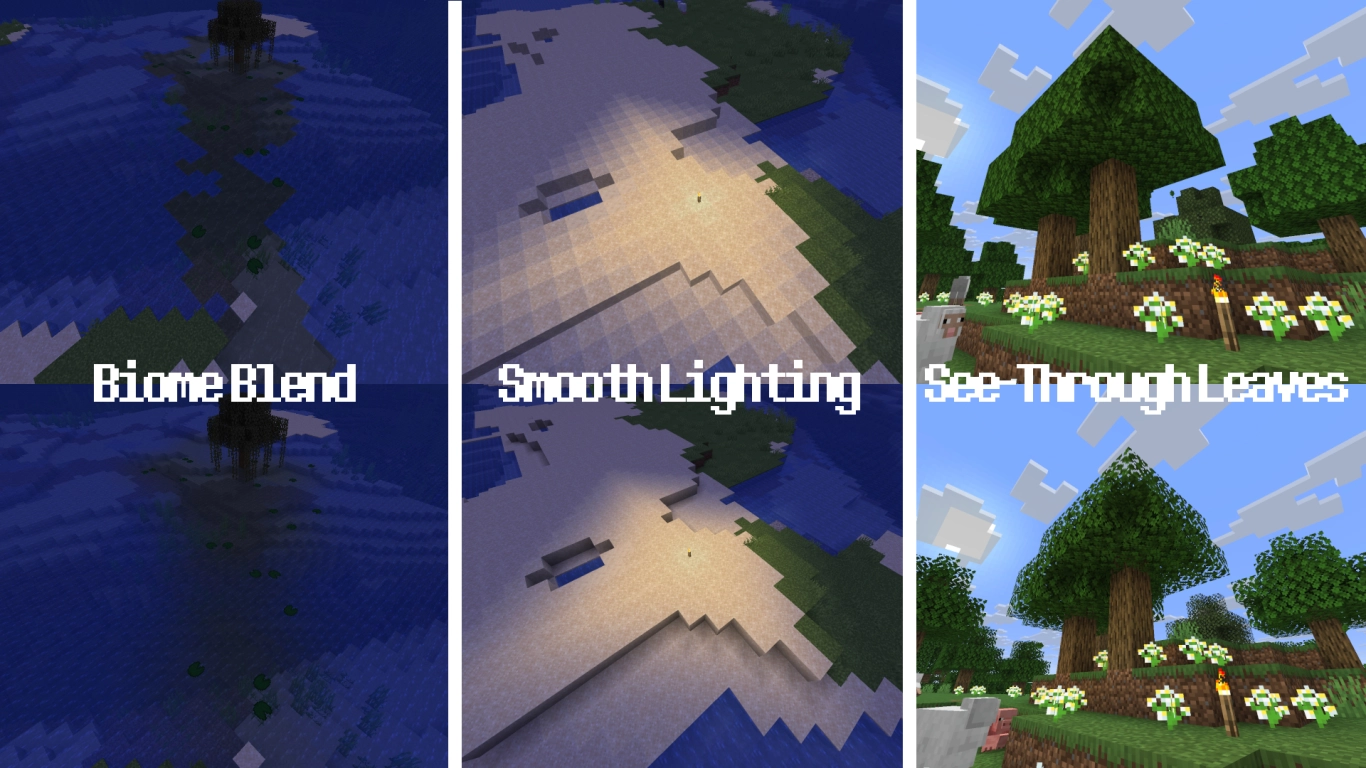
Biomövergångar: Färgövergångar mellan biom, till exempel vatten, gräs eller löv.
Chunk-kompilering: Hur chunks uppdateras. Halvblockerande är ofta bäst, parallell kan vara mer presterande.
Mjuk belysning: Ljus beräknas per block eller övergripande.
Partiklar: Visa alla, delvis eller inga partiklar.
Objektskuggor: Slå på/av skuggor under spelare, djur eller tappade föremål.
Menyoskärpa: Hur suddig bakgrunden i menyn ska vara. Påverkar inte FPS.
Genomskinligt lövverk: Kan ge rejäl FPS-boost, särskilt i skogsområden som djungel. Ser dock inte särskilt snyggt ut.
Texturfiltrering: Välj mellan ingen filtrering, RGSS och anisotropisk. Bestämmer hur texturer renderas, särskilt på avstånd. Ofta beroende av grafikkortet – prova alla lägen. RGSS är ett bra val för de flesta.
Radie för vädereffekter: Hur långt vädereffekter syns, från tre till maximalt 10 chunks.
Siktavstånd (render distance): En av de viktigaste inställningarna för prestanda. Går upp till 32 chunks, men sänk om du har låg FPS. Generellt är 14 till 18 chunks lagom och kan ge rejält lyft.
Simuleringsavstånd: Oberoende av siktavståndet, påverkar simuleringen av entiteter. Vi rekommenderar att sätta det 6 steg lägre än siktavståndet.
Moln: Välj mellan inga, snabba platta texturer och snygga 3D-moln.
Mipmap-nivåer: Gör texturer mjukare, särskilt på avstånd. Minskar flimmer men kan påverka prestandan.
Objektavstånd: Hur långt objekt visas i förhållande till normalt siktavstånd.
Molnens räckvidd: Hur långt moln renderas på himlen.
Förbättrad transparens: Borde stängas av då det använder mycket prestanda. På kraftfulla datorer kan det förbättra grafiken.
Anisotrop filtrering: Om texturfiltreringen är anisotropisk kan du göra fler justeringar här. Rekommenderas bara för starka datorer.
Visningspreferenser och HUD i Minecraft: Vinjettering, attackindikator, autosparande
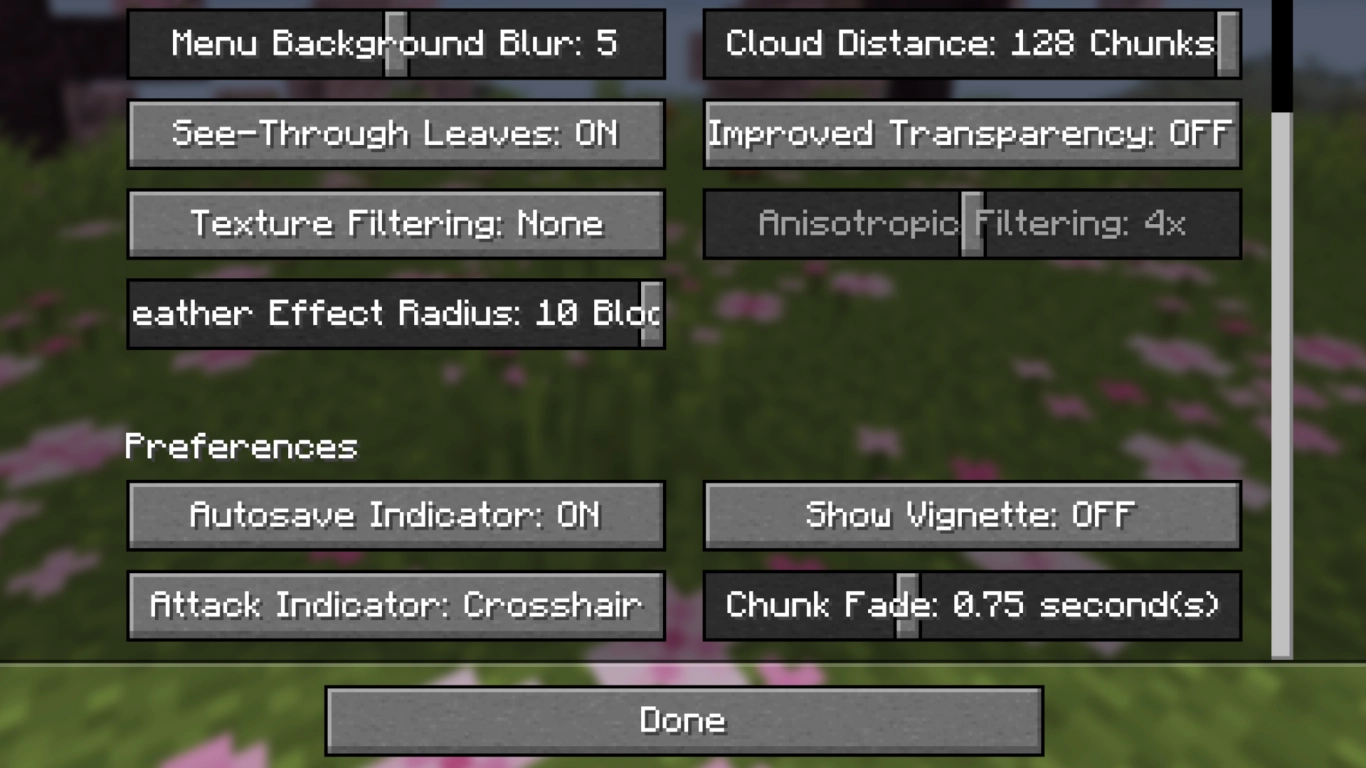
De sista fyra inställningarna rör inte direkt prestanda eller grafik, utan är mer visuella. De är ofta subjektiva – testa vad du gillar bäst.
Meddelande för autosparande: Visar en notis när spelet autosparar.
Attackindikator: Var vapnets nedkylning visas – bredvid hårkorset, vid snabbvalsraden eller av.
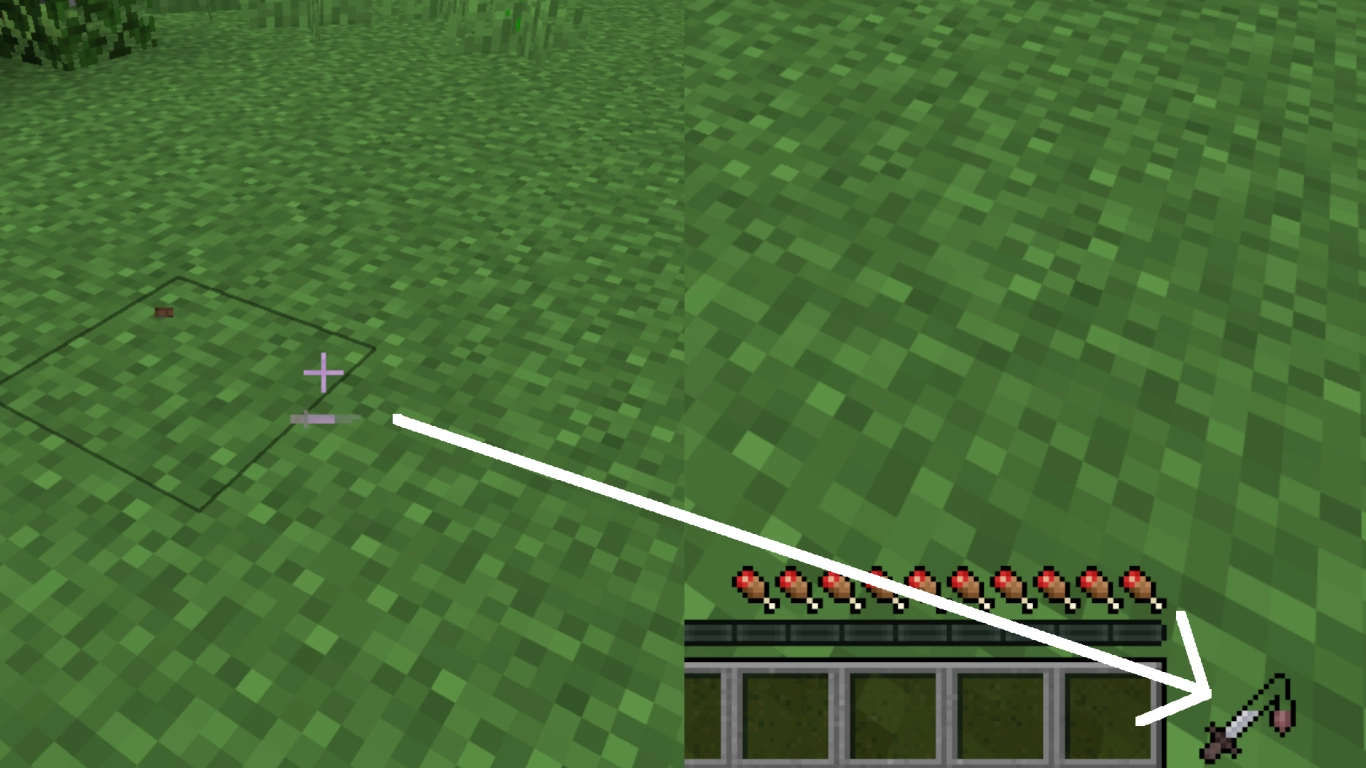
Vinjettering: Slå på/av vinjetten vid bildens kanter.
Chunk-inbländning: Hur länge chunks visas första gången de renderas. Kan stå kvar på 0,75 sekunder.
Minecraft går över från OpenGL till Vulkan: Prestandalyft för Java Edition
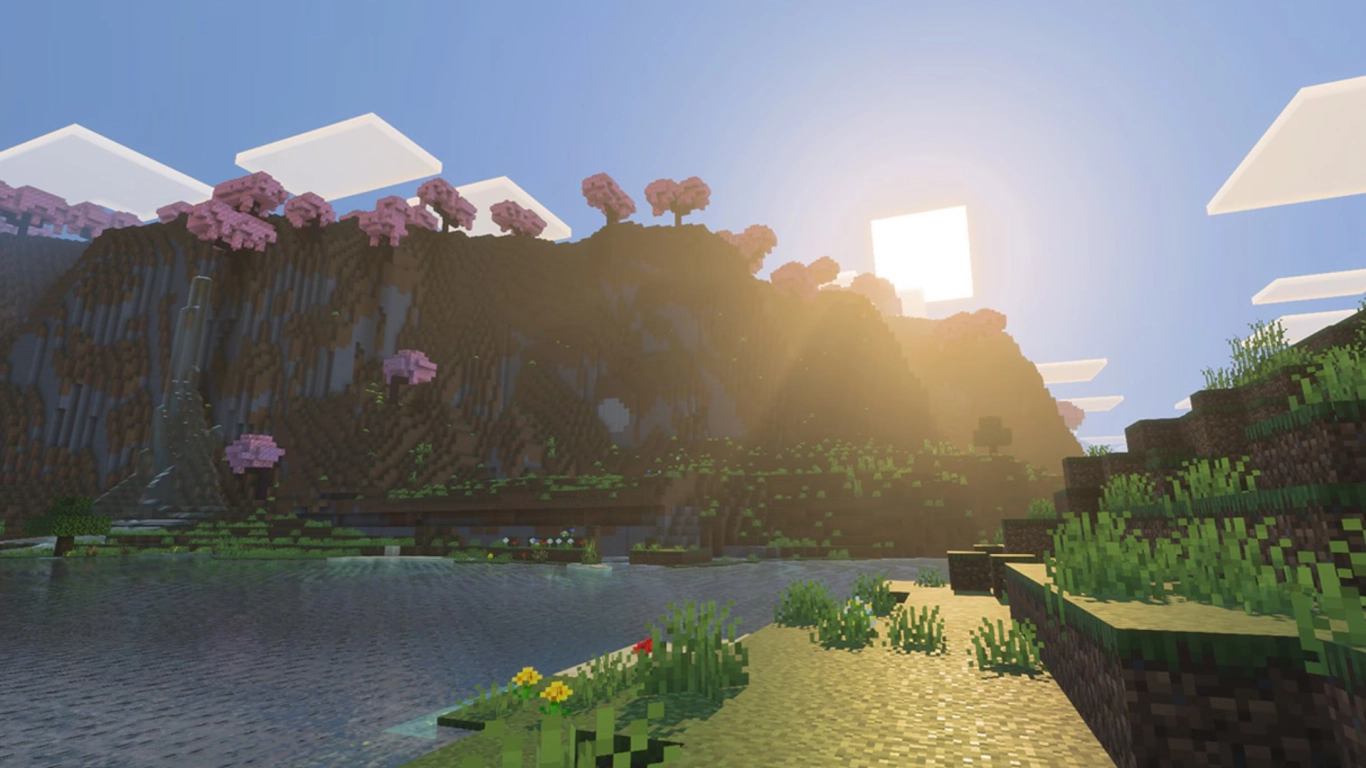
Medan Bedrock-versionen är klart mer presterande och kan glänsa med Vibrant Visuals, ligger Java fortfarande efter. Det ska dock ändras 2026, eftersom Mojang har meddelat att den interna grafikbackend i Minecraft ska bytas från OpenGL till Vulkan, precis som i Bedrock.
Utan att bli för tekniska kan vi säga: Det kommer sannolikt förbättra prestandan på de flesta system. Vulkan är modernare, bättre och snabbare, åtminstone för en stor del av PC-datorer. Och Java kan bara vinna på det. Dessutom banar det väg för att Vibrant Visuals ska komma till Java. I aktuella snapshots för 26.2 är alternativet redan möjligt. Det kan däremot bli problem för visuella moddar och shaders, som troligen måste göras om från grunden.
Slutsats: Spela Minecraft utan hack med rätt grafikinställningar
Även om Minecraft, tack vare sin pixelestetik, är lättillgängligt för många datorer och spelare, kan prestandan ibland svikta. Använd därför de grafikinställningar som passar dig bäst för att hitta en bra balans mellan FPS och utseende. Med den kommande övergången från OpenGL till Vulkan i Java Edition kan prestandan dessutom öka markant.
Hyr en Minecraft-server hos oss och spela tillsammans med dina vänner. Alla kan justera grafiken själva för att få bästa möjliga prestanda.


