Minecraft non si gioca solo in modalità giocatore singolo, ma anche insieme ad altri. È proprio questo a renderlo così appassionante: puoi costruire un mondo con gli amici, vivere avventure e naturalmente goderti anche gli aggiornamenti più recenti. Ma come funziona esattamente? Se vuoi giocare con altre persone, devi familiarizzare con i server di Minecraft. In questo articolo vediamo che cosa sono e come usarli. Alla fine, si spera, non avrai più problemi a configurare il tuo server di Minecraft e a giocare insieme agli altri.
Che cos’è un server di Minecraft?
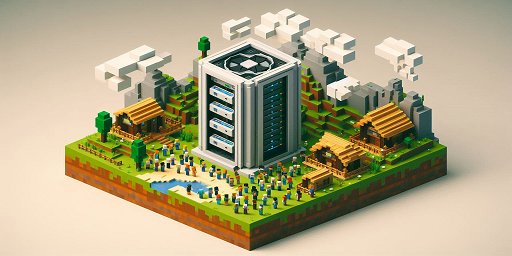
Il termine “server” è ampio ed è molto comune nel mondo IT. Indica un sistema in cui determinati dati vengono archiviati e forniti. L’accesso avviene tramite Internet. Con Minecraft funziona allo stesso modo: un server è semplicemente un mondo salvato o messo a disposizione altrove, al quale tu e altri giocatori potete accedere. Questo sistema è stato implementato già prima della prima pubblicazione nel 2010. Da allora, le mappe multigiocatore sono parte integrante di Minecraft.
In generale si distingue tra server propri e server noleggiati. Puoi anche creare un server sul tuo PC, ma sarà online solo finché lo sei tu (o finché il computer resta acceso). I server noleggiati, che costituiscono la maggior parte, sono ospitati esternamente e in genere sono disponibili 24/7.
Cosa sono i Realms?
Se cerchi informazioni sui server di Minecraft, probabilmente incontrerai il termine “Realms”. Si tratta di server forniti direttamente da Mojang. Introdotti nel 2016, offrono un ingresso semplice ma presentano alcune limitazioni (ad es. niente mod). Per i principianti sono comunque una soluzione rapida per iniziare insieme, senza troppi passaggi.
Server gratuiti vs. a pagamento
Anche se i server gratuiti possono essere allettanti, in genere è meglio affidarsi a un servizio affidabile a pagamento e noleggiare un server Minecraft. In questo modo non ottieni solo un server di qualità, ma anche sicurezza e manutenzione garantite. Inoltre, se vuoi giocare su un server ufficialmente noleggiato, le prestazioni sono migliori. Il tuo server e il tuo mondo di Minecraft sono in buone mani!
Come si installa un server di Minecraft?
Vediamo come funziona da noi: è semplicissimo e si conclude in pochi minuti. Se la configurazione ti sembra complicata, saremo felici di aiutarti! Configurazione e aggiornamenti possono essere più ostici per i principianti, quindi una mano può fare comodo.
Guida all’affitto di un server Minecraft:
Vai alla pagina dei server Minecraft per Java e Bedrock, per noleggiare direttamente il server giusto e impostare i primi parametri.
Lì puoi definire vari parametri. Alcune funzioni sono sempre incluse, tra cui una vista 3D del tuo server, un database MySQL e un sistema di backup automatico.
- Numero di giocatori/slot
- Durata
- IP condiviso o dedicato
- Posizione del server
- Quantità di RAM
- Branding
Poi paga il prezzo stabilito e aggiungi un metodo di pagamento per il futuro. Ti verrà anche chiesto di creare un account cliente. Quando accedi in seguito al tuo account 4Netplayers, potrai vedere una panoramica di tutti i tuoi server e modificare le impostazioni.
Una volta completato l’acquisto, il tuo server dovrebbe andare online subito! I dati necessari per l’accesso saranno disponibili nel tuo account.
Nota: Il server che noleggi non è limitato a Minecraft. Se vuoi, puoi cambiare gioco in qualsiasi momento.
Aggiungere e accedere al server nel gioco
Ora il server è configurato e puoi iniziare! Assicurati però di aver copiato prima il nome corretto del server, l’indirizzo IP e la porta. Ti serviranno a breve.
Java Edition:
- Avvia il gioco nella versione con cui vuoi giocare. Deve corrispondere a quella del server.
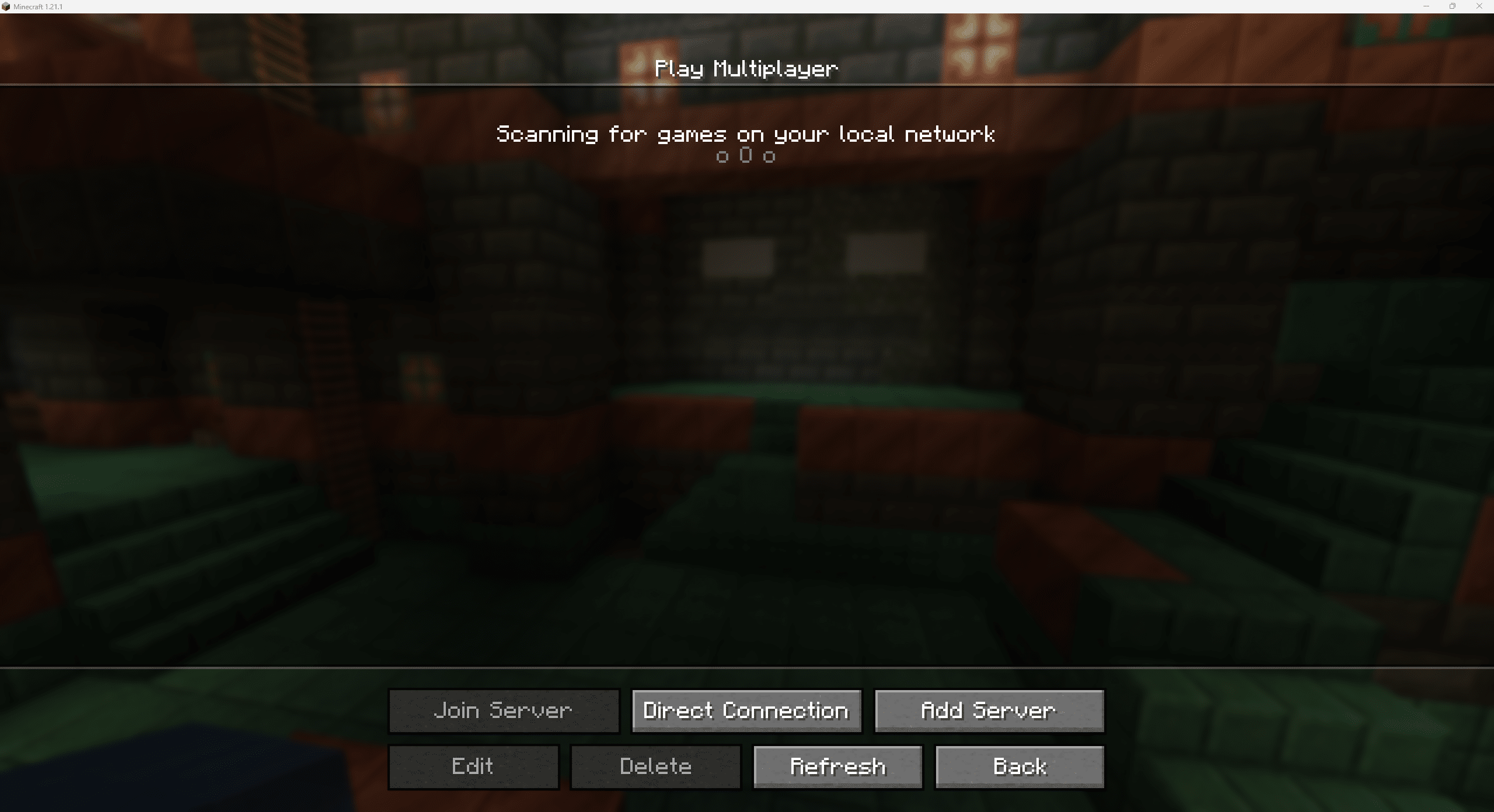
- Nel menu principale clicca su «Multigiocatore».
- Lì puoi avviare una connessione diretta e partire subito, oppure aggiungere il server all’elenco per non doverlo reinserire in seguito. Questo conviene soprattutto con un IP dedicato.
- Inserisci i dati richiesti e sei pronto a giocare.
Bedrock Edition:
- Avvia Minecraft Bedrock / Minecraft per Windows.
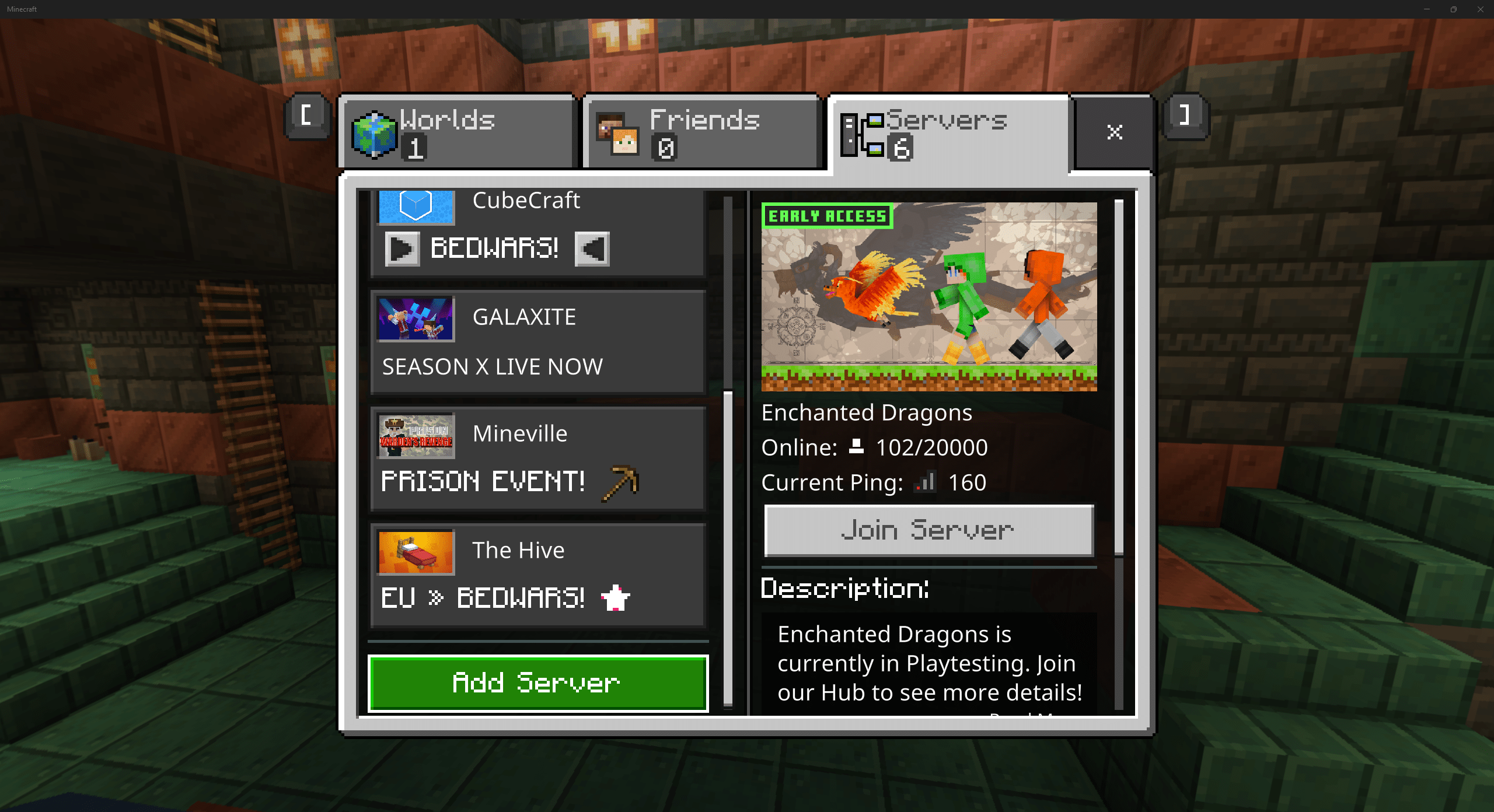
- Fai clic su «Gioca».
- In alto vedrai tre schede. Clicca sull’ultima, «Server». Scorri sul lato sinistro della finestra e seleziona «Aggiungi server».
- Inserisci anche qui i dati che hai salvato in precedenza. Il server apparirà nell’elenco ed è pronto all’uso!
Modpack e server – funziona?
Sì: se hai scelto il giusto server Minecraft con modpack, avrai anche la possibilità di usare le mod. Vanno caricati e installati direttamente sul server. Hai a disposizione un’ampia selezione di modpack, ma puoi anche cercarli tu e assemblare il tuo mondo di Minecraft su misura. Sono supportate mod per Fabric e per Forge; presta solo attenzione alla compatibilità tra loro. Un buon test è creare prima un mondo singleplayer con le mod e verificare che funzionino senza problemi.
Soluzione d’emergenza: attivare Minecraft via LAN
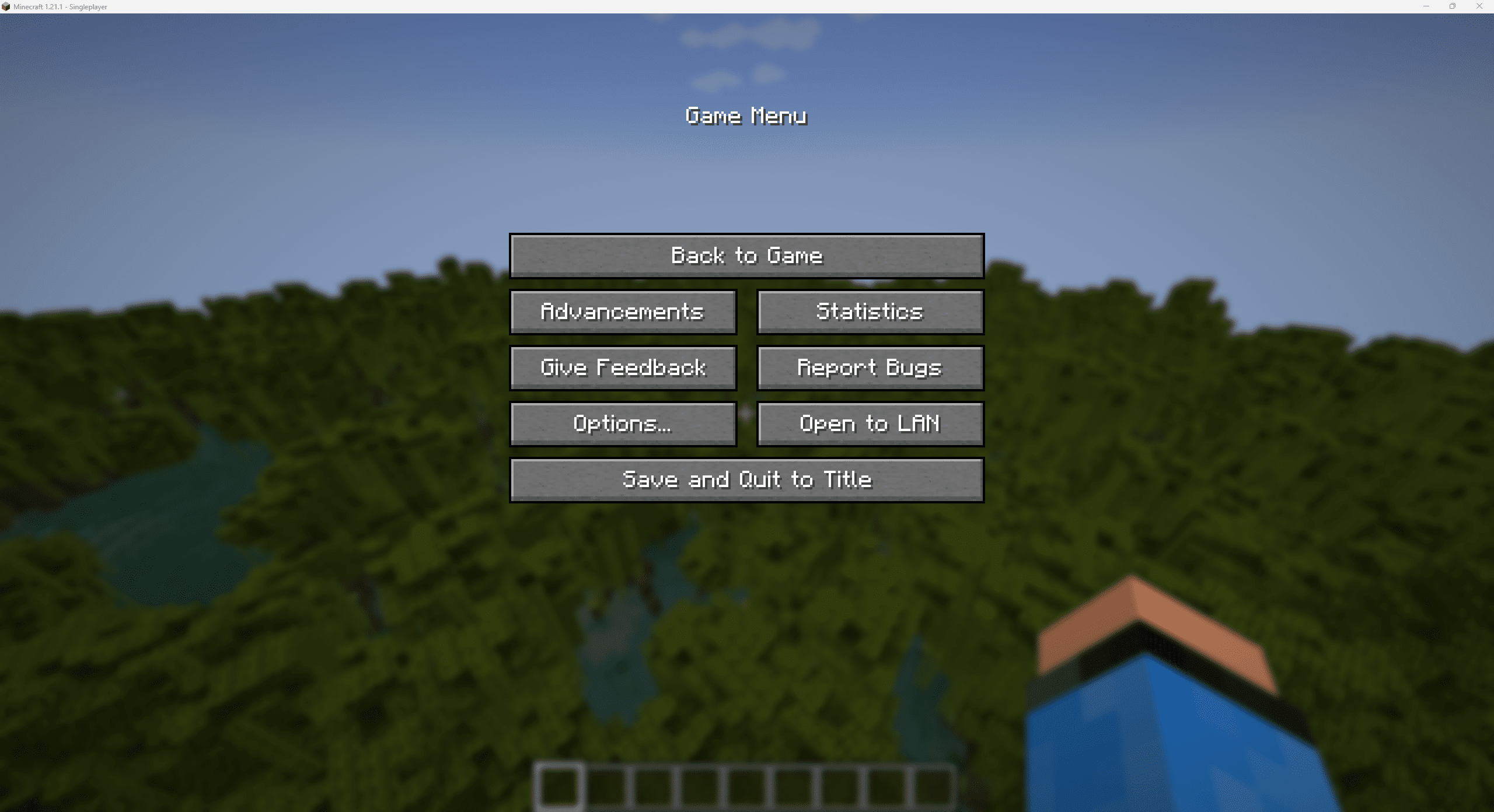
Se tu e i tuoi amici siete collegati alla stessa rete, potete giocare insieme anche senza troppi passaggi e senza un server dedicato! Il bello è che ogni mondo di Minecraft, anche singleplayer, può fungere da piccolo server locale. Tuttavia funziona solo all’interno della stessa rete.
Entra nel mondo che vuoi condividere. Metti in pausa il gioco e nel menu fai clic su «Apri in LAN». Lì puoi impostare modalità di gioco e comandi, quindi avviare il server. Tutti i giocatori collegati alla stessa rete potranno ora entrare nel tuo mondo.
Conclusione – Insieme è più divertente!
Se vuoi giocare a Minecraft con altre persone, vale la pena capire come creare e installare i server. Le possibilità sono molte: alcune sono integrate in Minecraft, mentre per altre serve un fornitore terzo. In ogni caso, un server conviene eccome se vuoi esplorare insieme ad altri il coloratissimo mondo di Minecraft e costruire opere straordinarie.
Altri articoli interessanti
Download di Minecraft – Una guida completa per PC, Mac e console
Mod per Minecraft: 10 consigli Fabric per prestazioni, grafica e QoL
Scorciatoie da tastiera di Minecraft: controlli, combinazioni e consigli segreti
Generazione dei mondi di Minecraft: evoluzione da Indev a oggi