
Pakiety zasobów (dawniej pakiety tekstur) to sposób na wizualne dostosowanie Minecrafta do własnych upodobań. Oczywiście w sieci znajdziesz wiele świetnych paczek do pobrania, ale może chcesz samodzielnie spróbować stworzyć własny zestaw? To ekscytujący projekt na dłużej, lecz możesz też zmienić tylko jedną teksturę, zostawiając resztę bez zmian. Tak czy inaczej musisz zająć się tworzeniem pakietu zasobów. Dlatego przygotowaliśmy dla ciebie kompletną instrukcję krok po kroku, jak wprowadzić własne tekstury do gry.
Przygotowanie: programy i ustawienia do twojego pakietu zasobów Minecraft
Nasz poradnik dotyczy Windows 11 i dostępnych tam programów oraz możliwości. Całość możesz jednak wykonać także w innym systemie operacyjnym.
Najpierw pobierz i zmień kilka istotnych rzeczy, by później było łatwiej. Włącz rozszerzenia nazw plików w Eksploratorze Windows (Widok → Pokaż → Rozszerzenia nazw plików). Dzięki temu łatwiej odróżnisz i poprawnie nazwiesz pliki. Poza tym niezbędny jest WinRAR (lub 7-Zip), bo zwykle działa lepiej niż wbudowana obsługa archiwów Microsoftu. Wszystkie pozostałe potrzebne programy, takie jak edytor tekstu, powinny już być zainstalowane.
Aby edytować same tekstury, potrzebny będzie program do obróbki grafiki. Wybierz taki, który dobrze znasz. Polecamy GIMP, bo jest darmowy i łatwy w obsłudze. Do bardziej szczegółowej pracy świetnie nadaje się Aseprite, ponieważ jest stworzony z myślą o pixel arcie.
Tworzenie szablonu: wyodrębnianie oryginalnych assetów Minecraft
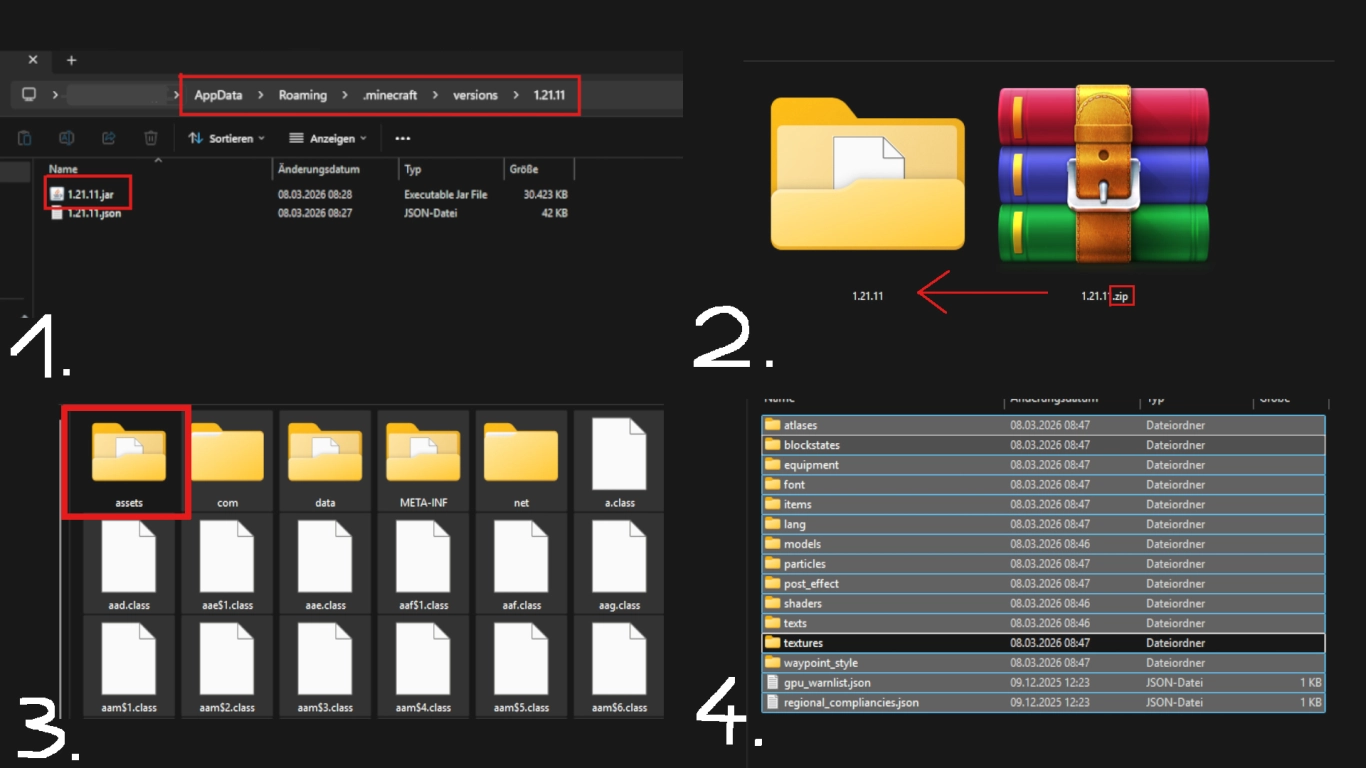
Aby stworzyć pakiet tekstur, potrzebny jest szablon, na którym możesz się oprzeć. Masz tu kilka opcji, na przykład pobranie gotowego szablonu z sieci. Nie jest to jednak konieczne, jeśli zajrzysz do plików Minecrafta. Assety możesz wyciągnąć bezpośrednio z gry.
Tworzenie szablonu pakietu zasobów Minecraft:
- Przejdź do folderu „.minecraft” (w %appdata%), a następnie do „versions”. Wybierz interesującą cię wersję, w naszym przypadku 1.21.11. Skopiuj plik .jar w osobne miejsce do edycji.
- Zmień rozszerzenie pliku z .jar na .zip (wymaga to włączonych rozszerzeń plików, jak opisano wyżej). Potwierdź ostrzeżenie. Następnie rozpakuj archiwum; oryginalną wersję możesz skasować.
- W tym folderze usuń wszystkie katalogi i pliki, oprócz „assets”. Tam znajdują się najważniejsze dane.
- Przejdź z „assets” do „minecraft” i usuń tam wszystkie katalogi, oprócz „textures”. Jak sama nazwa wskazuje, znajdziesz tam wszystkie tekstury, podzielone na podfoldery.
Edycja tekstur: tworzenie własnych tekstur do Minecrafta
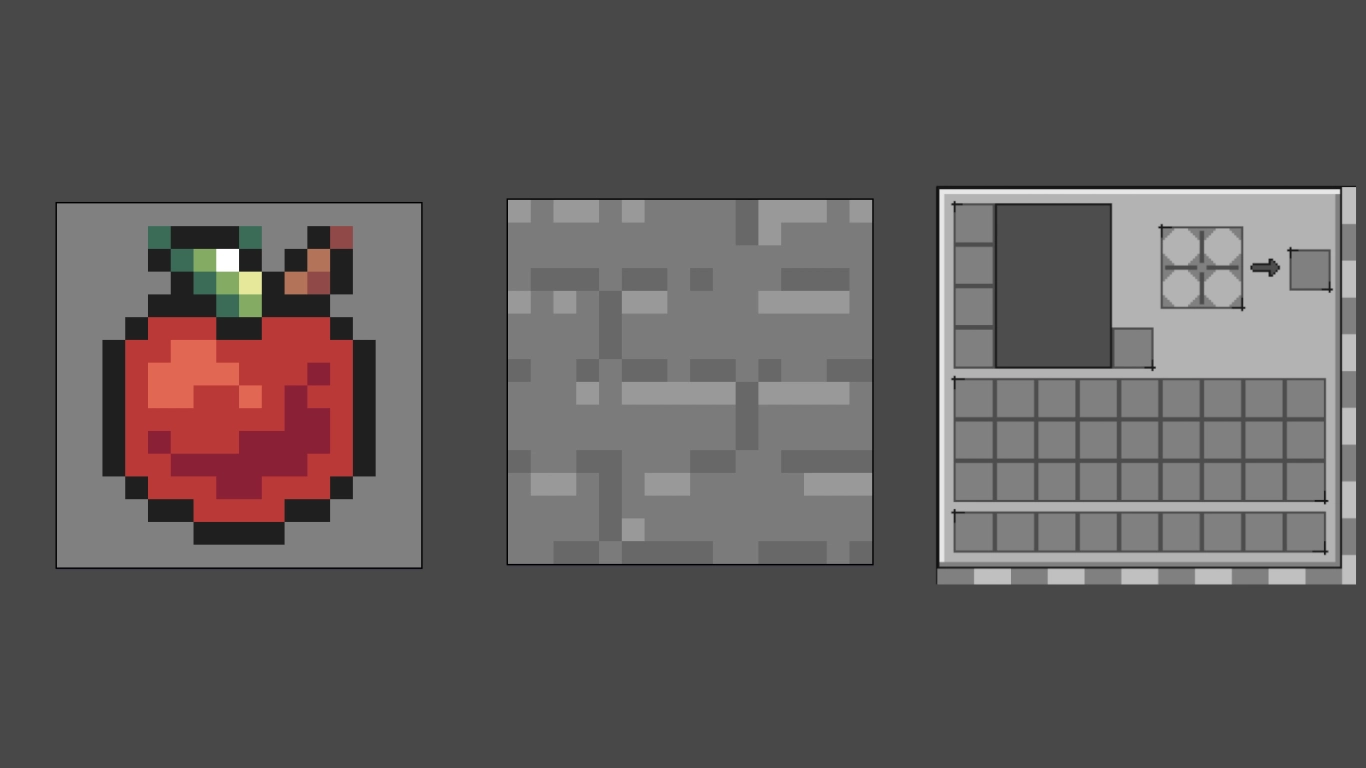
Masz już szablon do edycji tekstur. Przeklikaj pozostałe foldery i wyszukaj elementy, które chcesz zmienić. W “block” znajdziesz wszystkie bloki, w “item” wszystkie przedmioty itd. Jeśli chcesz przerobić każde asset, zajmie to sporo czasu. Możesz jednak zmienić tylko pojedyncze pliki.
My jako demonstrację wybraliśmy te tekstury:
- apple.png w “item”
- stone.png w “block”
- inventory.png w “gui” → “container”
Edytuj pliki w wybranym przez siebie programie graficznym. Pamiętaj, że standardowe tekstury Minecrafta mają 16x16 pikseli. To niewiele miejsca, ale potrafi rozbudzić kreatywność. Niektóre inne assety, na przykład ekwipunek, mają inne proporcje. Pracuj w podanych ramach i użyj oryginalnego pliku jako podstawy do odrysowania. Najlepiej nie zmieniaj rzeczywistego rozmiaru pliku.
Po zakończeniu zapisz lub nadpisz po prostu oryginalny plik. NIE wolno zmieniać nazw oryginalnych plików, bo gra ich wtedy nie rozpozna. Samą teksturę oczywiście możesz dostosować — o to właśnie chodzi.
Na końcu możesz skasować wszystko, czego nie edytowałeś. Standardowych assetów nie trzeba koniecznie nadpisywać. W grze możesz nakładać paczki jedna na drugą i nawet je ze sobą łączyć.
Prawidłowe utworzenie pack.mcmeta i pack.png
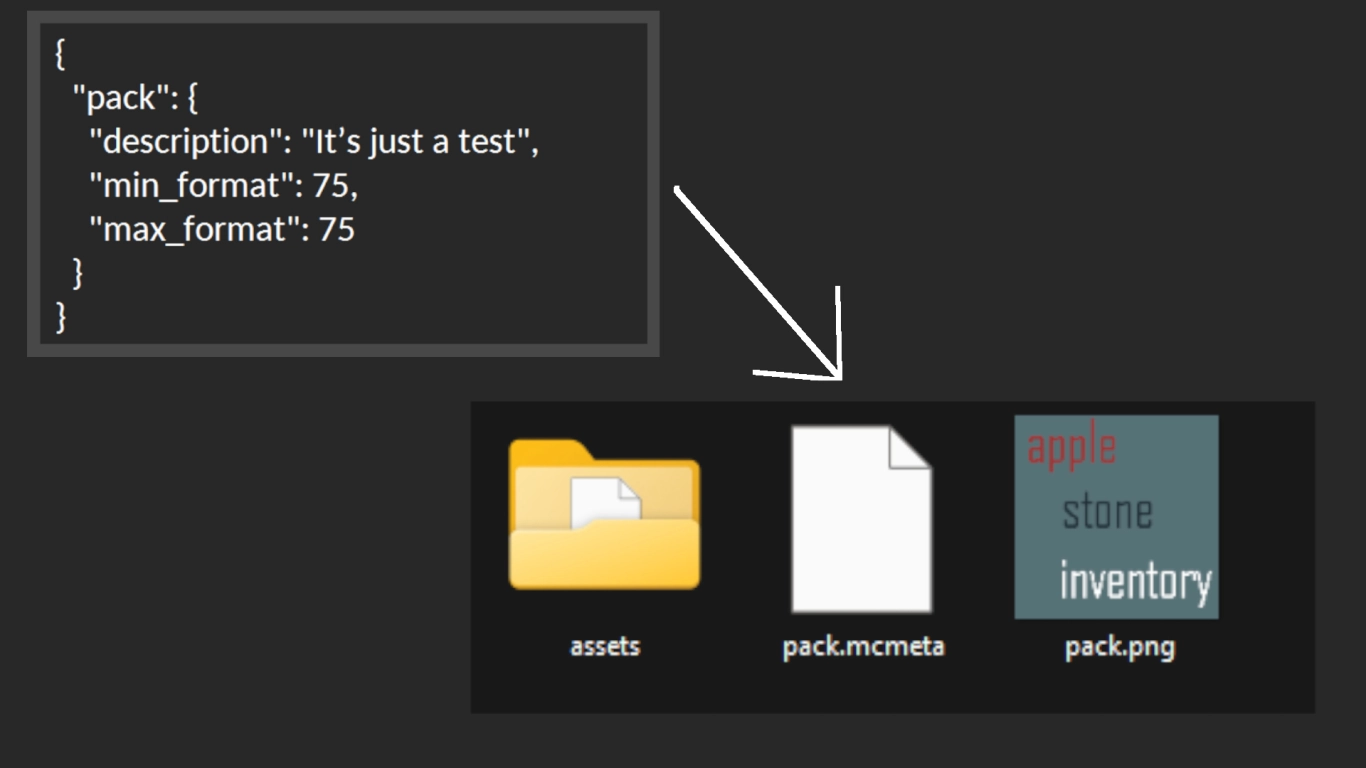
Gdy dostosujesz już wszystkie potrzebne tekstury, musisz utworzyć jeszcze dwa dodatkowe pliki. Wróć z folderu assets o poziom wyżej i utwórz najpierw plik tekstowy, który nazwij “pack”. Skopiuj do niego poniższą zawartość i później ją dostosuj:
{
  "pack": {
    "description": "desc",
    "min_format": 75,
    "max_format": 75
  }
}
Niektóre elementy można tu zmienić, m.in. liczbę. Zajrzyj do Minecraft Wiki na stronę Pack format</a) i w dolnej tabeli sprawdź, jaki numer odpowiada twojej wersji Minecrafta. Dla 1.21.11 jest to 75, więc zmień tę liczbę w obu polach. Zamień też “desc” na dowolny opis, w naszym przypadku “It’s just a test”. Zapisz zmiany. Następnie zmień rozszerzenie .txt na .mcmeta, aby uzyskać właściwy typ pliku, czyli pack.mcmeta.
Drugi plik jest opcjonalny, ale i tak warto go dodać. To obrazek twojego pakietu zasobów, który powinien mieć nazwę “pack.png”. Ważne, by obraz był kwadratowy. Polecamy 128x128 pikseli.
Instalacja: aktywacja pakietu zasobów w Minecraft
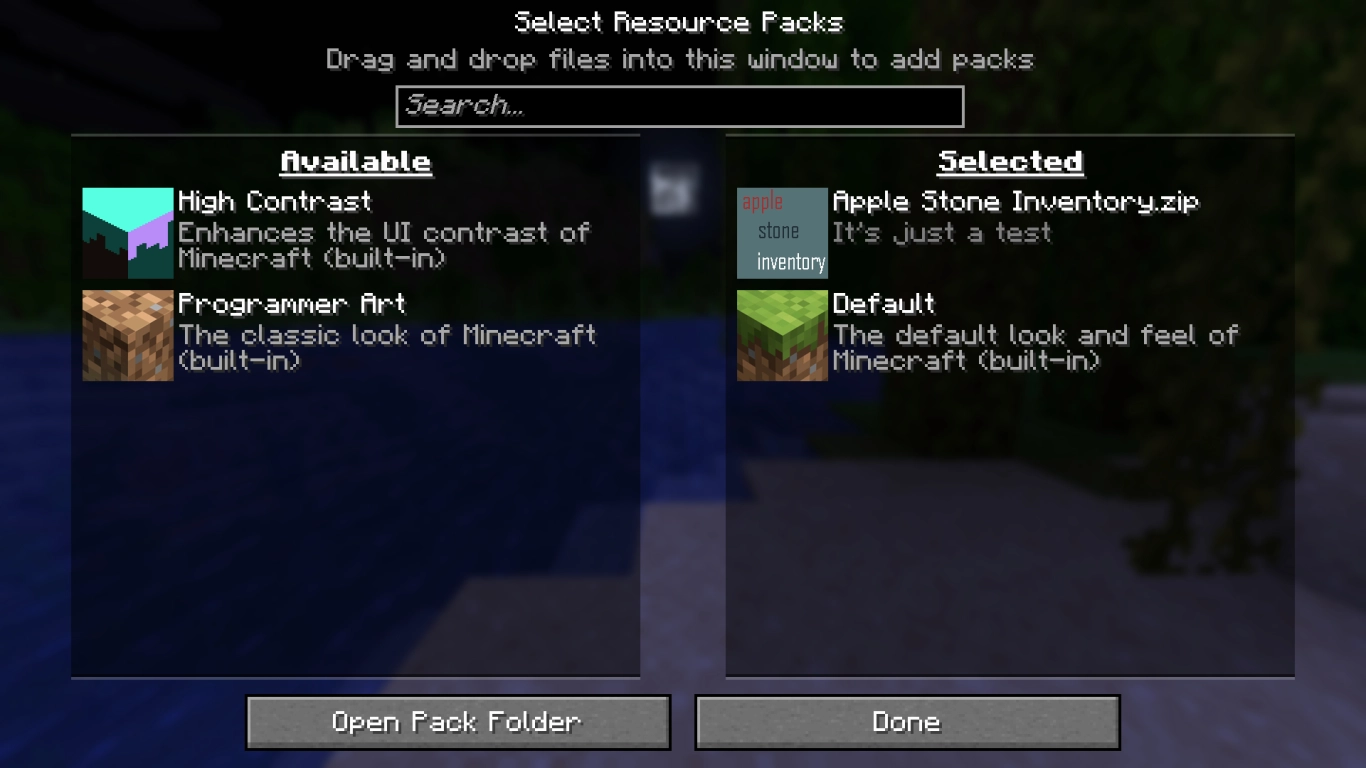
Na tym etapie masz już wykonane wszystkie kluczowe kroki — teraz trzeba przenieść pakiet do Minecrafta. Zaznacz assets, pack.mcmeta i pack.png i spakuj te elementy do pliku .zip. W tym samym kroku możesz nadać swojej paczce własną nazwę. Plik jest gotowy.
Uruchom Minecrafta i w Opcjach przejdź do Pakietów zasobów. Tam możesz otworzyć odpowiedni folder i przeciągnąć do niego gotową paczkę. Jeśli wszystko się powiedzie, zostanie wyświetlona na liście. Twoje tekstury pojawią się w grze i możesz je później dalej poprawiać.
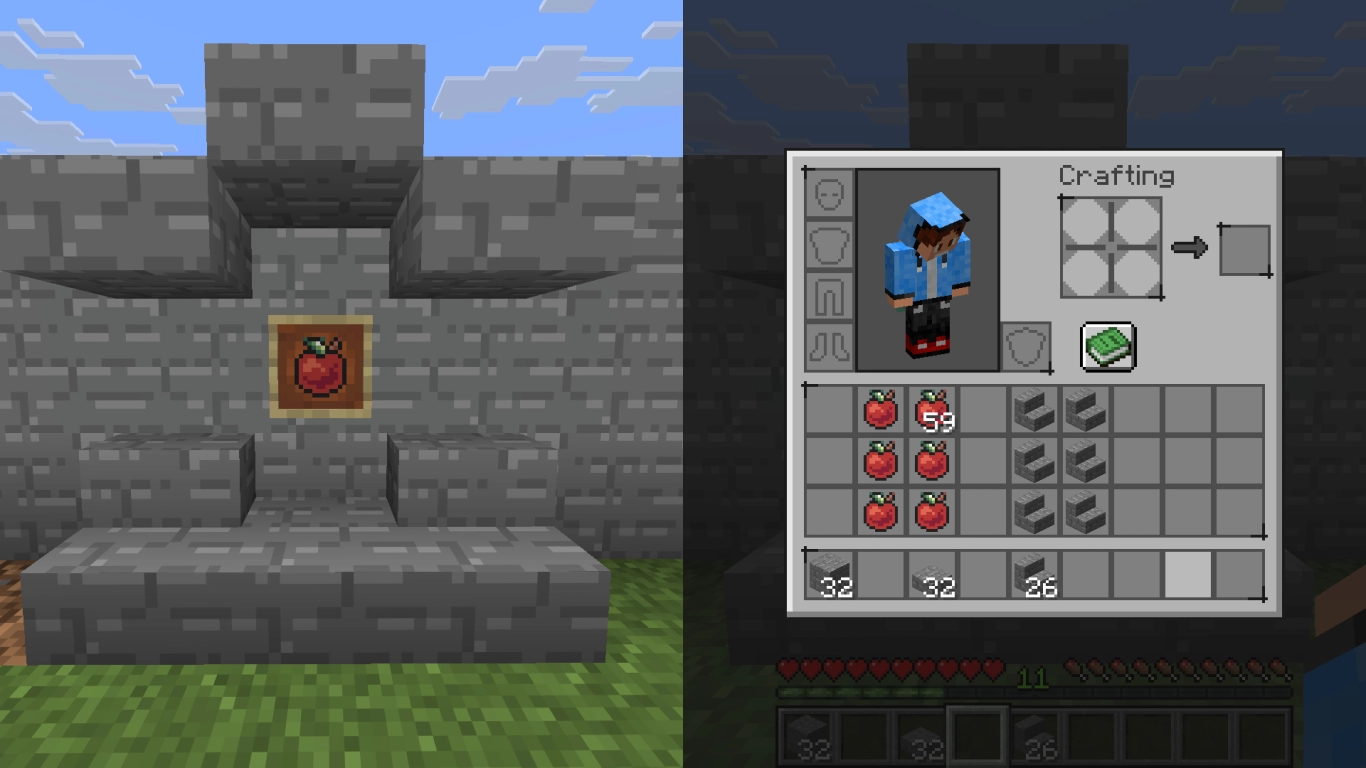
Pakiet zasobów możesz również przesłać lub udostępnić innym graczom, jeśli chcesz. Możesz też w dowolnym momencie zmieniać kolejne assety, gdy znajdziesz na to czas.
Podsumowanie: własny pakiet zasobów do Minecrafta
Stworzenie własnego pakietu zasobów do Minecrafta może być sporym wyzwaniem, ale to idealny sposób, by spersonalizować grę. Polecamy to zwłaszcza zaawansowanym użytkownikom PC lub twórcom pixel artu, którzy chcą się sprawdzić. Dopóki trzymasz się naszego poradnika, wszystko powinno pójść gładko.
Możesz też używać pakietu zasobów na własnym serwerze Minecraft, który bez trudu wynajmiesz u nas. Zaprojektuj wspólnie ze znajomymi własną paczkę i wymieniajcie się nią, by przeżyć niepowtarzalne wrażenia z rozgrywki!


