A Minecraftot nemcsak egyedül, egyjátékos módban lehet élvezni, hanem másokkal együtt is. Pont ez teszi igazán izgalmassá a játékot: közösen építhettek világot, átélhettek kalandokat, és természetesen a legújabb frissítéseket is kipróbálhatjátok. De hogyan működik ez pontosan? Ha másokkal akarsz játszani, foglalkoznod kell a Minecraft szerverekkel. Hogy mik ezek, és hogyan használhatod őket, ebben a cikkben részletesen megnézzük. A végére remélhetőleg gond nélkül be tudod majd állítani a saját Minecraft szervered, és együtt játszani másokkal.
Mi az a Minecraft szerver?
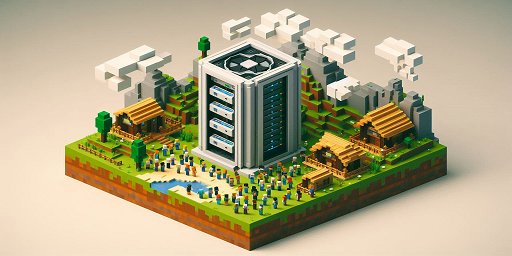
A „szerver” fogalma tág, és gyakran találkozni vele az IT világában. Olyan helyet jelöl, ahol bizonyos adatok tárolódnak és kiszolgálódnak, a hozzáférés pedig az interneten keresztül történik. A Minecraftnál is így működik: a szerver ebben az esetben azt jelenti, hogy a világ valahol máshol van elhelyezve vagy onnan kerül kiszolgálásra, és te, illetve más játékosok is hozzáférhettek. A rendszert már a 2010-es első megjelenés előtt beépítették, azóta pedig a többjátékos pályák elválaszthatatlan részét képezik a Minecraftnak.
Alapvetően saját és bérelt szervereket különböztetünk meg. Te is létrehozhatsz saját szervert, de az csak addig lesz online, amíg te is az vagy. A bérelt szerverek – amelyek a többséget jelentik – külső szolgáltatónál futnak, és általában 24/7 elérhetők.
Mik azok a Realms?
Ha a Minecraft szerverek témájában keresgélsz, valószínűleg találkozol a „Realms” kifejezéssel. Ezeket közvetlenül a Mojang biztosítja. 2016-ban vezették be, és könnyű belépési lehetőséget nyújtanak, ugyanakkor bizonyos korlátozásokkal járnak (pl. nincs modtámogatás). Kezdőknek mégis gyors és egyszerű megoldás a közös játékra – különösebb macera nélkül.
Ingyenes vs. fizetős szerverek
Bár az ingyenes szerverek csábítóak, általában érdemes megbízható, fizetős szolgáltatást választanod a Minecraft szerveredhez. Így nemcsak minden szempontból jó minőségű szervert kapsz, hanem a biztonság és a karbantartás is garantált. Emellett a teljesítmény is jobb, ha hivatalosan bérelt szerveren játszol. A szervered és a Minecraft világod jó kezekben lesz!
Hogyan telepítsünk Minecraft szervert?
Nézzük meg, hogyan zajlik mindez nálunk – gyerekjáték, és néhány perc alatt készen vagy. Ha szeretnél Minecraft szervert bérelni, de túl bonyolultnak tűnik a beállítás, szívesen segítünk! A beállítás és a frissítések különösen a kezdőknek lehetnek nehezebbek, ezért jól jöhet egy segítő kéz.
Útmutató Minecraft szerver bérléséhez:
Nyisd meg a Minecraft-oldalt, hogy közvetlenül a megfelelő szervert béreld, és elvégezd az első beállításokat. Ez működik Java és Bedrock esetén is.
Ott több paramétert is megadhatsz. Néhány paraméter mindig jár, például a szervered 3D-nézete, egy MySQL-adatbázis és egy automatikus biztonsági mentési rendszer.
- Játékosok/slotok száma
- Időtartam
- Megosztott vagy dedikált IP-cím
- A szerver helyszíne
- RAM mérete
- Branding
Ezután fizesd ki a meghatározott árat, és add meg a későbbi fizetéshez használt fizetési módot. Emellett felkérünk egy ügyfélfiók létrehozására is. Ha később bejelentkezel a 4Netplayers fiókodba, áttekintést kapsz az összes szerveredről, és módosíthatod a beállításokat.
Amint a vásárlás befejeződött, a szervered azonnal online lesz! A bejelentkezéshez szükséges adatokat a fiókodban találod.
Megjegyzés: A bérelt szervered nemcsak Minecraftra korlátozódik. Bármikor válthatsz játékot, ha szeretnéd.
Szerver megadása és csatlakozás a játékban
Mostanra a szerver be van állítva, indulhat a játék! Fontos, hogy előtte másold ki a szerver nevét, az IP-címet és a portot. Ezekre az adatokra mindjárt szükséged lesz.
Java-kiadás:
- Indítsd el a játékot azon a verzión, amelyen játszani szeretnél. Ennek meg kell egyeznie a szerver verziójával.
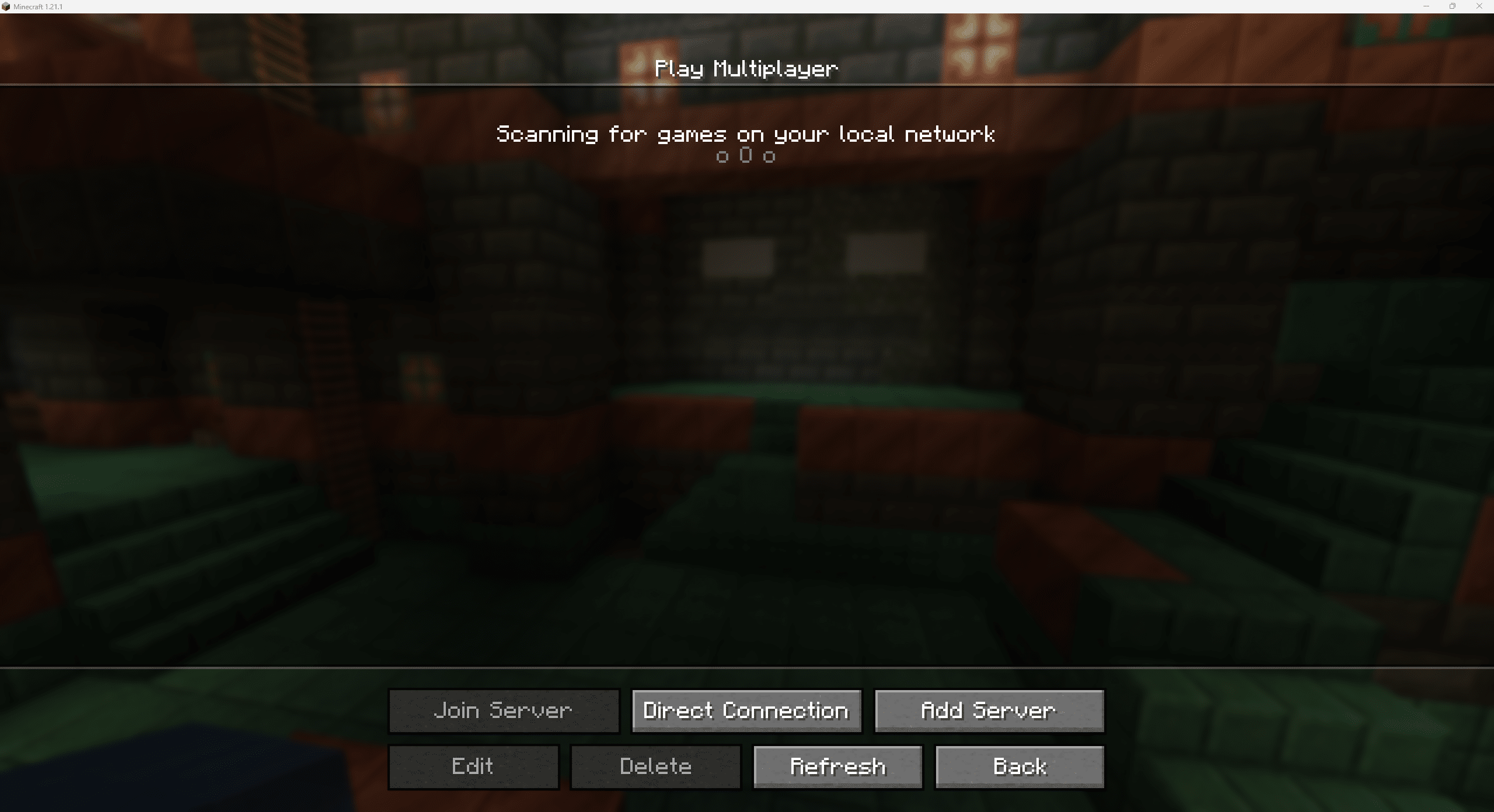
- A főmenüben kattints a „Többjátékos” menüpontra.
- Ott választhatsz közvetlen csatlakozást, hogy azonnal indulhass, vagy hozzáadhatod a szervert a listához, hogy később ne kelljen újra megadnod. Ez főleg dedikált IP-cím esetén éri meg.
- Add meg a szükséges adatokat, és már játszhatsz is.
Bedrock-kiadás:
- Indítsd el a Minecraft Bedrockot / a Minecraft for Windows-t.
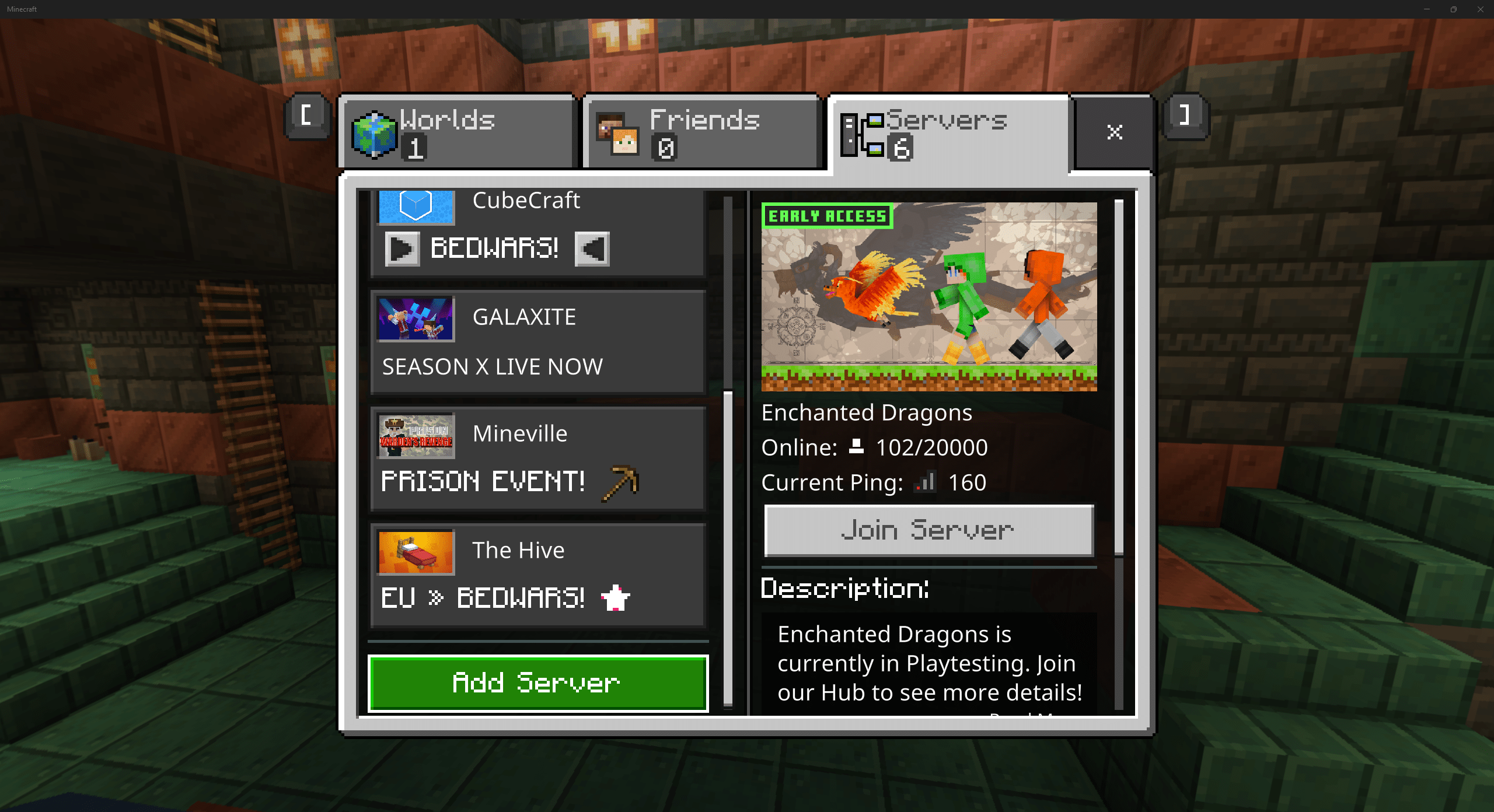
- Kattints a „Játék” gombra.
- Fent három fület látsz. Kattints az utolsóra, a „Szerverek”-re. Görgess a bal oldali ablakrészben lejjebb, majd válaszd a „Szerver hozzáadása” lehetőséget.
- Itt is add meg az előzőleg elmentett adatokat. A szerver ezután megjelenik a listában, és indulásra kész!
Modpackek és szerverek – működik ez?
Igen, ha megfelelő szolgáltatót választasz, az modtámogatást is biztosít. A modokat közvetlenül a szerveren kell elhelyezni és telepíteni. Széles modpack-kínálat áll rendelkezésedre, de magad is kereshetsz modulokat, és összeállíthatod a saját Minecraft világodat. A Fabric és a Forge modok egyaránt lehetségesek – csak figyelj a kompatibilitásra. Jó teszt, ha először egy egyjátékos világban állítod össze a modokat, és megnézed, minden zökkenőmentesen működik-e.
Vészmegoldás: Minecraft LAN-on keresztüli megosztása
Ha te és a barátaid ugyanabban a hálózatban vagytok, akkor még külön szerver nélkül is együtt játszhattok! A jó hír, hogy minden egyes Minecraft világ – még az egyjátékos is – saját szerverként működik. Ez azonban csak helyi hálózaton lehetséges.
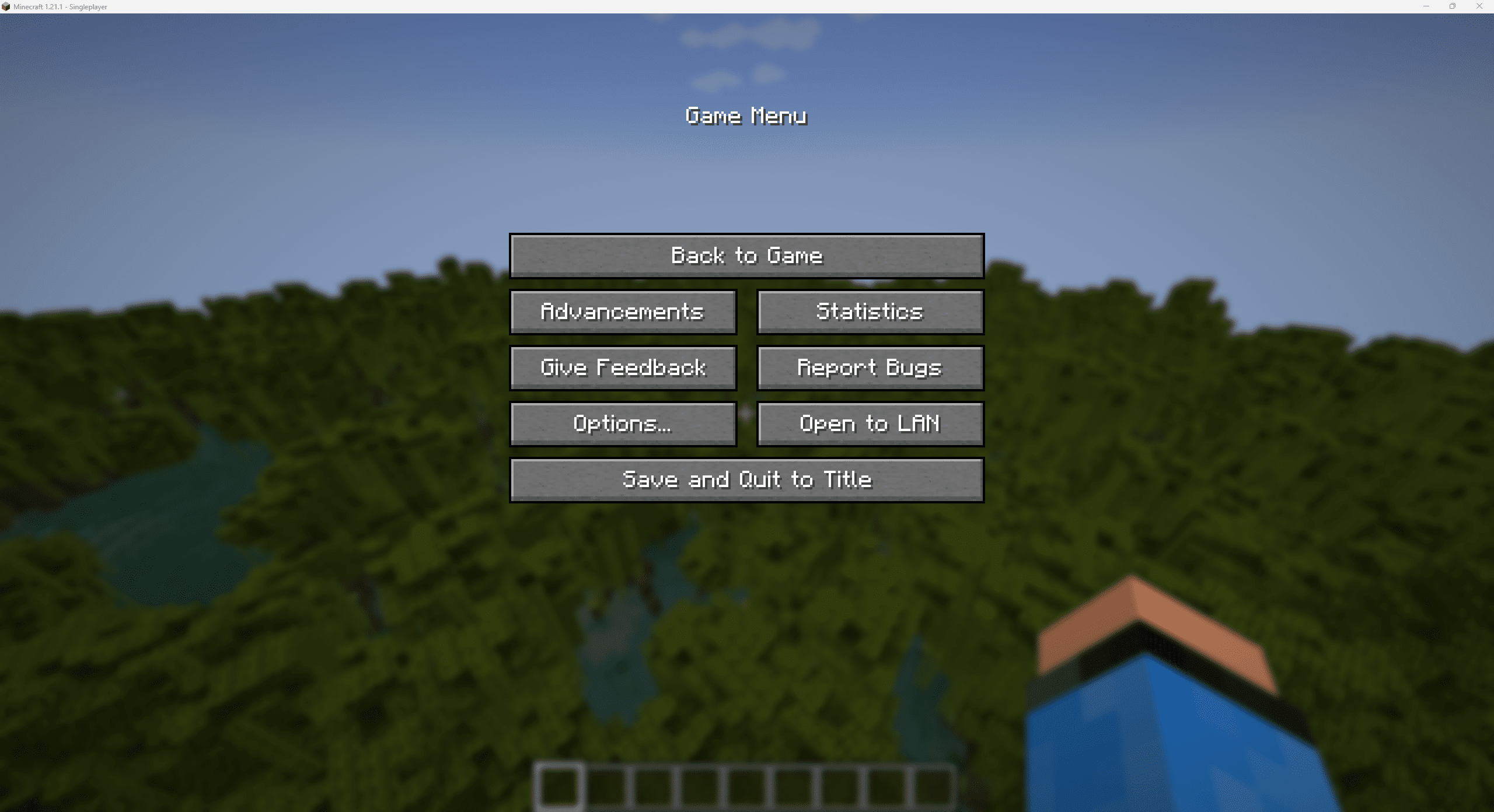
Lépj be abba a világba, amelyet meg szeretnél osztani. Állítsd meg a játékot, és a menüben kattints a „LAN megnyitása” opcióra. Itt beállíthatod a játékmódot és a parancsokat, majd megnyithatod a szervert. Minden játékos, aki ugyanahhoz a hálózathoz csatlakozik, csatlakozni tud a világodhoz.
Összegzés – együtt még szórakoztatóbb!
Ha másokkal szeretnél Minecraftot játszani, mindenképp érdemes megismerkedned a szerverek létrehozásával és telepítésével. Számos megoldás közül választhatsz: van, ami közvetlenül a Minecraftba van integrálva, míg másokhoz külső szolgáltató szükséges. Akárhogy is, egy szerver biztosan megéri, ha együtt szeretnétek felfedezni a Minecraft színes világát, és lenyűgöző építményeket alkotni.