
Minecraft est un jeu accessible qui présente les commandes dans son tutoriel, mais beaucoup de choses restent sous-entendues. Un coup d’œil aux assignations de touches en dit davantage, sans révéler toute la vérité. Il existe de nombreuses astuces que l’on ne découvre qu’en essayant ou via des sources externes. C’est précisément pourquoi nous avons rassemblé pour toi les raccourcis clavier les plus utiles. Ils s’appliquent à la Minecraft Java Edition, certains pouvant aussi fonctionner en Bedrock. De quoi accélérer nettement ton gameplay.
Touches F de Minecraft: coordonnées, captures d’écran et infos de débogage
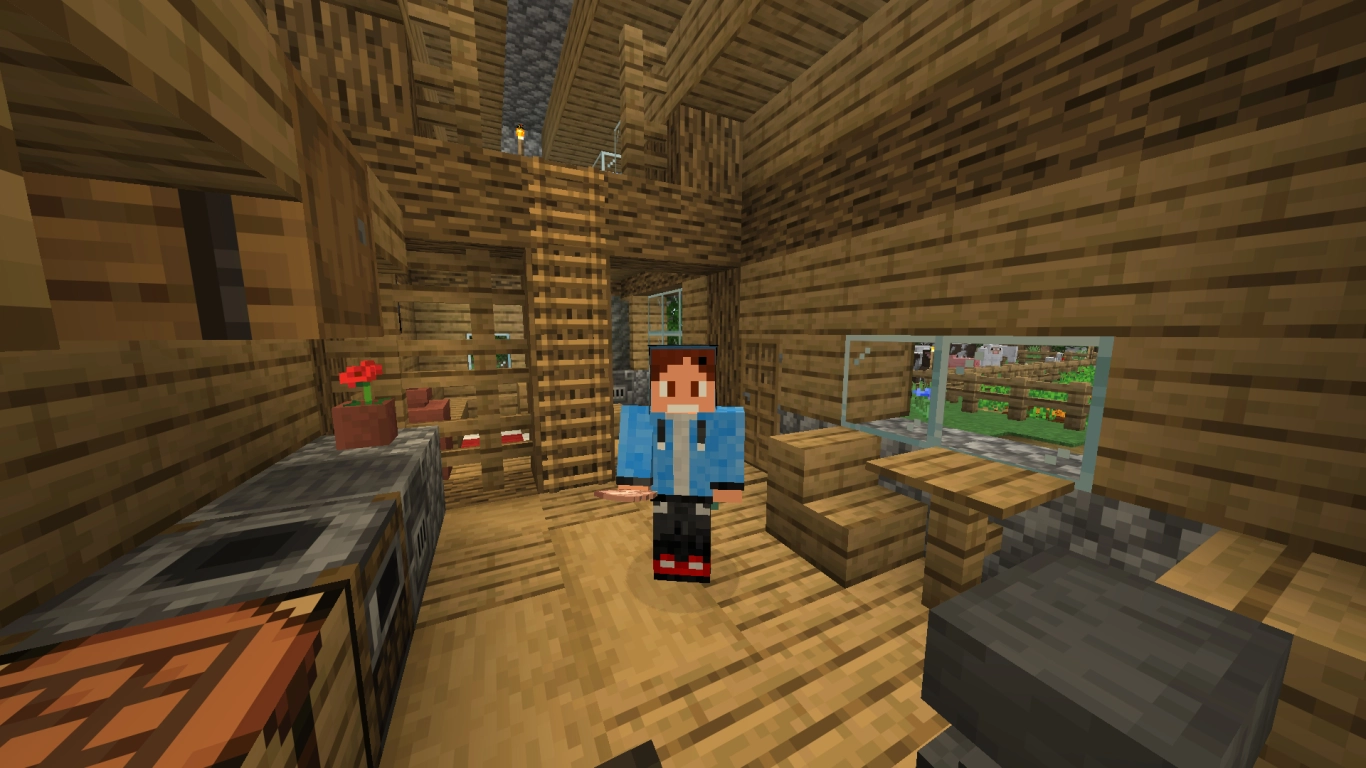
L’un des grands atouts de Minecraft sur PC est l’usage des touches de fonction. Selon ton clavier et tes réglages, elles ont déjà des fonctions sous Windows, mais dans Minecraft tu devrais aussi les utiliser à bon escient.
- F1: Masque le HUD. Parfait pour des captures d’écran ou un affichage épuré.
- F2: Prend une capture d’écran. Avec F1, tu peux masquer le HUD avant. L’image est enregistrée dans le dossier screenshots de ton répertoire Minecraft. Dans le chat, un lien cliquable s’affiche et ouvre l’image dans l’application par défaut.
- F3: Ouvre l’écran de débogage avec des informations supplémentaires sur le monde et le jeu, dont les coordonnées, le niveau de lumière, le biome et les performances système comme FPS, RAM et carte graphique.
- F5: Bascule entre troisième personne (arrière), troisième personne (avant) et première personne.
- F11: Passe en mode plein écran ou revient en mode fenêtré.
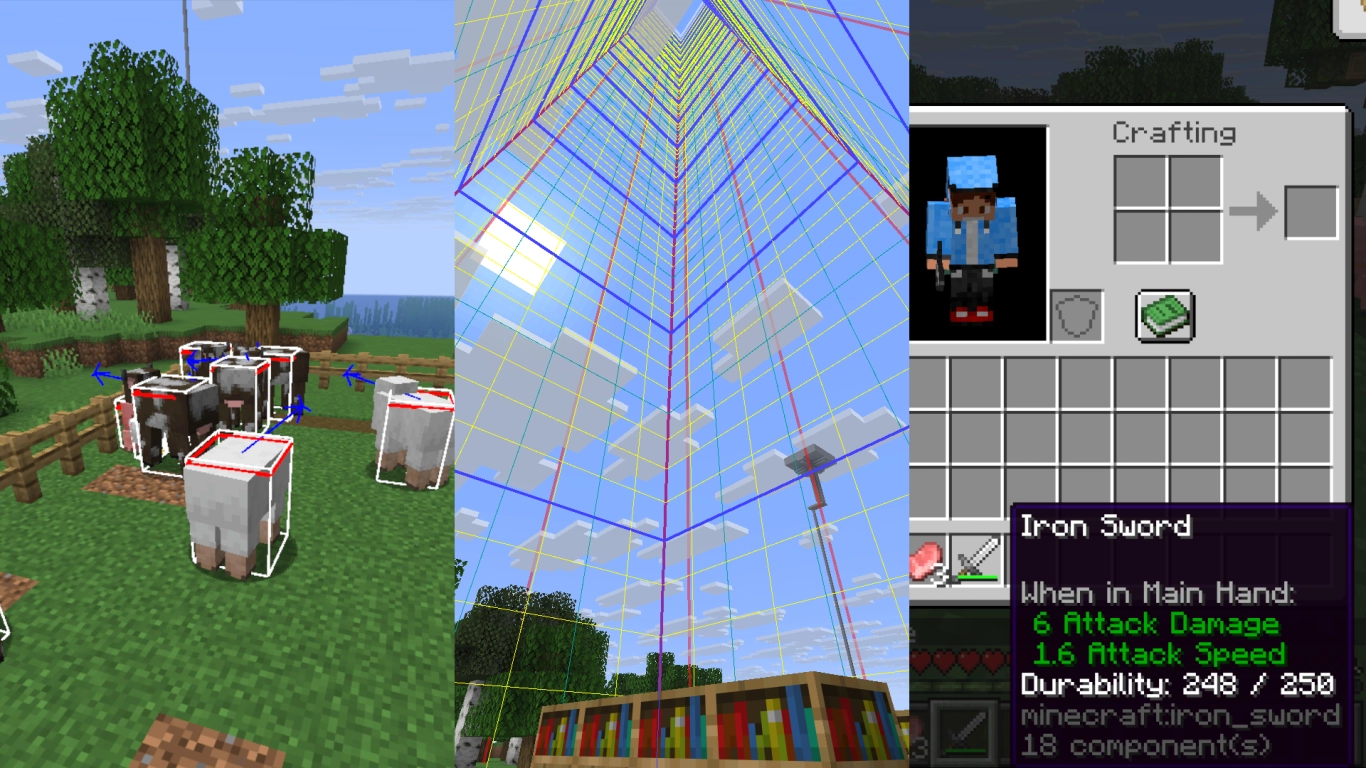
La touche F3 sort particulièrement du lot, avec d’autres fonctions extrêmement utiles. Un aperçu s’affiche avec F3 + Q. Voici quelques-unes des meilleures combinaisons:
- F3 + F4: Changement rapide de mode de jeu (Survie, Créatif, Spectateur, Aventure).
- F3 + H: Active les infobulles avancées. Tu vois par exemple la durabilité en valeur numérique et des infos d’objet supplémentaires.
- F3 + B: Affiche les boîtes de collision (hitboxes) et la direction du regard de toutes les entités. Pratique pour les fermes et les travaux de précision.
- F3 + G: Affiche les limites des chunks. Un chunk mesure 16x16 blocs.
- F3 + A: Recharge les chunks, si l’affichage graphique se fige ou si des blocs ne chargent pas correctement.
- F3 + T: Recharge les packs de ressources. Utile en cas de problèmes de textures.
- F3 + D: Efface le chat.
- F3 + P: Active/désactive la mise en pause à la perte de focus (fenêtre non active).
- F3 + F: Modifie la distance de rendu par paliers.
Bouton central de la souris: Pick Block et astuces d’inventaire
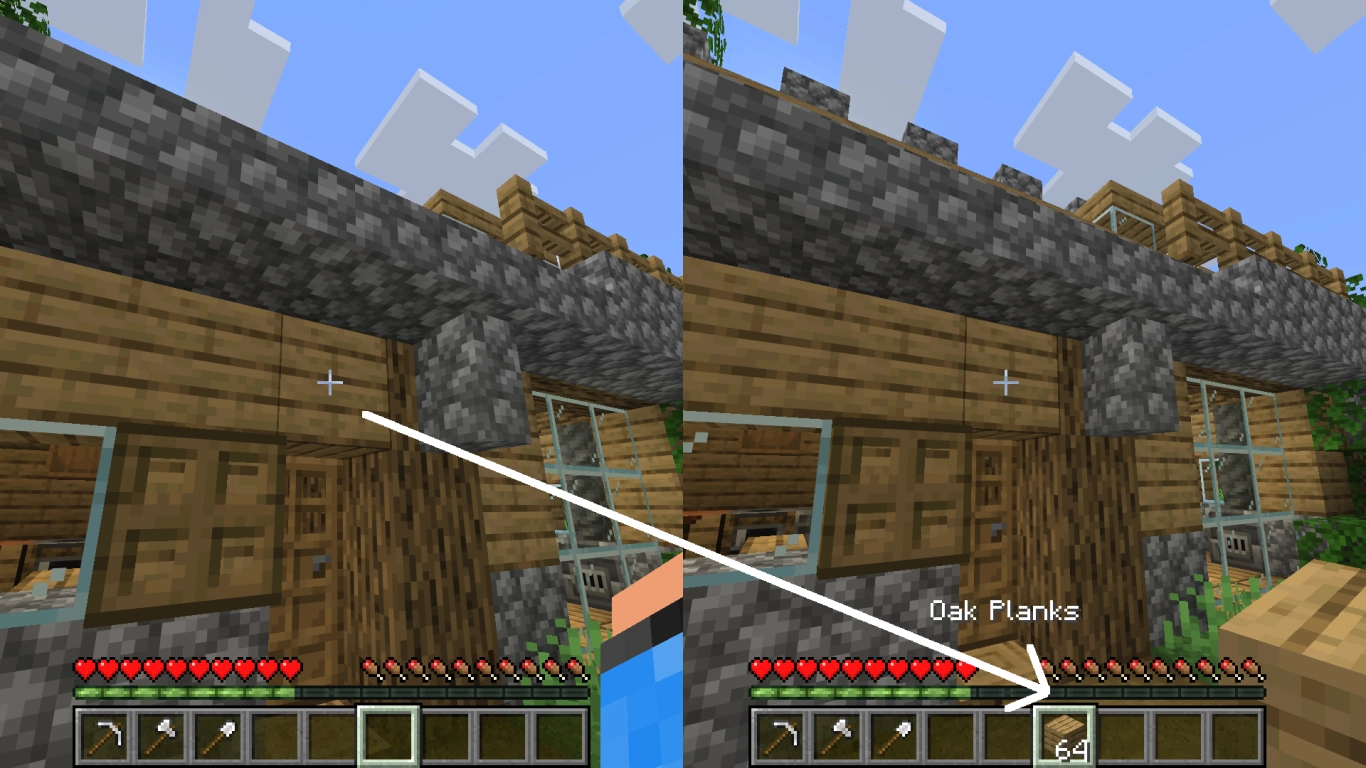
Le bouton central de la souris est un outil puissant. Avec la molette, tu navigues dans tes objets, mais en appuyant sur la molette, tu actives Pick Block (prendre le bloc).
En mode Créatif, le type de bloc que tu regardes est placé dans l’emplacement actuellement sélectionné de ta barre rapide. Si le bloc est déjà dans la barre, la sélection bascule automatiquement vers cet emplacement. Si la barre est pleine, l’emplacement sélectionné est remplacé. Particulièrement pratique: Ctrl + bouton central sur un conteneur comme un coffre ou sur des panneaux copie toutes les données, par exemple le contenu ou le texte.
Beaucoup de joueurs ignorent que cela fonctionne aussi en mode Survie. Tu ne peux évidemment pas tricher pour obtenir des blocs. Seuls les blocs que tu as dans l’inventaire sont sélectionnés. Le bloc visé est alors déplacé vers ton emplacement actuel de la barre rapide. Cette fonction accélère nettement la construction et le tri.
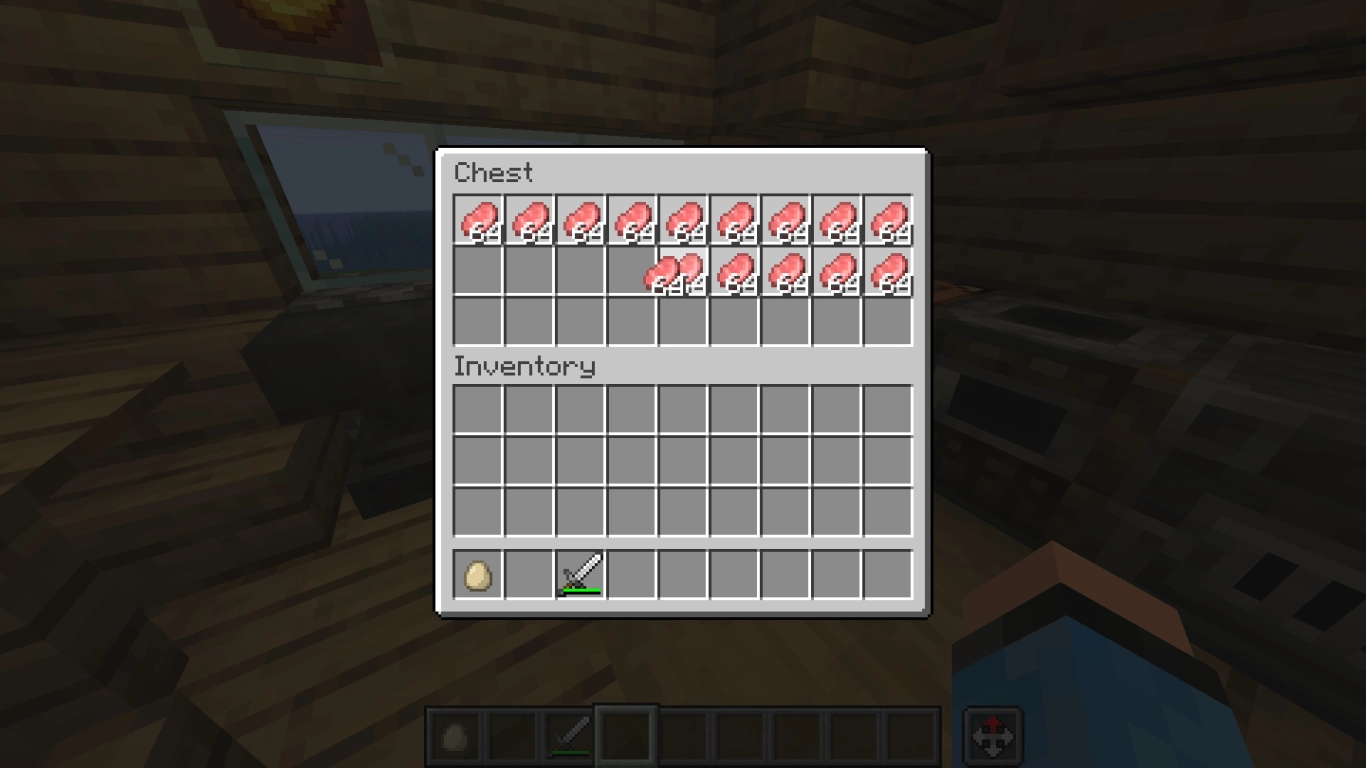
Une fonction supplémentaire du bouton central en mode Créatif permet de remplir rapidement des coffres. Clique, maintiens et fais glisser un objet au-dessus de cases vides d’un coffre ou de ton inventaire pour les remplir avec des piles de 64. Cela ne fonctionne qu’en mode Créatif.
Mode Créatif: enregistrer des barres rapides et gérer les objets
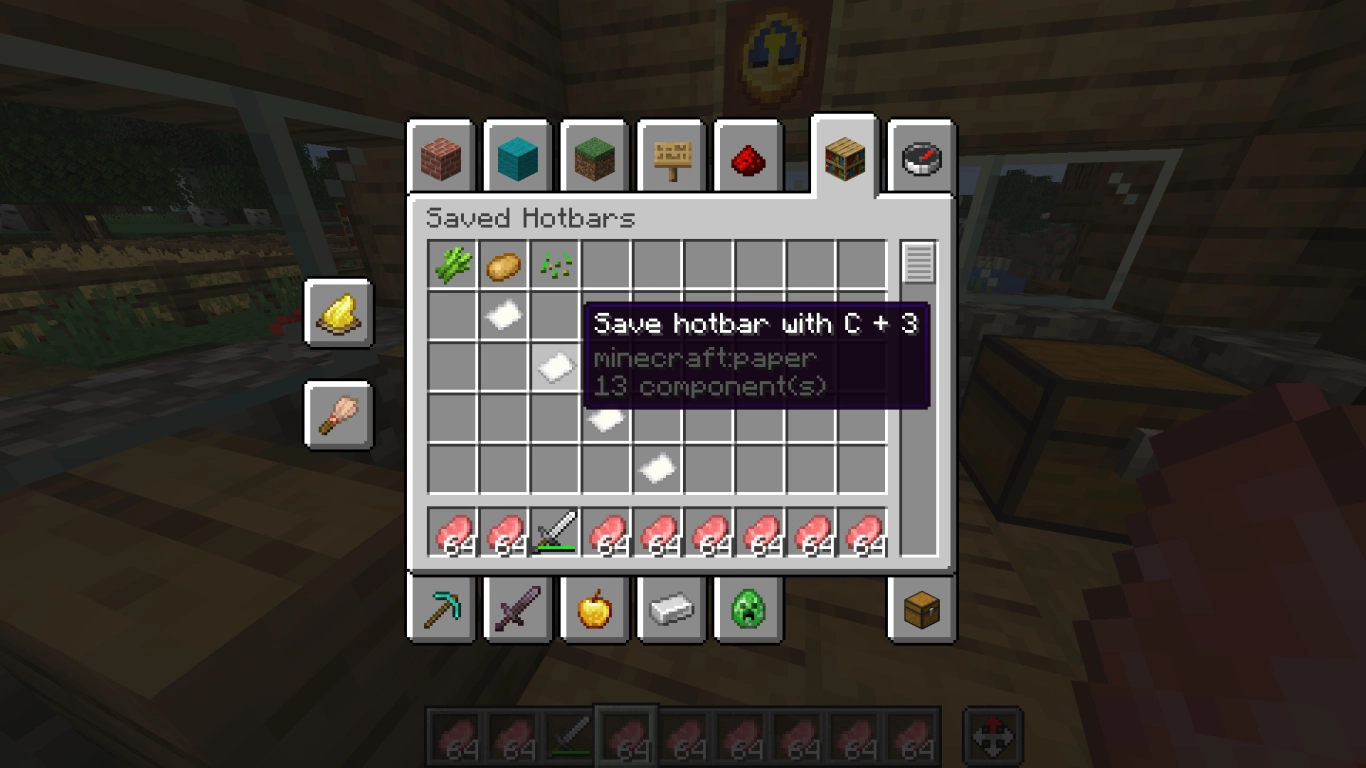
Souvent oublié mais très pratique: enregistrer des barres rapides en mode Créatif. Dans l’inventaire, en haut à droite, tu trouveras une icône en forme d’étagère. Elle permet de définir des ensembles d’objets et de passer rapidement de l’un à l’autre. Plus de fonctions pour le mode Créatif dans notre article (Minecraft mode Créatif : astuces, commandes et meilleurs mods) .
- C + chiffre (1-9): Enregistre ta barre rapide actuelle dans l’un des neuf emplacements.
- X + chiffre (1-9): Charge la barre rapide correspondante.
Trier, empiler et sélectionner plus vite les objets dans Minecraft
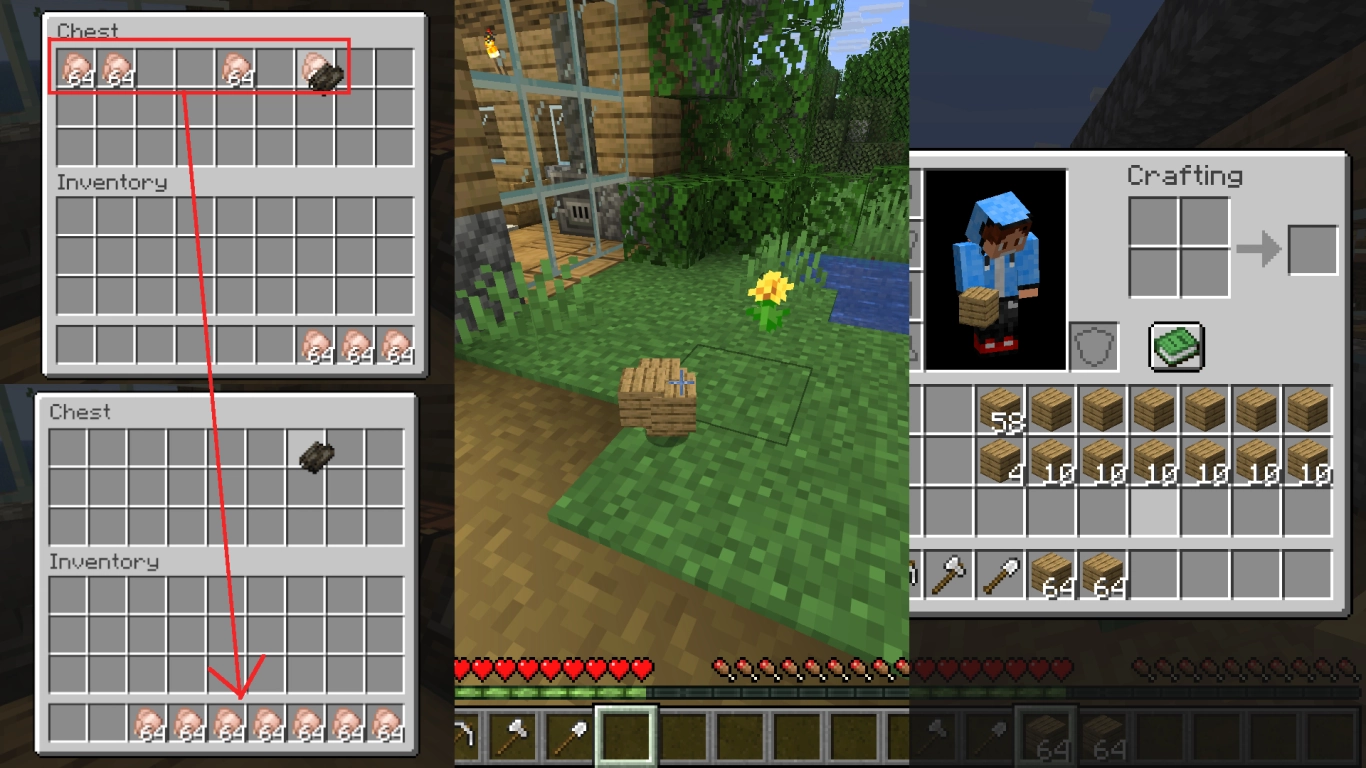
Pour finir, quelques exemples pratiques afin de trier efficacement les objets. Beaucoup sont connus, mais certaines combinaisons restent utiles même pour les joueurs expérimentés.
- F: Place l’objet sélectionné dans la main secondaire.
- Ctrl + Q: Jette directement toute une pile.
- Curseur sur l’objet + chiffre (1-9): Place l’objet dans l’emplacement correspondant de la barre rapide.
- Double-clic sur un objet: Regroupe tous les objets identiques de ton inventaire et du conteneur ouvert en une seule pile.
- Maj + clic: Déplace rapidement une pile entre conteneur et inventaire ou place des objets dans ta barre rapide.
- Maj + double-clic (alors qu’un objet est sur le curseur): Déplace tous les objets du même type d’un seul coup entre les conteneurs ouverts.
- Maj dans le menu d’artisanat (craft): Fabrique le maximum d’objets possible avec les matériaux fournis.
- Clic droit sur une pile: Divise la pile en deux.
- Clic droit maintenu et glisser: Répartit uniformément les objets sur les emplacements sélectionnés.
- Clic gauche maintenu et glisser: Dépose un objet par emplacement.
Conclusion: des raccourcis Minecraft pour un gameplay plus rapide
Les raccourcis te facilitent de nombreuses tâches dans Minecraft, souvent sans être expliqués par le jeu. Avec les bonnes touches F, Pick Block, l’enregistrement de barres rapides et les astuces d’inventaire, tu joues nettement plus efficacement. Partage ces conseils avec tes amis et augmentez ensemble votre plaisir de jeu.
Envie de te lancer tout de suite? Loue ton propre serveur Minecraft et joue avec ton équipe. Les nouveaux joueurs apprécieront particulièrement ces astuces.


