
Les packs de ressources (anciennement packs de textures) sont un moyen d’adapter visuellement Minecraft à tes envies. Bien sûr, il existe de superbes packs à télécharger en ligne, mais peut‑être souhaites‑tu tenter toi‑même de composer un pack ? C’est un projet au long cours passionnant, mais tu peux aussi ne modifier qu’une seule texture et laisser tout le reste tel quel. Dans tous les cas, tu dois te pencher sur la création d’un pack de ressources. Nous te proposons donc aujourd’hui un guide complet, étape par étape, pour intégrer tes propres textures dans le jeu.
Préparation : programmes et réglages pour ton pack de ressources Minecraft
Notre tutoriel se base sur Windows 11 et les programmes/fonctionnalités qui y sont disponibles. Tu peux cependant réaliser tout cela sur un autre système d’exploitation.
Commence par télécharger et ajuster quelques éléments indispensables pour te faciliter la suite. Active les extensions de nom de fichier dans l’Explorateur Windows (Affichage → Afficher → Extensions de nom de fichier). Tu pourras ainsi mieux distinguer et renommer les fichiers par la suite. Par ailleurs, WinRAR (ou 7‑Zip) est essentiel, car il fonctionne mieux que la gestion d’archives intégrée de Microsoft. Tous les autres programmes nécessaires, comme un éditeur de texte, devraient déjà être installés.
Pour modifier les textures elles‑mêmes, un logiciel de retouche d’images est nécessaire. Choisis celui que tu maîtrises. Nous recommandons GIMP, car il est gratuit et facile à utiliser. Pour un travail plus détaillé, Aseprite est une excellente solution, puisqu’il est pensé directement pour le pixel art.
Créer un modèle : extraire les assets Minecraft d’origine
Pour créer un pack de textures, il te faut un modèle de référence. Il existe différentes possibilités, par exemple télécharger un template en ligne. Mais ce n’est pas nécessaire si tu regardes un peu dans les fichiers de Minecraft. Tu peux aussi extraire les assets directement depuis le jeu.
Créer un modèle de pack de ressources Minecraft :
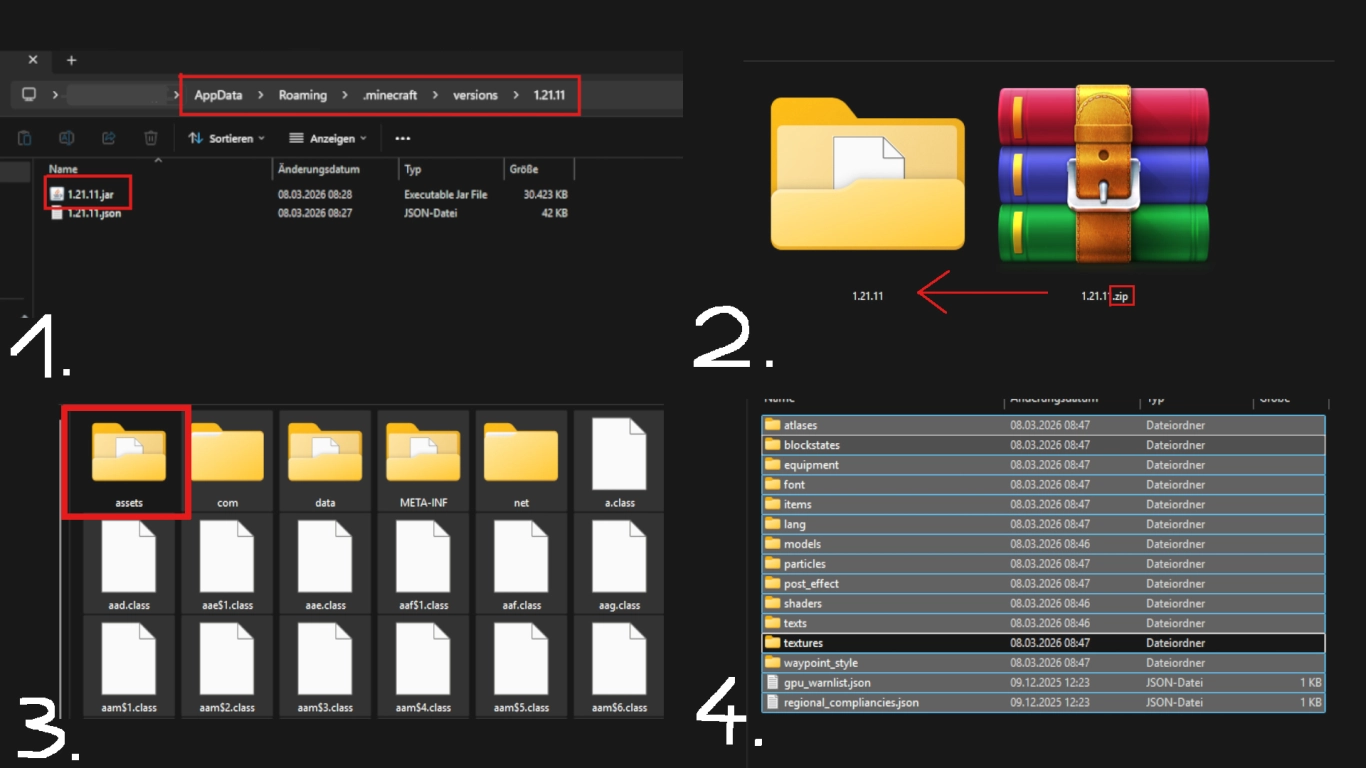
- Va dans le dossier “.minecraft” (sous %appdata%), puis dans “versions”. Choisis la version de ton choix, dans notre cas 1.21.11. Copie le fichier .jar à un autre emplacement pour le modifier.
- Renomme l’extension du fichier de .jar en .zip (tu dois avoir activé l’affichage des extensions, comme expliqué). Valide l’avertissement. Extrayez ensuite l’archive ; tu peux supprimer la version originale.
- Dans ce dossier, supprime tous les dossiers et fichiers, sauf “assets”. C’est là que se trouvent les éléments importants.
- Ouvre “assets”, puis “minecraft” et supprime aussi tous les dossiers sauf “textures”. Comme son nom l’indique, tu y trouveras toutes les textures, classées en sous‑dossiers.
Modifier les textures : créer tes propres textures Minecraft
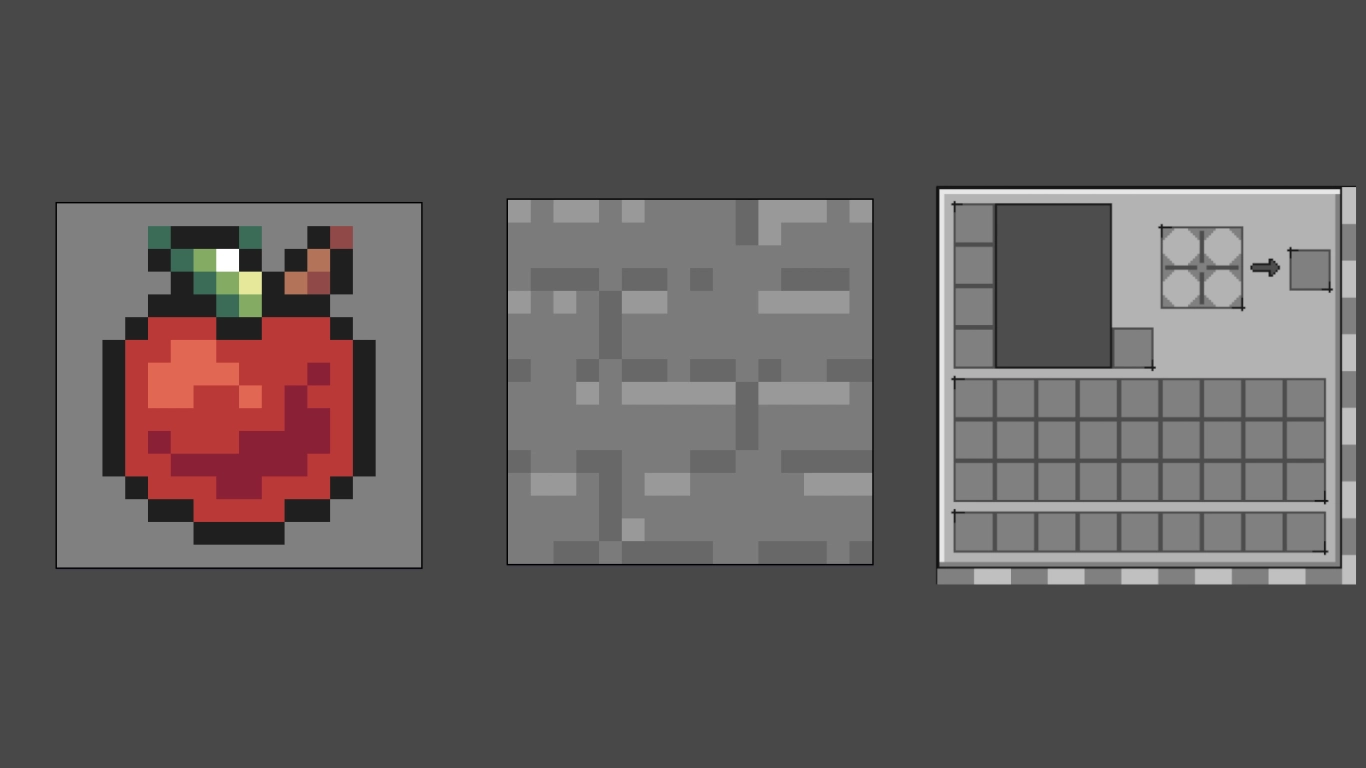
Tu as maintenant un modèle pour modifier les textures. Parcours les dossiers restants et cherche les éléments que tu souhaites modifier. Dans “block” se trouvent tous les blocs, dans “item” tous les objets, etc. Si tu veux vraiment retoucher chaque asset, cela prendra du temps. Tu peux toutefois ne modifier que des fichiers isolés.
Pour la démonstration, nous avons choisi ces textures :
- apple.png dans “item”
- stone.png dans “block”
- inventory.png dans “gui” → “container”
Modifie ensuite les fichiers dans le logiciel d’édition d’images de ton choix. Garde à l’esprit que les textures standard de Minecraft font 16x16 pixels. C’est peu d’espace, mais cela stimule aussi la créativité. Certains autres assets, comme l’inventaire, ont d’autres proportions. Reste dans le cadre donné et utilise le fichier original comme base pour décalquer. Évite de changer la taille du format.
Enregistre ou écrase simplement le fichier original après modification. En revanche, tu ne dois PAS renommer les fichiers d’origine, sinon le jeu ne les reconnaîtra plus. La texture elle‑même peut évidemment être modifiée, c’est le but.
À la fin, tu peux supprimer tout ce que tu n’as pas retouché. Les assets par défaut n’ont pas besoin d’être écrasés. Dans le jeu, tu peux superposer des packs et même les combiner.
Créer correctement pack.mcmeta et pack.png
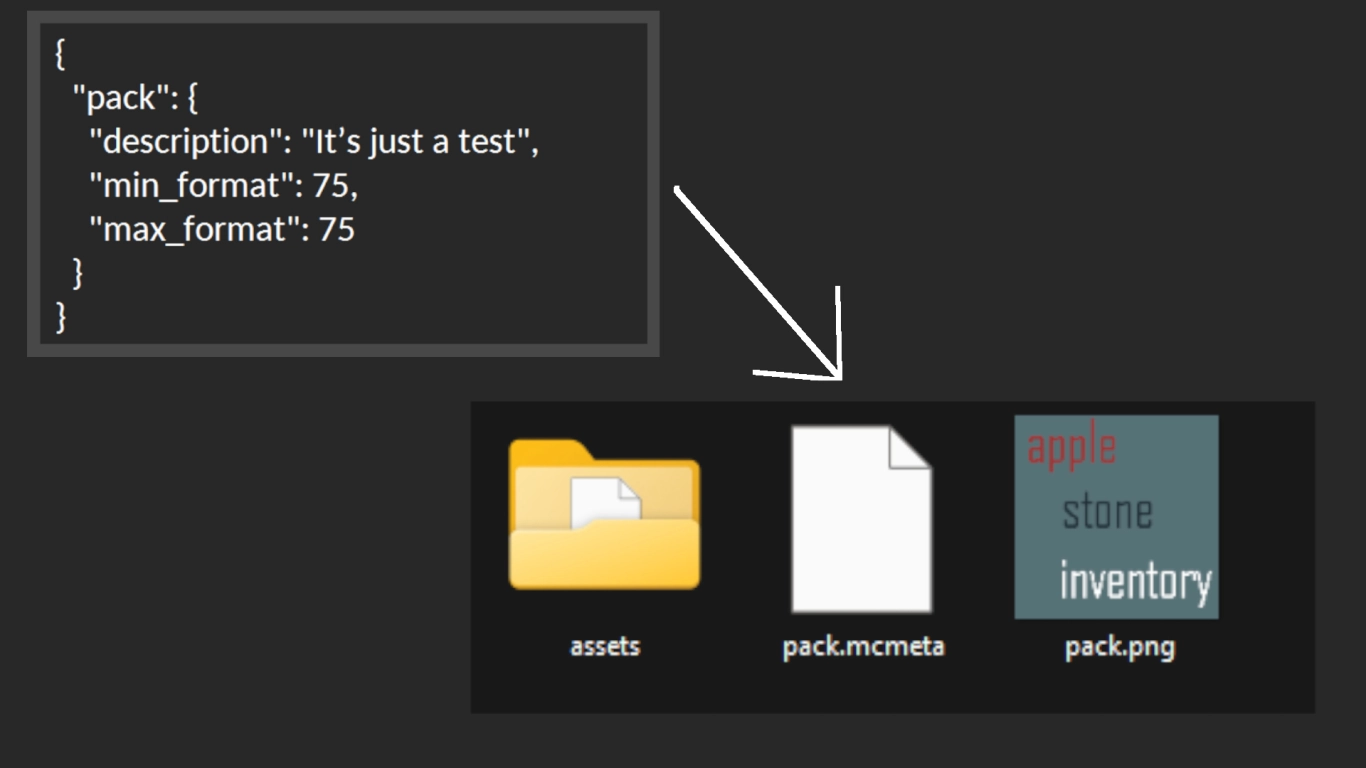
Une fois toutes les textures souhaitées modifiées, il te faut créer deux autres fichiers. Pour cela, remonte d’un niveau en dehors du dossier assets et crée d’abord un fichier texte que tu nommes “pack”. Copie le contenu suivant dans ce fichier texte et adapte‑le ensuite :
{
  "pack": {
    "description": "desc",
    "min_format": 75,
    "max_format": 75
  }
}
Plusieurs éléments peuvent être adaptés ici, notamment le nombre. Consulte le Wiki Minecraft à la page Pack format et regarde dans le tableau du bas quel numéro correspond à ta version de Minecraft. Pour la 1.21.11, c’est 75 : modifie donc ce nombre pour les deux valeurs. Remplace également “desc” par une description de ton choix, dans notre cas « It’s just a test ». Enregistre les modifications. Tu dois ensuite renommer l’extension de .txt en .mcmeta pour obtenir le bon type de fichier, soit pack.mcmeta.
Le deuxième fichier est facultatif, mais nous te recommandons de le créer tout de même. Il s’agit de l’image de ton pack de ressources, qui doit porter le nom “pack.png”. L’important est que l’image soit carrée. Nous recommandons 128x128 pixels.
Installation : activer le pack de ressources dans Minecraft
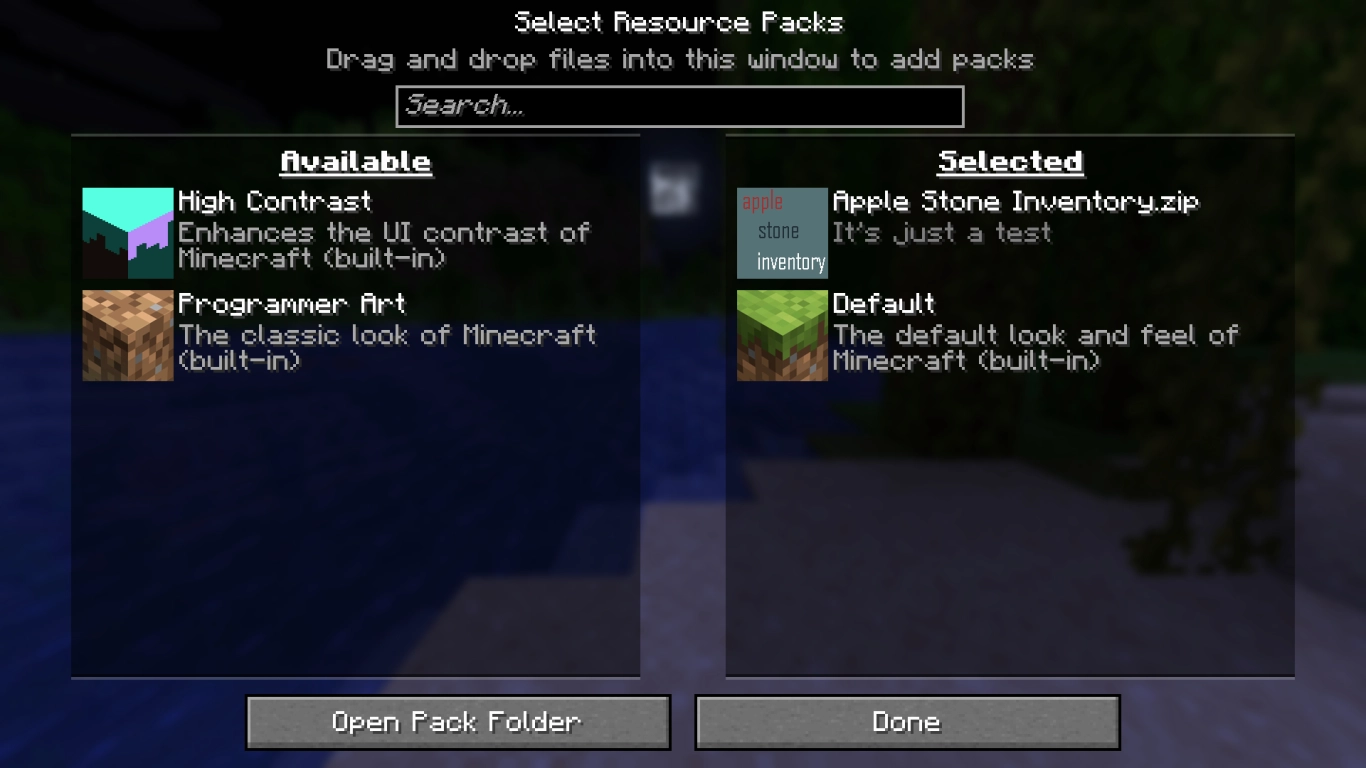
Tu as effectué toutes les étapes importantes ; il faut maintenant transférer le pack de ressources dans Minecraft. Sélectionne “assets”, “pack.mcmeta” et “pack.png”, puis compresse ces éléments en un fichier .zip. Au passage, tu peux aussi donner un nom à ton pack de textures. Ton fichier est prêt.
Lance Minecraft et, dans les options, va dans les packs de ressources. Tu peux y ouvrir le dossier correspondant et y glisser ton pack finalisé. Si tout se passe bien, il s’affichera. Tes textures apparaissent désormais en jeu et tu peux les ajuster ultérieurement.
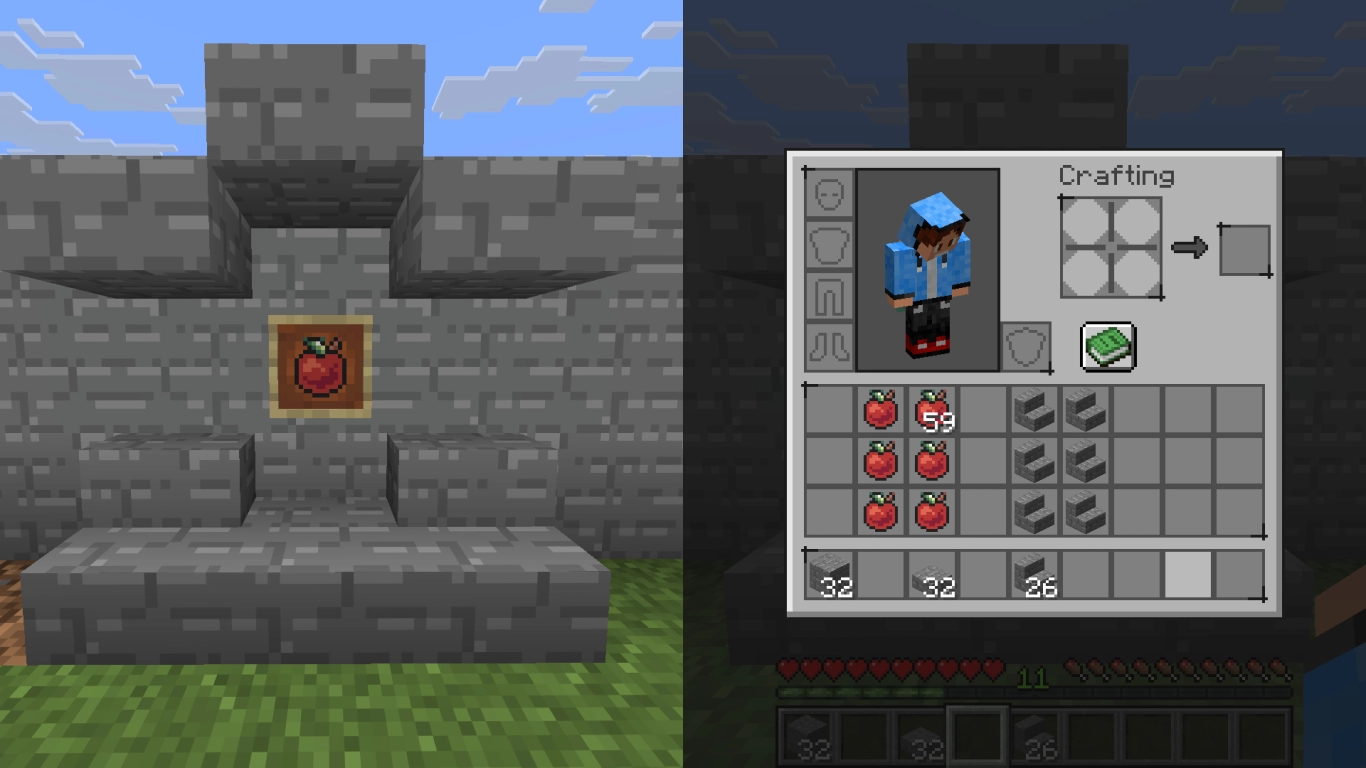
Tu peux aussi téléverser le pack de ressources ou le partager avec d’autres joueurs, si tu le souhaites. Et tu peux modifier d’autres assets à ton gré, si tu as du temps.
Conclusion : créer ton propre pack de ressources Minecraft
Créer son propre pack de ressources pour Minecraft peut être un vrai défi, mais c’est parfait pour personnaliser le jeu. Nous le recommandons aux utilisateurs PC expérimentés ou aux artistes pixel art qui veulent se lancer. Tant que tu suis notre tutoriel, tout devrait bien se passer.
Tu peux aussi utiliser le pack de textures sur ton propre serveur Minecraft, que tu peux louer chez nous en toute simplicité. Conçois un pack avec des amis et échangez‑le entre vous pour une expérience de jeu unique !


