
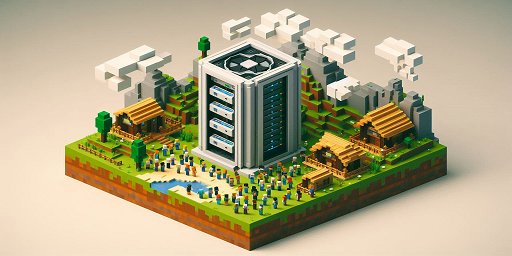
Minecrafti saab mängida mitte ainult üksi üksikmängu režiimis, vaid ka koos teistega. Just see teebki mängu nii põnevaks, sest koos sõpradega saad maailma üles ehitada, seiklusi kogeda ning loomulikult ka uusimad uuendused läbi proovida. Aga kuidas see täpselt käib? Kui tahad koos teistega mängida, pead tutvuma Minecrafti serveritega. Mis need on ja kuidas neid kasutada, vaatame selles artiklis lähemalt. Lõpuks ei tohiks sul enam olla probleeme oma Minecrafti serveri seadistamisega ja saad koos teistega mängima hakata.
Mis on Minecrafti server?
Sõna „server“ kohtab IT-maailmas sageli ja see on üsna lai mõiste. See kirjeldab kohta, kus andmeid hoitakse ja kust neid interneti kaudu kättesaadavaks tehakse. Minecraftis toimib see samamoodi. Server tähendab siin seda, et maailm asub mujal või seda hostitakse teises kohas ning sina ja teised mängijad pääsete sellele üle võrgu ligi. Selline lahendus oli olemas juba enne esimest väljalaset 2010. aastal ning sellest ajast peale on mitmikmängu-kaardid olnud Minecrafti lahutamatu osa.
Üldiselt eristatakse oma servereid ja rendiservereid. Võid serveri ka ise üles seada, kuid siis on see online ainult seni, kuni sinu arvuti töötab ja oled ise sees. Rendiservereid hostitakse väliselt ning need on tavaliselt 24/7 kättesaadavad.
Mis on Realms?
Kui uurid Minecrafti serverite teemat, kohtad arvatavasti terminit „Realms“. Need on Mojangi enda pakutavad serverid. Need toodi turule 2016. aastal ning pakuvad lihtsat ja kiiret sisseelamist, kuid tulevad ka mõningate piirangutega (nt modide tugi puudub). Algajatele on see lihtne ja kiire viis koos alustamiseks – ilma suurema vaevata.
Tasuta vs tasulised serverid
Kuigi tasuta serverid võivad tunduda ahvatlevad, tasub Minecrafti serveri jaoks üldjuhul valida usaldusväärne tasuline teenus. Nii saad mitte ainult stabiilse ja kiire serveri, vaid ka kindlustunde, et selle hooldus ja turvalisus on tagatud. Lisaks on jõudlus ametlikult renditud serveritel tavaliselt parem. Sinu server ja Minecrafti maailm on heades kätes!
Kuidas Minecrafti serverit seadistada?
Vaatame, kuidas see meil käib – protsess on väga lihtne ja mõne minutiga tehtud. Kui soovid Minecrafti serverit rentida, kuid seadistamine tundub keeruline, aitame sind hea meelega! Eriti algajatele võivad installimine ja uuendused olla keerukamad, mistõttu abikäsi kulub marjaks ära.
Juhend Minecrafti serveri rentimiseks:
Mine Minecrafti lehele, et rentida sobiv server ja teha esimesed seadistused. See kehtib nii Java kui ka Bedrocki jaoks.
Seal saad määrata mitmeid parameetreid. Mõned on alati kaasas – nende hulgas su serveri 3D-vaade, MySQL-andmebaas ja automaatne varundussüsteem.
- Mängijate arv/slotid
- Kestus
- Jagatud või pühendatud IP-aadress
- Serveri asukoht
- RAM-maht
- Bränding
Seejärel tasu valitud hind ja määra makseviis edaspidiseks. Sind palutakse luua ka kliendikonto. Kui logid hiljem 4Netplayersi kontole sisse, näed kõiki oma servereid ja saad seadistusi hõlpsalt muuta.
Pärast ostu peaks su server kohe online minema! Sisselogimiseks vajalikud andmed leiad oma kontost.
Märkus: Sinu rendiserver ei ole piiratud ainult Minecraftiga. Soovi korral saad mängu igal ajal vahetada.
Serveri lisamine mängu ja sellega liitumine
Server on nüüd seadistatud ja saad alustada! Oluline on enne valmis panna serveri nimi, IP-aadress ja port. Neid andmeid läheb kohe tarvis.
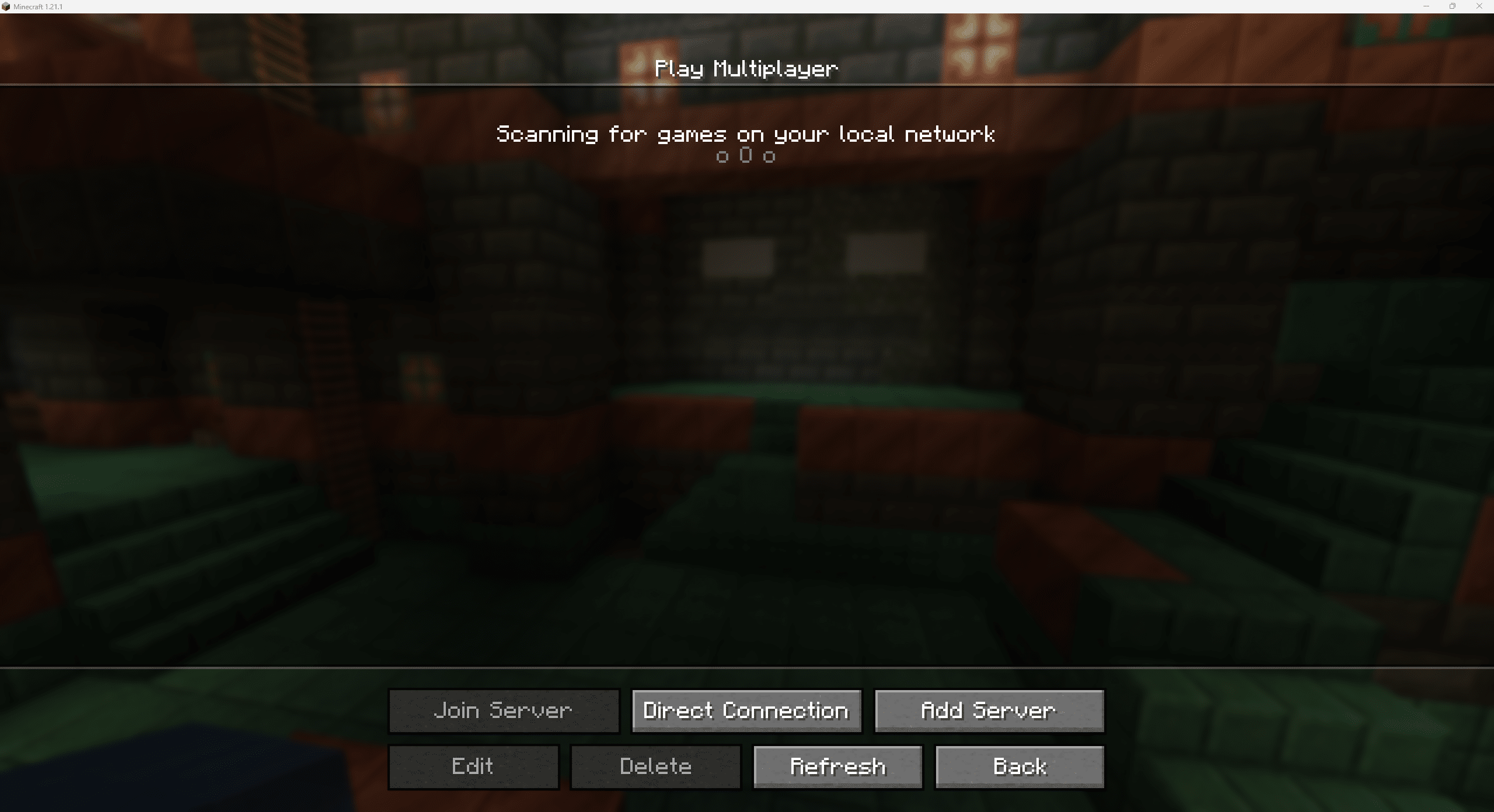
Java Edition:
- Käivita mäng versiooniga, millega soovid mängida. See peab ühtima serveri versiooniga.
- Kliki põhimenüüs „Mehrspieler“ (Mitmikmäng).
- Seal saad kas luua otseühenduse ja kohe mängima hakata või lisada serveri loendisse, et hiljem ei peaks andmeid uuesti sisestama. See on eriti mõistlik pühendatud IP-aadressi puhul.
- Sisesta vastavad andmed ja mäng võib alata.
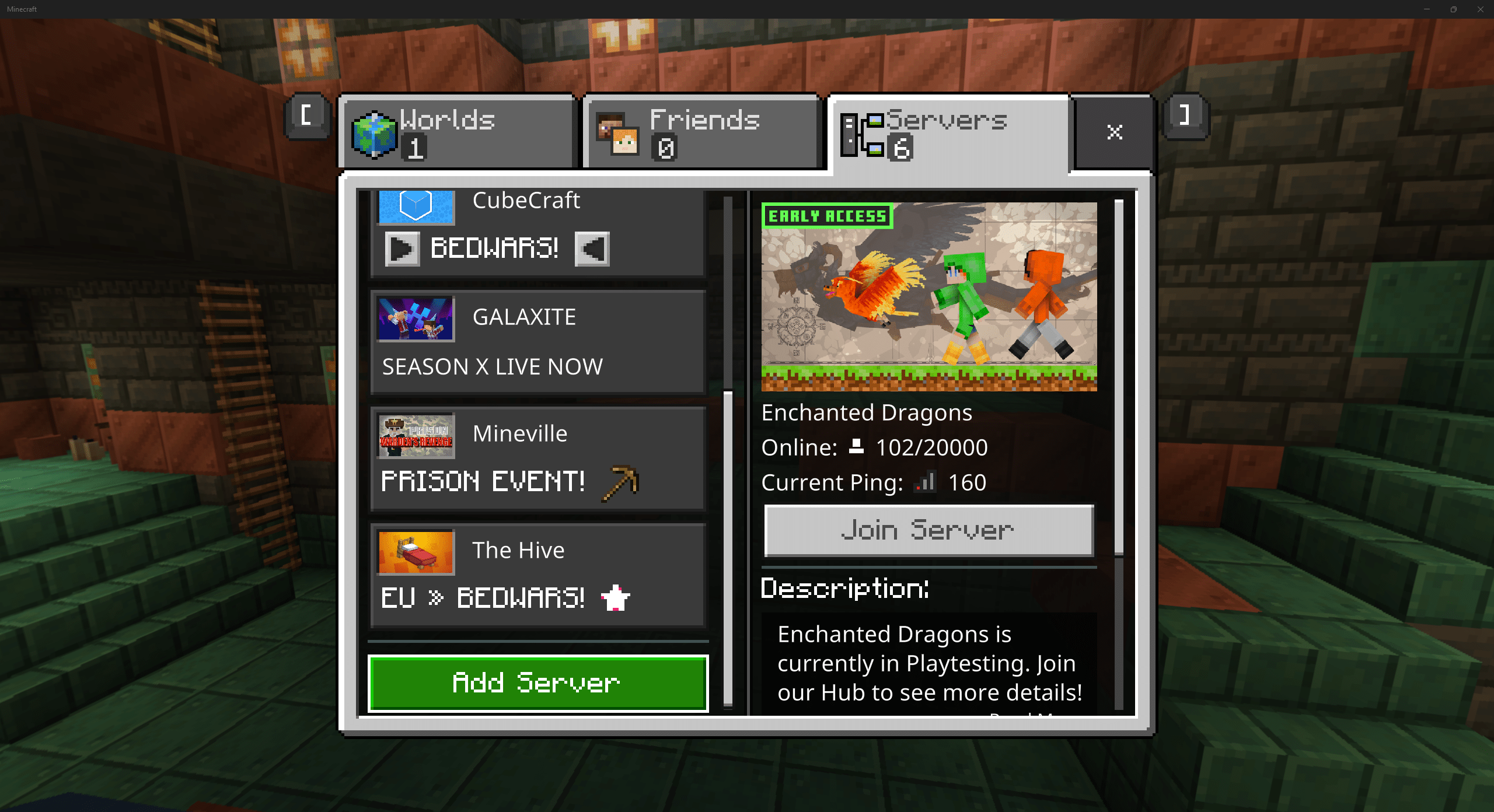
Bedrock Edition:
- Käivita Minecraft Bedrock / Minecraft Windowsi jaoks.
- Kliki „Spielen“ (Mängi).
- Üleval näed kolme vahekaarti. Kliki viimasel „Server“. Kerige vasakul pool akent alla ja kliki „Server hinzufügen“ (Lisa server).
- Sisesta ka siin varem salvestatud andmed. Server ilmub loendisse ja on valmis!
Modipakid ja server – kas see toimib?
Jah. Kui valid õige hosti, pakub see sulle ka modide tuge. Modid tuleb paigaldada otse serverisse. Saad kasutada laia valikut modipakke või otsida ise ning kokku panna just sulle sobiva Minecrafti maailma. Toetatud on nii Fabrici kui ka Forge’i modid – vaata vaid, et need omavahel ühilduksid. Hea nipp on esmalt testida üksikmängus sama modikomplekti ja veenduda, et kõik töötab sujuvalt.
Hädaabinõu: Minecrafti jagamine üle LAN-i
Kui sina ja su sõbrad olete samas võrgus, saate mängida koos ka ilma eraldi serverita! Iga Minecrafti maailm, ka üksikmäng, võib toimida lokaalse serverina – kuid ainult samas võrgus.
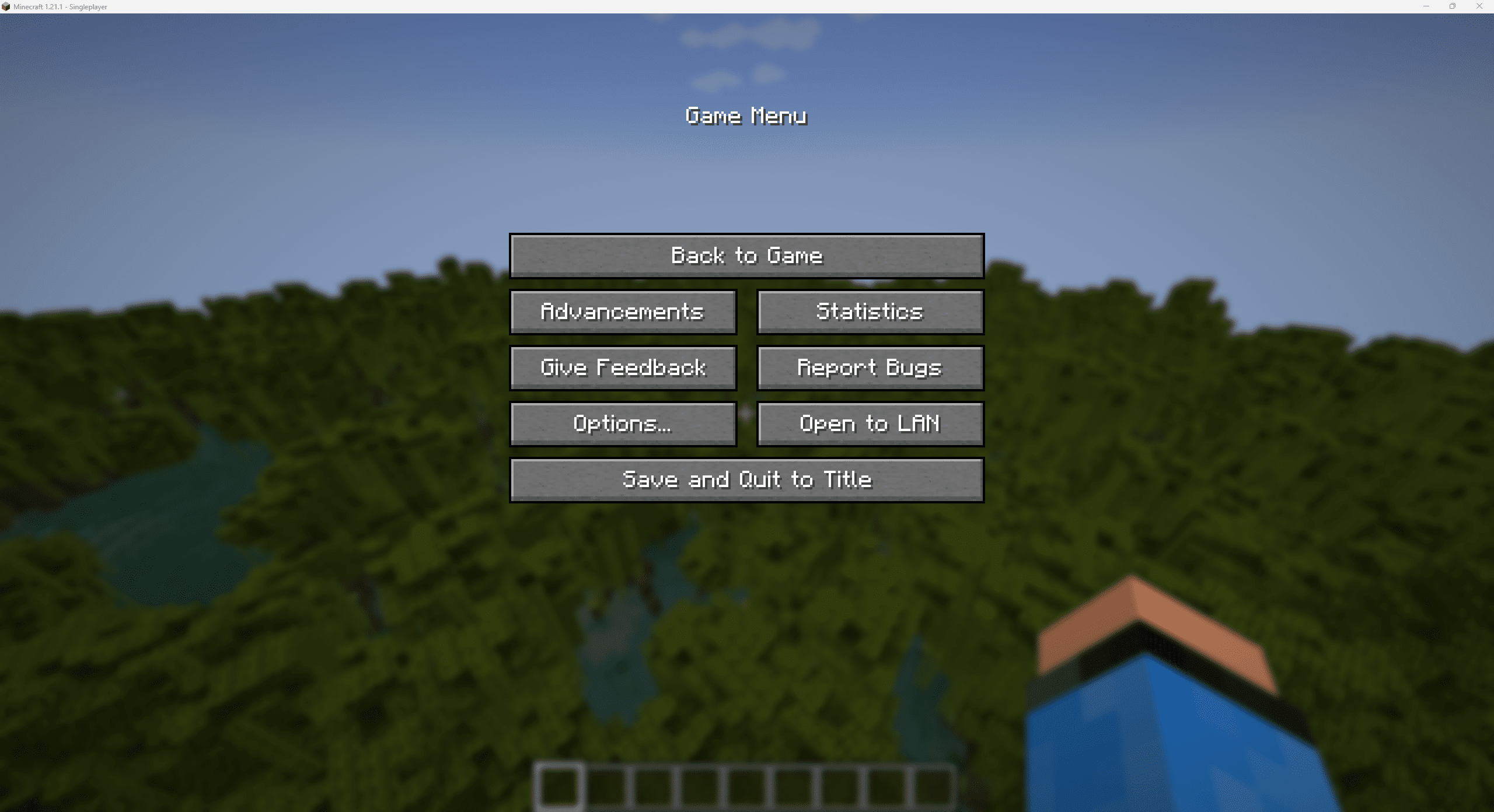
Ava maailm, mida soovid jagada. Pane mäng pausile ja vali menüüst „Im LAN öffnen“ (Open to LAN). Seal saad määrata mängurežiimi ja käsud ning seejärel serveri avada. Kõik mängijad, kes on samas kohalikus võrgus, saavad sinu maailmaga liituda.
Kokkuvõte – koos on lõbusam!
Kui soovid Minecrafti koos teistega mängida, tasub kindlasti selgeks teha serveri loomine ja seadistamine. Võimalusi on palju – mõned on otse Minecrafti sisse ehitatud, teiste jaoks vajad kolmanda osapoole teenust. Nii või naa tasub server end igati ära, kui tahad koos teistega Minecrafti värvikat maailma avastada ja vägevaid ehitisi luua.


