
Project Zomboid Server mieten
Aktuelle Build-42-Version · Mods aus dem Steam Workshop

4 Slots
✔️Welt läuft 24/7
✔️Safehouse jederzeit online
✔️Kein Host-PC nötig
Server-Standort:
8 Slots
✔️Mehr Platz für Lootruns
✔️Mods & Regeln anpassen
✔️Ideal für feste Gruppen
Server-Standort:
12 Slots
✔️Für große Gruppen
✔️Mehr Mods
Server-Standort:
Erstelle Deine eigene Konfiguration und passe Optionen flexibel an.




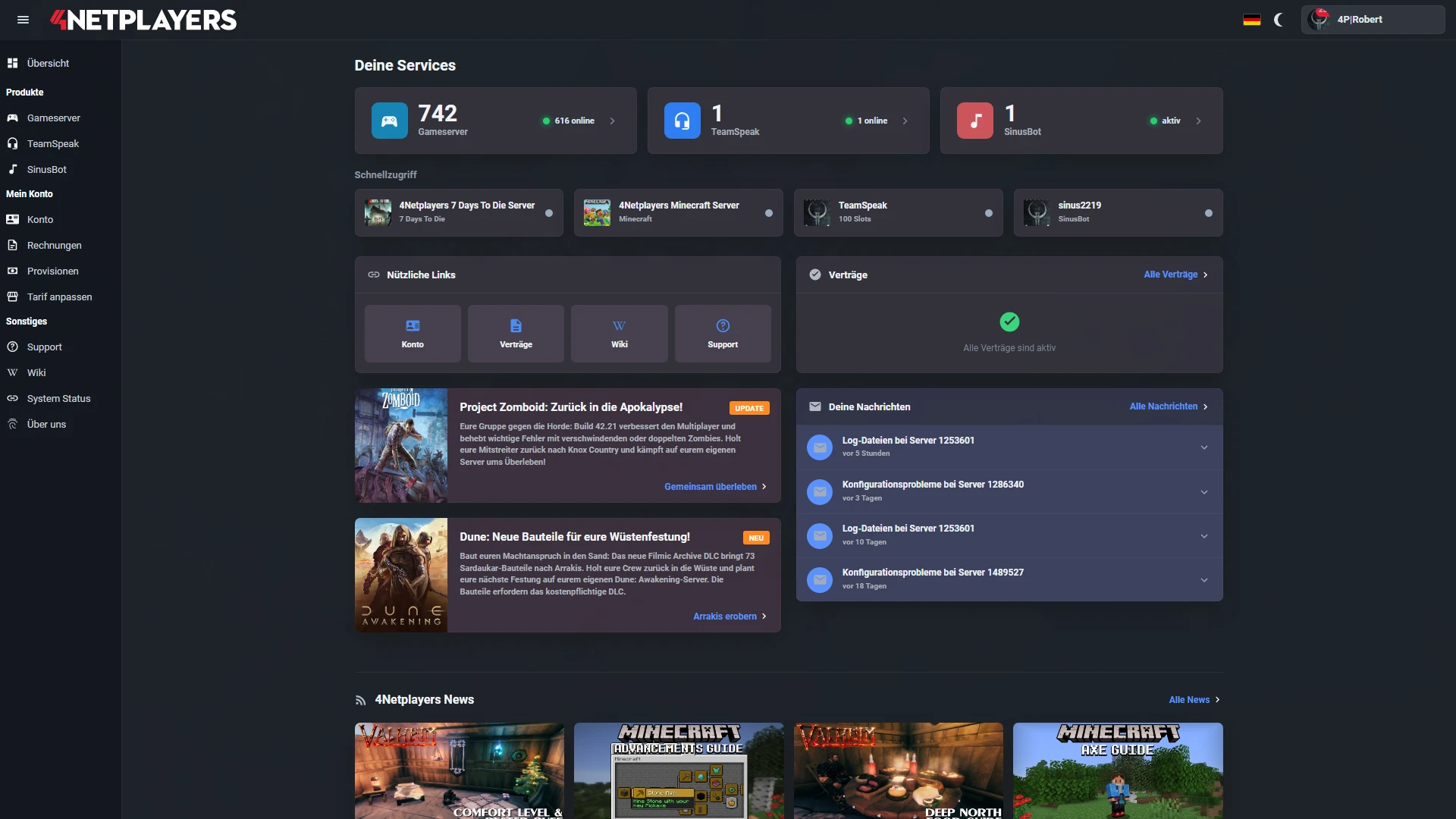
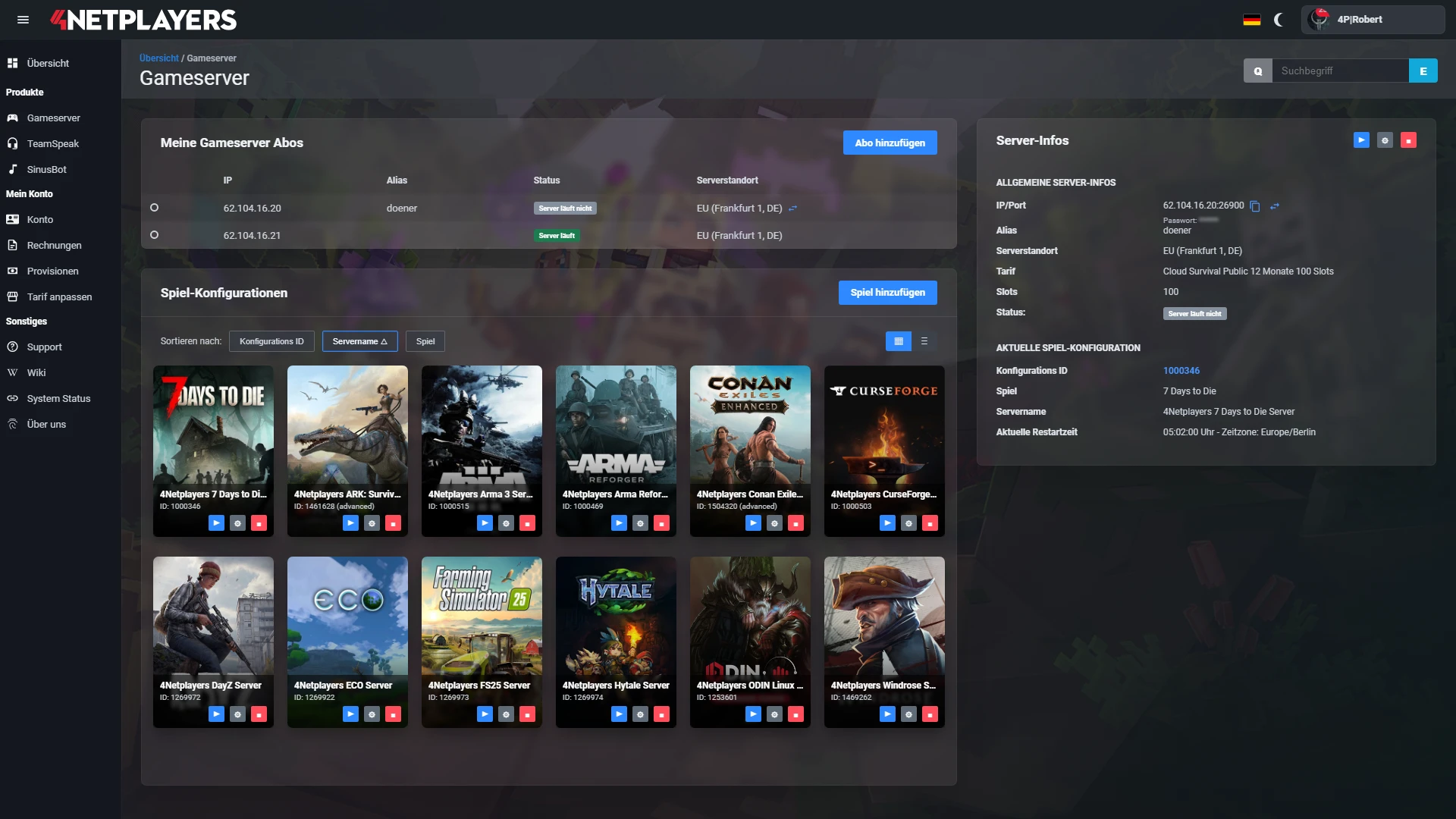
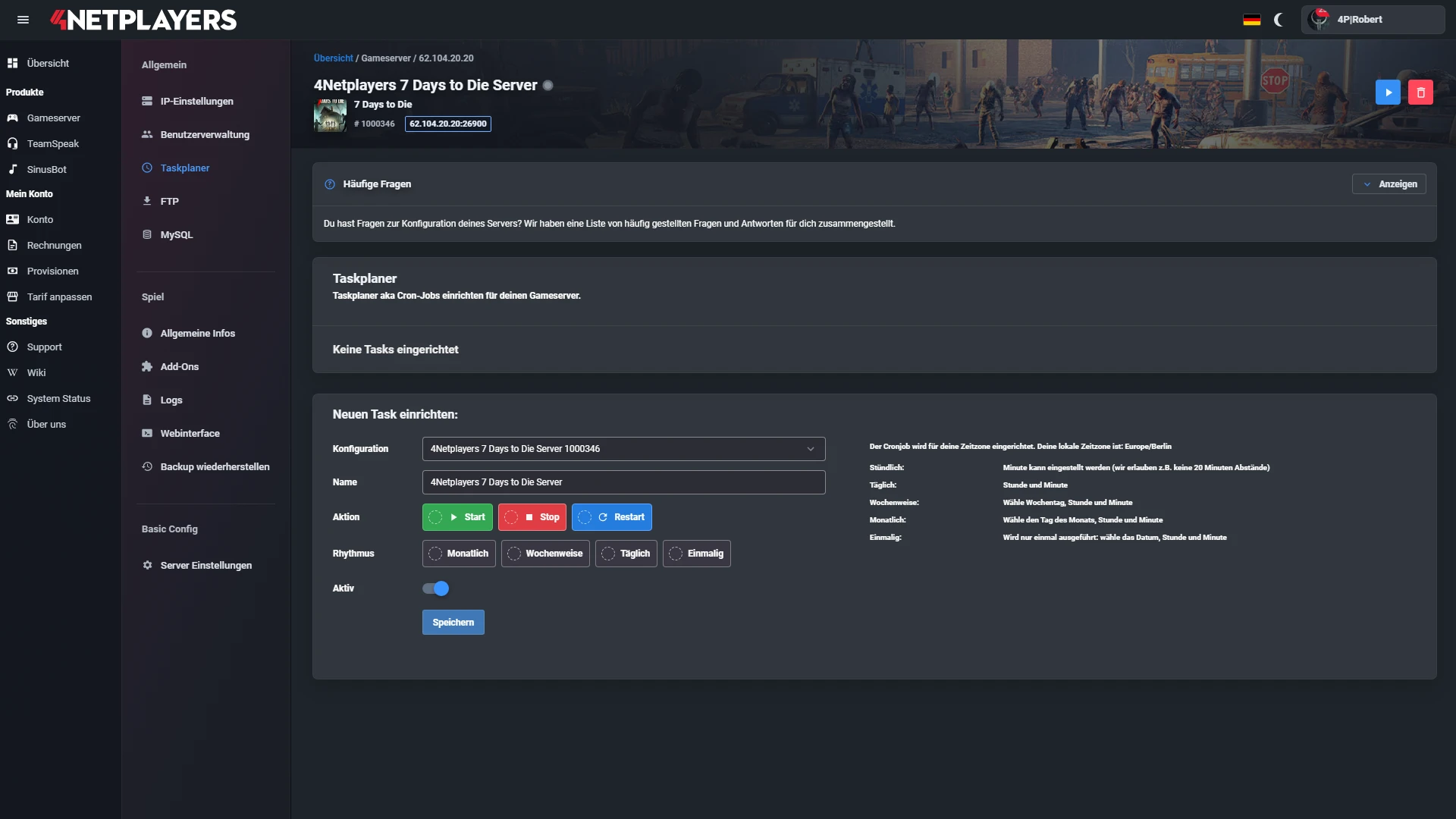
Über unser Webinterface verwaltest du deinen Project Zomboid Server einfach und übersichtlich. Server starten, stoppen, konfigurieren oder Backups verwalten – alles in wenigen Klicks, ohne Vorkenntnisse.

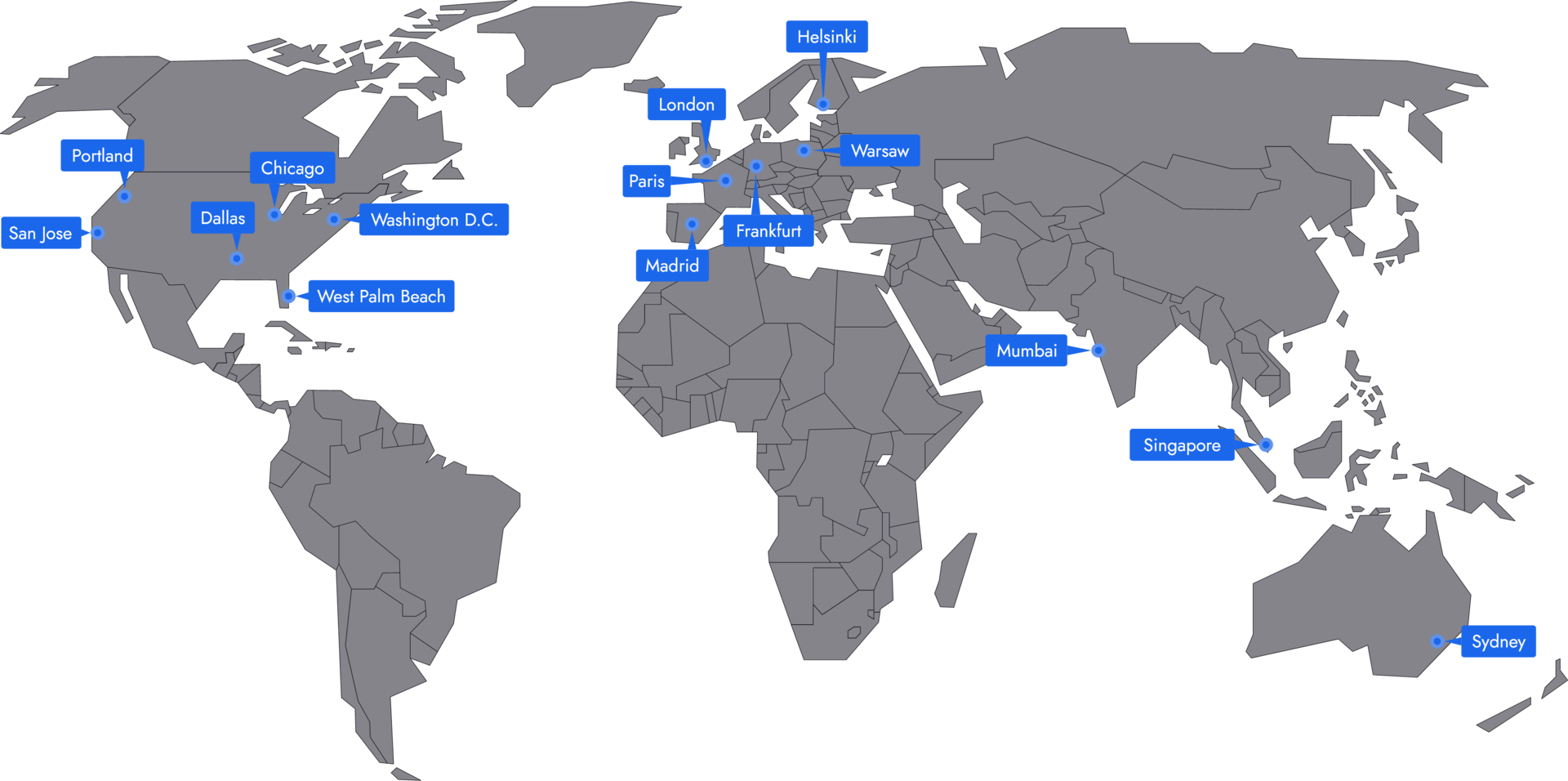
In weltweit 14 Locations bieten wir eine einzigartige Erreichbarkeit mit niedrigsten Pings. Weitere Standorte werden ständig neu erschlossen und garantieren in jedem Game einen atemberaubenden Spielspaß bei niedrigster Latenz.
Dein Project Zomboid-Server ist in der Regel innerhalb weniger Minuten einsatzbereit.
Ein gemieteter Project Zomboid-Server bietet dir volle Kontrolle und eine stabile Spielumgebung.
Du kannst deinen Project Zomboid-Server flexibel ab einem Monat mieten.
Die Project Zomboid-Server laufen auf professioneller Hosting-Infrastruktur.
Ja, du kannst deinen Project Zomboid-Server risikofrei testen.
Ja, dein Project Zomboid-Server lässt sich vollständig konfigurieren.
Ja, du erhältst Unterstützung bei technischen Fragen und Problemen.
Ja, du kannst jederzeit zu einem anderen Spiel wechseln.
Ein Project Zomboid Server bei 4Netplayers ist ein Dedicated Server, der mit der aktuellen Stable-Version von Build 42 läuft und eure Welt in Knox County rund um die Uhr online hält. Niemand muss mehr als Host im Spiel bleiben, damit die anderen weiterspielen können.
Du startest mit 4, 8 oder 12 Slots im Monatstarif, bindest Mods aus dem Steam Workshop ein, legst Sandbox-Regeln wie Loot, Zombies und Schlaf selbst fest und kannst einen bestehenden Spielstand hochladen. Backups laufen automatisch mit.
Ja. Dein Project Zomboid Server läuft mit der aktuellen Stable-Version von Build 42. Build 42 ist seit dem 29. Juli 2026 die stabile Version von Project Zomboid und bringt den Multiplayer zurück. Neue Updates spielt der Server automatisch ein.
Im Multiplayer von Build 42 laufen Inventar, Loot-Verteilung und Aktionen auf dem Server, dazu kommt ein Anti-Cheat-System. Damit alle beitreten können, spielen du und deine Freunde ebenfalls die Standardversion von Steam ohne Beta-Zweig, denn Server und Spiel müssen dieselbe Version haben.
Bei 4Netplayers wählst du für Project Zomboid die Zahl der Slots, nicht den Arbeitsspeicher. Mit mehr Slots stehen dem Server auch mehr Ressourcen zur Verfügung. Für Koop mit zwei bis vier Freunden reicht das Paket mit 4 Slots, für eine feste Gruppe empfehlen wir 8 Slots und für kleine Communitys 12 Slots.
Planst du viele Mods, eine große Basis oder eine dicht besiedelte Karte, nimm lieber ein Paket mit mehr Slots. Zusätzlich lässt sich im Konfigurator der CPU Performance Boost buchen. Alle Pakete sind Monatstarife, längere Laufzeiten sind günstiger.
Mods aus dem Steam Workshop trägst du in die Datei servertest.ini deines Servers ein: die Workshop-ID in die Zeile WorkshopItems= und die Mod-ID in die Zeile Mods=. Mehrere Einträge trennst du mit einem Semikolon. Beim nächsten Start lädt der Server die Mods selbst herunter, und deine Mitspieler bekommen sie beim Beitreten automatisch.
Beide IDs stehen meist in der Beschreibung der Mod im Steam Workshop. Schritt für Schritt: Mods installieren. Welche Mods sich lohnen, zeigt unsere Übersicht (Die besten Project Zomboid Mods für ein verbessertes Spielerlebnis) .
Deine Freunde wählen im Hauptmenü von Project Zomboid „Beitreten“, tragen die IP-Adresse und den Port deines Servers aus dem Webinterface ein und geben, falls gesetzt, das Serverpasswort an. Beim ersten Beitritt legt jeder Spieler einen eigenen Benutzernamen und ein Passwort fest, mit denen er sich danach immer wieder einloggt.
Als Admin meldest du dich mit dem Benutzernamen admin und deinem Admin-Passwort an. Das Passwort findest du in den Servereinstellungen. Anleitung: Admin werden.
Auf deinem Project Zomboid Server legst du die Sandbox-Regeln selbst fest: Loot-Menge, Zombie-Anzahl und Respawn, wie schnell ein Tag vergeht, ob Spieler schlafen müssen, PvP und Safehouses. So spielt ihr entspannt im Koop oder als harter Langzeit-Run.
Die Sandbox-Werte stellst du ein, bevor eine neue Welt startet. Was die einzelnen Optionen bewirken, erklärt unser Guide (Project Zomboid Sandbox-Einstellungen: Dein Ultimativer Guide) . Für die ersten Spieltage helfen unsere Einsteiger-Tipps (Überlebe in Project Zomboid: effektive Tipps für Anfänger) .
Ja. Den Ordner deines Spielstands lädst du per FTP in das Verzeichnis Zomboid/Saves/Multiplayer deines Servers hoch. Damit der Server ihn lädt, muss der Ordner servertest heißen, wie die Welt auf dem Server. Danach startest du den Server und spielt weiter, wo deine Gruppe aufgehört hat.
Genauso lädst du den Spielstand jederzeit herunter, etwa als zusätzliche Sicherung oder für einen Umzug. Anleitungen: Savegame hochladen und Savegame herunterladen.
Im Spiel kannst du über „Hosten“ kostenlos eine Multiplayer-Welt öffnen. Sie ist aber nur erreichbar, solange du selbst spielst, und nutzt die Leistung deines PCs. Einen eigenen Dedicated Server auf dem PC kannst du ebenfalls betreiben, musst dich dann aber um Ports, Updates und Sicherungen kümmern.
Ein gemieteter Project Zomboid Server läuft dagegen rund um die Uhr in einem Rechenzentrum. Jeder aus deiner Gruppe kann einloggen, wann er Zeit hat, und Backups entstehen automatisch.

Ausgewählte Anleitungen für die Entscheidung, Einrichtung und Verwaltung deines eigenen Project Zomboid Servers.