
Minecraft nie jest może najbardziej wymagającą graficznie grą, ale problemy z wydajnością potrafią się zdarzać. Ponieważ edycja Java ma już swoje lata i kod zmieniał się wielokrotnie, zacięcia nie zawsze da się wykluczyć. Kto jednak rozumie ustawienia graficzne Minecrafta, ten dopasuje grę do własnego sprzętu i wyciśnie z niej maksimum wydajności. Opcje nie zawsze są jednoznaczne, zwłaszcza dla graczy, którzy rzadko je zmieniają. Dlatego przygotowaliśmy poradnik, który przechodzi przez wszystkie ustawienia, wyjaśnia ich działanie i pokazuje, gdzie możesz zyskać kilka dodatkowych FPS. Pokażemy też, co czeka Minecrafta w przyszłości.
Optymalizacja ustawień graficznych Minecrafta: więcej FPS i lepsza grafika
Wszystkie ustawienia możesz wprowadzić bezpośrednio w grze, a przez ostatnie lata bardzo je rozbudowano. Stali gracze będą zaskoczeni, jak wiele da się teraz skonfigurować. Przejdź z „Opcje” w lewym dolnym rogu do „Ustawienia grafiki”. Znajdziesz tam sekcje wpływające na wygląd gry. Po najechaniu kursorem na różne opcje pojawia się krótkie wyjaśnienie (nie przy wszystkich). Odnosimy się do ustawień w wersji 26.1, później mogą się zmienić.
Ustawienia wyświetlania w Minecraft: rozdzielczość, limit FPS, VSync i pełny ekran
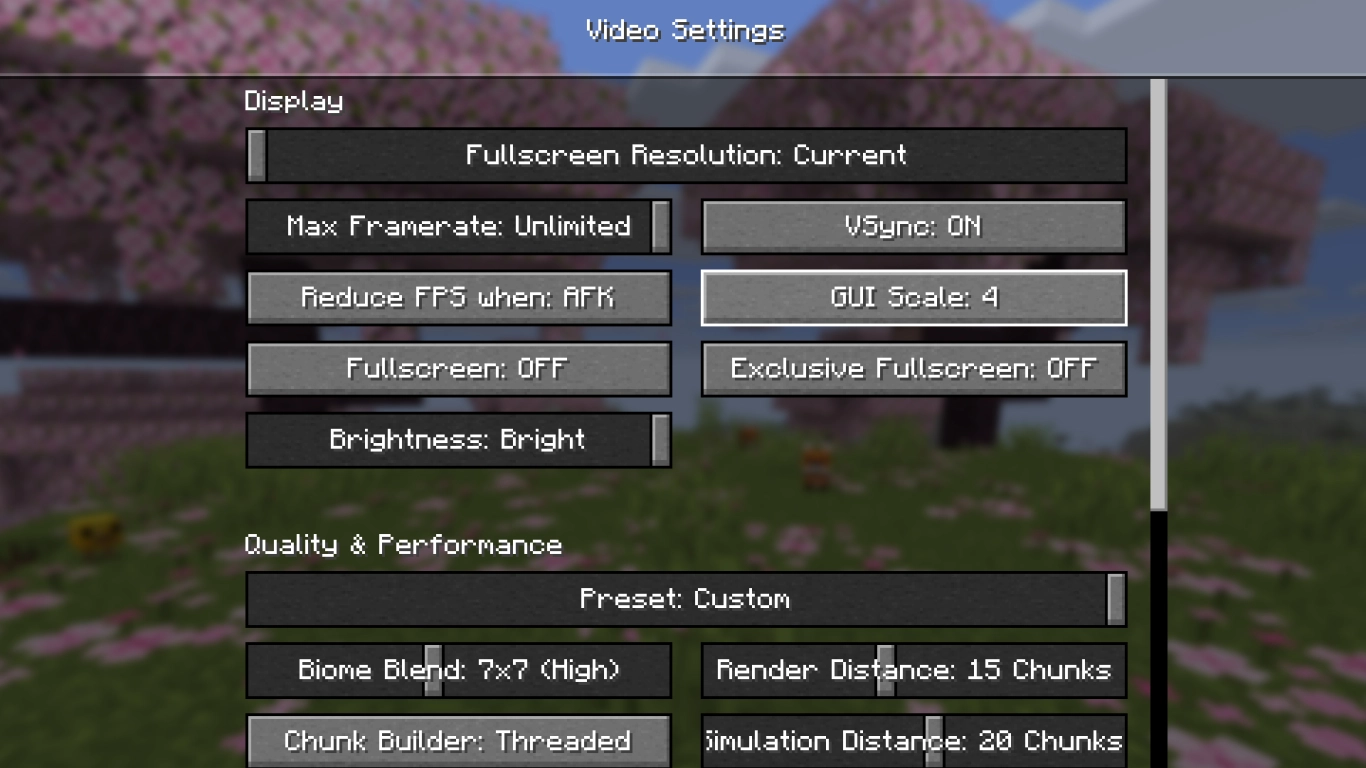
To podstawowe ustawienia grafiki powiązane głównie z twoim ekranem. Obejmują rozdzielczość, różne metody renderowania oraz tryb pełnoekranowy.
Rozdzielczość pełnoekranowa: Rozdzielczość po włączeniu pełnego ekranu (F11). W trybie okienkowym używana jest rozdzielczość monitora lub ta ustawiona dla instancji Minecrafta.
Liczba klatek (FPS): Ogranicz FPS dla stabilniejszej pracy lub dopasuj do maksymalnej częstotliwości odświeżania monitora.
Zmniejsz FPS: Gra zostaje ograniczona do 10 FPS. AFK: Po minucie bez ruchu. Zminimalizowane: Gdy okno jest zminimalizowane.
Pełny ekran: Włącza pełny ekran; można też przełączać klawiszem F11 w grze.
Jasność: Ustawia jasność obrazu; nie wpływa na rozgrywkę ani wydajność. Czysto subiektywne.
VSync: Synchronizuje FPS z odświeżaniem monitora. Może powodować problemy, ale bywa pomocny. Często zależy od konkretnego PC.
Rozmiar interfejsu (GUI): Wielkość menu i ekwipunku.
Ekskluzywny pełny ekran: Aktywuje ekskluzywny tryb pełnoekranowy.
Jakość grafiki i wydajność w Minecraft: odległość renderowania, cząsteczki i filtrowanie tekstur
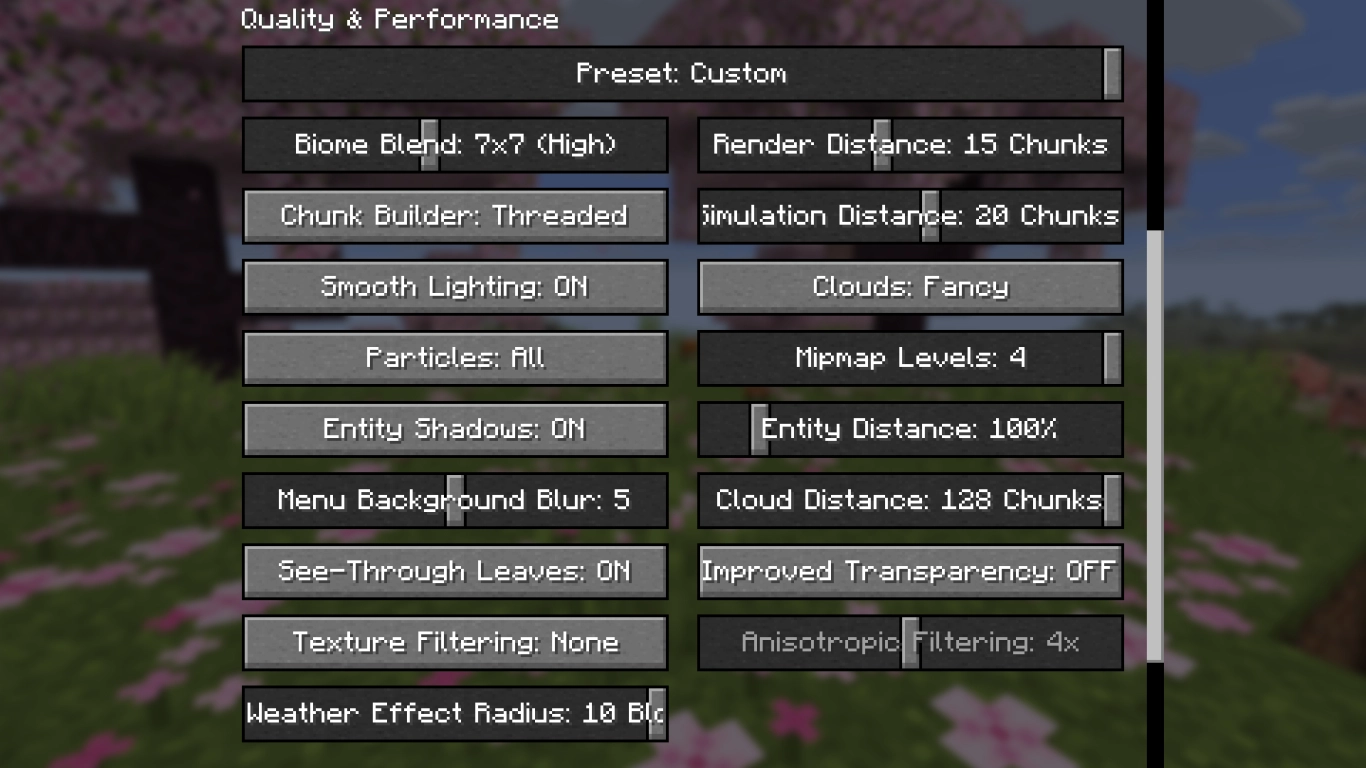
W tej sekcji ustawisz bezpośrednie parametry grafiki w Minecraft. Pojawił się też suwak presetów, dzięki któremu ustawisz dobrą bazę, a potem dopracujesz szczegóły. Wybierz między szybko, ładnie, wspaniale lub niestandardowo. Ostatnia opcja włącza się, gdy ręcznie modyfikujesz ustawienia.
Tutaj wyciągniesz najwięcej wydajności, ustawiając wszystko na niskie. Ceną jest jednak gorszy wygląd, co nie zawsze jest przyjemne. Sprawdźmy, które opcje warto ustawić sprytnie, by nie tracić na jakości oprawy.
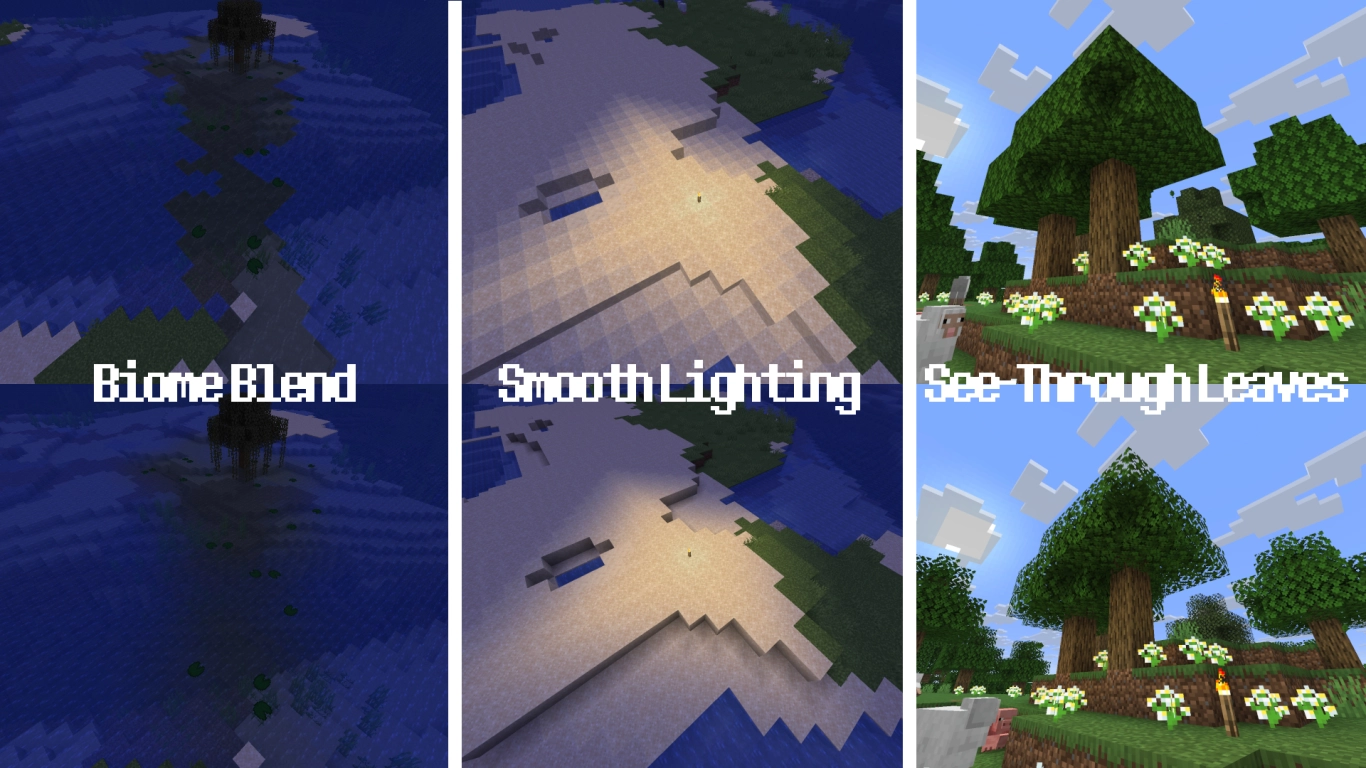
Przejścia biomów: Przejścia kolorów między biomami, np. woda, trawa czy liście.
Kompilacja chunków: Sposób aktualizacji chunków. Częściowo blokująca jest często najlepsza, równoległa może być wydajniejsza.
Miękkie oświetlenie: Oświetlenie liczone dla pojedynczych bloków lub szerzej.
Cząsteczki: Wyświetlanie wszystkich, części lub żadnych cząsteczek.
Cienie obiektów: Włączanie/wyłączanie cieni pod graczami, zwierzętami i upuszczonymi przedmiotami.
Rozmycie menu: Stopień rozmycia tła menu. Bez wpływu na FPS.
Przezroczyste liście: Może mocno podbić FPS, zwłaszcza w lasach i dżungli. Wygląda jednak mniej atrakcyjnie.
Filtrowanie tekstur: Wybór między brakiem filtrowania, RGSS i anizotropowym. Określa renderowanie tekstur, szczególnie w oddali. Często zależne od karty graficznej — przetestuj wszystkie. RGSS jest dobrym wyborem dla większości graczy.
Zasięg efektów pogodowych: Jak daleko widoczne są efekty pogodowe, od trzech do maks. 10 chunków.
Odległość renderowania: Jedno z kluczowych ustawień dla wydajności. Do maks. 32 chunków, ale przy niskich FPS zmniejsz ją. Ogólnie 14–18 chunków to dobry kompromis i może mocno podnieść wydajność.
Odległość symulacji: Niezależna od odległości renderowania, dotyczy renderowania bytów (entitów). Rekomendujemy ustawić ją o 6 poziomów niżej niż odległość renderowania.
Chmury: Brak, szybkie (płaska tekstura) lub ładne chmury z modelami 3D.
Poziomy mipmap: Wygładza tekstury w oddali. Redukuje migotanie, ale może obniżyć wydajność.
Zasięg obiektów: Jak daleko obiekty są wyświetlane względem standardowej odległości renderowania.
Zasięg chmur: Odległość renderowania chmur na niebie.
Ulepszona przezroczystość: Wyłącz, bo zużywa dużo mocy. Przy mocnych PC przydatna dla lepszej grafiki.
Filtrowanie anizotropowe: Dodatkowe ustawienia, gdy filtrowanie tekstur ustawiono na anizotropowe. Polecane tylko dla wydajnych PC.
Preferencje wyświetlania i HUD w Minecraft: winieta, wskaźnik ataku, autozapis
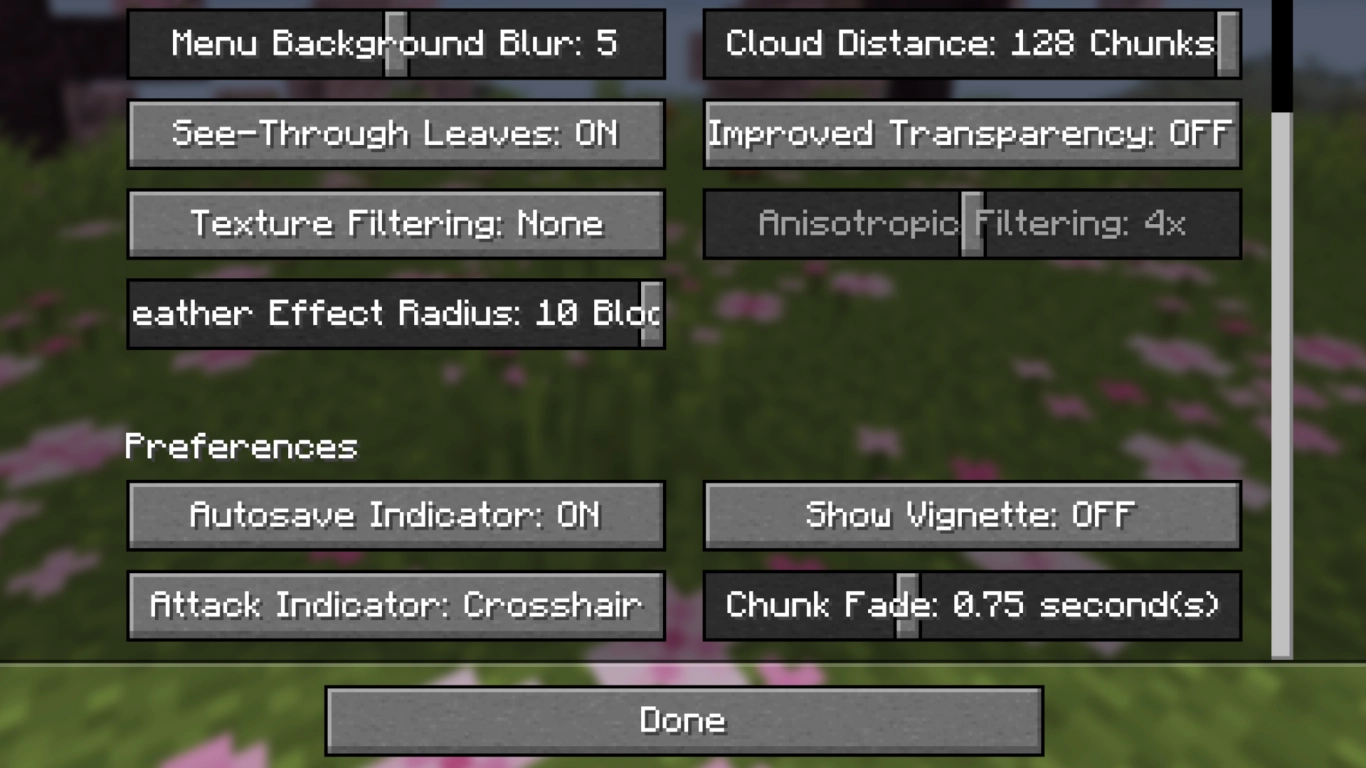
Ostatnie cztery ustawienia nie dotyczą bezpośrednio wydajności i grafiki, a raczej aspektów wizualnych. Są w dużej mierze subiektywne — dopasuj je pod siebie.
Powiadomienie o autozapisie: Pokazuje komunikat o automatycznym zapisie.
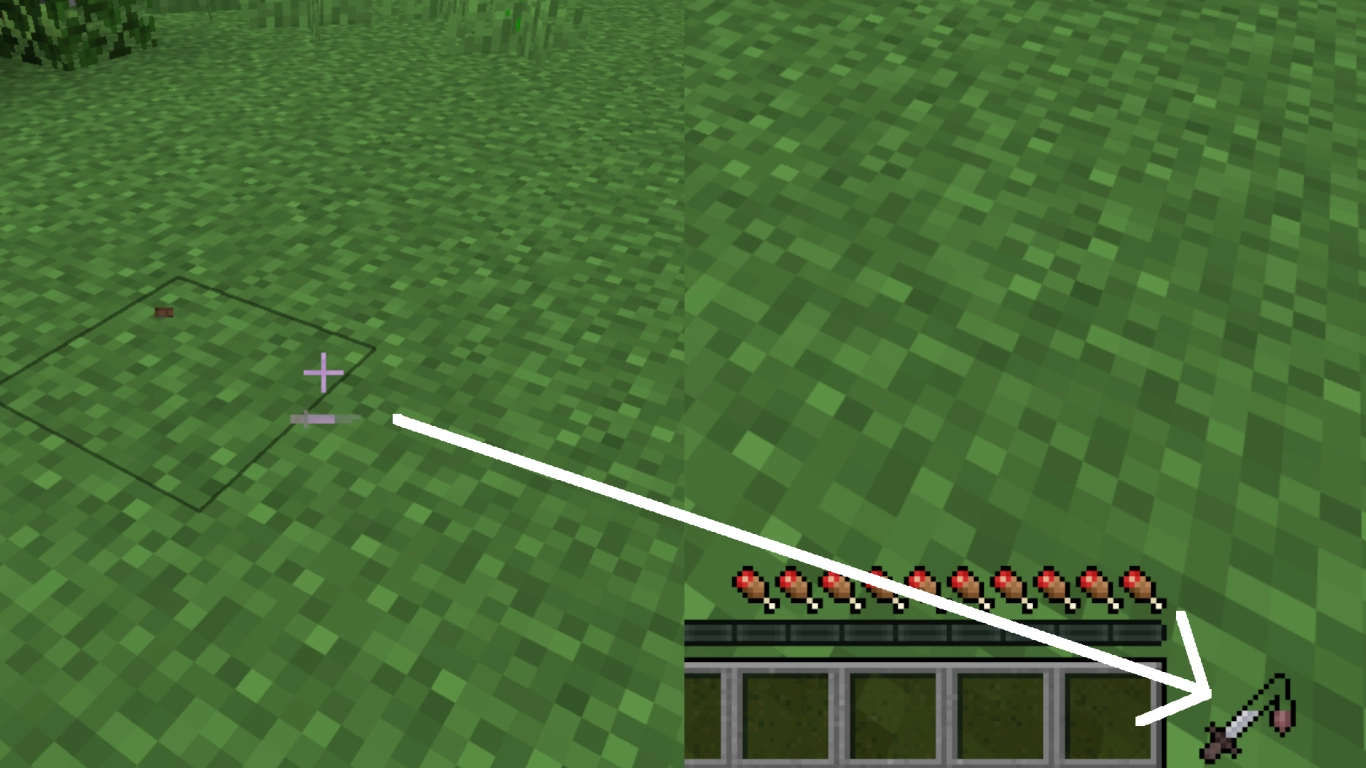
Wskaźnik ataku: Gdzie wyświetlany jest cooldown broni — obok celownika, przy pasku szybkiego dostępu lub wyłączony.
Winietowanie: Włącza lub wyłącza winietę na krawędziach ekranu.
Wyświetlanie chunków: Jak długo chanki są wtapiane przy pierwszym renderowaniu. Może pozostać na 0,75 sekundy.
Minecraft przechodzi z OpenGL na Vulkan: zastrzyk wydajności dla Java Edition
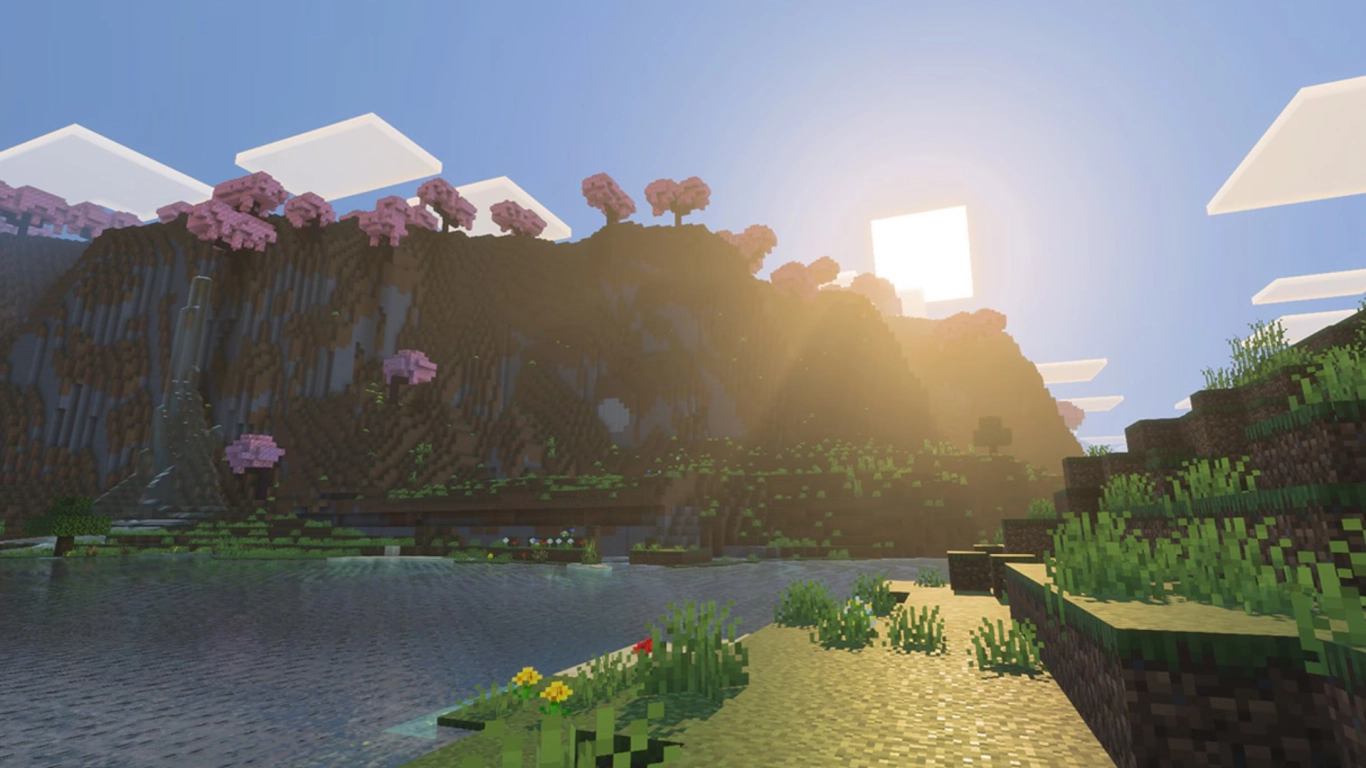
Podczas gdy wersja Bedrock wyraźnie wygrywa pod względem wydajności grafiki i może pochwalić się Vibrant Visuals, Java wciąż pozostaje w tyle. Ma się to jednak zmienić w 2026 roku, ponieważ Mojang ogłosił zmianę wewnętrznego backendu graficznego Minecrafta z OpenGL na Vulkan, tak jak w Bedrock.
Bez wchodzenia w technikalia: to prawdopodobnie poprawi wydajność na większości konfiguracji. Vulkan jest nowocześniejszy, lepszy i szybszy, przynajmniej dla znacznej części PC. Java tylko na tym zyska. To także krok w stronę przeniesienia Vibrant Visuals do Java. W aktualnych snapshotach dla 26.2 opcja ta jest już dostępna. Problemem mogą być natomiast mody graficzne i shadery, które prawdopodobnie trzeba będzie przygotować od nowa.
Wniosek: płynna gra dzięki właściwym ustawieniom grafiki w Minecraft
Choć dzięki pikselowej stylistyce Minecraft jest przystępny dla wielu PC i graczy, wydajność bywa różna. Skorzystaj z najlepszych dla siebie ustawień grafiki, by znaleźć dobrą równowagę między FPS a wyglądem. Nadchodnie przejście z OpenGL na Vulkan w Java Edition może dodatkowo znacząco podnieść wydajność.
Wynajmij u nas serwer do Minecrafta i graj wspólnie ze znajomymi. Każdy może ustawić grafikę pod siebie, by wycisnąć najlepszą wydajność.


