
Minecraft is een toegankelijk spel dat de besturing in de tutorial uitlegt, maar veel blijft daarbij onbesproken. Een blik op de toetsenindeling helpt, maar vertelt niet alles. Er zijn talloze trucs die je alleen door uitproberen of externe bronnen ontdekt. Precies daarom hebben we de belangrijkste keyboard-shortcuts voor je verzameld. Ze gelden voor de Minecraft Java Edition, sommige werken mogelijk ook in Bedrock. Zo versnel je je gameplay merkbaar.
Minecraft F-toetsen: coördinaten, screenshots en debuginfo
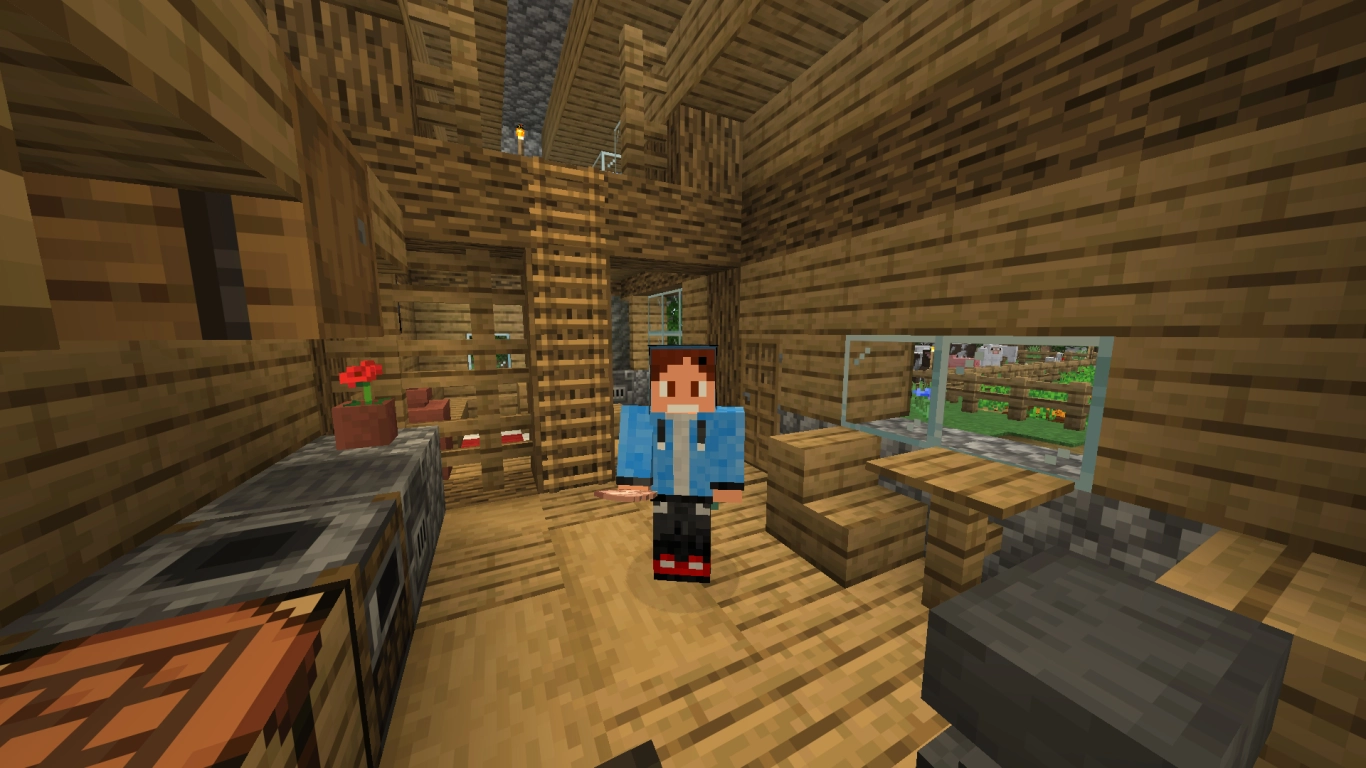
Een van de grootste pluspunten van Minecraft op pc is het gebruik van de functietoetsen. Afhankelijk van je toetsenbord en instellingen hebben deze onder Windows al functies, maar ook in Minecraft kun je ze gericht inzetten.
- F1: Verbergt je HUD. Perfect voor screenshots of een opgeruimd beeld.
- F2: Maakt een schermafbeelding. Met F1 kun je vooraf de HUD verbergen. De opname komt in de map screenshots in je Minecraft-map. In de chat verschijnt een klikbare link die het beeld in het standaardprogramma opent.
- F3: Opent het debug-scherm met extra info over de wereld en het spel, waaronder coördinaten, lichtniveau, biome en systeemprestaties zoals FPS, RAM en grafische kaart.
- F5: Wisselt tussen third-person van achter, third-person van voren en first-person.
- F11: Wisselt naar volledig scherm of terug naar venstermodus.
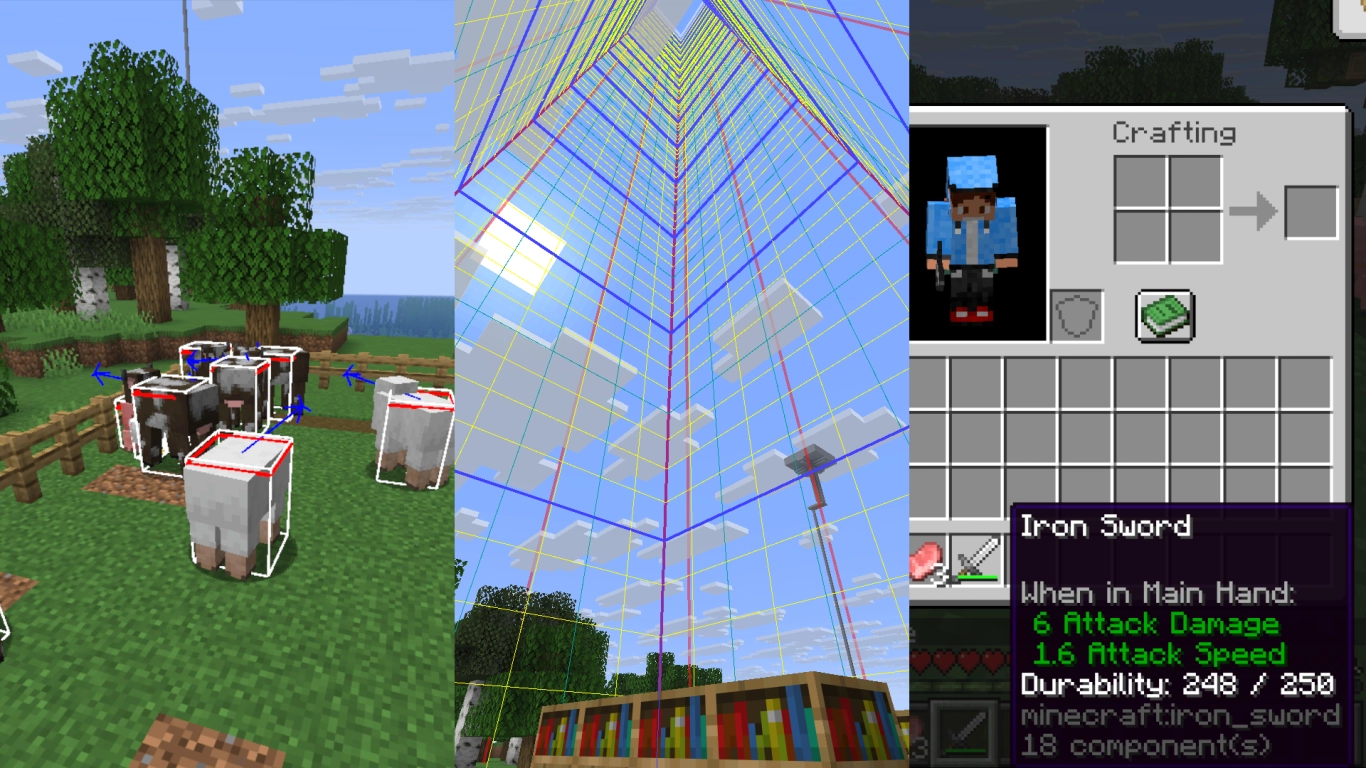
Vooral de F3-toets springt eruit, want die heeft nog meer functies die extreem nuttig kunnen zijn. Een overzicht krijg je met F3 + Q. Dit zijn enkele van de handigste combinaties:
- F3 + F4: Snel wisselen tussen spelmodi (Overleven, Creatief, Toeschouwer, Avontuur).
- F3 + H: Zet geavanceerde tooltips aan. Je ziet bijvoorbeeld de duurzaamheid als getal en extra iteminfo.
- F3 + B: Toont hitboxen en kijkrichting van alle entiteiten. Handig voor farms en precisiewerk.
- F3 + G: Geeft de chunkgrenzen weer. Een chunk is 16×16 blokken groot.
- F3 + A: Laadt chunks opnieuw, als grafische weergave hapert of blokken niet goed laden.
- F3 + T: Laadt bronnenpakketten opnieuw. Nuttig bij textuurfouten.
- F3 + D: Wist de chat.
- F3 + P: Schakelt of het spel pauzeert bij verlies van focus.
- F3 + F: Wijzigt de renderafstand stapsgewijs.
Minecraft middelste muisknop: Pick Block en inventaristrucs
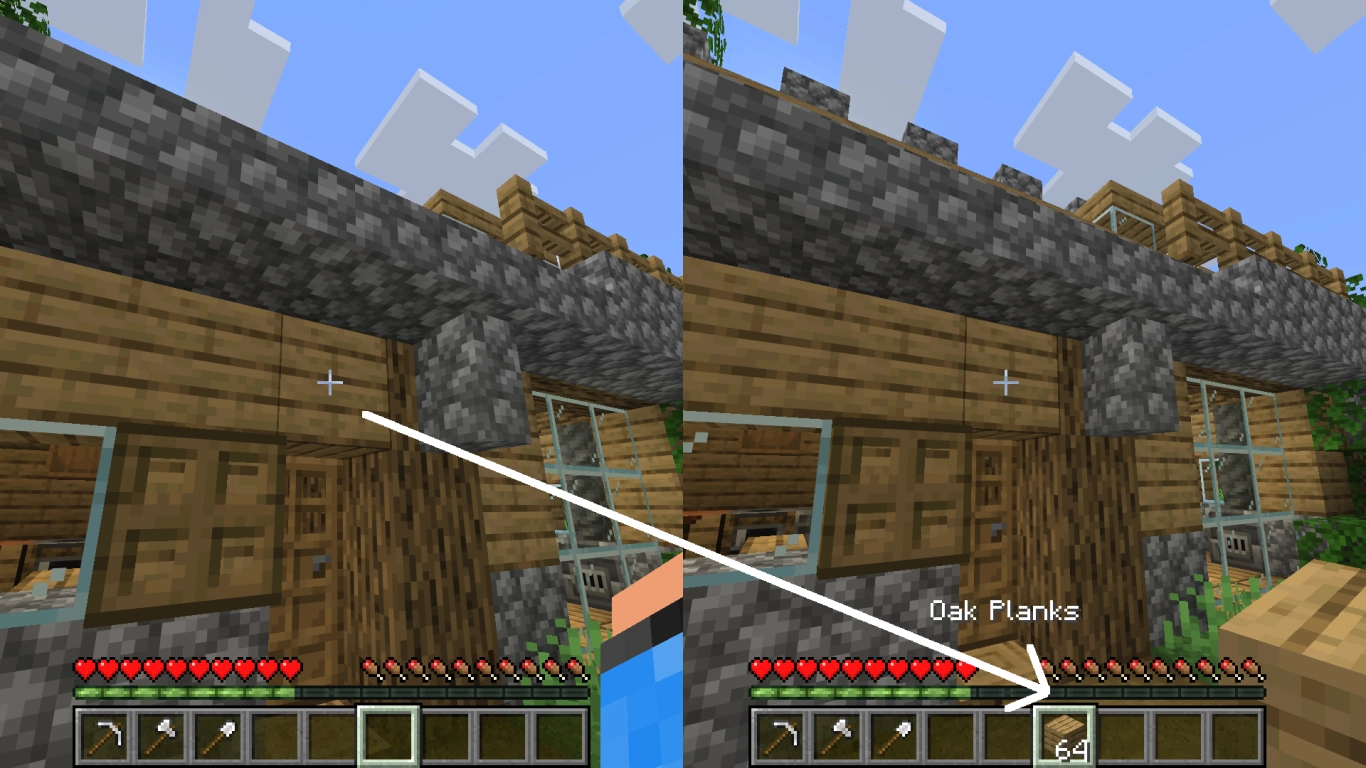
De middelste muisknop is een krachtige tool. Met het muiswiel navigeer je door je items, maar door de knop in te drukken activeer je Pick Block.
In de creatieve modus komt het bekeken bloktype in je momenteel geselecteerde hotbar-slot. Staat het blok al in je balk, dan springt de selectie automatisch naar die plek. Is de balk vol, dan wordt de huidige selectie vervangen. Extra handig: Ctrl + middelste muisknop op een container zoals een kist of op borden neemt alle data over, dus bijvoorbeeld ook de inhoud of de tekst.
Veel spelers weten niet dat dit ook in de survivalmodus werkt. Je kunt daarbij natuurlijk geen blokken cheaten. Er worden alleen blokken geselecteerd die je in je inventaris hebt. Het bekeken blok wordt dan naar je huidige hotbar-slot gehaald. Deze functie versnelt bouwen en sorteren aanzienlijk.
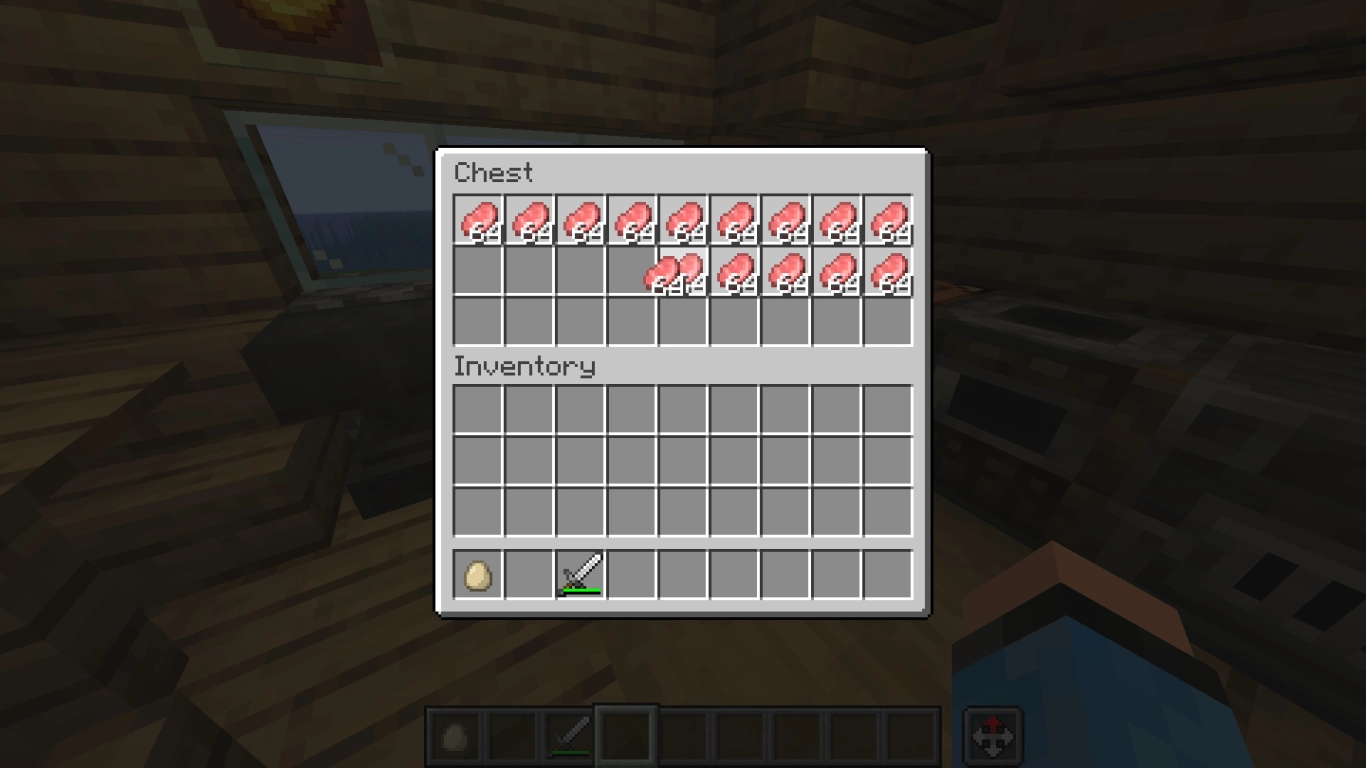
Een extra functie heeft de middelste muisknop in de creatieve modus als je snel kisten met items wilt vullen. Klik, houd en sleep een item over lege vakken in een kist of in je inventaris en deze worden gevuld met stapels van 64. Dit werkt alleen in de creatieve modus.
Minecraft creatieve modus: hotbars opslaan en items beheren
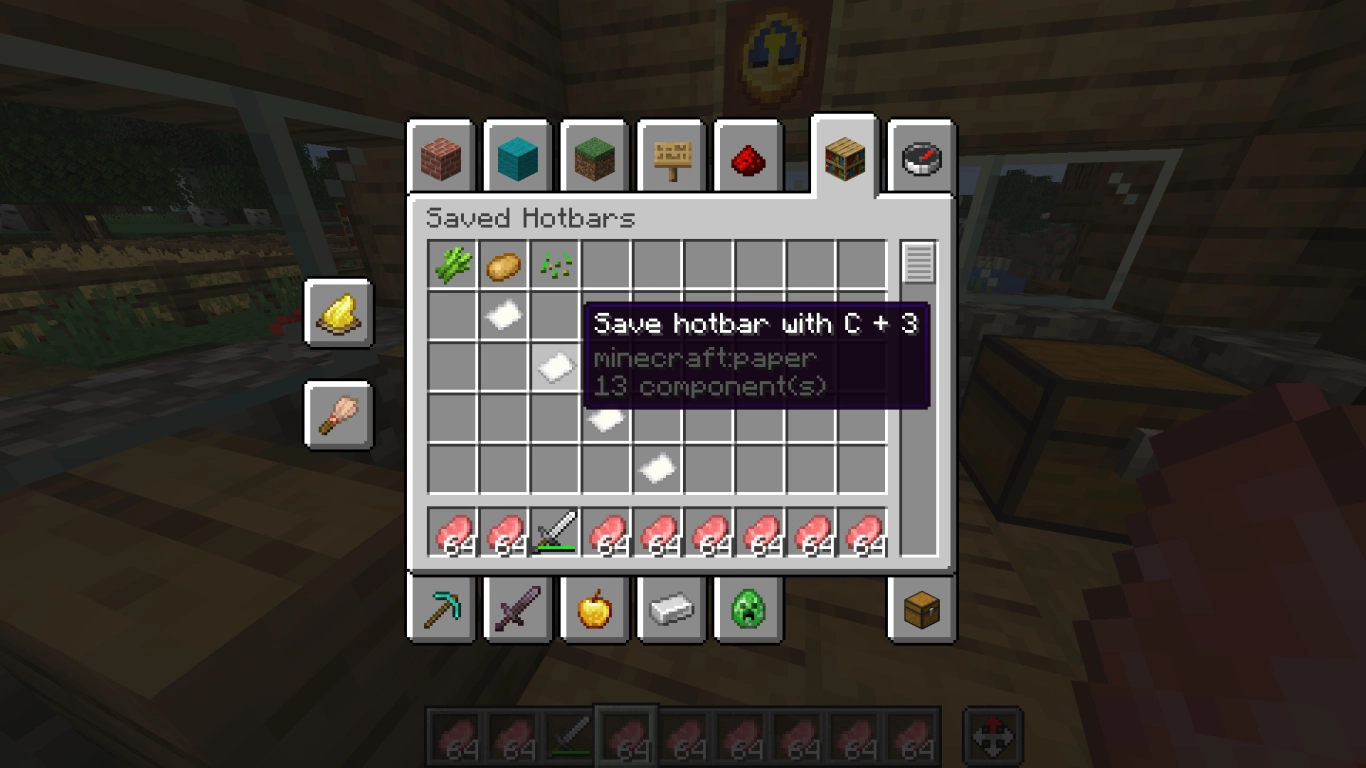
Vaak vergeten, maar enorm praktisch: hotbars opslaan in de creatieve modus. In je inventaris vind je rechtsboven een boekenkast-icoon. Daarmee kun je itemsets vastleggen en snel wisselen. Meer functies voor de creatieve modus vind je in ons artikel (Minecraft creatieve modus: tips, commando’s en de beste mods) .
- C + cijfer (1-9): Slaat je huidige hotbar op in een van negen slots.
- X + cijfer (1-9): Laadt de betreffende hotbar weer.
Minecraft items sorteren, stapelen en sneller selecteren
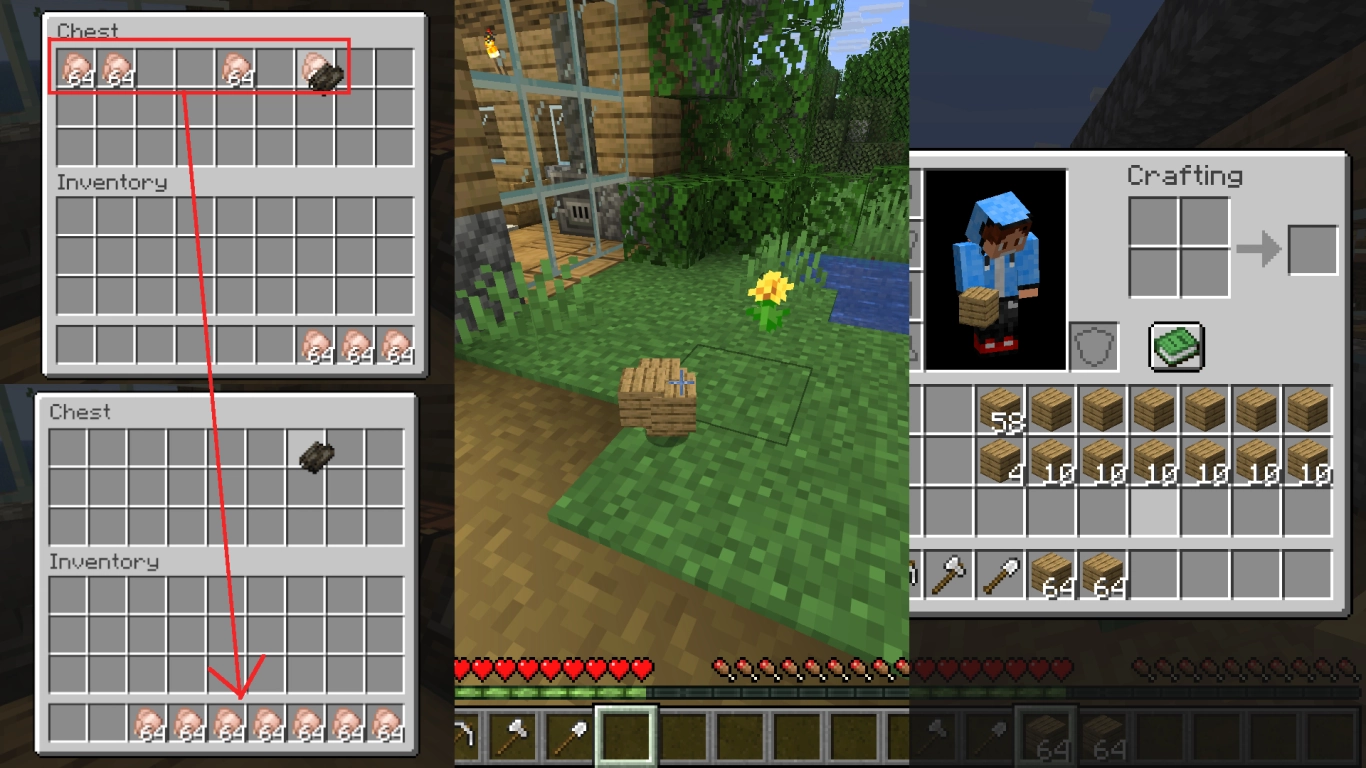
Tot slot enkele praktische toepassingen om items efficiënt te sorteren. Veel is bekend, maar een paar combinaties zijn zelfs voor ervaren spelers nuttig.
- F: Plaatst het geselecteerde item in je tweede hand.
- Ctrl + Q: Laat direct een volledige stapel vallen.
- Muis boven item + cijfer (1-9): Legt het item in de overeenkomstige hotbar-slot.
- Dubbelklik op een item: Verzamelt alle gelijke items in je inventaris en de geopende container op één stapel.
- Shift + klik: Verplaatst een stapel snel tussen container en inventaris of legt items in je hotbar.
- Shift + dubbelklik (terwijl er een item aan je cursor hangt): Verplaatst alle items van hetzelfde type in één keer tussen de geopende containers.
- Shift in het craftingmenu: Maakt zoveel items als mogelijk uit de beschikbare materialen.
- Rechtsklik op een stapel: Halveert de stapel.
- Slepen met de rechtermuisknop: Verdeelt items gelijkmatig over de geselecteerde slots.
- Slepen met de linkermuisknop: Verdeelt één item per slot.
Conclusie: Minecraft-sneltoetsen voor snellere gameplay
Sneltoetsen maken veel taken in Minecraft makkelijker en worden in het spel vaak niet uitgelegd. Met de juiste F-toetsen, Pick Block, hotbar-opslag en inventaristrucs speel je merkbaar efficiënter. Deel deze tips met vrienden en vergroot samen jullie spelplezier.
Wil je meteen aan de slag? Huur je eigen server voor Minecraft en speel direct met je team. Vooral nieuwe spelers zijn blij met dit soort tips.


