
Resourcepacks (voorheen texturepacks) zijn een manier om Minecraft visueel naar jouw wensen aan te passen. Natuurlijk zijn er online tal van geweldige packs om te downloaden, maar misschien wil je zelf wel eens een eigen pack samenstellen. Dat kan een leuk langetermijnproject zijn, maar je kunt ook slechts één textuur aanpassen en de rest laten zoals het is. Hoe dan ook: je moet je bezighouden met het maken van een resourcepack. Daarom geven we je vandaag een complete stapsgewijze handleiding om je eigen texturen in het spel te zetten.
Voorbereiding: programma’s en instellingen voor je Minecraft-resourcepack
Onze tutorial is gebaseerd op Windows 11 en de daar beschikbare tools en opties. Je kunt dit echter ook op een ander besturingssysteem doen.
Download en wijzig eerst een paar belangrijke dingen om het jezelf later makkelijker te maken. Schakel de extensies voor bestanden in de Verkenner in (Weergave → Tonen → Bestandsextensies). Zo kun je bestanden later beter uit elkaar houden en hernoemen. Verder is WinRAR (of 7-Zip) essentieel; dat werkt beter dan Microsofts ingebouwde zip-functie. Alle andere benodigde programma’s, zoals een teksteditor, zouden al geïnstalleerd moeten zijn.
Om de texturen zelf te kunnen bewerken, heb je een beeldbewerkingsprogramma nodig. Kies het programma waar jij vertrouwd mee bent. Wij raden GIMP aan, omdat het gratis is en eenvoudig te gebruiken. Voor meer detailwerk is Aseprite een goede oplossing, want dit is specifiek voor pixelart ontworpen.
Sjabloon maken: originele Minecraft-assets extraheren
Om een texturepack te maken heb je een sjabloon nodig waar je je op kunt baseren. Er zijn verschillende mogelijkheden, bijvoorbeeld het downloaden van een template online. Dat is echter niet nodig als je even in de bestanden van Minecraft kijkt. Je kunt de assets ook direct uit het spel halen.
Minecraft-resourcepack-sjabloon maken:
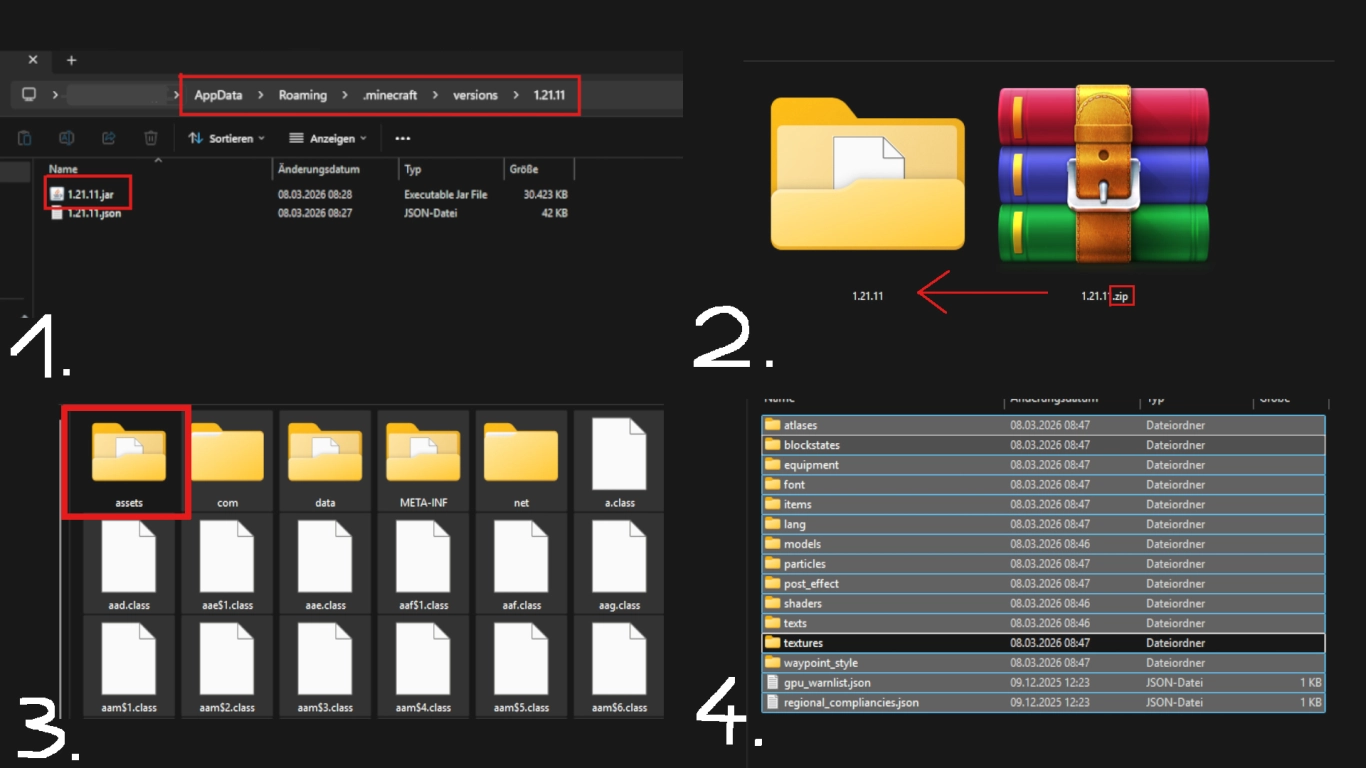
- Navigeer naar de “.minecraft”-map (onder %appdata%) en vervolgens naar “versions”. Kies de versie van jouw voorkeur, in ons geval 1.21.11. Kopieer het .jar-bestand naar een aparte locatie om ermee te werken.
- Hernoem het bestand van .jar naar .zip (hiervoor moet je de bestandsextensies hebben ingeschakeld, zoals beschreven). Bevestig de waarschuwing. Pak het bestand daarna uit; de originele versie kun je verwijderen.
- In deze map verwijder je alle mappen en bestanden, behalve “assets”. Daarin staan de belangrijke bestanden.
- Navigeer van “assets” naar “minecraft” en verwijder daar ook alle mappen, behalve “textures”. Zoals de naam al zegt, vind je daar alle texturen, verdeeld over submappen.
Texturen bewerken: je eigen Minecraft-texturen maken
Je hebt nu een sjabloon om de texturen te bewerken. Klik door de overgebleven mappen en zoek de onderdelen die je wilt aanpassen. In “block” vind je alle blokken, in “item” alle items, enzovoort. Als je echt elk asset wilt aanpassen, kost dat de nodige tijd. Je kunt echter ook losse bestanden wijzigen.
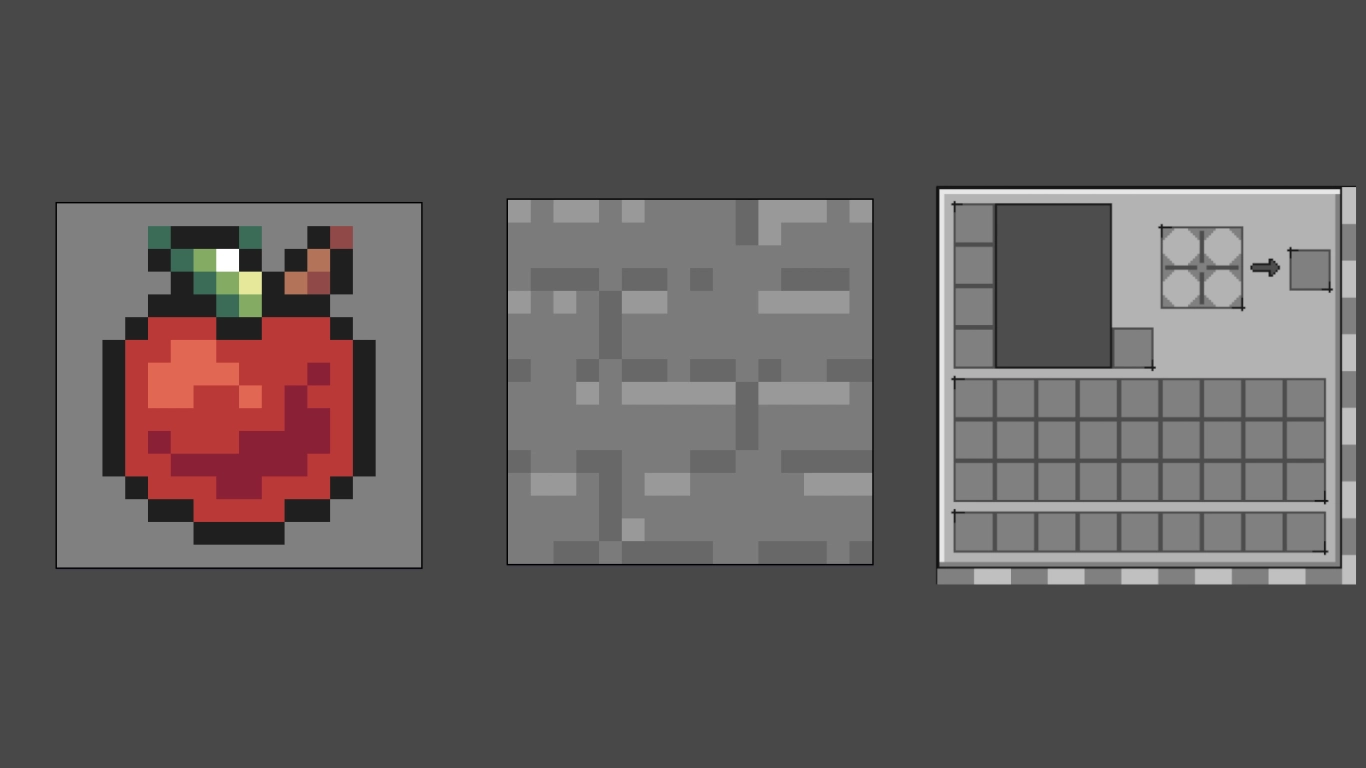
Wij kozen ter demonstratie voor deze texturen:
- apple.png in “item”
- stone.png in “block”
- inventory.png in “gui” → “container”
Bewerk de bestanden nu in het beeldbewerkingsprogramma van jouw keuze. Houd er rekening mee dat de standaardtexturen van Minecraft 16x16 pixels groot zijn. Dat is weinig ruimte, maar het prikkelt ook de creativiteit. Sommige andere assets, zoals het inventaris, hebben andere verhoudingen. Werk binnen het gegeven kader en gebruik het originele bestand als basis om overheen te tekenen. Verander bij voorkeur niets aan de afmetingen.
Sla na het bewerken op of overschrijf gewoon het originele bestand. Je mag de oorspronkelijke bestandsnamen NIET hernoemen, want dan worden ze niet meer door het spel herkend. De textuurinhoud zelf kun je natuurlijk aanpassen, dat is juist de bedoeling.
Aan het einde kun je alles verwijderen wat je niet hebt bewerkt. De standaardassets hoeven niet per se overschreven te worden. In het spel kun je zo packs stapelen en zelfs combineren.
pack.mcmeta en pack.png correct aanmaken
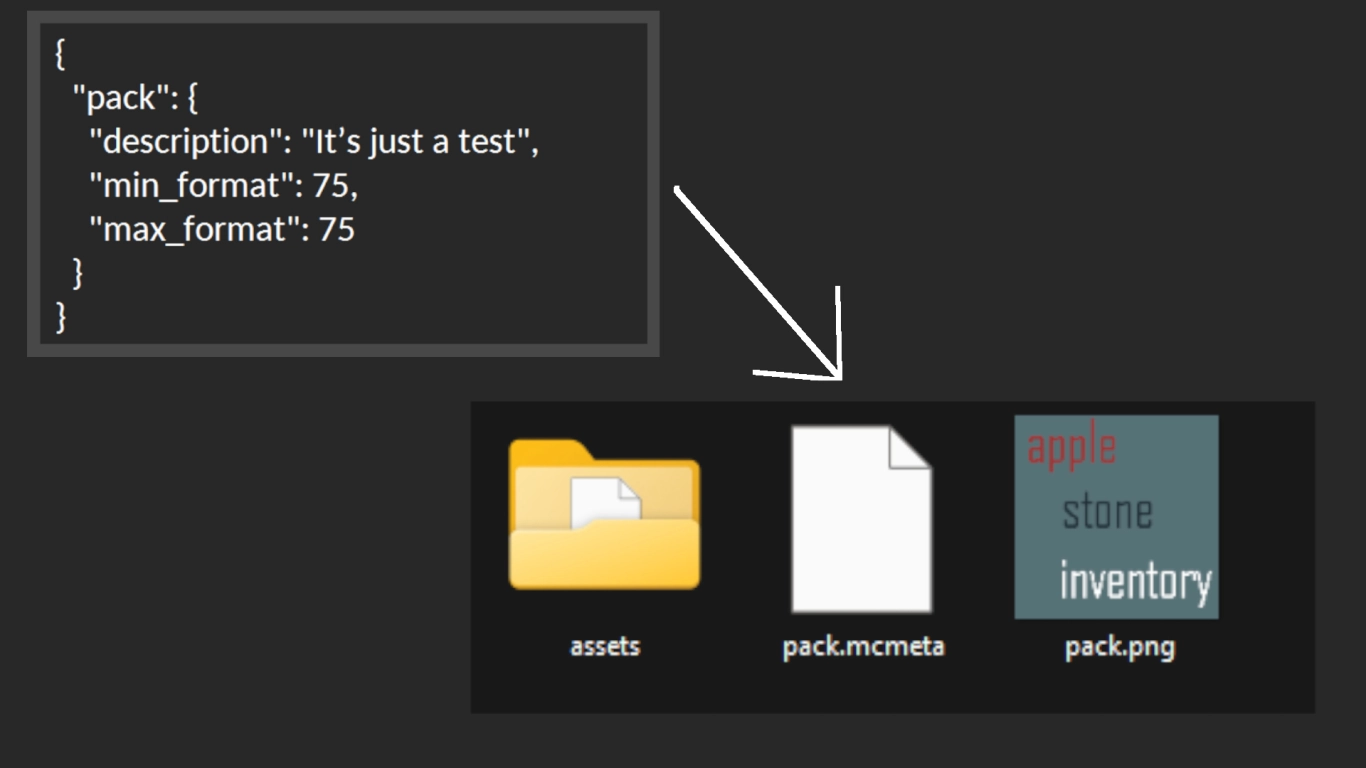
Als je alle gewenste texturen hebt aangepast, moet je nog twee extra bestanden aanmaken. Navigeer daarvoor terug vanuit de assets-map en maak daar eerst een tekstbestand aan dat je “pack” noemt. Plak de volgende inhoud in dat tekstbestand en pas deze later aan:
{
  "pack": {
    "description": "desc",
    "min_format": 75,
    "max_format": 75
  }
}
Een aantal aspecten kun je hier wijzigen, met name het getal. Kijk daarvoor op de Minecraft Wiki onder Pack format in de onderste tabel welke waarde bij jouw Minecraft-versie hoort. Voor 1.21.11 is dat 75; wijzig dit getal dus bij beide waarden. Vervang daarnaast “desc” door een beschrijving naar keuze, in ons geval “It’s just a test”. Sla de wijzigingen op. Hernoem vervolgens de .txt naar .mcmeta om het juiste bestandstype te krijgen, dus pack.mcmeta.
Het tweede bestand is optioneel, maar we raden aan het toch te maken. Dit is de afbeelding van je resourcepack, die de naam “pack.png” moet hebben. Belangrijk is dat de afbeelding vierkant is. Wij raden 128x128 pixels aan.
Installatie: resourcepack in Minecraft activeren
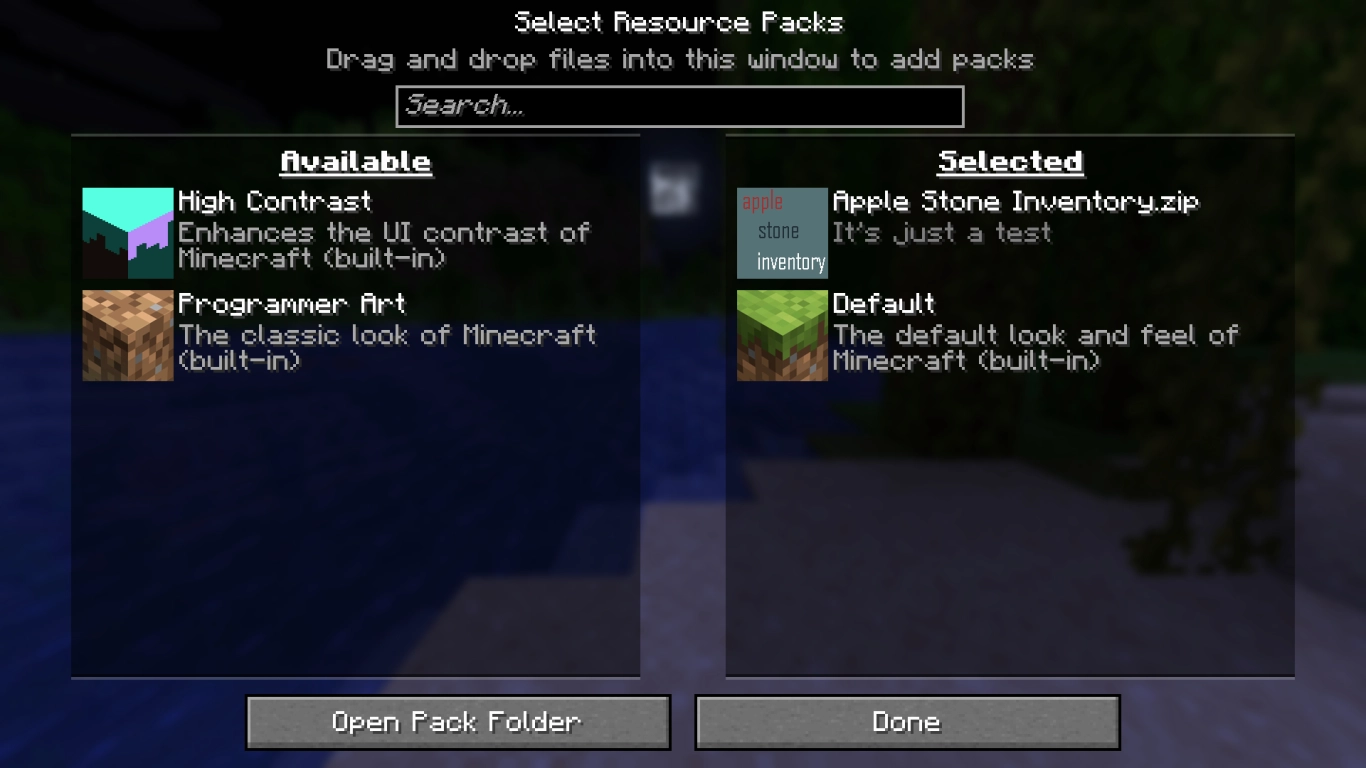
Je hebt nu alle belangrijke stappen doorlopen, maar je moet het resourcepack nog in Minecraft zetten. Selecteer assets, pack.mcmeta en pack.png en comprimeer deze tot één .zip-bestand. In dezelfde stap kun je je texturepack ook een naam geven. Je bestand is nu klaar.
Start Minecraft en ga in de opties naar Resourcepacks. Daar kun je de betreffende map laten openen en je voltooide pack erin zetten. Als alles goed gaat, zou het zichtbaar moeten zijn. Je texturen verschijnen nu in het spel en je kunt ze ook achteraf nog aanpassen.
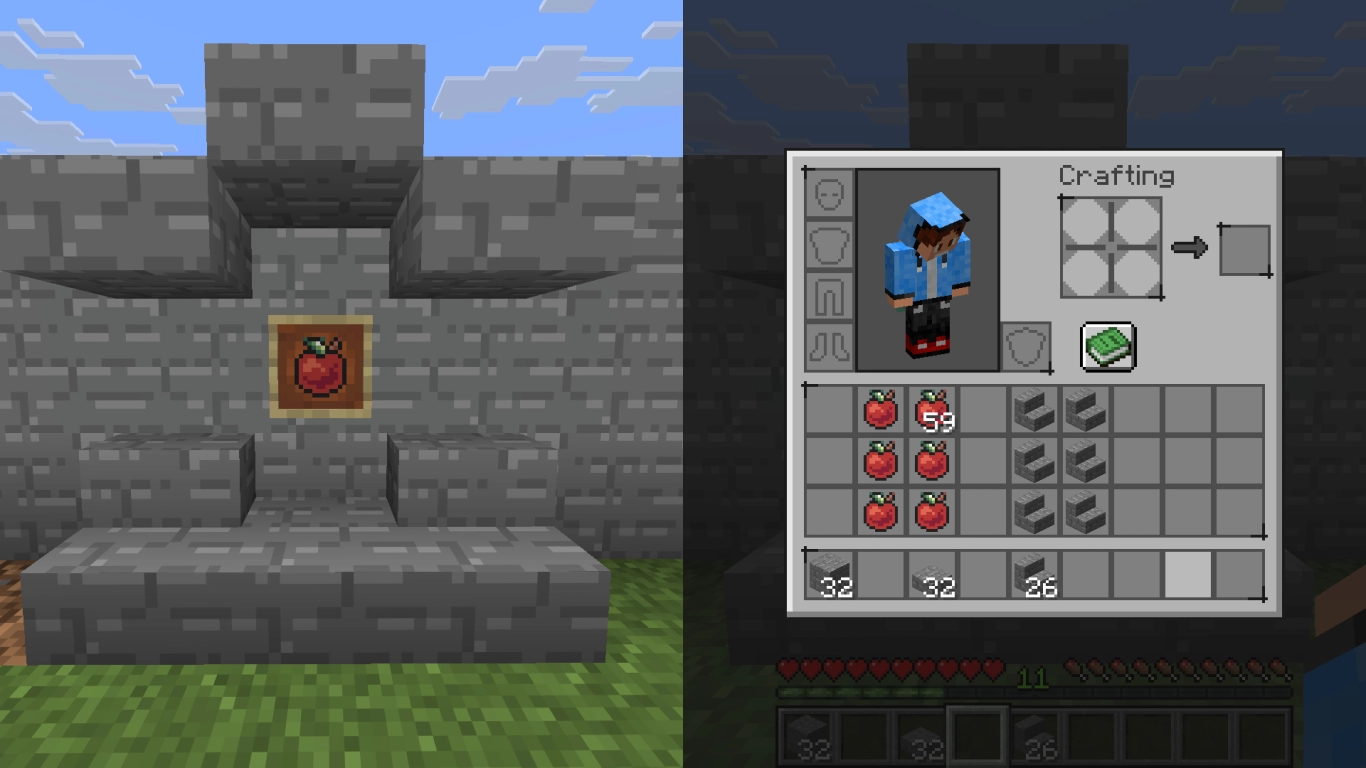
Het resourcepack kun je ook uploaden of met andere spelers delen, als je dat wilt. Of je kunt naar wens nog meer assets wijzigen als je tijd hebt.
Conclusie: je eigen Minecraft-resourcepack maken
Een eigen resourcepack voor Minecraft maken kan een flinke uitdaging zijn, maar het is perfect om het spel volledig naar je hand te zetten. We raden het aan voor gevorderde pc-gebruikers of pixelartkunstenaars die graag willen experimenteren. Zolang je onze tutorial volgt, zou er niets mis moeten gaan.
Je kunt het texturepack ook op je eigen Minecraft-server gebruiken, die je eenvoudig bij ons kunt huren. Ontwerp samen met vrienden een eigen pack en wissel het onderling uit voor een unieke speelervaring!


