
Minecraft n’est peut-être pas le jeu le plus exigeant visuellement, mais des problèmes de performance peuvent tout de même survenir. La version Java étant ancienne et le code ayant beaucoup évolué, des saccades restent fréquentes. En comprenant les paramètres graphiques de Minecraft, tu peux toutefois adapter le jeu à ton matériel et en tirer un maximum de performances. Les options ne sont pas toujours claires, surtout pour les joueurs peu familiers avec ces réglages. Nous avons donc rédigé un guide qui passe en revue chaque option, t’explique son effet et t’indique où gagner quelques FPS. Nous jetons aussi un œil à l’avenir de Minecraft.
Optimiser les paramètres graphiques de Minecraft : plus de FPS et de meilleurs visuels
Tu peux modifier tous les réglages directement en jeu, et ils se sont nettement améliorés ces dernières années. Les joueurs de retour seront sans doute surpris par tout ce qu’il est désormais possible d’ajuster. Depuis les “Options” en bas à gauche, va dans les “Paramètres graphiques”. Tu y trouveras les sections suivantes, qui influencent l’apparence du jeu. En survolant les différentes options, tu obtiens aussi une brève explication (pas pour toutes). Nous nous référons aux paramètres de la version 26.1, susceptibles d’évoluer par la suite.
Paramètres d’affichage dans Minecraft : résolution, limite de FPS, VSync et plein écran
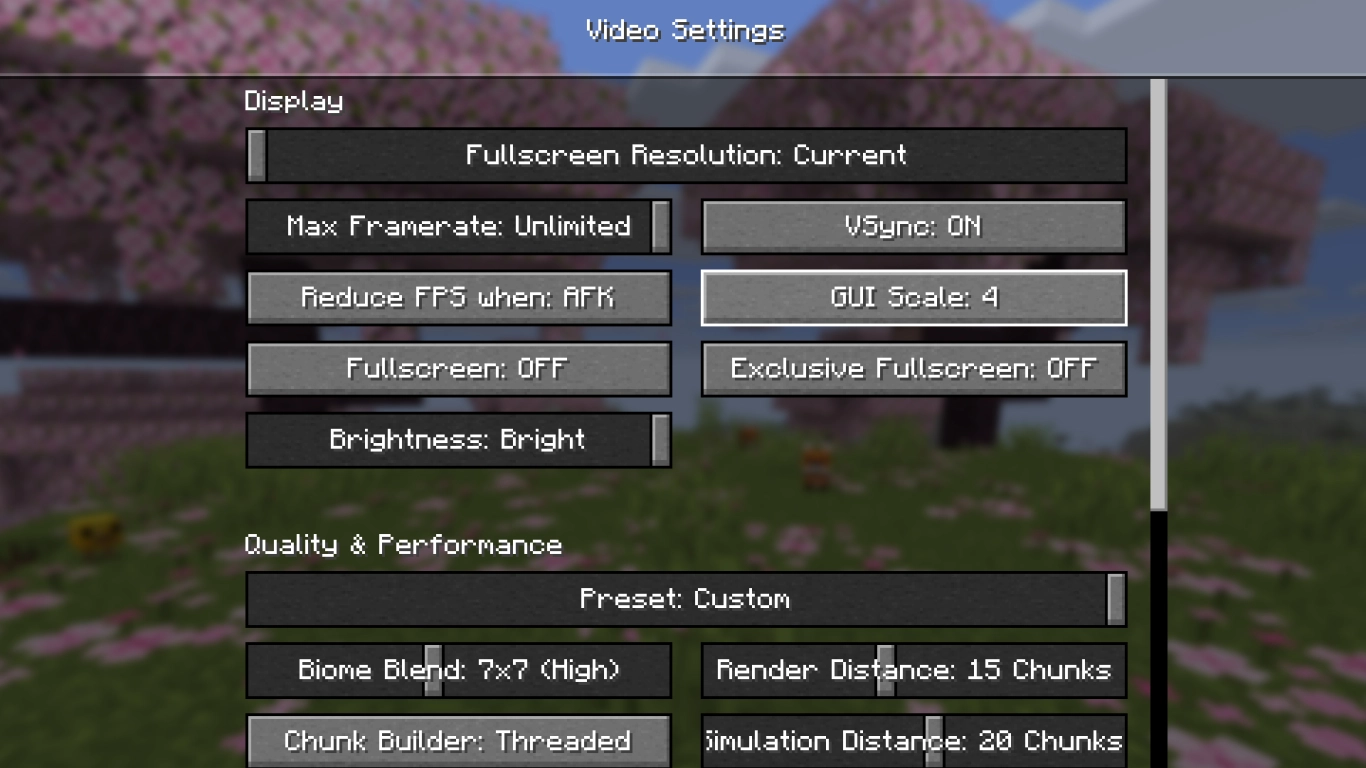
Ce sont les réglages graphiques classiques, principalement liés à ton écran. Ils couvrent la résolution, diverses méthodes de rendu et le mode plein écran.
Résolution en plein écran: La résolution utilisée lorsque le plein écran est activé (F11). En mode fenêtré, c’est la résolution de ton moniteur ou celle définie pour l’instance Minecraft.
Taux d’images / FPS: Limite les FPS pour économiser des ressources ou aligne-les sur la fréquence de ton écran.
Réduire les FPS: Le jeu est limité à 10 FPS. AFK: après une minute sans bouger. Minimisé: lorsque la fenêtre est réduite.
Plein écran: Active le plein écran, également possible via F11 en jeu.
Luminosité: Définit la clarté de l’image, sans impact sur le gameplay ni les performances. Purement subjectif.
VSync: Synchronise les FPS avec la fréquence de l’écran. Peut poser problème ou aider, selon le PC.
Taille de l’interface (GUI): Taille des menus et de l’inventaire.
Plein écran exclusif: Active le mode plein écran exclusif.
Qualité graphique et performances dans Minecraft : distance d’affichage, particules et filtrage des textures
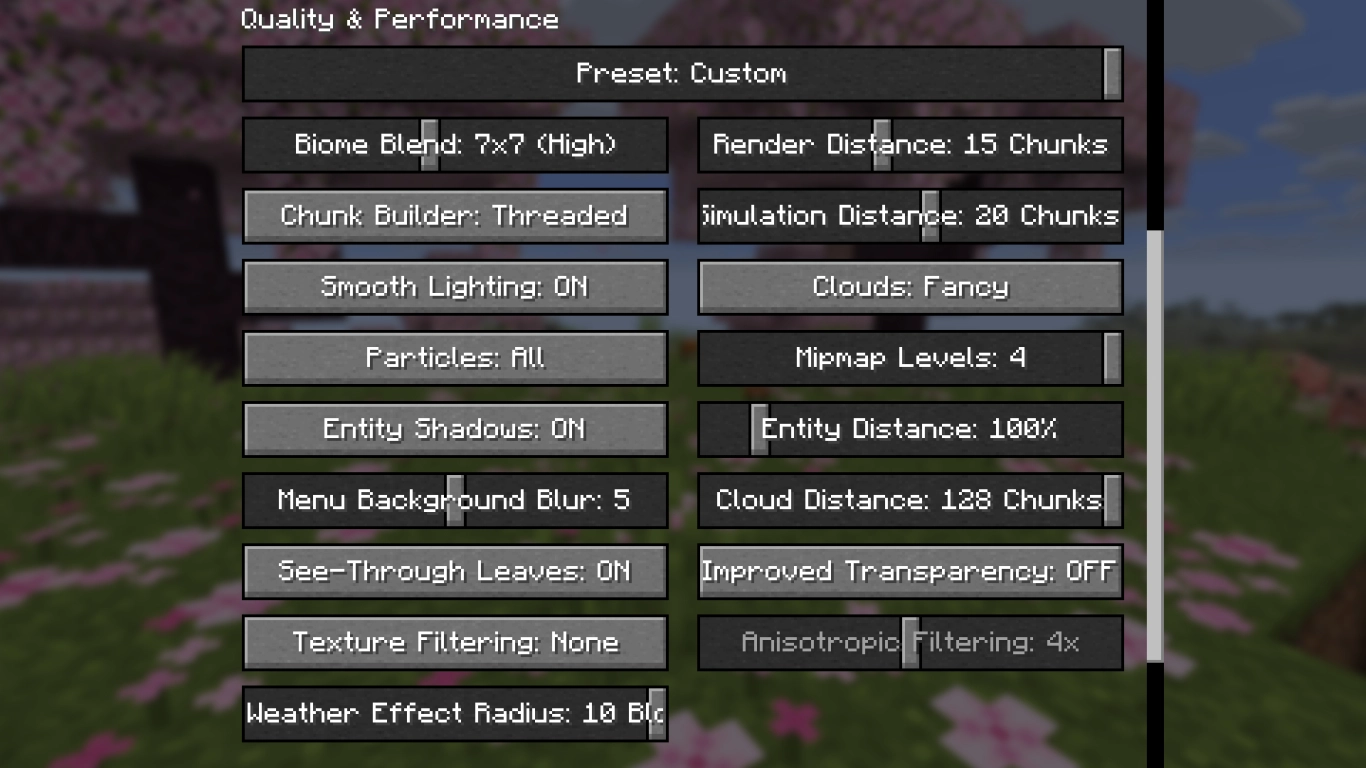
Dans cette section, tu ajustes les paramètres graphiques directs de Minecraft. Il existe désormais un curseur de préréglages pour établir une bonne base, puis affiner. Choisis entre rapide, beau, fabuleux ou personnalisé. Ce dernier s’active dès que tu modifies des options manuellement.
C’est ici que tu peux gagner le plus de performances en mettant tout au minimum. Mais tu perdras en rendu visuel, ce qui n’est pas toujours agréable. Voyons quelles options régler au mieux sans sacrifier la qualité.
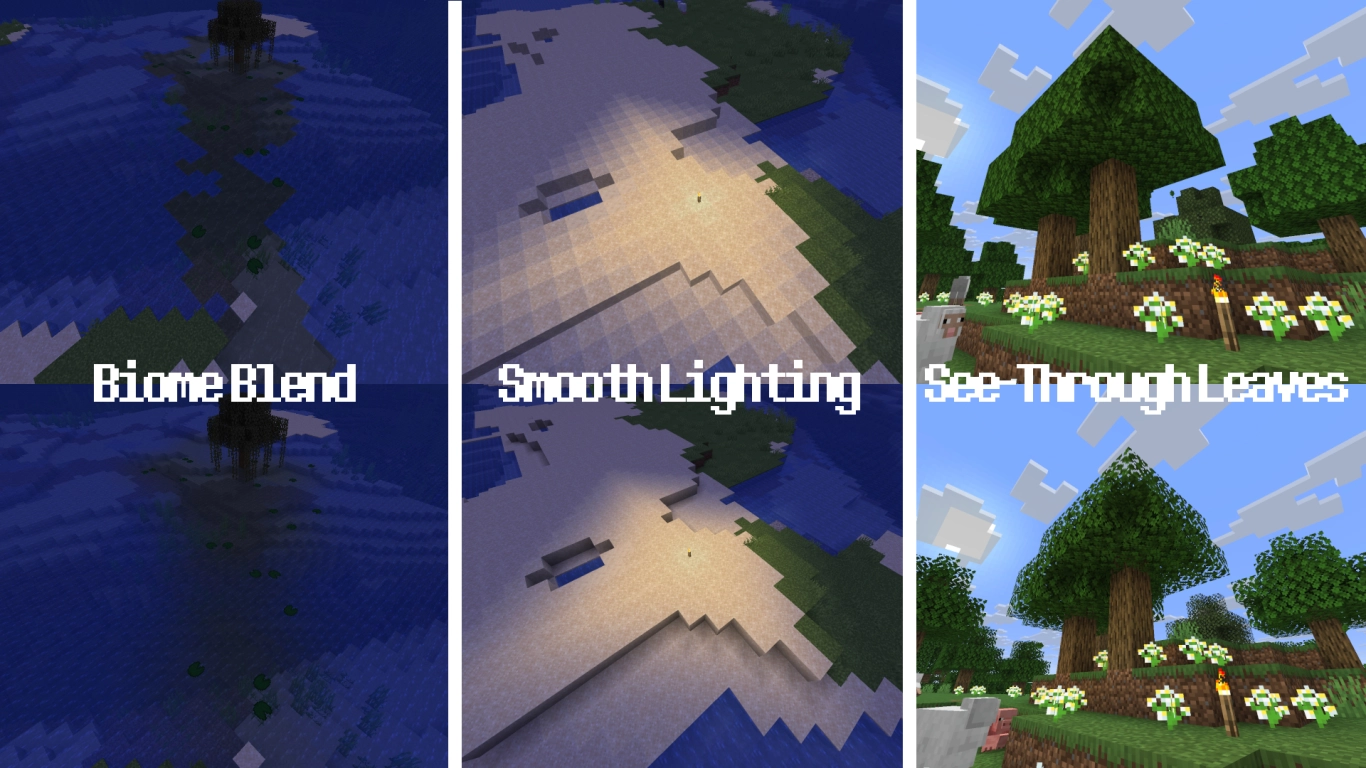
Transition de biome: Dégradés de couleur entre biomes, par exemple pour l’eau, l’herbe ou les feuilles.
Compilation des chunks: Manière dont les chunks sont mis à jour. Semi-bloquant est souvent le meilleur compromis, parallèle peut être plus performant.
Éclairage doux: Calcul de la lumière bloc par bloc ou de façon globale.
Particules: Affichage de toutes, d’une partie ou d’aucune particule.
Ombres des objets: Active ou désactive les ombres sous les joueurs, animaux ou objets au sol.
Flou du menu: Intensité du flou derrière le menu. Aucun impact sur les FPS.
Feuillage transparent: Peut booster fortement les FPS, surtout dans les forêts comme la jungle. En revanche, c’est moins joli.
Filtrage des textures: Choix entre aucun, RGSS et anisotrope. Détermine le rendu des textures, surtout à distance. Souvent dépendant de la carte graphique, teste toutes les options. RGSS convient à la plupart des joueurs.
Portée des effets météo: Distance d’affichage des effets météo, de 3 à 10 chunks max.
Distance d’affichage: L’un des réglages les plus importants pour les performances. Monte jusqu’à 32 chunks, mais baisse si tu manques de FPS. En général, 14 à 18 chunks offrent un bon équilibre et peuvent grandement améliorer les performances.
Distance de simulation: Indépendante de la distance d’affichage, elle concerne le rendu des entités. Nous recommandons de la régler 6 niveaux en dessous de la distance d’affichage.
Nuages: Aucun, rapides (texture plate) ou beaux (modèles 3D).
Niveaux de mipmap: Adoucit les textures, surtout à distance. Réduit le scintillement mais peut affecter les performances.
Distance des objets: Distance d’affichage des objets, en fonction de la distance d’affichage générale.
Portée des nuages: Distance d’affichage des nuages dans le ciel.
Transparence améliorée: À désactiver si tu veux préserver les performances. Utile sur les bons PC pour améliorer le rendu.
Filtrage anisotrope: Si le filtrage des textures est réglé sur anisotrope, propose des options supplémentaires. À recommander uniquement pour les machines puissantes.
Préférences d’affichage et HUD dans Minecraft : vignettage, indicateur d’attaque, sauvegarde auto
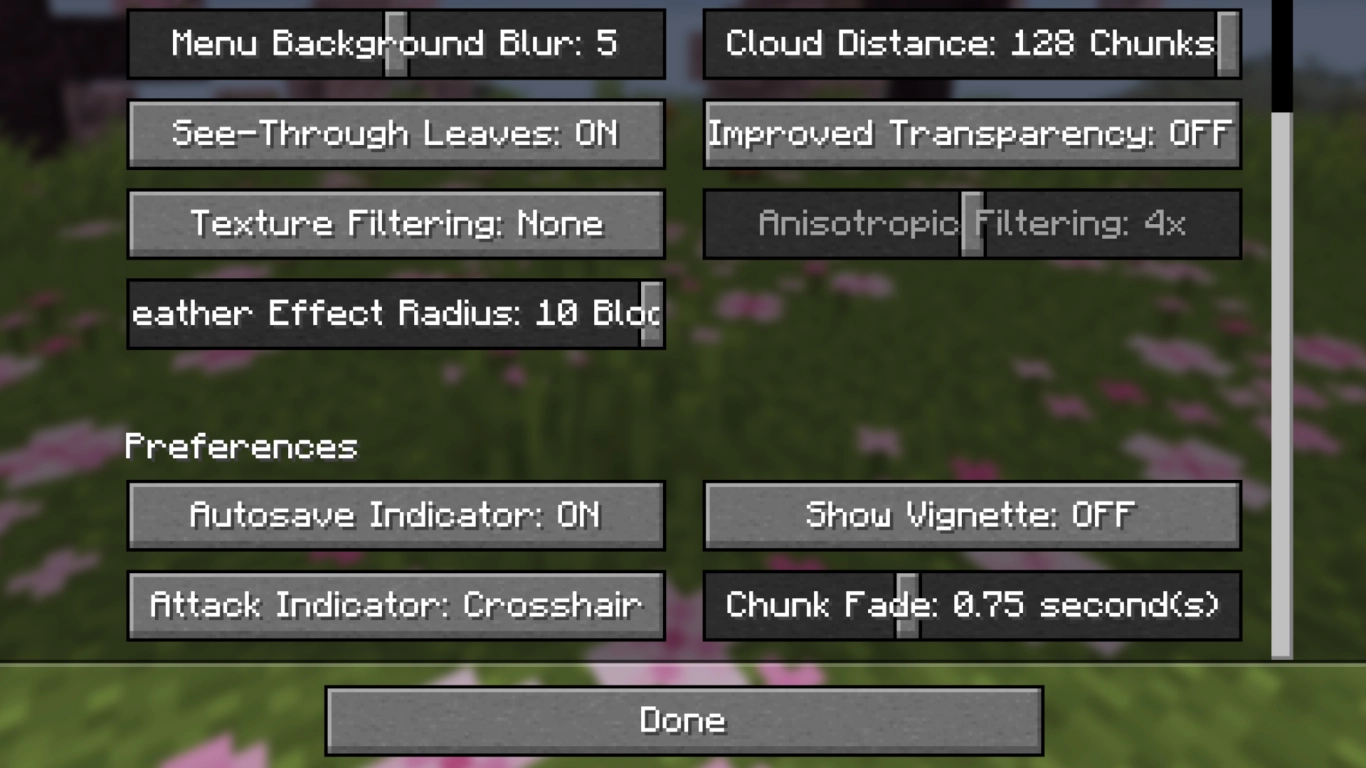
Les quatre derniers paramètres n’agissent pas directement sur les performances ou les graphismes, mais plutôt sur des aspects visuels. Ils sont souvent subjectifs : choisis ce qui te convient.
Indicateur de sauvegarde auto: Affiche un message lors de l’enregistrement automatique.
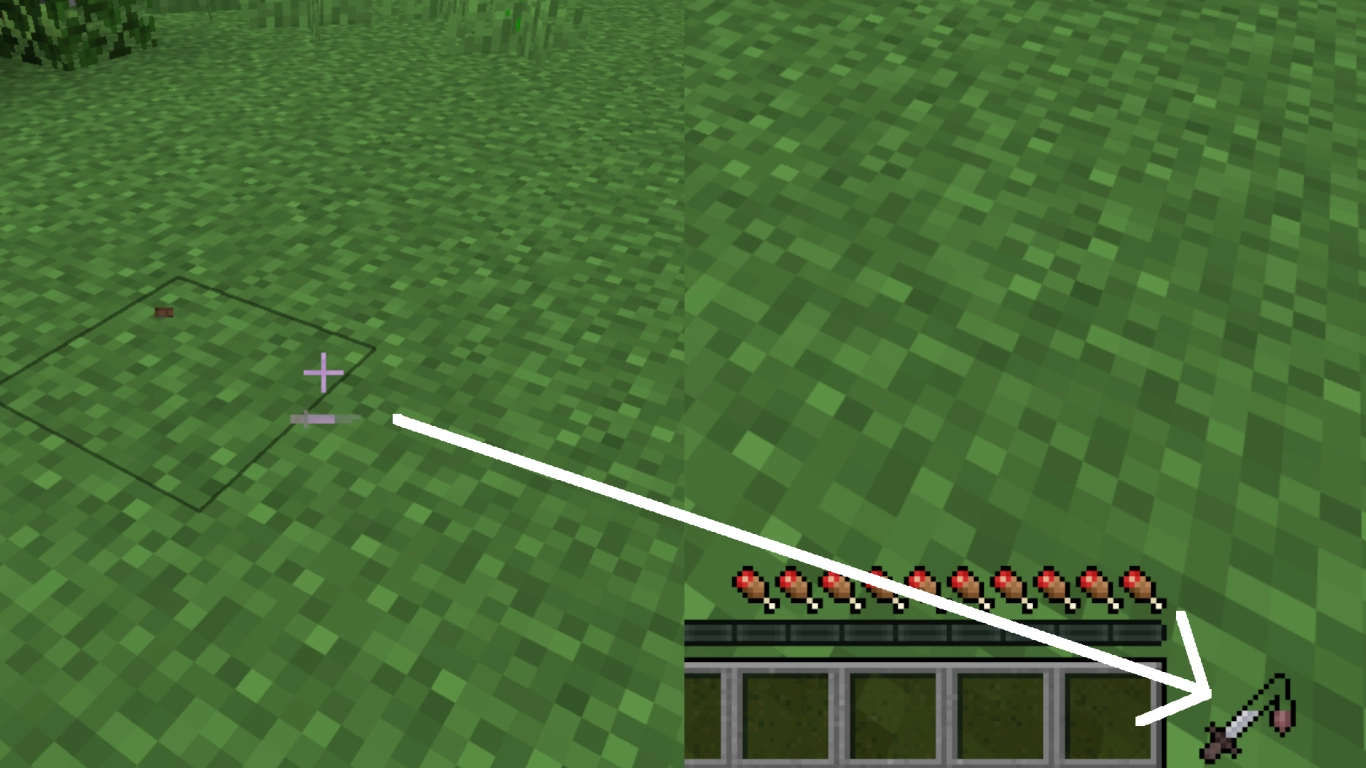
Indicateur d’attaque: Emplacement du délai de récupération de l’arme : près du réticule, près de la barre rapide, ou désactivé.
Vignettage: Active ou désactive le vignettage sur les bords de l’écran.
Apparition des chunks: Durée d’affichage des chunks lors de leur premier rendu. Peut rester sur 0,75 seconde.
Minecraft passe d’OpenGL à Vulkan : un gain de performances pour la Java Edition
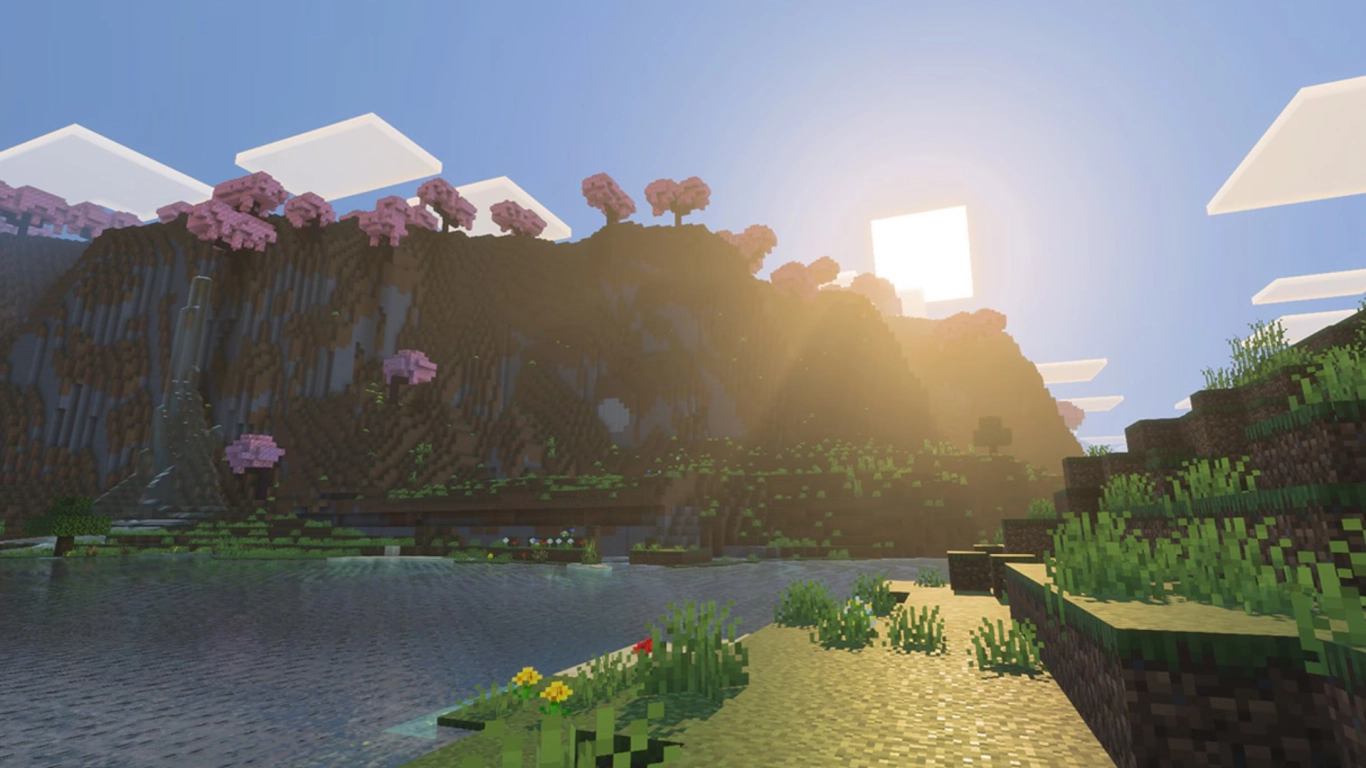
Alors que la Bedrock Edition est nettement plus performante graphiquement et profite déjà des Vibrant Visuals, la Java reste en retrait. Cela devrait toutefois changer en 2026, car Mojang a annoncé le passage du moteur graphique interne de Minecraft d’OpenGL à Vulkan, comme sur Bedrock.
Sans entrer dans les détails techniques, on peut dire que cela améliorera probablement les performances sur la plupart des systèmes. Vulkan est plus moderne, meilleur et plus rapide, du moins pour une grande partie des PC. La Java Edition ne peut qu’en bénéficier. Cela prépare aussi l’arrivée des Vibrant Visuals sur Java. Dans les snapshots actuels pour la 26.2, cette option est déjà disponible. En revanche, cela risque de poser problème aux mods visuels et shaders, qui devront sans doute être entièrement recréés.
Conclusion : jouer à Minecraft sans saccades grâce aux bons réglages graphiques
Même si Minecraft, avec son style pixelisé, reste accessible à de nombreux PC et joueurs, les performances laissent parfois à désirer. Choisis donc les paramètres graphiques qui te conviennent pour trouver le bon équilibre entre FPS et qualité visuelle. Avec le passage imminent d’OpenGL à Vulkan dans la Java Edition, les performances pourraient en plus grimper nettement.
Loue chez nous un serveur Minecraft et joue avec tes amis. Chacun peut régler les graphismes à sa convenance pour obtenir les meilleures performances.


