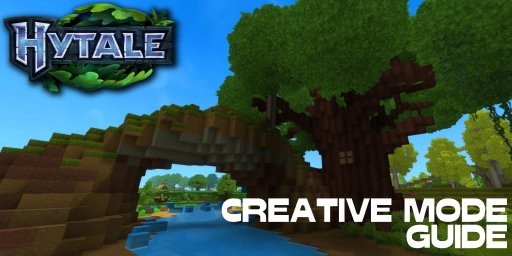
Hytale est avant tout un jeu axé sur la survie, mais les joueurs qui préfèrent construire y trouveront aussi leur bonheur. Cela tient notamment à son mode Créatif très abouti et complexe, que vous pouvez déjà essayer. Il fait paraître le mode Créatif natif de Minecraft bien modeste, offre bien plus de possibilités et se révèle nettement plus intuitif, avec des indications, des astuces et de nombreux conseils qui facilitent la construction et la création. Le démarrage peut toutefois sembler un peu écrasant ; nous allons donc examiner ce mode de près et vous montrer tous les outils à votre disposition.
Mode Créatif de Hytale expliqué : comment débuter
Comme dans Minecraft, le mode Créatif sert avant tout à bâtir et à façonner votre propre monde sans aucune limite. Vous avez accès à tous les blocs, vous êtes invulnérable et pouvez même voler. En ce sens, les joueurs ne seront pas dépaysés.
Vous pouvez créer un monde en mode Créatif en le sélectionnant depuis le menu de démarrage. Comme pour les mondes classiques, vous pouvez ouvrir les paramètres via l’icône d’engrenage et ajouter des mods. Mais tout ce que nous vous montrons aujourd’hui fonctionne intégralement sans mods !
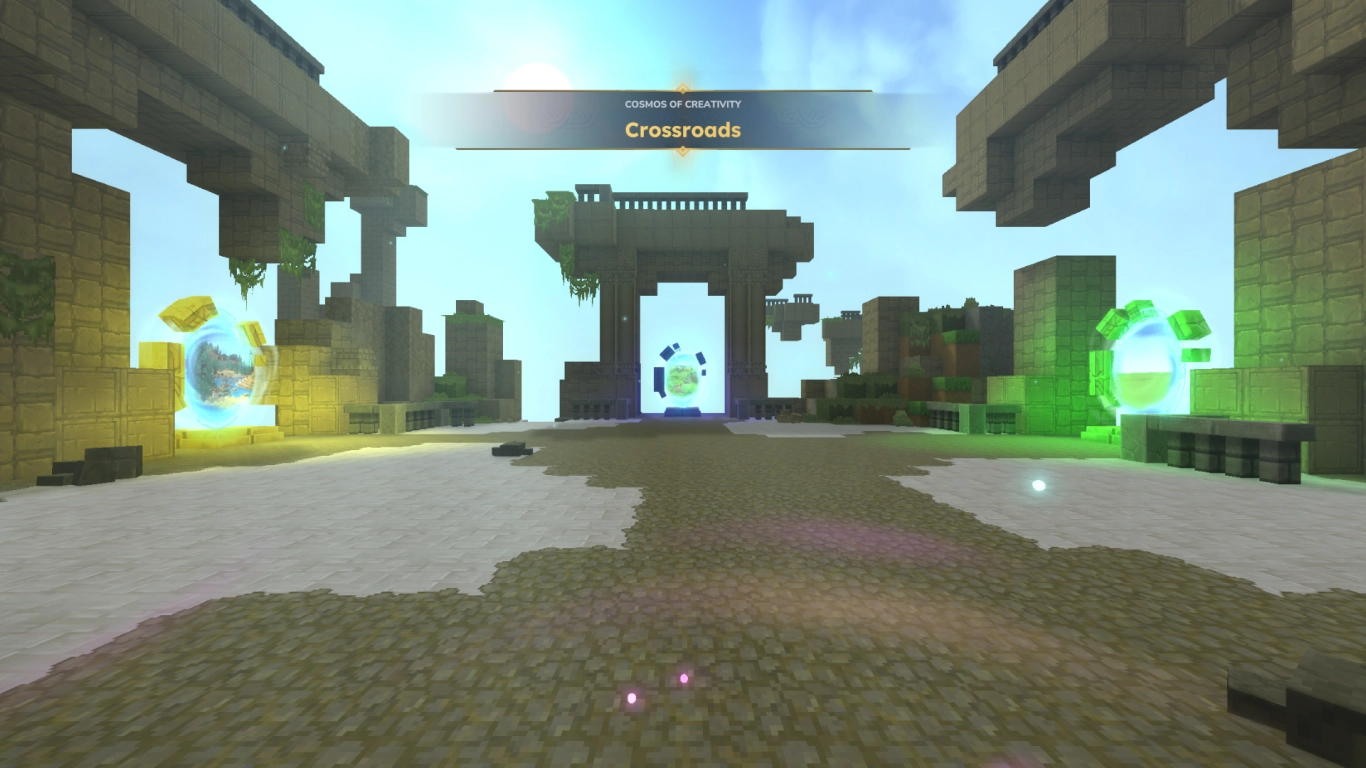
Lorsque vous ouvrez le monde, vous commencez dans le « Crossroads ». De là, vous pouvez choisir entre trois mondes :
- un monde superplat
- une carte normale avec les zones actuellement connues
- un monde avec un biome toundra de la génération de monde V2
Vous pouvez entrer dans n’importe quel portail, et revenir plus tard au hub en saisissant simplement /hub dans le chat (ouvrir avec Entrée). Vous pouvez ainsi, par exemple, assembler d’abord vos constructions dans le monde plat, puis les transférer dans le monde normal.
Outils du mode Créatif de Hytale : vue d’ensemble
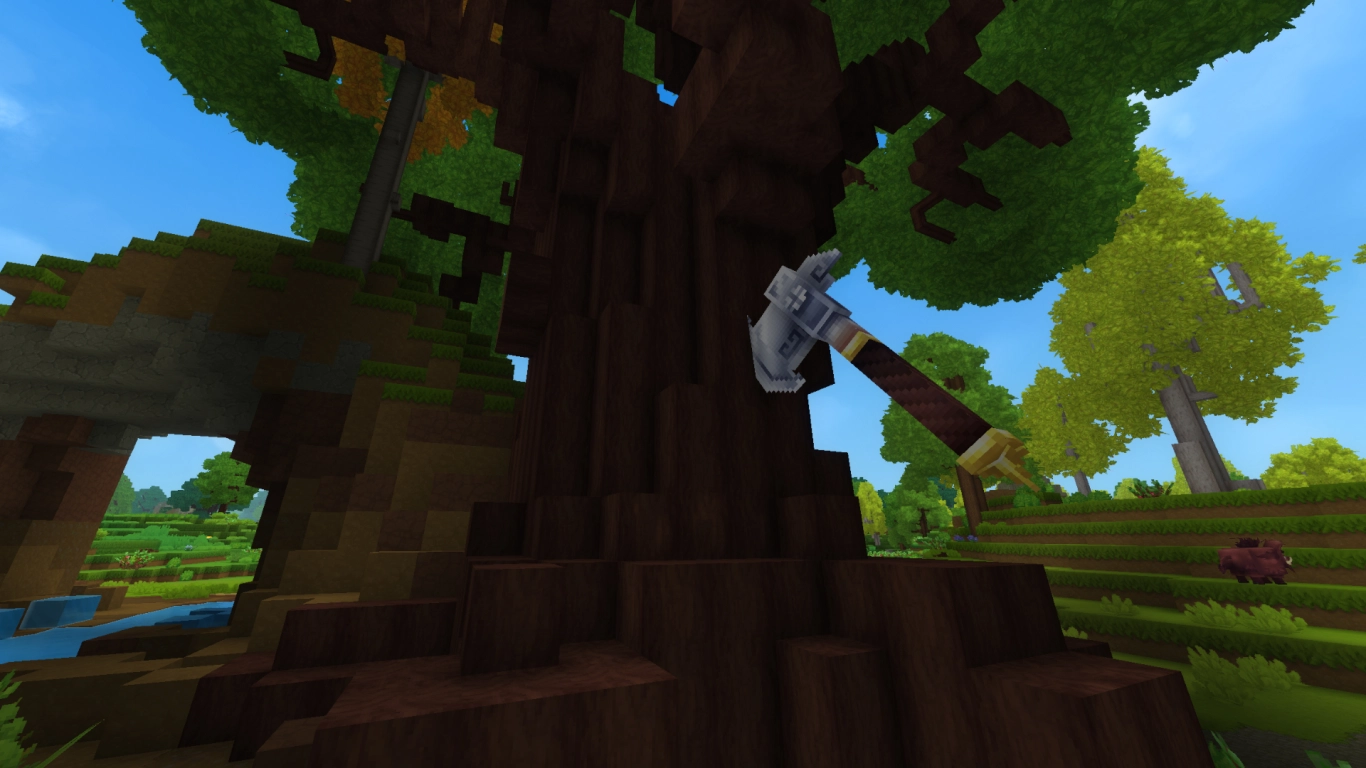
Une fois votre monde choisi, tout est déjà à portée de main. Un coup d’œil à votre inventaire montre qu’il y a beaucoup à explorer. Hytale propose aux créateurs une foule d’outils pratiques, avec lesquels vous devez d’abord vous familiariser. Passons-les en revue étape par étape, même si nous vous conseillons d’essayer vous-même et de découvrir certaines choses par vous-même.
Blocs, décorations et équipement en mode Créatif
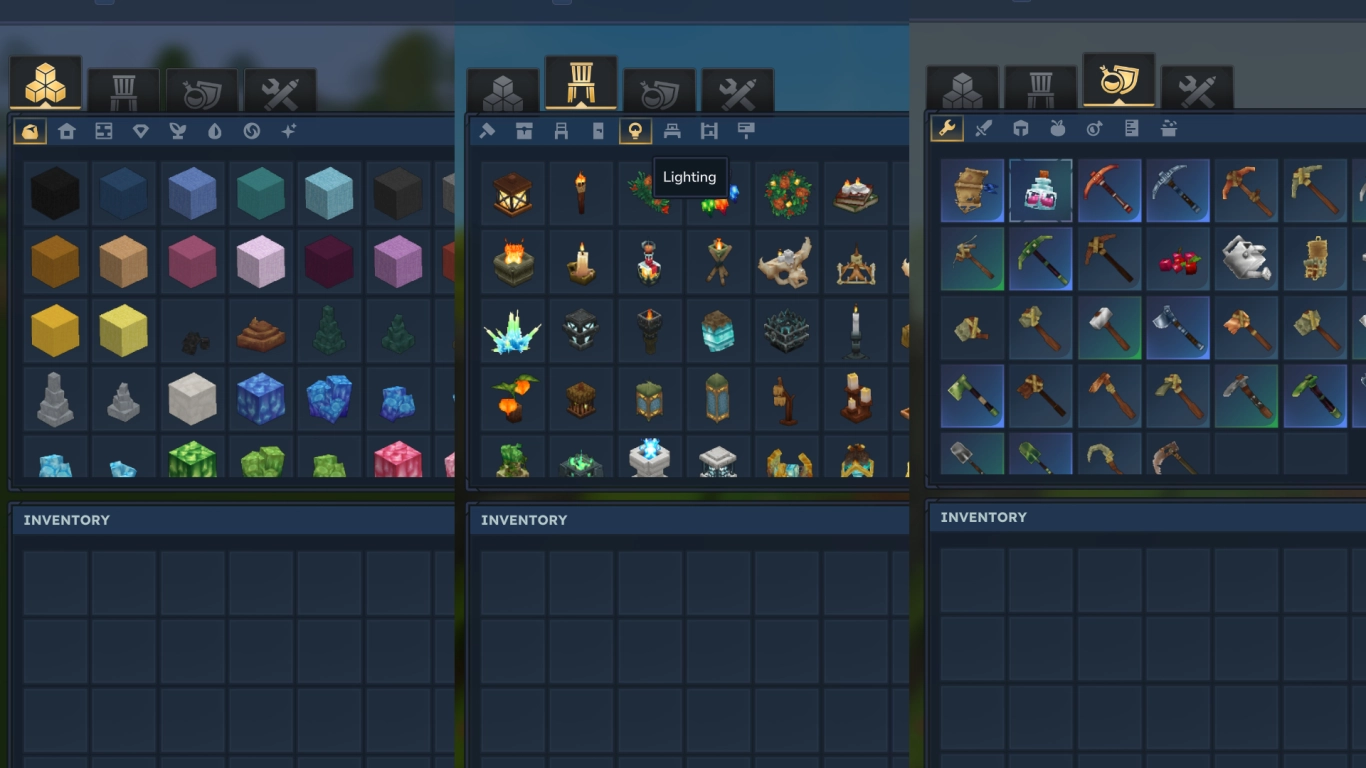
Commençons par l’inventaire classique, qui recèle déjà bien des surprises. Vous avez le choix entre quatre onglets divisés en catégories : Blocs, Décorations, Équipement et Outils.
Regardons de plus près les trois premiers segments. Ce menu vous rappellera Minecraft : vous pouvez y trouver tous les blocs actuellement présents dans le jeu, y compris de nombreux objets indisponibles en survie. Chacun des trois menus comporte ses propres sous-catégories dans la barre inférieure, où vous trouverez pratiquement n’importe quel objet. À droite, la recherche vous permet de cibler précisément ce que vous cherchez.
Glissez simplement l’objet désiré dans votre barre rapide et vous pourrez construire à votre guise. C’est intuitif et sans doute la partie la plus simple du mode Créatif de Hytale.
Outils de terrain et pinceaux : manipuler le monde avec précision
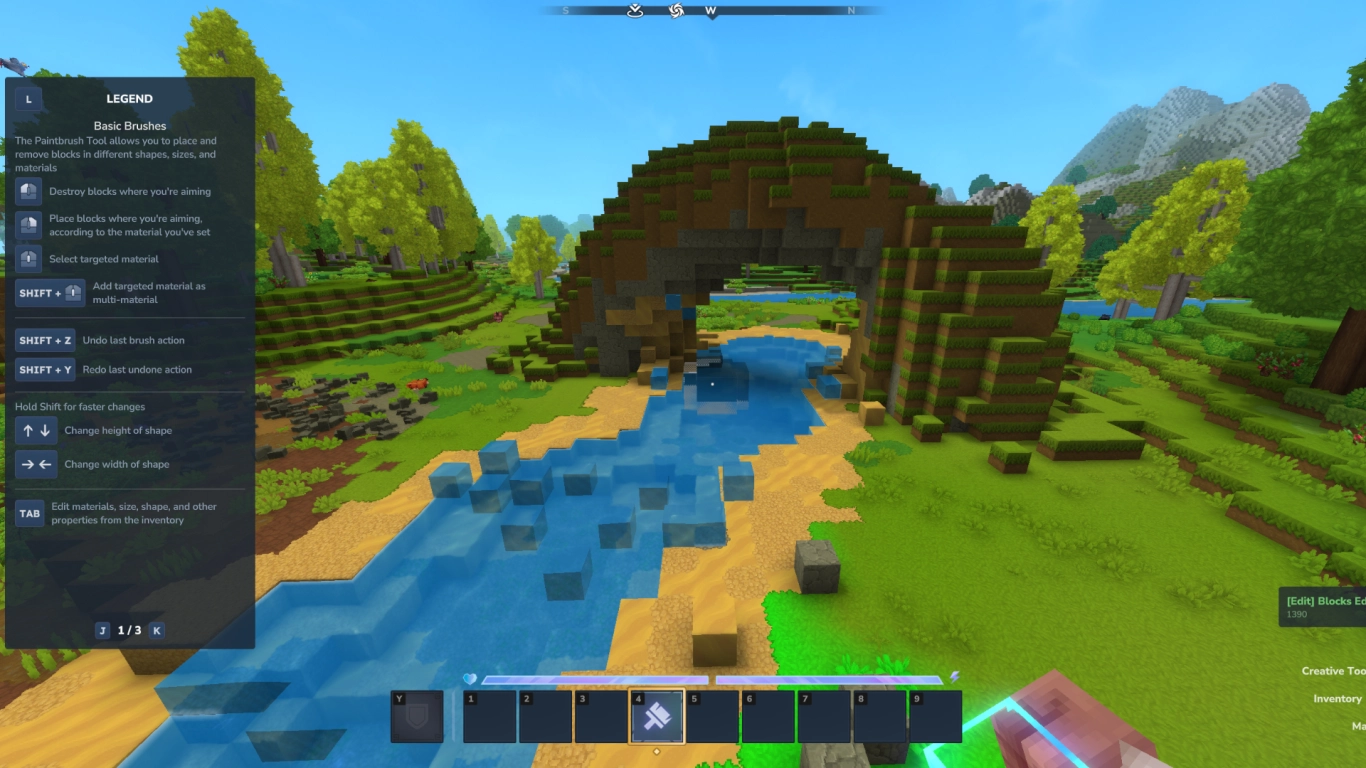
Les choses deviennent passionnantes et complexes lorsque vous ouvrez le quatrième onglet du menu. Vous y trouverez divers outils pour manipuler le monde qui vous entoure. Nous nous concentrerons surtout sur les trois premières sous-catégories, car certaines des dernières sections ne sont pas encore fonctionnelles.
Vous pouvez paramétrer chaque outil dans le menu de droite : taille, largeur, blocs sélectionnés et bien d’autres options. Vous pouvez ainsi créer des outils extrêmement sophistiqués et composer vos propres configurations. De plus, pour chaque outil, un panneau d’aide apparaît à gauche, afin de vous familiariser avec toutes les combinaisons de touches.
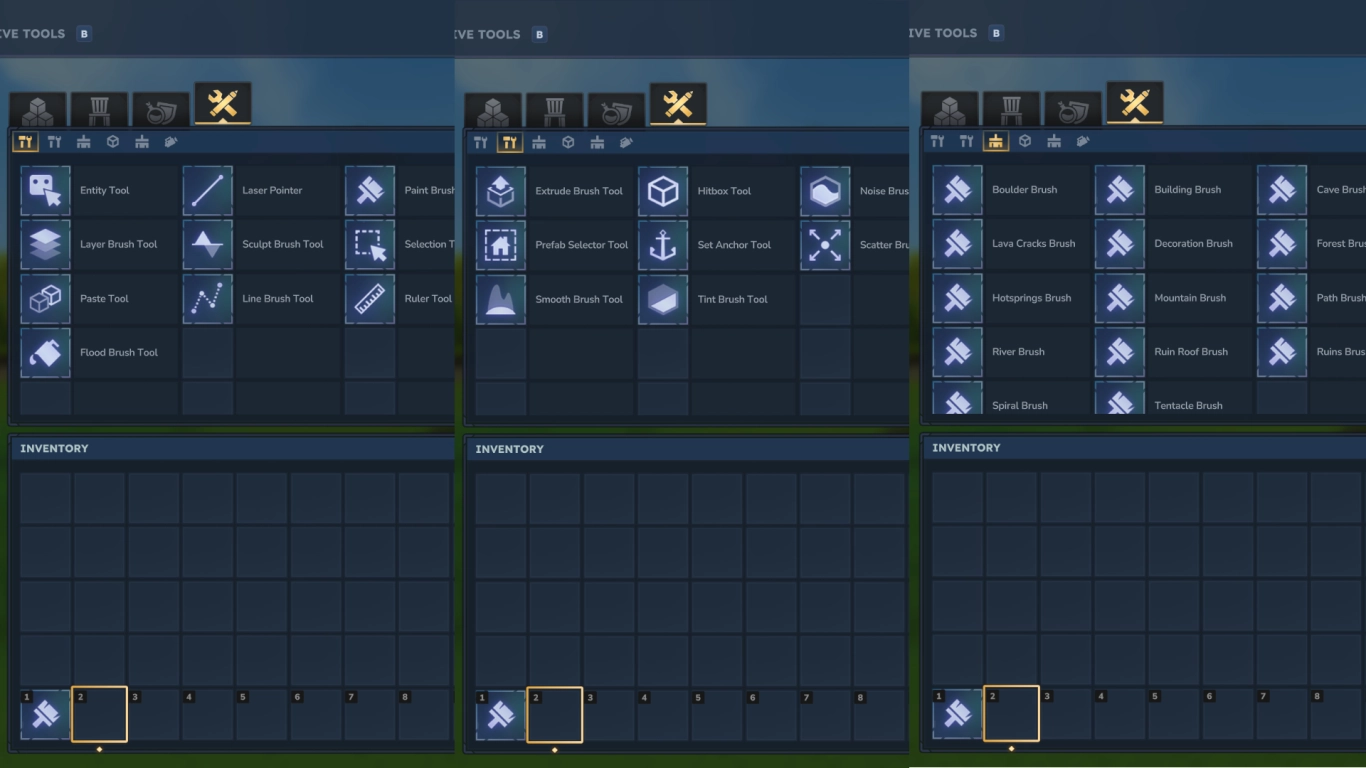
La première catégorie regroupe certains de vos outils les plus importants :
- Entity Tool : sans doute l’outil le plus puissant du jeu ! Faites apparaître presque tous les animaux, objets, blocs et constructions préfabriquées de Hytale, faites-les pivoter, modifiez-les à volonté et placez-les librement dans le monde.
- Paint Brush Tool : Peignez votre monde avec le bloc de votre choix.
- Paste Tool : Choisissez dans le vaste catalogue d’entités de Hytale et placez-les dans votre monde.
- Selection Tool : Sélectionnez des parties de votre monde, déplacez-les, copiez-les ou supprimez-les.
La seconde catégorie permet une manipulation générale de l’environnement, avec un réglage fin du terrain via Extrude, Noise ou Smooth. Là aussi, le mieux est d’essayer et d’observer l’effet de chaque option sur le monde.
Dans le même esprit, la troisième catégorie vous permet de manipuler davantage le terrain et de choisir parmi une série d’assets préconfigurés. Comme indiqué, vous pouvez les adapter individuellement, utiliser d’autres blocs ou créer vos propres pinceaux. Idéal pour façonner des montagnes, tracer des rivières ou poser des sentiers en un clin d’œil.
Commandes, spawns et réglages rapides de Hytale
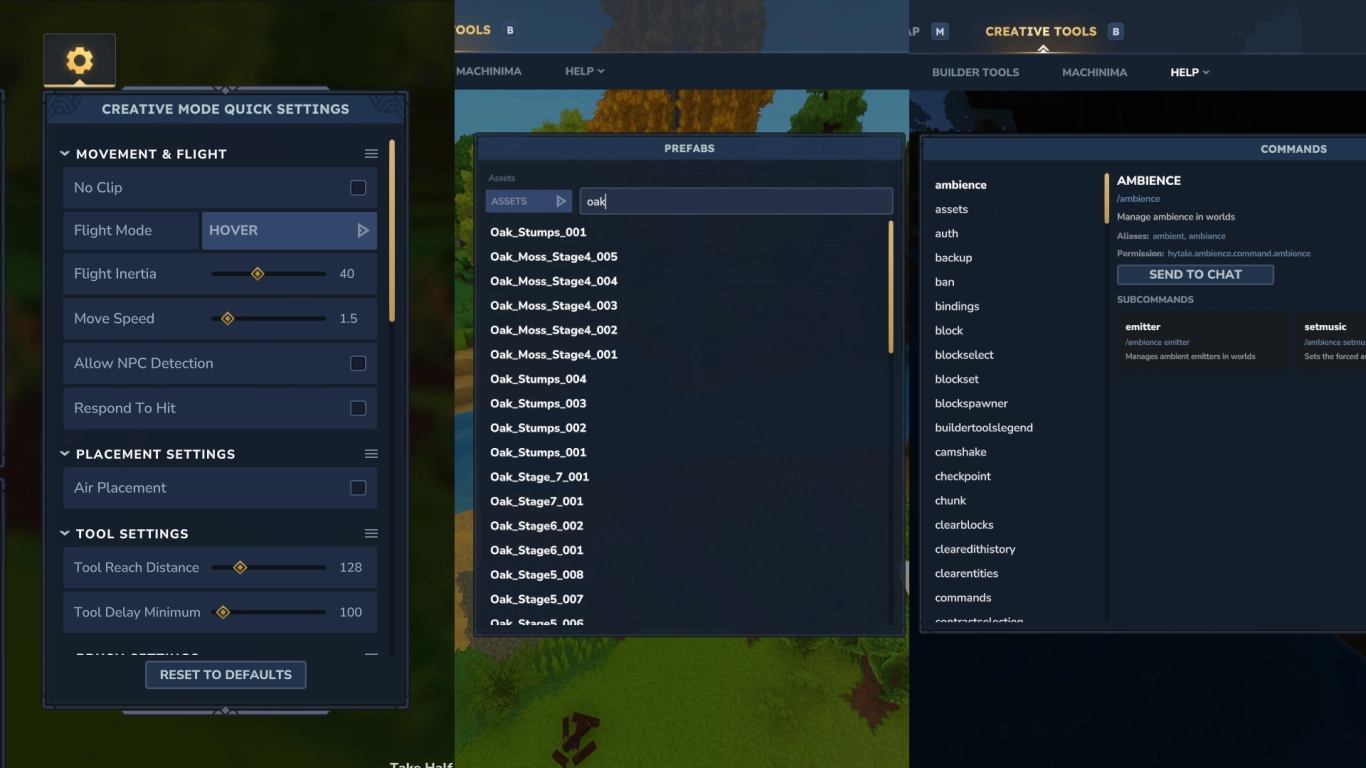
Terminons par quelques autres détails du mode Créatif. Dans l’inventaire, à droite, vous pouvez aussi régler les Quick Settings lorsque vous n’avez aucun outil en main. Vous pouvez y définir votre vitesse de vol, activer le No Clip ou ajuster la portée de votre bras. Vous pouvez également vous téléporter en sélectionnant un point sur la carte.
Avec B, vous ouvrez un autre menu d’outils créatifs, un peu plus complexes. Dans la barre supérieure, vous pouvez modifier des assets (programme séparé) ou choisir et faire apparaître toutes sortes de préfabs, entités, particules ou sons. Hytale vous offre une liberté immense, puisque tout est assemblé directement dans le jeu.
Sous Help, vous trouverez en outre toutes les commandes à saisir dans le chat avec Entrée. Cela peut donner la touche finale à votre monde si vous cherchez une fonction particulière.
Conclusion sur le mode Créatif de Hytale : un rêve pour les bâtisseurs
Même sans mods, le mode Créatif de Hytale offre déjà d’infinies possibilités pour créer le monde de vos rêves. Vous pouvez choisir n’importe quel bloc du jeu et le manipuler selon vos envies, sans avoir à poser de grille dans le monde, pour travailler directement dans le détail. La création de paysages est tout aussi simple grâce aux outils de terrain. Vous disposez en outre de tous les assets préfabriqués de Hytale, que vous pouvez placer à votre guise.
Vous pouvez bien sûr utiliser le mode créatif en multijoueur : choisissez dès maintenant votre propre serveur Hytale chez nous et lancez-vous ! Il y a incroyablement beaucoup à découvrir, et vous pouvez créer, avec vos amis, un monde magnifique.