
Los paquetes de recursos (antes paquetes de texturas) son una forma de adaptar visualmente Minecraft a tu gusto. Por supuesto, hay una serie de packs estupendos en la red para descargar, pero quizá te apetezca probar a crear tu propia recopilación. Es un proyecto apasionante a largo plazo, aunque también puedes modificar solo una textura y dejar todo lo demás como está. En cualquier caso, tendrás que familiarizarte con la creación de un paquete de recursos. Por eso hoy te damos una guía completa, paso a paso, para insertar tus propias texturas en el juego.
Preparación: programas y ajustes para tu paquete de recursos de Minecraft
Nuestro tutorial se refiere a Windows 11 y a los programas y opciones disponibles allí. No obstante, también puedes hacerlo en otro sistema operativo.
Primero debes descargar y cambiar algunas cosas importantes para facilitarte el trabajo más adelante. Activa las extensiones de nombre de archivo en el Explorador de Windows (Ver → Mostrar → Extensiones de nombre de archivo). Así podrás distinguir y renombrar mejor los archivos más adelante. Además, WinRAR (o 7-Zip) es esencial, ya que funciona mejor que el gestor de archivos comprimidos integrado de Microsoft. El resto de programas necesarios, como un editor de texto, deberían estar ya instalados.
Para poder editar las texturas, necesitas un programa de edición de imágenes. Elige el programa con el que te sientas más cómodo. Recomendamos GIMP, ya que es gratuito y fácil de usar. Para un trabajo más detallado, Aseprite es una gran solución, pues está diseñado directamente para pixel art.
Crear la plantilla: extraer los assets originales de Minecraft
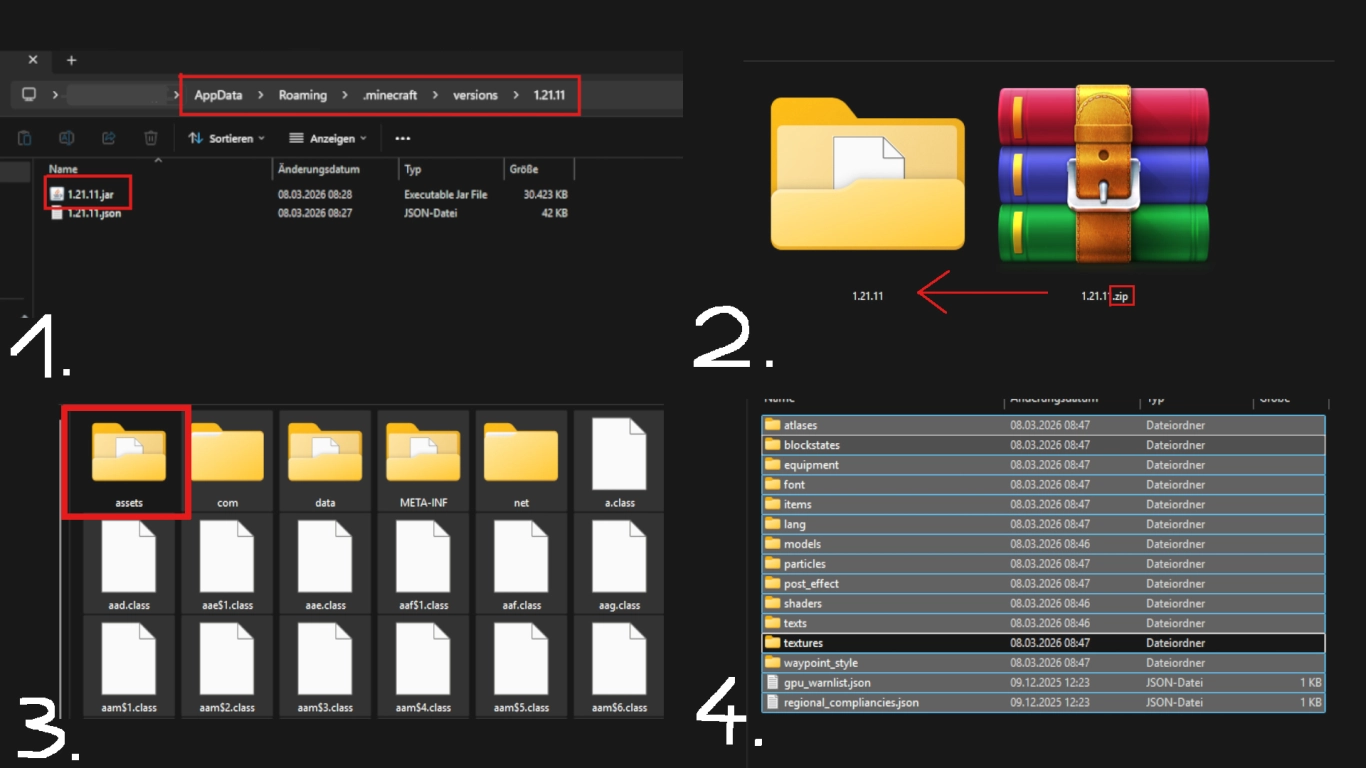
Para crear un paquete de texturas necesitas una plantilla con la que guiarte. Hay varias opciones, por ejemplo descargar una plantilla en línea. Sin embargo, no es necesario si echas un vistazo a los archivos de Minecraft. También puedes extraer los assets directamente del juego.
Crear plantilla para el paquete de recursos de Minecraft:
- Navega a la carpeta ".minecraft" (en %appdata%) y luego a “versions”. Elige la versión que quieras, en nuestro caso 1.21.11. Copia el archivo .jar a otro lugar para trabajar con él.
- Cambia la extensión del archivo de .jar a .zip (para ello debes haber activado las extensiones de archivo, como se ha indicado). Confirma la advertencia. A continuación, extrae el archivo; puedes borrar la versión original.
- En esa carpeta borra todas las carpetas y archivos, excepto “assets”. Ahí están los archivos importantes.
- Desde “assets” navega a “minecraft” y borra también todas las carpetas allí, excepto “textures”. Como su nombre indica, ahí encontrarás todas las texturas, subdivididas en subcarpetas.
Editar texturas: crea tus propias texturas de Minecraft
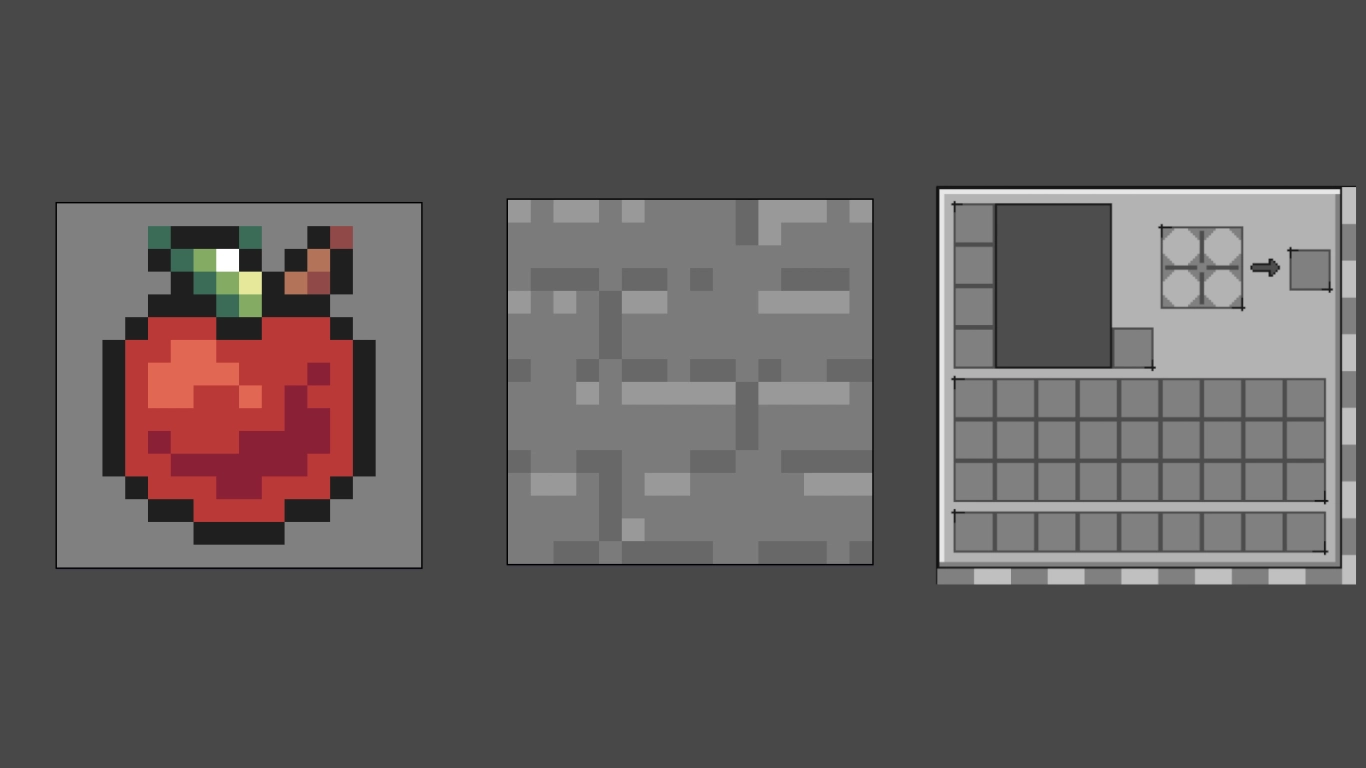
Ahora ya tienes una plantilla para editar las texturas. Navega por las carpetas restantes y busca los elementos que quieras modificar. En “block” están todos los bloques, en “item” todos los objetos, y así sucesivamente. Editar cada asset te llevará bastante tiempo, pero también puedes ajustar solo archivos sueltos.
Para la demostración hemos elegido estas texturas:
- apple.png en “item”
- stone.png en “block”
- inventory.png en “gui” → “container”
Edita los archivos en el programa de edición de imágenes que prefieras. Ten en cuenta que las texturas normales de Minecraft son de 16x16 píxeles. Es poco espacio, pero puede estimular la creatividad. Otros assets, como el inventario, tienen otras dimensiones. Trabaja dentro de los límites establecidos y utiliza el archivo original como base para calcar. Lo mejor es no cambiar el tamaño del lienzo.
Guarda o sobrescribe simplemente el archivo original tras crear tu versión. No debes cambiar el nombre de los archivos originales, porque entonces el juego no los reconocerá. La propia textura, por supuesto, puedes modificarla: para eso estamos aquí.
Al final, puedes borrar todo lo que no hayas editado. Los assets normales no tienen por qué sobrescribirse. En el juego puedes apilar packs y hasta combinarlos.
Crear correctamente pack.mcmeta y pack.png
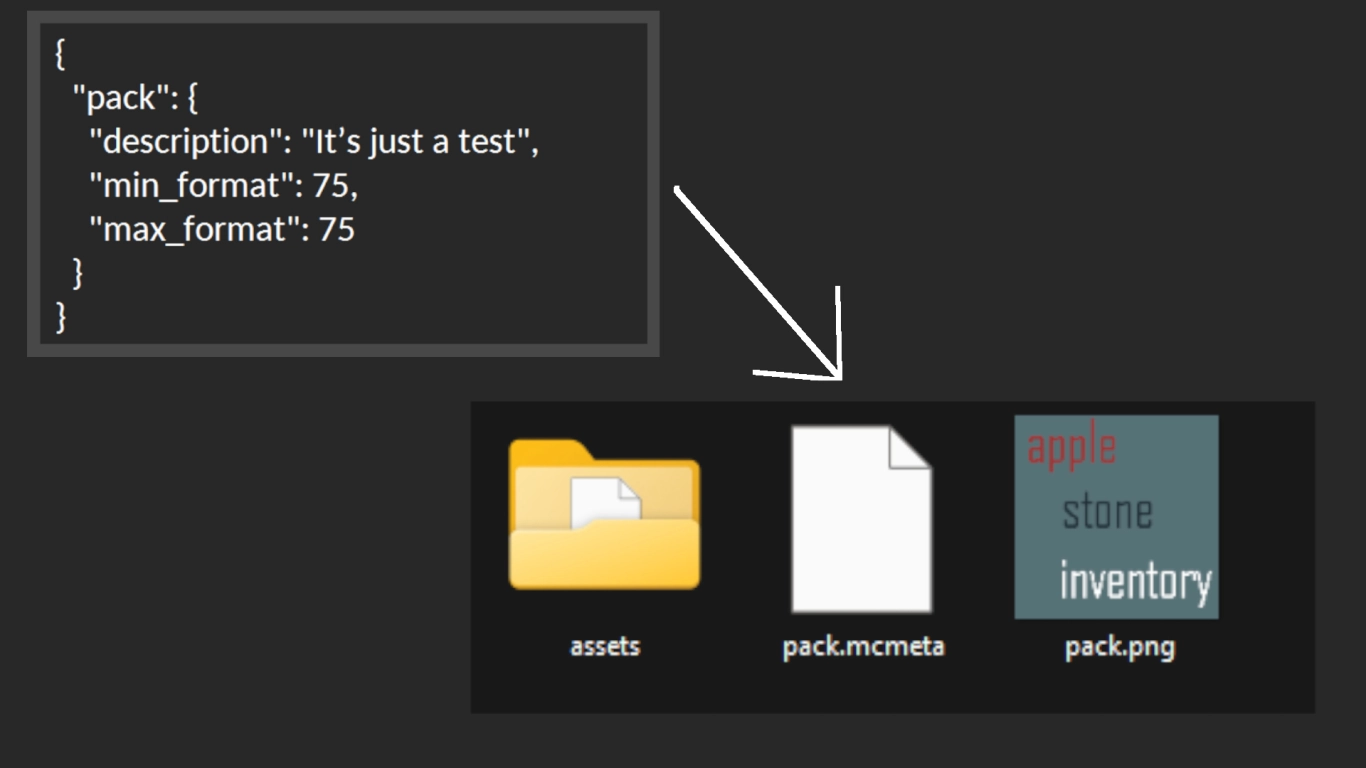
Cuando tengas todas las texturas listas, aún debes crear dos archivos más. Para ello, vuelve a la carpeta anterior a assets y crea primero un archivo de texto al que llamarás “pack”. Copia en ese archivo el siguiente contenido y ajústalo después:
{
  "pack": {
    "description": "desc",
    "min_format": 75,
    "max_format": 75
  }
}
Algunos aspectos pueden cambiarse, por ejemplo el número. Consulta en la Minecraft Wiki, en Pack format, en la tabla inferior, qué número corresponde a tu versión de Minecraft. Para 1.21.11 es 75, así que cambia ese número en ambos valores. Sustituye además “desc” por una descripción a tu gusto, en nuestro caso “It’s just a test”. Guarda los cambios. A continuación, debes renombrar .txt a .mcmeta para que tenga el tipo de archivo correcto, es decir, pack.mcmeta.
El segundo archivo es opcional, pero aun así deberías crearlo. Se trata de la imagen de tu paquete de recursos, que debería llamarse “pack.png”. Es importante que la imagen sea cuadrada. Recomendamos 128x128 píxeles.
Instalación: activar el paquete de recursos en Minecraft
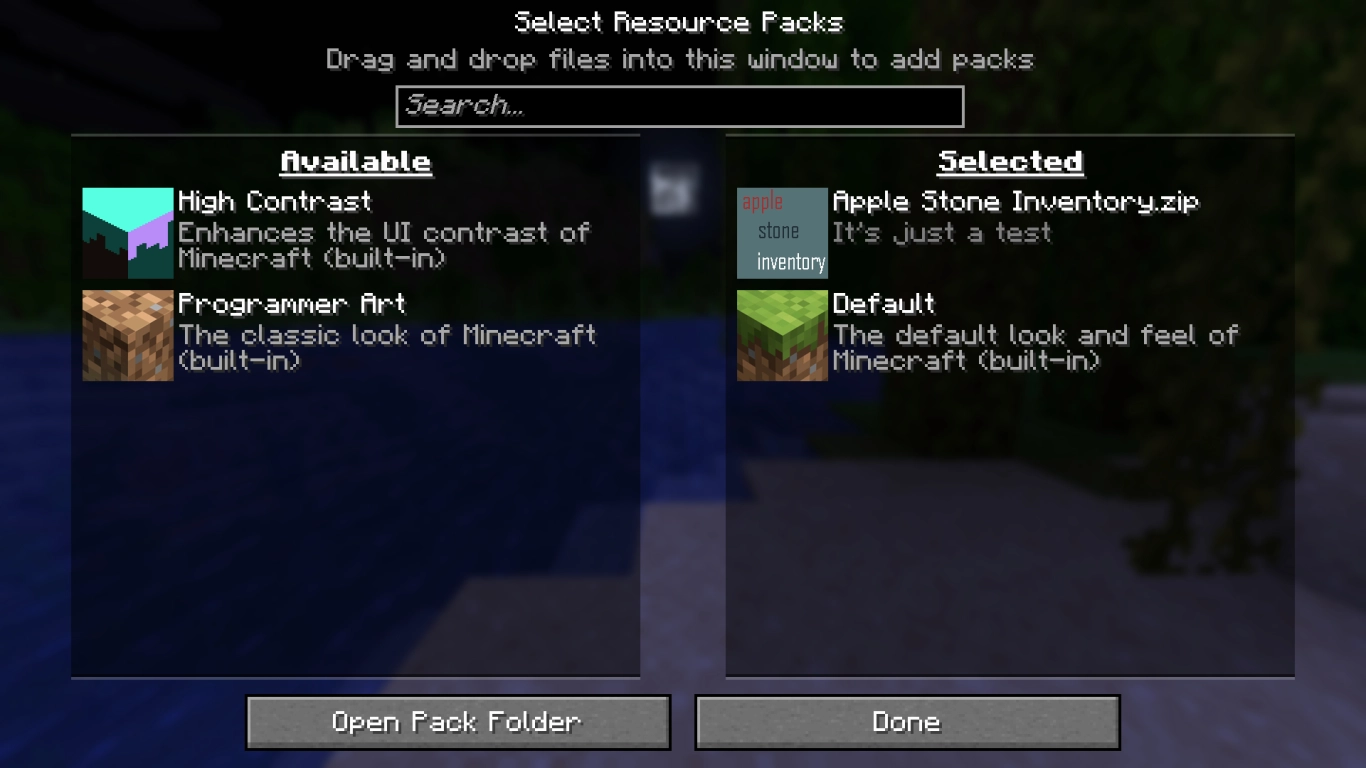
Hasta aquí ya has realizado los pasos importantes, pero ahora debes transferir el paquete de recursos a Minecraft. Selecciona assets, pack.mcmeta y pack.png y comprime estos archivos en un archivo .zip. En el mismo paso puedes ponerle un nombre a tu paquete de texturas. Ya estará listo.
Inicia Minecraft y en Opciones ve a Paquetes de recursos. Allí puedes abrir la carpeta correspondiente y arrastrar tu pack dentro. Si todo va bien, debería mostrarse. Tus texturas aparecerán ahora en el juego y podrás ajustarlas también más adelante.
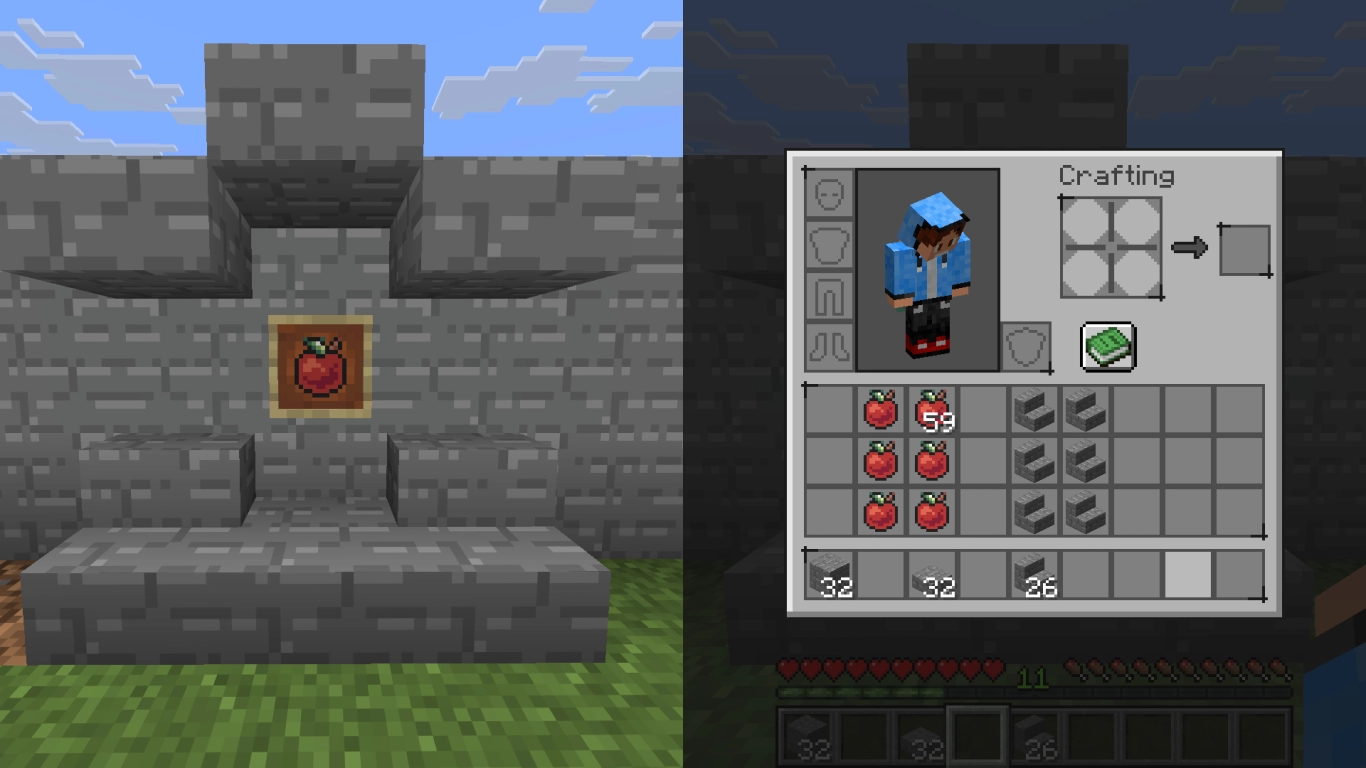
También puedes subir el paquete de recursos o compartirlo con otros jugadores, si lo deseas. Y, cuando tengas tiempo, puedes seguir cambiando más assets a tu gusto.
Conclusión: crea tu propio paquete de recursos para Minecraft
Crear tu propio paquete de recursos para Minecraft puede ser todo un reto, pero es perfecto para personalizar el juego. Lo recomendamos para usuarios avanzados de PC o artistas de pixel art a los que les guste experimentar. Mientras sigas nuestro tutorial, no debería haber ningún problema.
También puedes usar el paquete de texturas en tu propio servidor de Minecraft, que puedes alquilar con nosotros de forma muy sencilla. ¡Diseña un pack junto con tus amigos y compártanlo entre ustedes para una experiencia de juego única!


