
Minecraft es un juego accesible que explica los controles en su tutorial, pero muchas cosas quedan sin mencionar. Un vistazo a la asignación de teclas revela más, aunque no toda la verdad. Hay numerosos trucos que solo encuentras probando o consultando fuentes externas. Por eso hemos reunido para ti los atajos de teclado más importantes. Se aplican a la Minecraft Java Edition y algunos también pueden funcionar en Bedrock. Con ellos acelerarás notablemente tu gameplay.
Teclas F de Minecraft: coordenadas, capturas y datos de depuración
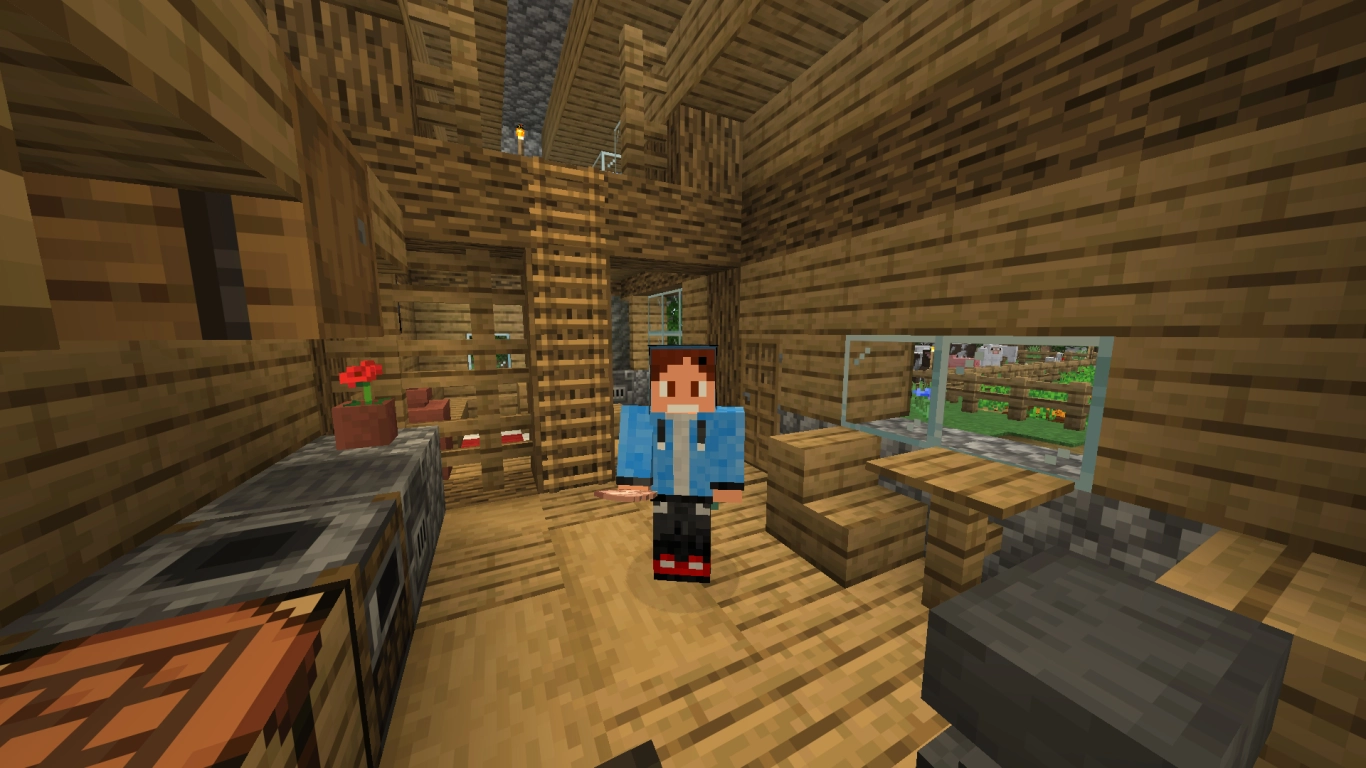
Una de las grandes ventajas de jugar Minecraft en PC es el uso de las teclas de función. Según el teclado y la configuración, pueden tener funciones en Windows, pero en Minecraft conviene usarlas de forma específica.
- F1: Oculta el HUD. Perfecto para capturas o para una imagen despejada.
- F2: Realiza una captura de pantalla. Con F1 puedes ocultar el HUD antes. La imagen se guarda en la carpeta screenshots de tu directorio de Minecraft. En el chat aparece un enlace clicable que la abre en el programa predeterminado.
- F3: Abre la pantalla de depuración con información adicional del mundo y del juego, como coordenadas, nivel de luz, bioma y rendimiento del sistema (FPS, RAM y tarjeta gráfica).
- F5: Cambia entre tercera persona desde atrás, tercera persona desde delante y primera persona.
- F11: Cambia al modo de pantalla completa o vuelve a ventana.
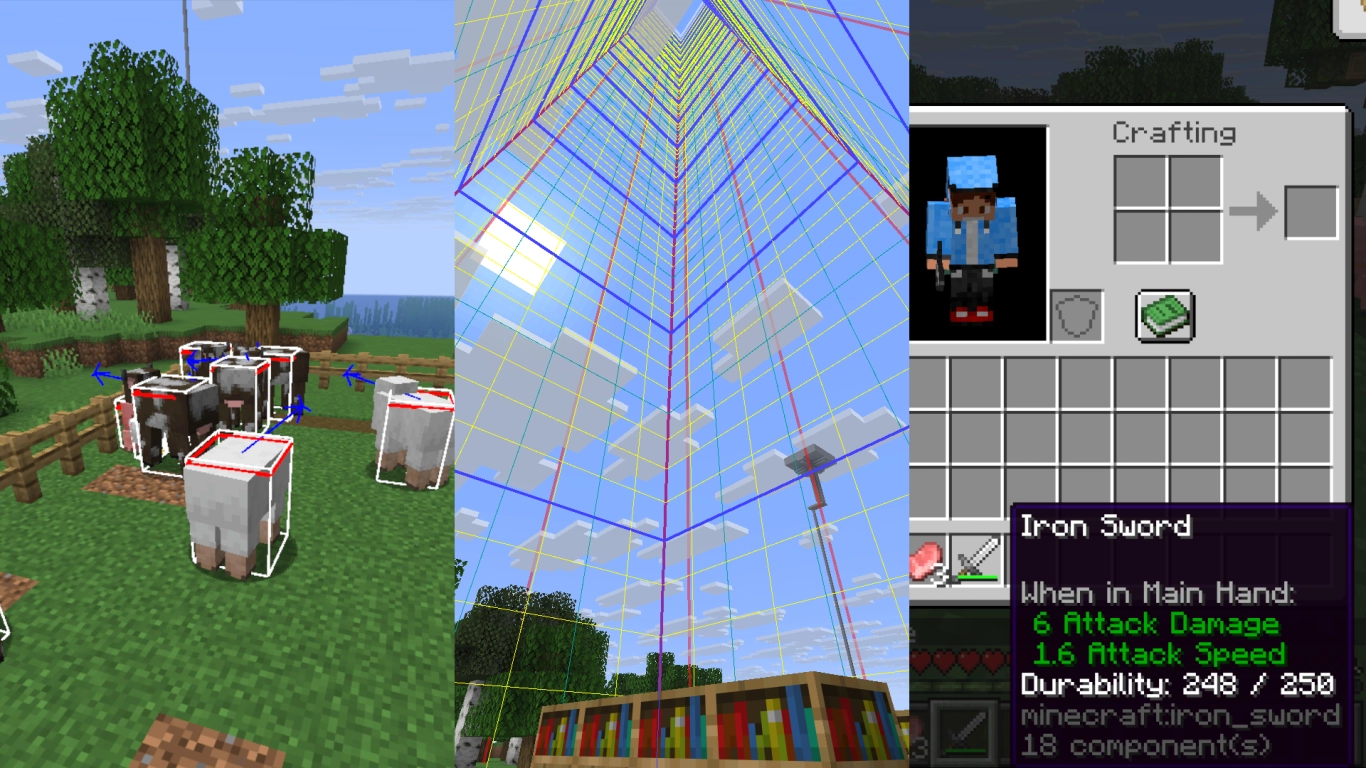
La tecla F3 destaca especialmente porque tiene más funciones muy útiles. Puedes ver un resumen con F3 + Q. Aquí tienes algunas de las combinaciones más prácticas:
- F3 + F4: Cambio rápido entre modos de juego (Supervivencia, Creativo, Espectador, Aventura).
- F3 + H: Activa las descripciones avanzadas (tooltips). Verás, por ejemplo, la durabilidad en números y datos extra de los objetos.
- F3 + B: Muestra las hitboxes y la dirección de mirada de todas las entidades. Útil para granjas y trabajos de precisión.
- F3 + G: Muestra los límites de los chunks. Un chunk mide 16x16 bloques.
- F3 + A: Recarga los chunks, por si hay fallos gráficos o bloques que no cargan bien.
- F3 + T: Recarga los paquetes de recursos. Útil ante errores de texturas.
- F3 + D: Limpia el chat.
- F3 + P: Alterna si el juego se pausa al perder el foco.
- F3 + F: Ajusta la distancia de renderizado gradualmente.
Botón central del ratón en Minecraft: Seleccionar bloque e ideas para el inventario
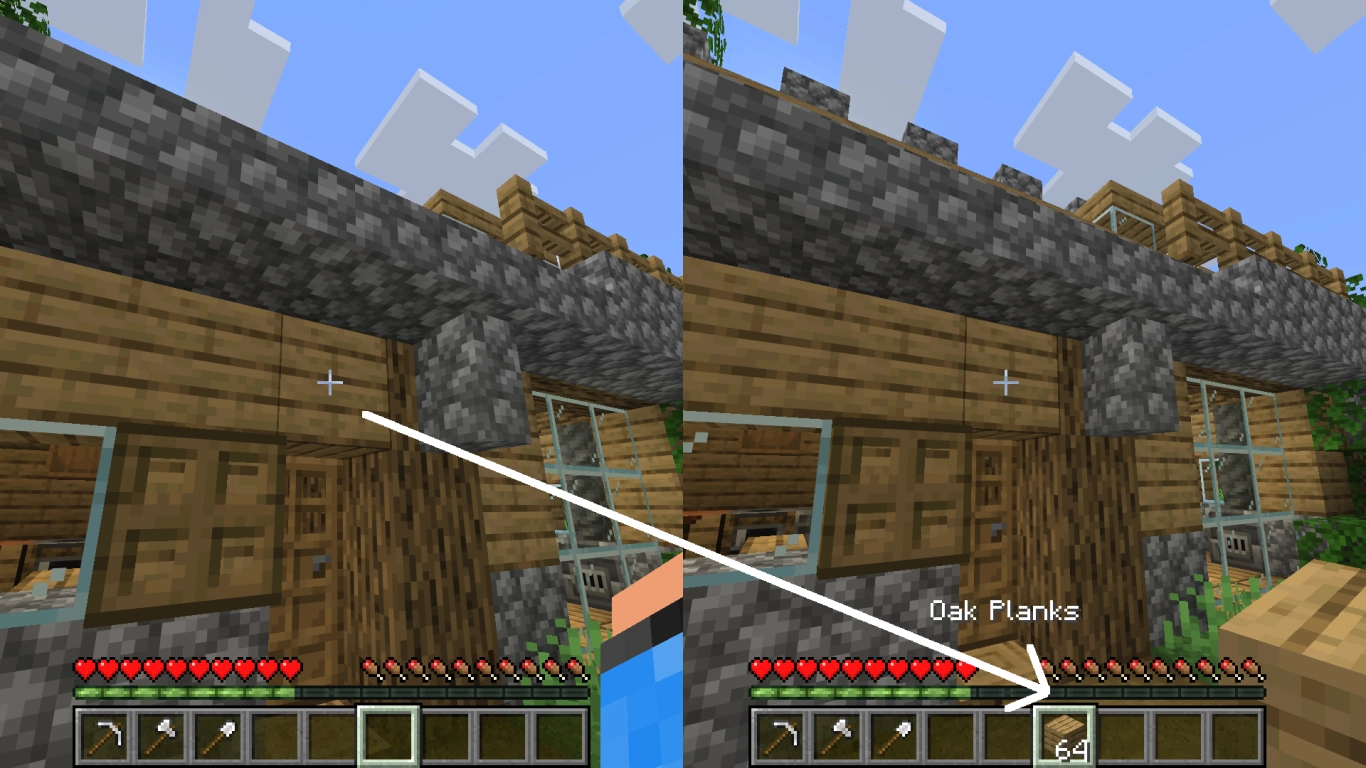
El botón central del ratón es una herramienta muy potente. Con la rueda navegas por tus objetos, pero al pulsarla activas Seleccionar bloque (Pick Block).
En modo Creativo, el tipo de bloque al que apuntas se coloca en la ranura actualmente seleccionada de tu barra rápida. Si el bloque ya está en la barra, la selección salta automáticamente a esa ranura. Si la barra está llena, se sustituye la ranura seleccionada. Especialmente práctico: Ctrl + botón central sobre un contenedor como un cofre o sobre carteles copia todos sus datos, incluidos, por ejemplo, los objetos que contiene o el texto.
Muchos jugadores no saben que esto también funciona en modo Supervivencia. Evidentemente no puedes generar bloques. Solo se seleccionan bloques que ya tienes en el inventario. El bloque al que miras se traslada a tu ranura actual de la barra rápida. Esta función acelera notablemente la construcción y la organización.
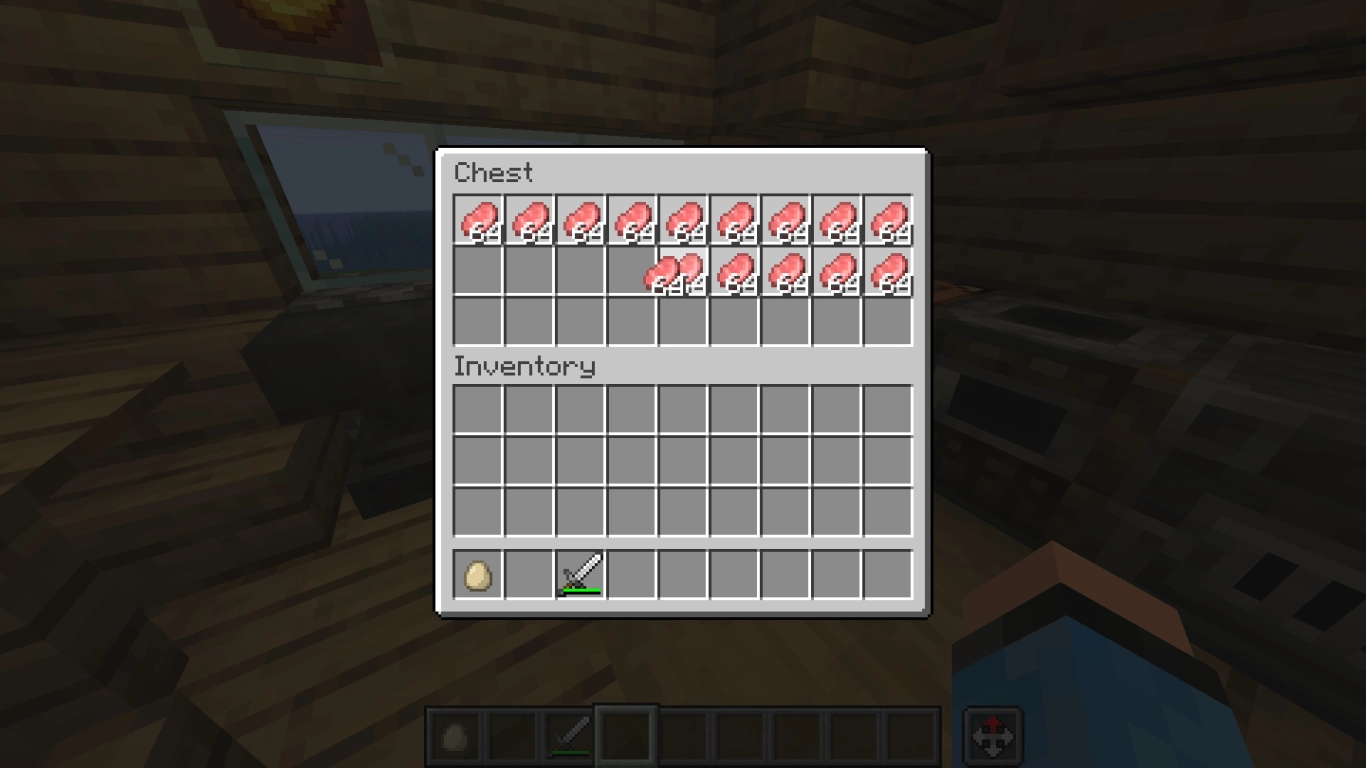
El botón central tiene otra función adicional en Creativo cuando quieres llenar cofres rápidamente con objetos. Haz clic, mantén pulsado y arrastra un objeto sobre casillas vacías en un cofre o en tu inventario y se llenarán con pilas de 64. Esto solo funciona en modo Creativo.
Modo Creativo de Minecraft: guardar barras rápidas y gestionar objetos
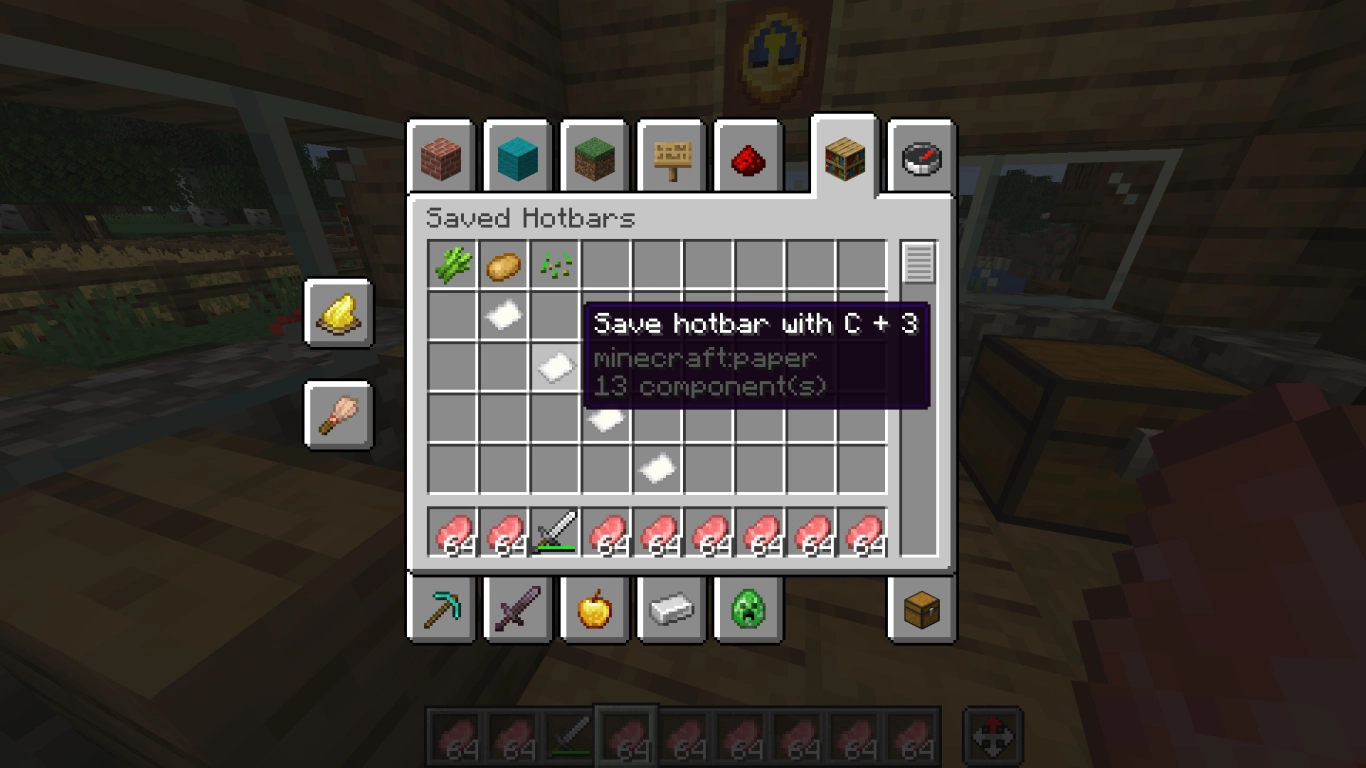
A menudo se olvida, pero es enormemente práctico: guardar barras rápidas en Creativo. En el inventario encontrarás arriba a la derecha un icono de estantería. Desde ahí puedes definir conjuntos de objetos y cambiar entre ellos rápidamente. Más funciones del modo Creativo en nuestro artículo (Minecraft Modo Creativo: consejos, comandos y los mejores mods) .
- C + número (1-9): Guarda tu barra rápida actual en uno de los nueve espacios.
- X + número (1-9): Carga la barra rápida correspondiente.
Ordenar, apilar y seleccionar objetos más rápido en Minecraft
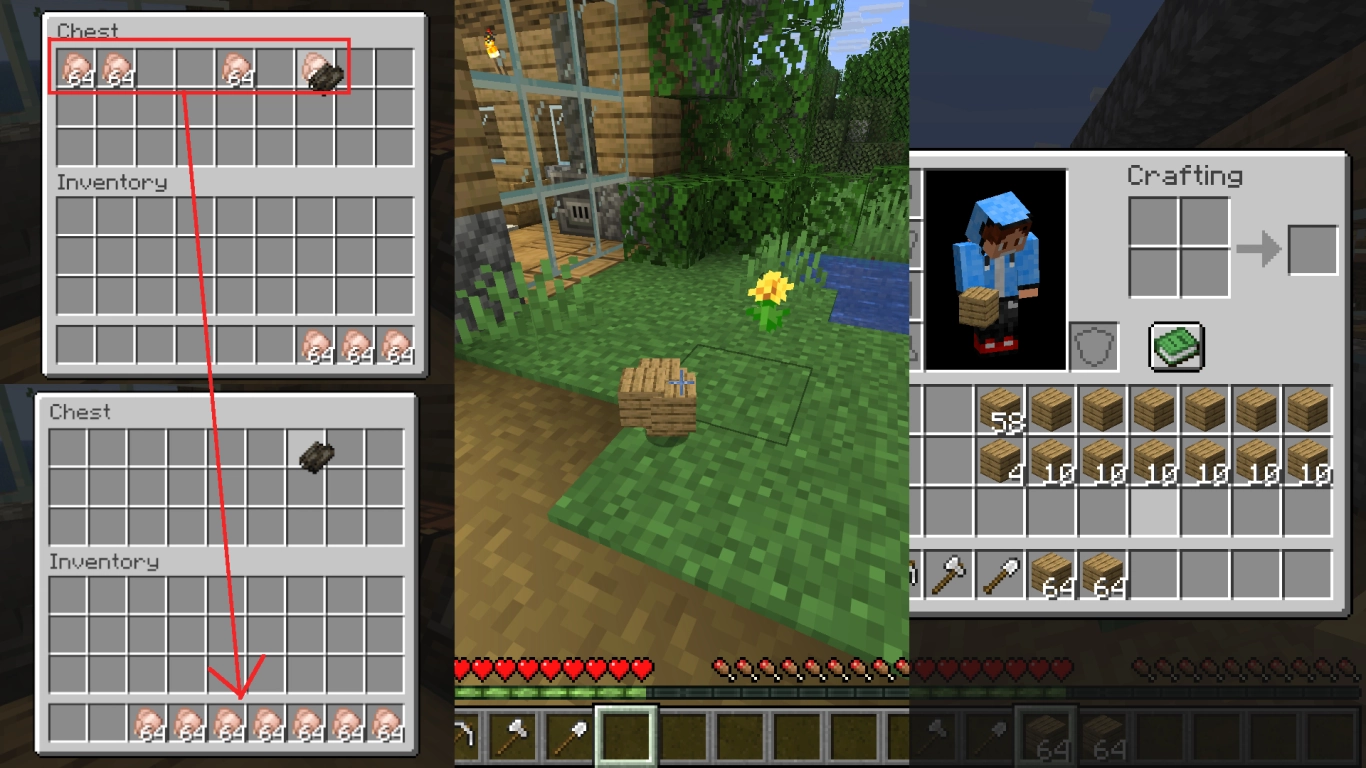
Para terminar, algunos casos prácticos para ordenar objetos con eficiencia. Muchas cosas son conocidas, pero un par de combinaciones resultan útiles incluso para jugadores veteranos.
- F: Coloca el objeto seleccionado en la mano secundaria.
- Ctrl + Q: Suelta directamente una pila completa.
- Pasar el ratón + número (1-9): Coloca el objeto en la ranura correspondiente de la barra rápida.
- Doble clic sobre un objeto: Reúne todos los objetos iguales de tu inventario y del contenedor abierto en una sola pila.
- Mayús + clic: Mueve rápidamente una pila entre contenedor e inventario o coloca objetos en la barra rápida.
- Mayús + doble clic (mientras un objeto está en el cursor): Mueve todos los objetos del mismo tipo de una vez entre los contenedores abiertos.
- Mayús en el menú de crafteo: Fabrica tantos objetos como sea posible con los materiales disponibles.
- Clic derecho sobre una pila: Parte la pila.
- Arrastrar con el botón derecho: Distribuye uniformemente los objetos por las casillas seleccionadas.
- Arrastrar con el botón izquierdo: Distribuye un objeto por casilla.
Conclusión: combinaciones de teclas de Minecraft para un gameplay más rápido
Las combinaciones de teclas te facilitan muchas tareas en Minecraft y a menudo no se explican en el propio juego. Con las teclas F, Seleccionar bloque, el guardado de la barra rápida y trucos de inventario jugarás de forma claramente más eficiente. Comparte estos consejos con tus amigos y aumentad juntos la diversión.
¿Quieres empezar ya? Alquila tu propio servidor de Minecraft y juega con tu equipo de inmediato. En especial los jugadores nuevos agradecerán que les ayudes con estos consejos.


