如果你玩 Minecraft 已经有一段时间了,多半听说过各种模组(Mods)。模组与 Minecraft 如影随形,因为它能在官方更新之外,借助社区创作为游戏加入更多有趣的功能与玩法。不过,模组化并不总是简单,尤其对新手而言。因此我们准备了这份完整指南,带你轻松上手!
什么是 Minecraft 模组?通俗解释
“Mods” 是 “Modifikation”(修改/改造)的缩写,指对程序进行的非官方改动。通过模组,玩家可以添加或改变游戏中原本不由官方开发者提供的内容。Minecraft 并不是唯一支持模组的游戏。早期的例子有第一代 DOOM,当时便允许玩家为其制作新地图的模组。Skyrim 也是众所周知的模组大作,没有模组它很难长期保持如此高的人气。
Minecraft 同样因社区创作的模组而生机勃勃。自早期测试版起,玩家就开始尝试制作并分享新内容。如今已有成千上万的模组,其中不少的下载量高达数百万。
在哪里可以安全下载 Minecraft 模组?
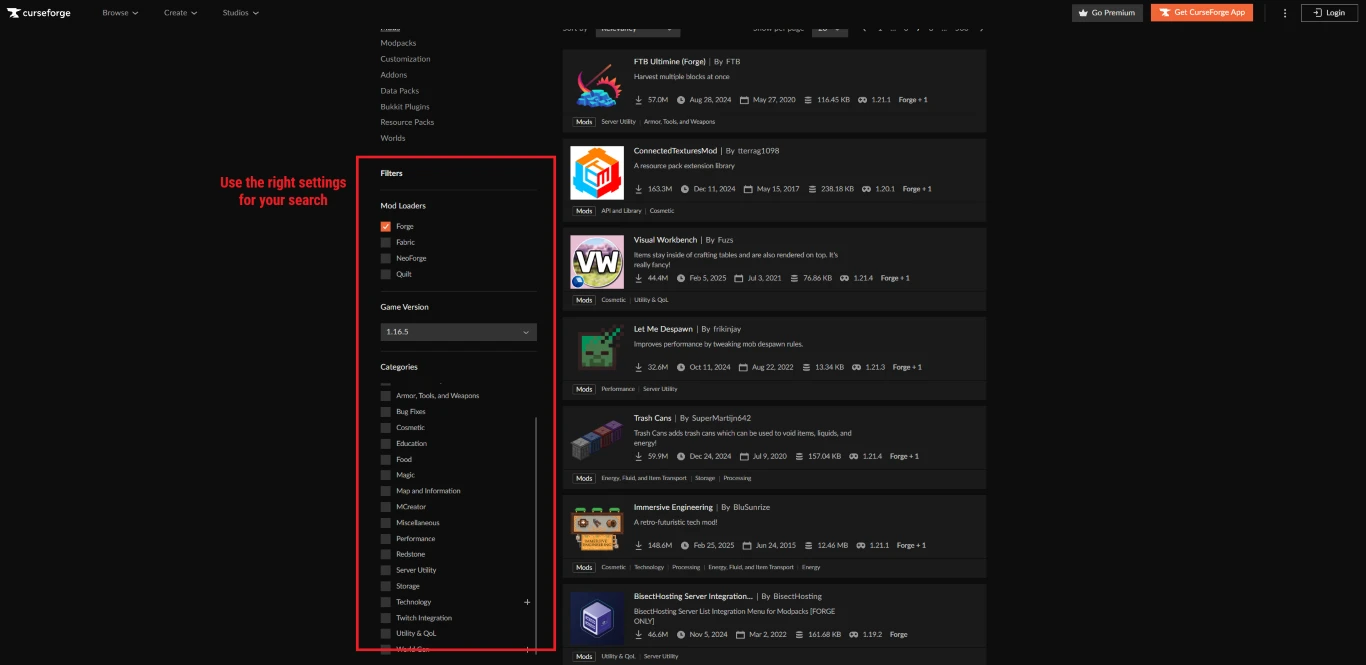
目前最权威、资源最全的模组平台是 CurseForge。多年来它逐步成为寻找模组、选择正确版本的首选站点。你也可以在上面下载资源包(纹理包)、Shader 以及其他个性化内容——它们同样属于 Minecraft 模组生态的一部分。另一个近年崛起的平台是 Modrinth,也非常值得一试。
安装 Minecraft 模组对电脑有什么要求?
在开始前,请确认几个前提条件。本文仅适用于 Java 版;Bedrock 版的模组化受限且主要依赖官方商城(Marketplace)。如果你想玩模组,请使用 Minecraft Java 版。
“Java” 也是关键词。许多模组的安装需要较新的 Java 运行环境,有时甚至需要特定版本。你可以前往 官方网站 查看并更新,或留意系统的自动更新。
同时请确保你选择了合适的 Minecraft 版本。并非所有模组都会立刻更新到游戏最新版本,很多只支持较早版本。你可以单独创建一个与目标模组版本一致的 Minecraft 实例。常见的模组热门版本有 1.7.10、1.12.2 和 1.16.5——这些通常是重大更新前的稳定节点。
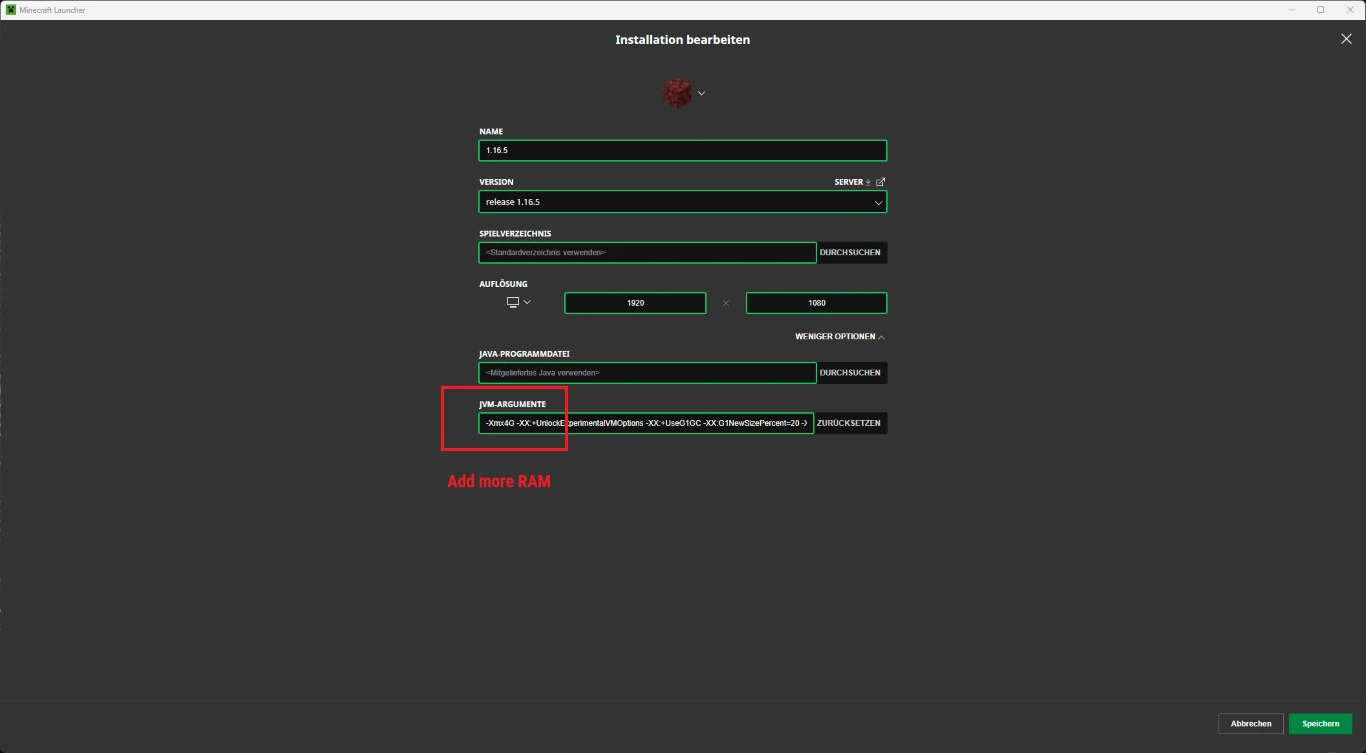
建议为该实例分配更多内存(RAM),以保证性能。一些模组非常吃资源。一个常见参考是分配电脑内存的一半,但一般 4G 或 6G 已经足够。
安装 Minecraft 的模组加载器:Forge 还是 Fabric?
真正安装模组前,你需要一个“模组加载器”(Modloader)。它相当于开启 Minecraft 模组生态的底层基础,负责提供所需的技术框架。
目前主流的两个加载器是 Forge 和 Fabric。用哪个并不绝对,关键是你后续安装的模组是否支持对应加载器。每个模组的页面都会标注兼容的加载器,而且有些模组同时支持二者。另有 NeoForge 与 Quilt 两个加载器,但并不算主流。
Forge vs. Fabric:哪个加载器更适合你?
| 标准 | Forge | Fabric |
|---|---|---|
| 受欢迎程度与普及度 | 非常知名,Minecraft 上最大、最早的模组加载器。 | 较新更现代,且越来越受欢迎。 |
| 可用模组数量 | 数量极多,尤其是许多老牌模组基于 Forge。 | 新模组不少,偏重轻量与性能类(如 Sodium、Iris Shader)。 |
| 与大型整合包的兼容性 | 大型、复杂的整合包(如 Technic、Feed the Beast)多采用 Forge。 | 轻量、现代的整合包更常用 Fabric。 |
| 性能表现 | 安装大量模组时可能较吃性能。 | 结构更轻巧,整体更流畅,特别适合较小的模组组合。 |
| 上手难度 | 资料与教程极多,但因为生态复杂,上手可能略显繁琐。 | 入门非常简单,尤其是少量模组的场景。 |
| 技术/奇幻类大型内容模组 | 拥有众多大型技术与奇幻模组(如 IndustrialCraft、Thaumcraft)。 | 以性能优化与便捷性(QoL)为主,大型内容模组相对较少。 |
| 版本更新速度 | 适配新 Minecraft 版本通常较晚,因为生态复杂。 | 对新 Minecraft 版本的更新速度很快。 |
快速总结:
- Forge:适合大型整合包、内容丰富的模组,以及经典的技术/奇幻类扩展。
- Fabric:适合轻量、上手快的模组组合、性能优化,以及追新版本的玩家。
如何安装 Minecraft Forge
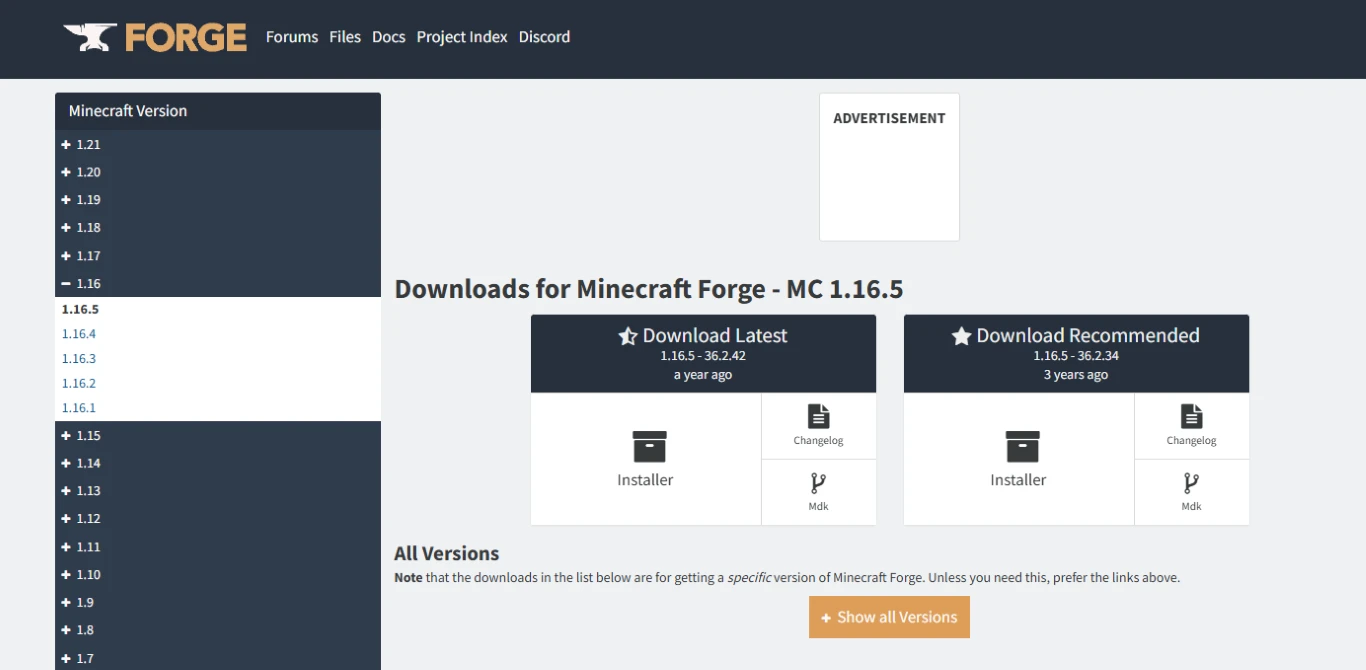
以下以 1.16.5 版本的 Forge 为例。前往 Forge 官网,下载与你目标游戏版本一致的安装包。下载后会得到一个 Java 可执行文件,双击运行并选择安装客户端(Client)。
随后重启 Minecraft 启动器。此时应能看到新的 Forge 实例。检查一下内存等设置是否已按你的需求生效。接着用 Forge 启动一次游戏以完成初始化,然后可以先关闭游戏。
使用 Minecraft Forge 安装模组:步骤
如前所述,你可以在 CurseForge 或 Modrinth 下载模组。务必确认模组的版本与游戏版本、加载器类型一致。下载到的通常是 .jar(Java)文件。这些文件不需要双击安装,而是放到指定文件夹中。
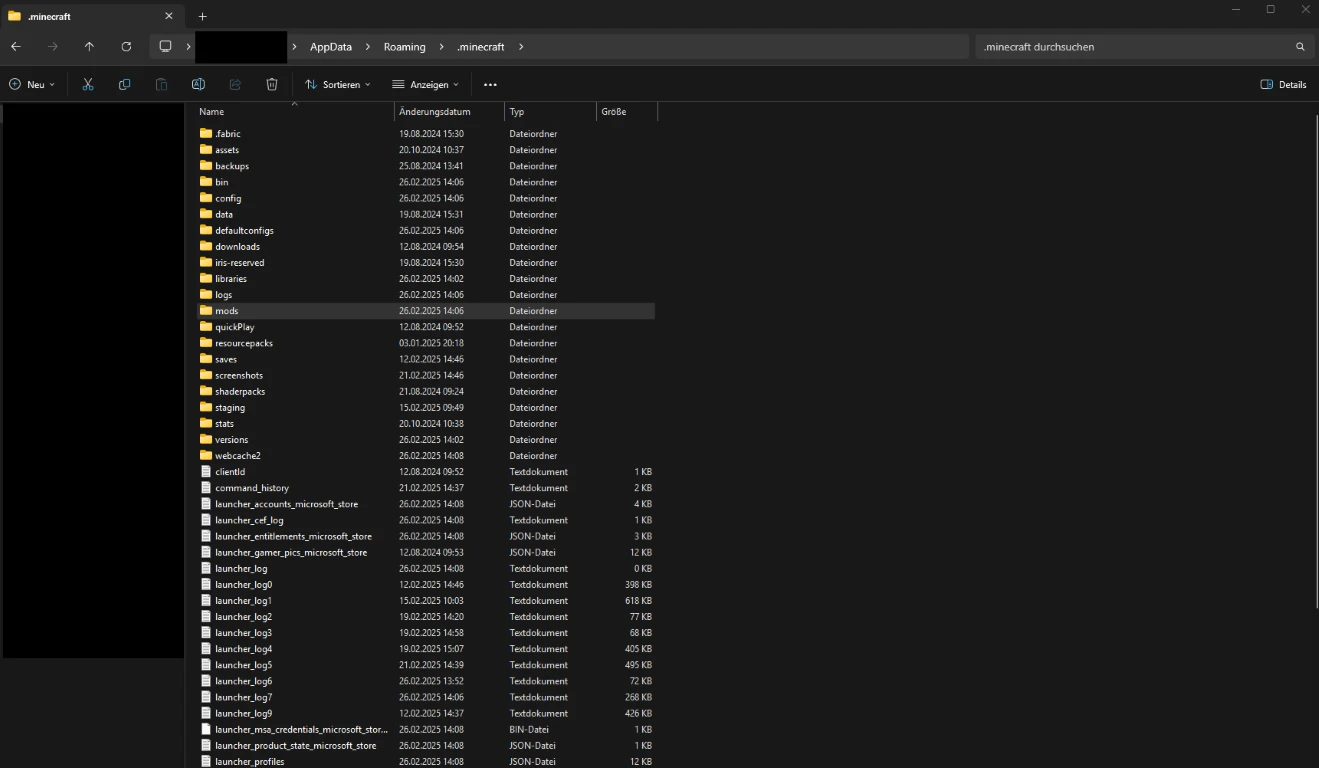
打开 Minecraft 启动器,进入“安装”页,在对应实例旁找到“打开安装目录/游戏文件夹”。在该目录下可以看到一个名为“mods”的文件夹。把下载好的模组 .jar 文件放进去。再次启动游戏后,模组会自动加载,并且你可以在游戏主菜单的模组界面查看。
提示:很多模组存在“依赖”(dependencies),即需要同时安装的前置模组。请仔细阅读模组页面的说明,并一并下载所需依赖。否则模组可能无法正常运行。
有哪些 Minecraft 模组?概览与建议
可能你也在想:到底该装哪些模组?实际上几乎没有限制。Minecraft 已经走过 15+ 年历史,可探索的模组数不胜数,乐趣源源不断!
常见类型有:
- 性能优化:许多人熟悉的 OptiFine 如今并非首选,Sodium 或 Iris Shader 等通常表现更好。
- 便捷性(QoL)改进:这类模组不一定加入新内容,但能优化“原版”体验,比如小地图、新的快捷键或 Shader 支持等。
- 新的游戏内容:选择极其丰富,有的能把 Minecraft 变成完全不同的体验,为常规玩法注入大量新点子。
- 整合包(Modpacks):将多款互相兼容的模组组合在一起,通常围绕某个主题打造。有的偏重科技,有的偏向奇幻。
在服务器上安装 Minecraft 模组:这样做
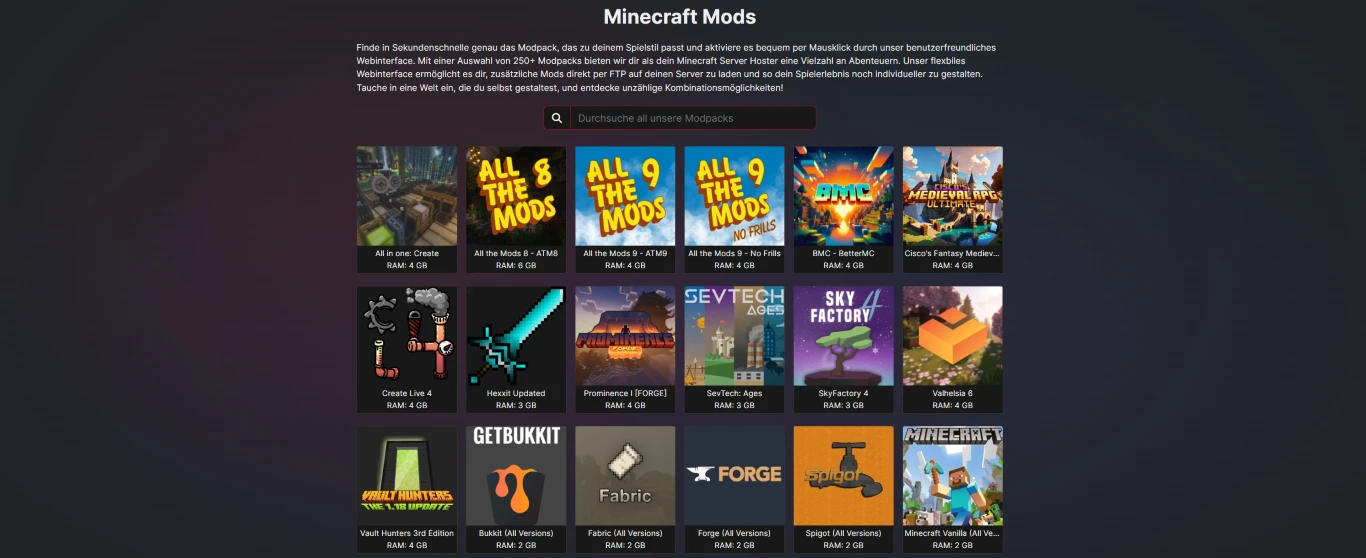
当然,你也可以把模组装到一台 带模组的 Minecraft 服务器 上,与朋友一起游玩。比如在我们这里,你可以在购买或安装服务器时直接添加整合包。
结论:简单又安全地安装 Minecraft 模组
通过模组,你可以按自己的想法无限扩展 Minecraft。这也是游戏经久不衰的重要原因之一——原版功能之外,还有海量精彩模组等你发掘,绝不无聊!把这些新玩法部署到已模组化的 Minecraft 服务器上,还能和朋友们一同体验。