
Minecraft is grafisch gezien misschien niet het meest veeleisende spel, maar toch kunnen er steeds weer prestatieproblemen optreden. Omdat de Java-editie al zo oud is en de code in de loop der tijd sterk is veranderd, zijn haperingen vaak niet uit te sluiten. Wie de grafische instellingen van Minecraft begrijpt, kan het spel echter perfect afstemmen op de eigen hardware en zo maximale prestaties eruit halen. De opties zijn niet altijd even duidelijk, vooral niet voor spelers die er weinig mee bezig zijn. Daarom hebben we een gids samengesteld die alle instellingen doorloopt, uitlegt wat ze doen en waar je nog wat extra FPS kunt winnen. Ook laten we zien wat de toekomst voor Minecraft in petto heeft.
Minecraft-grafische instellingen optimaliseren: meer FPS en betere visuals
Je kunt alle instellingen direct in het spel aanpassen, en ze zijn de laatste jaren flink verbeterd. Terugkerende spelers zullen verrast zijn door hoeveel je nu kunt instellen. Navigeer vanuit de “Opties” linksonder naar de “Grafische instellingen”. Daar vind je de volgende secties die het uiterlijk van je spel beïnvloeden. Als je met de muis over de verschillende opties beweegt, krijg je ook een korte uitleg (niet bij allemaal). We verwijzen naar de instellingen in versie 26.1; mogelijk veranderen ze later.
Weergave-instellingen in Minecraft: resolutie, FPS-limiet, VSync en volledig scherm
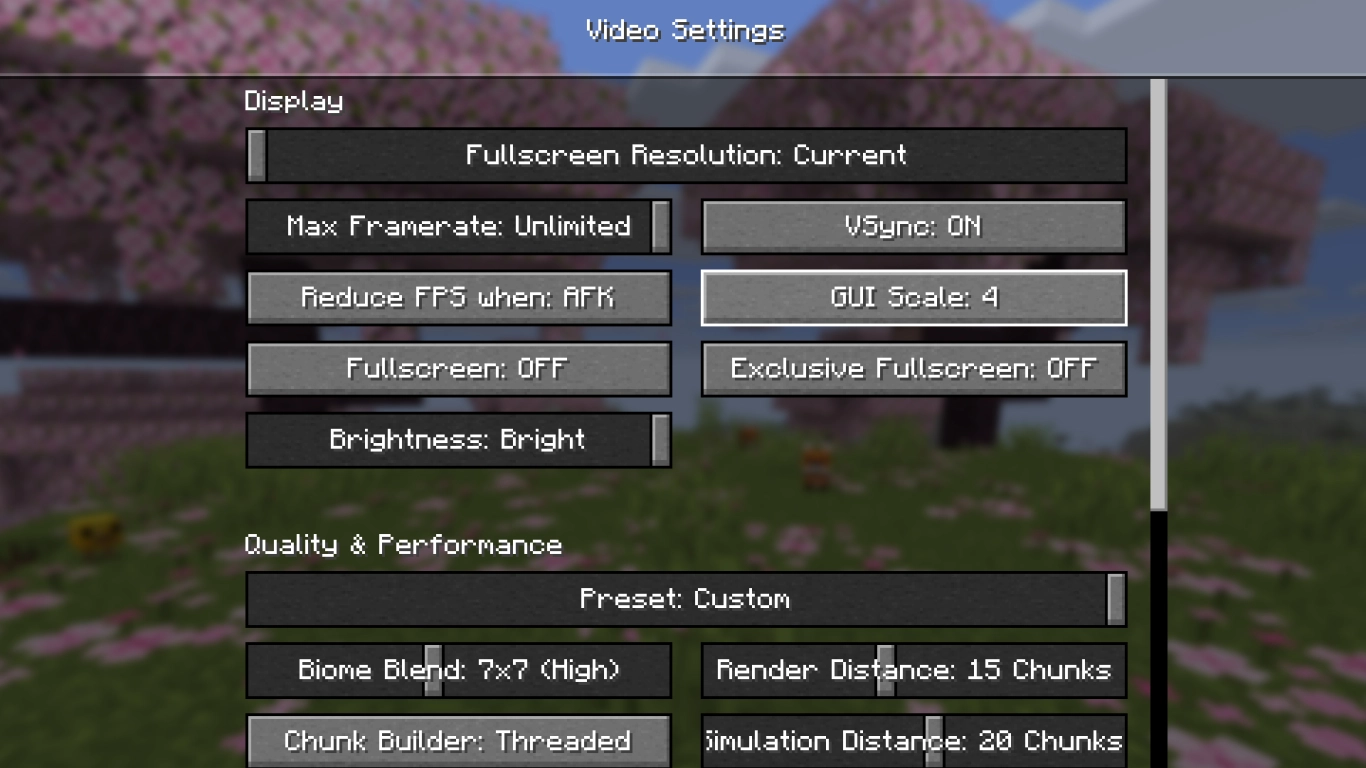
Dit zijn je standaard grafische instellingen die primair met je beeldscherm samenhangen. Het gaat om de resolutie, verschillende render-methoden en het spelen in de volledig-schermmodus.
Volledig-schermresolutie: De resolutie wanneer volledig scherm is geactiveerd (F11). In venstermodus wordt de resolutie van je monitor gebruikt of die welke voor de Minecraft-instantie is ingesteld.
Beeldsnelheid / FPS: Beperk de FPS voor meer stabiliteit of stem ze af op de maximale verversingssnelheid van je monitor.
FPS verlagen: Spel wordt teruggezet naar 10 FPS. AFK: Na een minuut zonder beweging. Geminimaliseerd: Wanneer het venster geminimaliseerd is.
Volledig scherm: Schakel volledig scherm in; kan ook met F11 in het spel.
Helderheid: Hoe helder het spel is; heeft geen invloed op gameplay of prestaties. Puur subjectief.
VSync: Synchroniseert FPS met de verversingssnelheid van de monitor. Kan problemen geven, maar ook nuttig zijn. Vaak afhankelijk van je pc.
GUI-grootte: Grootte van het menu en de inventaris.
Exclusief volledig scherm: Activeert de exclusieve volledig-schermmodus.
Beeldkwaliteit en prestaties in Minecraft: zichtafstand, deeltjes en textuurfilter
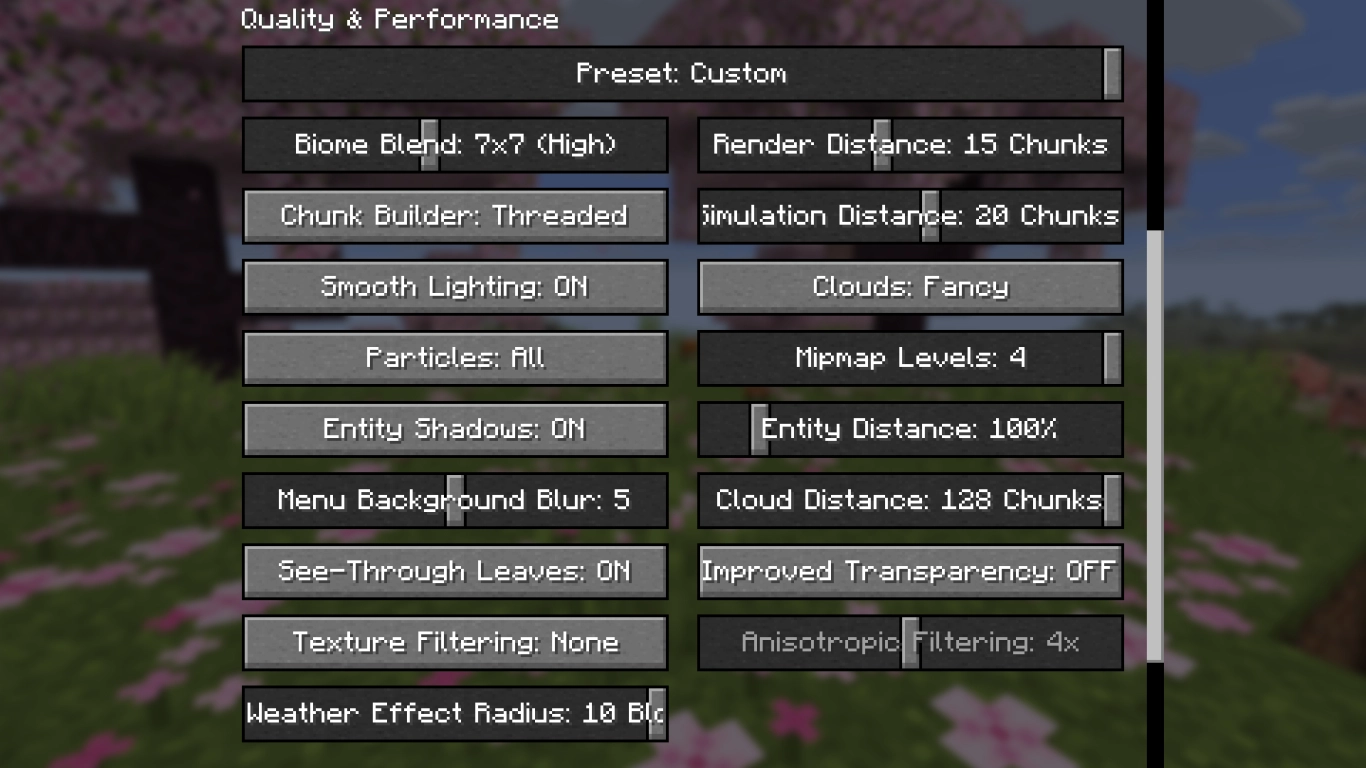
In de tweede sectie kun je de directe grafische opties voor Minecraft instellen. Inmiddels is er ook een schuifregelaar voor voorinstellingen, waarmee je een goede basis legt en van daaruit verschillende punten aanpast. Kies tussen snel, mooi, fabelachtig of aangepast. Dat laatste wordt geactiveerd wanneer je opties handmatig wijzigt.
Hier kun je uiteraard de meeste prestaties winnen door alles laag te zetten. Daarvoor lever je wel visuele kwaliteit in, wat niet altijd leuk is. We bekijken welke opties je het best kunt gebruiken zonder al te veel schoonheid te verliezen.
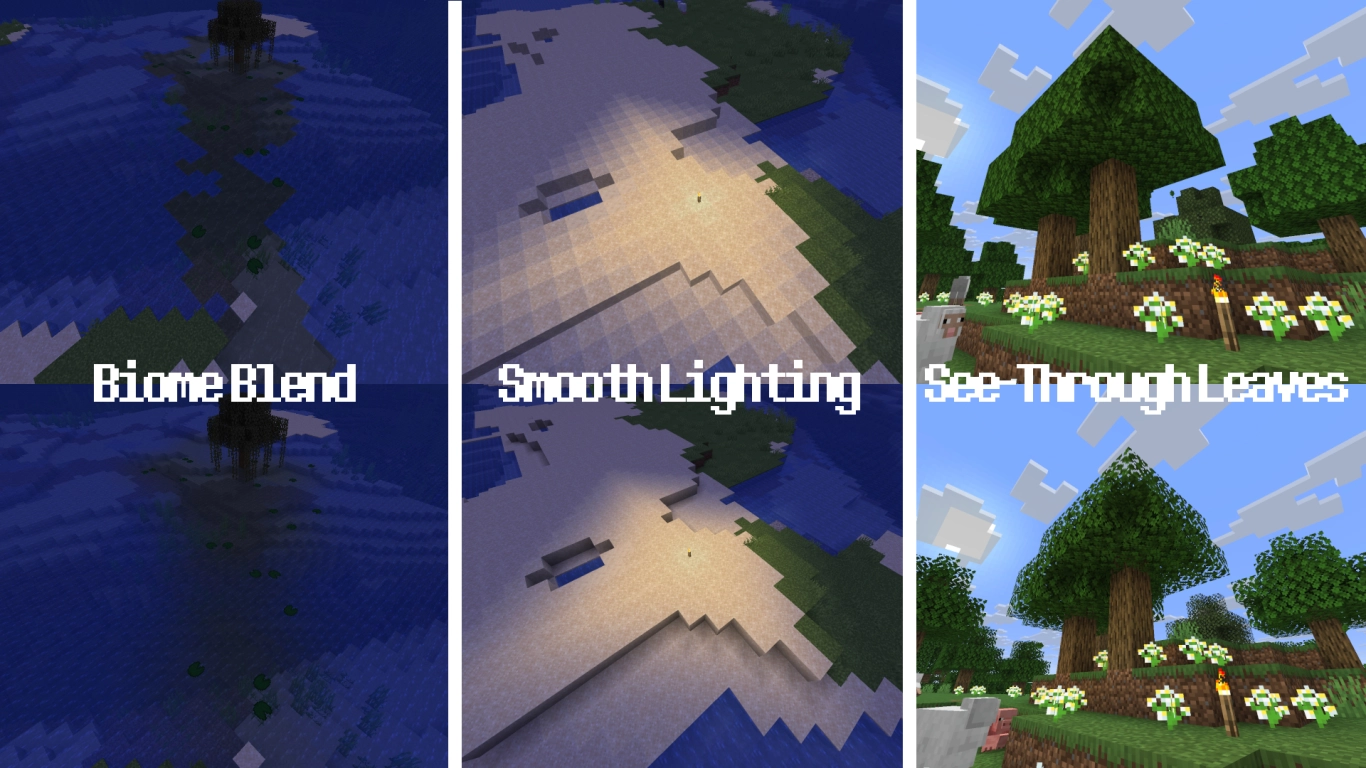
Biome-overgang: Kleurverlopen tussen biomen, bijvoorbeeld water, gras of bladeren.
Chunk-compilatie: Hoe chunks worden bijgewerkt. Half-blokkerend is vaak de beste instelling; parallel kan sneller zijn.
Zachte verlichting: Licht wordt per blok of meeromvattend berekend.
Deeltjes: Alle, gedeeltelijke of geen deeltjes weergeven.
Objectschaduwen: Schaduwen onder spelers, dieren of gedropte items in- of uitschakelen.
Menuvervaging: Hoe sterk de menuachtergrond vervaagt. Heeft geen invloed op FPS.
Doorzichtig loof: Kan de FPS sterk verhogen, vooral in bosgebieden zoals de jungle. Ziet er wel minder mooi uit.
Textuurfiltering: Keuze tussen geen filtering, RGSS en anisotroop. Bepaalt het renderen van texturen, vooral op afstand. Vaak afhankelijk van je grafische kaart; probeer alle opties. RGSS is voor de meeste spelers een goede keuze.
Bereik van weereffecten: Hoe ver weereffecten zichtbaar zijn, van drie tot maximaal 10 chunks.
Zichtafstand: Een van de belangrijkste instellingen voor prestaties. Gaat tot maximaal 32 chunks; bij lage FPS moet je omlaag. Over het algemeen zijn 14 tot 18 chunks prima en kunnen ze de prestaties flink verbeteren.
Simulatieafstand: Onafhankelijk van de zichtafstand; heeft betrekking op het renderen van entiteiten. We raden aan deze altijd 6 niveaus lager te zetten dan de zichtafstand.
Wolken: Kies tussen geen, snel met platte textuur en mooi met 3D-modellen.
Mipmap-niveaus: Maakt texturen zachter, vooral op afstand. Vermindert flikkeren, maar kan prestaties beïnvloeden.
Objectafstand: Hoe ver objecten worden weergegeven, relatief aan de normale zichtafstand.
Wolkenbereik: Bereik waarop wolken aan de hemel worden weergegeven.
Verbeterde transparantie: Bij voorkeur uitschakelen, want kost veel prestaties. Met sterke pc’s nuttig om de beeldkwaliteit te verbeteren.
Anisotrope filtering: Als de textuurfiltering op anisotroop staat, hier verdere instellingen mogelijk. Alleen aan te raden voor krachtige pc’s.
Weergavevoorkeuren en HUD in Minecraft: vignettering, aanvalsindicator, automatisch opslaan
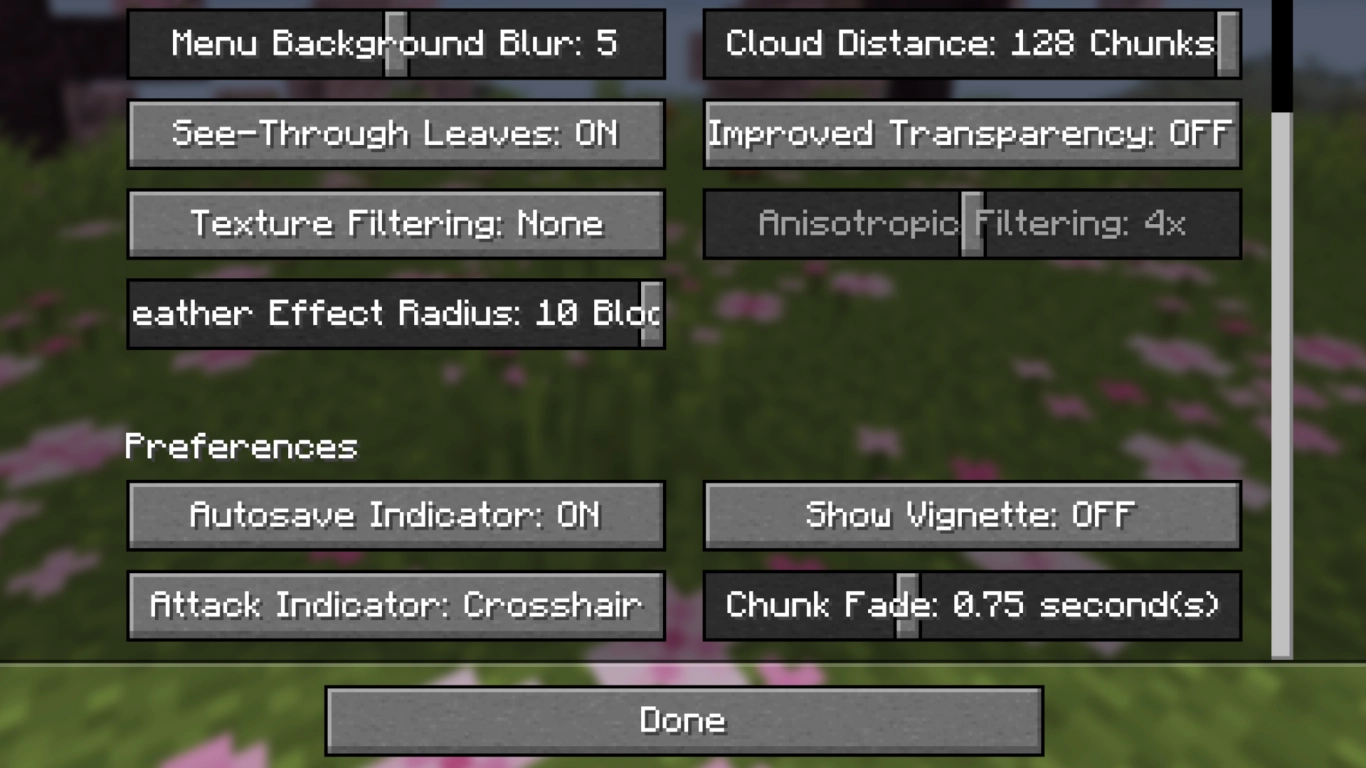
De laatste vier instellingen hebben niet direct invloed op prestaties en beeldkwaliteit, maar eerder op visuele voorkeuren. Deze zijn vaak subjectief; kies wat jij prettiger vindt.
Melding voor automatisch opslaan: Toont een bericht bij automatisch opslaan.
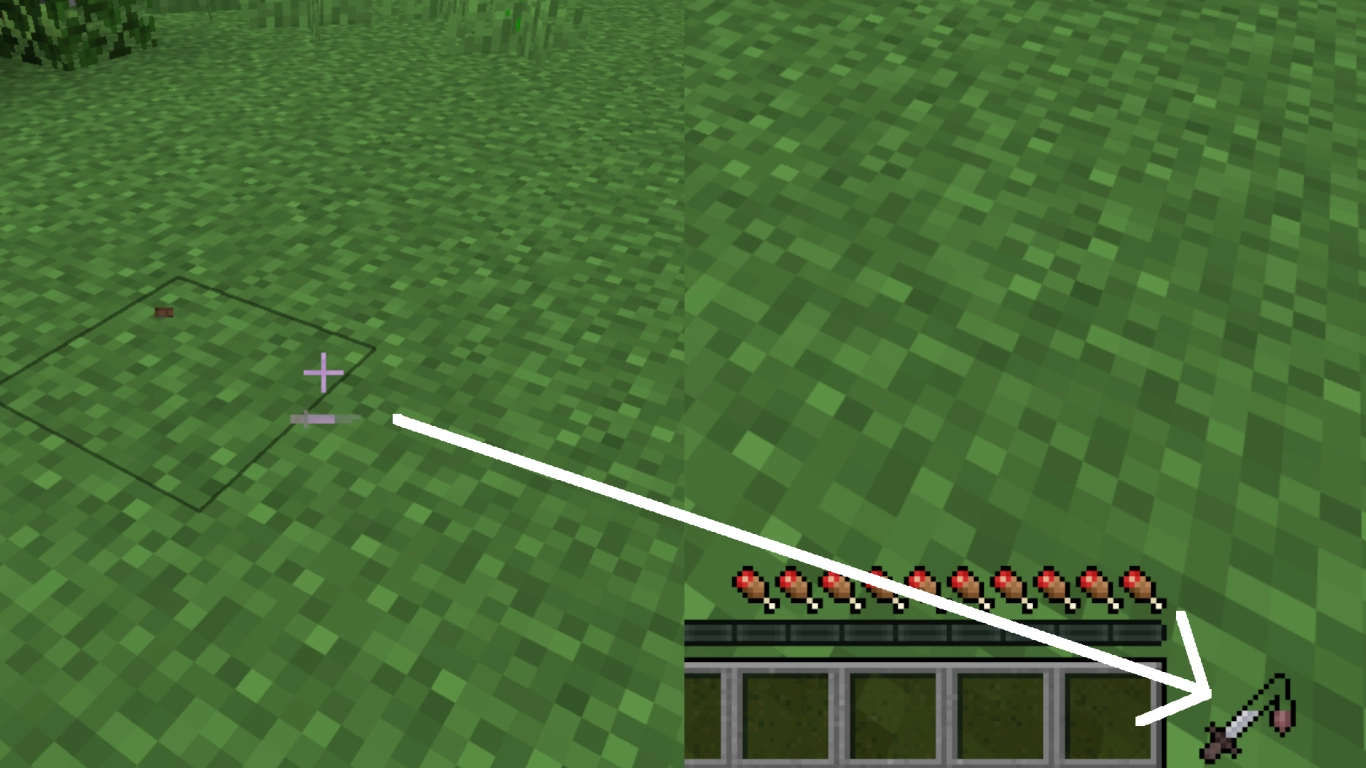
Aanvalsindicator: Waar de cooldown van je wapen wordt weergegeven: naast het vizier, naast de hotbar of uitgeschakeld.
Vignettering: Schakel de vignettering aan de randen van het scherm in of uit.
Chunk-inblending: Hoe lang chunks bij de eerste keer renderen worden weergegeven. Kan op 0,75 seconden blijven.
Minecraft stapt over van OpenGL naar Vulkan: prestatie-upgrade voor de Java-editie
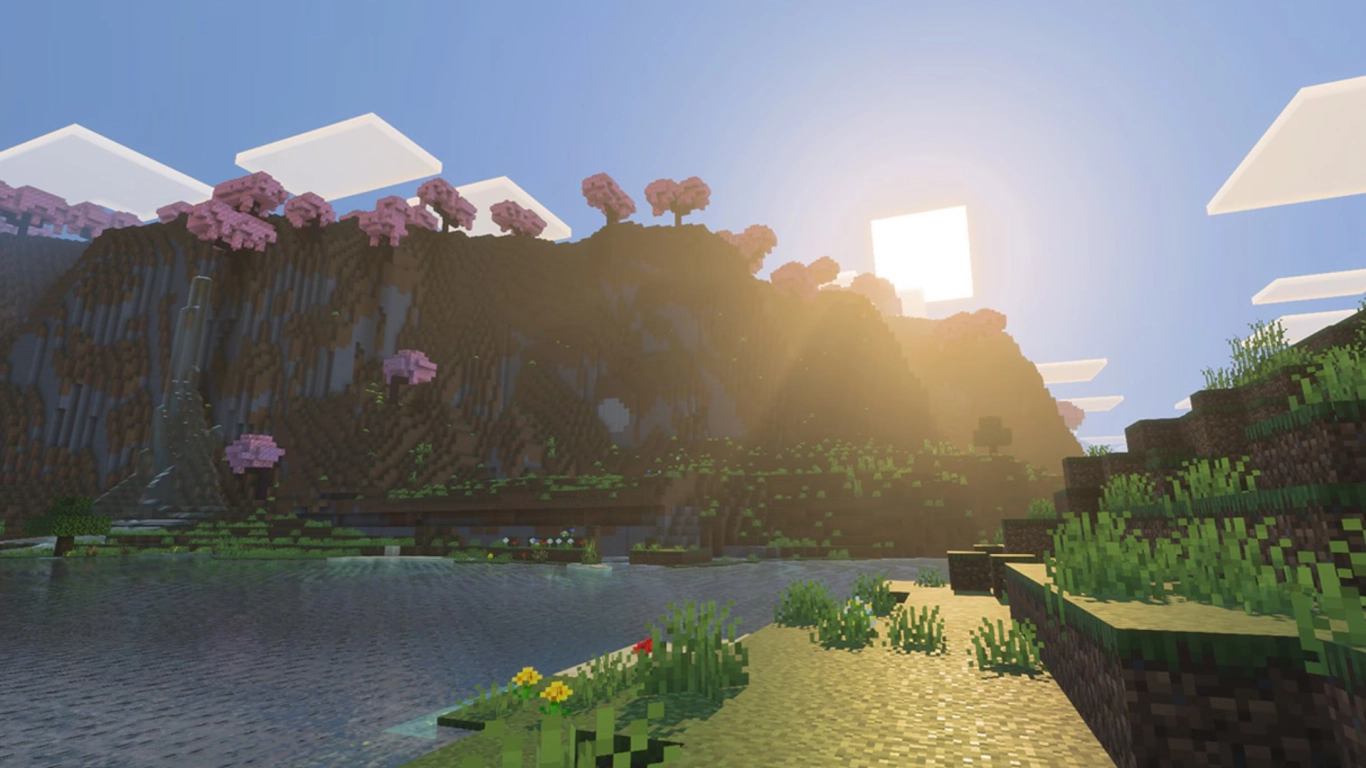
Hoewel de Bedrock-versie qua graphics duidelijk performanter is en kan uitpakken met Vibrant Visuals, loopt Java hier nog steeds achter. Dat verandert naar verwachting in 2026, want Mojang heeft aangekondigd de interne grafische driver van Minecraft van OpenGL naar Vulkan te verplaatsen, net als bij Bedrock.
Zonder te technisch te worden, kunnen we in grote lijnen zeggen: dit zal de prestaties voor de meeste systemen waarschijnlijk verbeteren. Vulkan is moderner, beter en sneller, in elk geval voor een groot deel van de pc’s. En Java kan daar alleen maar van profiteren. Bovendien legt het de basis om Vibrant Visuals voor Java over te nemen. In de huidige snapshots voor 26.2 is deze optie al mogelijk. Lastig wordt het wel voor visuele mods en shaders, die vermoedelijk volledig opnieuw moeten worden ontwikkeld.
Conclusie: soepel spelen met de juiste Minecraft-grafische instellingen
Ook al is Minecraft dankzij zijn pixel-look voor veel pc’s en spelers toegankelijk, de prestaties laten soms te wensen over. Gebruik daarom de voor jou beste grafische instellingen om een goede balans tussen FPS en beeld te vinden. Met de aanstaande overstap van OpenGL naar Vulkan in de Java-editie kan de performance bovendien drastisch toenemen.
Huur bij ons een server voor Minecraft en speel daar samen met je vrienden. Iedereen kan daar de graphics zelf instellen om de beste prestaties te halen.


