
Minecraft no es el juego más exigente en lo gráfico, pero aun así pueden aparecer problemas de rendimiento. Como la edición Java es muy antigua y su código ha cambiado mucho con el tiempo, los tirones no siempre se pueden evitar. Sin embargo, si entiendes bien la configuración gráfica de Minecraft, puedes adaptar el juego a tu hardware y exprimir al máximo el rendimiento. Las opciones no siempre son claras, sobre todo para quienes no están familiarizados con ellas. Por eso hemos preparado una guía que repasa cada ajuste, te explica para qué sirve y dónde puedes arañar unos cuantos FPS más. Además, te contamos qué depara el futuro de Minecraft.
Optimizar la configuración gráfica de Minecraft: más FPS y mejor imagen
Puedes cambiar todos los ajustes directamente en el juego, y en los últimos años han mejorado mucho. Quienes vuelvan tras un tiempo se sorprenderán de todo lo que ahora se puede configurar. Navega desde las “Opciones” abajo a la izquierda hasta “Ajustes gráficos”. Allí encontrarás las secciones que influyen en el aspecto del juego. Si posas el cursor sobre las distintas opciones, verás una breve descripción (no en todas). Nos referimos a los ajustes de la versión 26.1; es posible que cambien más adelante.
Ajustes de pantalla en Minecraft: resolución, límite de FPS, VSync y pantalla completa
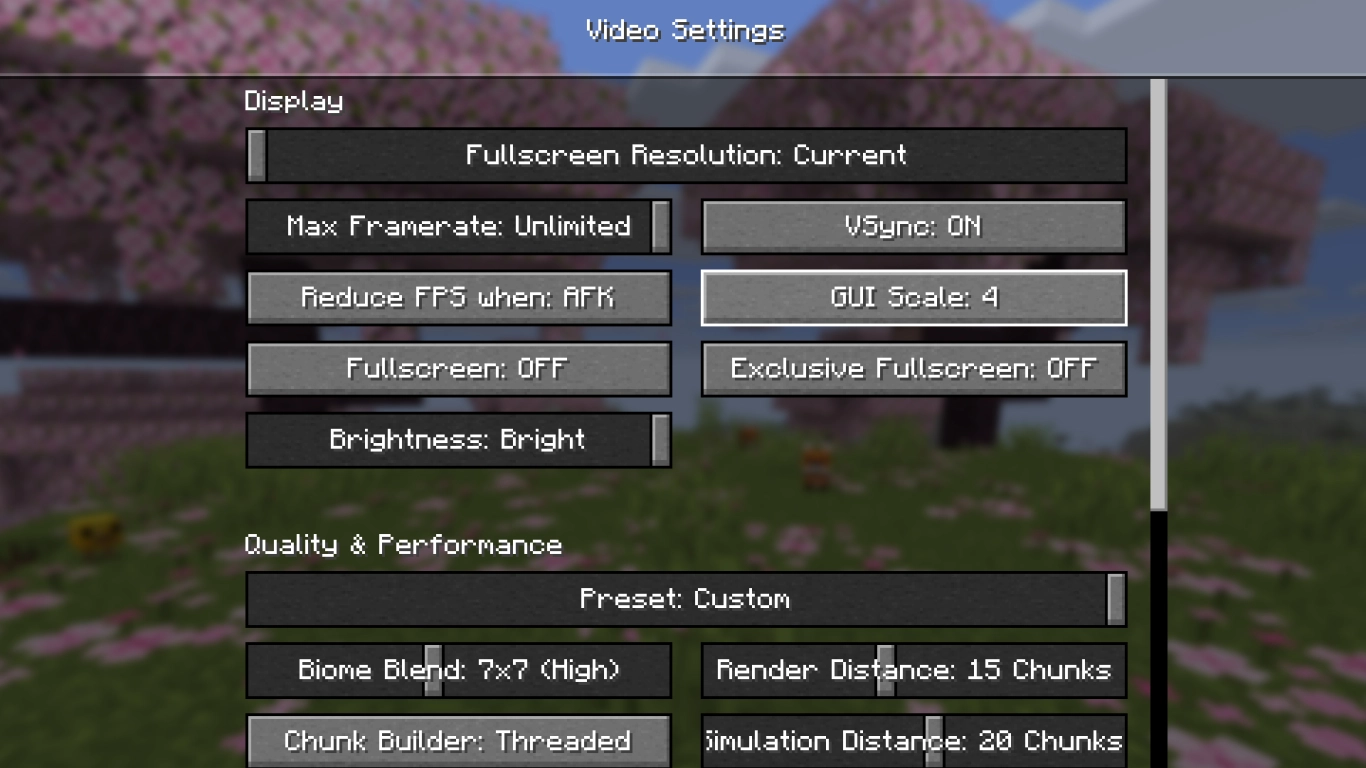
Son los ajustes gráficos básicos, principalmente relacionados con tu monitor. Incluyen la resolución, distintos métodos de renderizado y el modo de pantalla completa.
Resolución en pantalla completa: Resolución cuando está activada la pantalla completa (F11). En modo ventana se usa la resolución de tu monitor o la definida para la instancia de Minecraft.
Tasa de fotogramas / FPS: Limita los FPS para ganar estabilidad o ajústalos a la tasa máxima de tu monitor.
Reducir FPS: El juego baja a 10 FPS. AFK: Tras un minuto sin moverte. Minimizado: Cuando la ventana está minimizada.
Pantalla completa: Activa la pantalla completa; también puedes hacerlo con F11 en el juego.
Brillo: Ajusta la luminosidad. No afecta a la jugabilidad ni al rendimiento; es algo subjetivo.
VSync: Sincroniza los FPS con la frecuencia del monitor. Puede causar problemas o ser útil, depende mucho del PC.
Tamaño de la interfaz (GUI): Tamaño de menús e inventario.
Pantalla completa exclusiva: Activa el modo de pantalla completa exclusivo.
Calidad gráfica y rendimiento en Minecraft: distancia de visión, partículas y filtrado de texturas
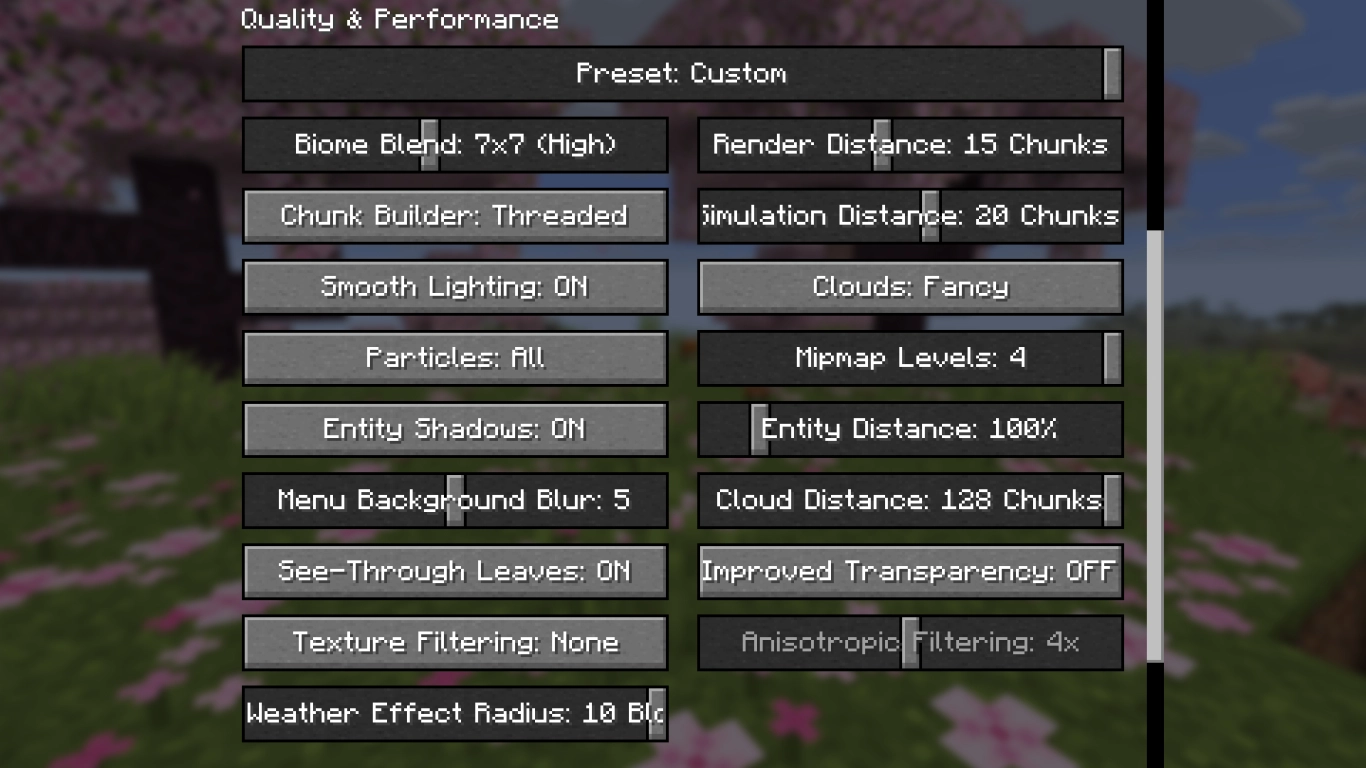
En esta sección puedes ajustar directamente los gráficos de Minecraft. Ahora también hay un control para preajustes, con el que obtienes una buena base y, desde ahí, adaptas distintos puntos. Elige entre rápido, bonito, fabuloso o personalizado. Este último se activa cuando cambias opciones manualmente.
Aquí es donde puedes ganar más rendimiento si lo pones todo en bajo. Pero sacrificarás aspectos visuales que quizá no te apetezca perder. Veamos qué opciones conviene tocar para no renunciar a la calidad gráfica.
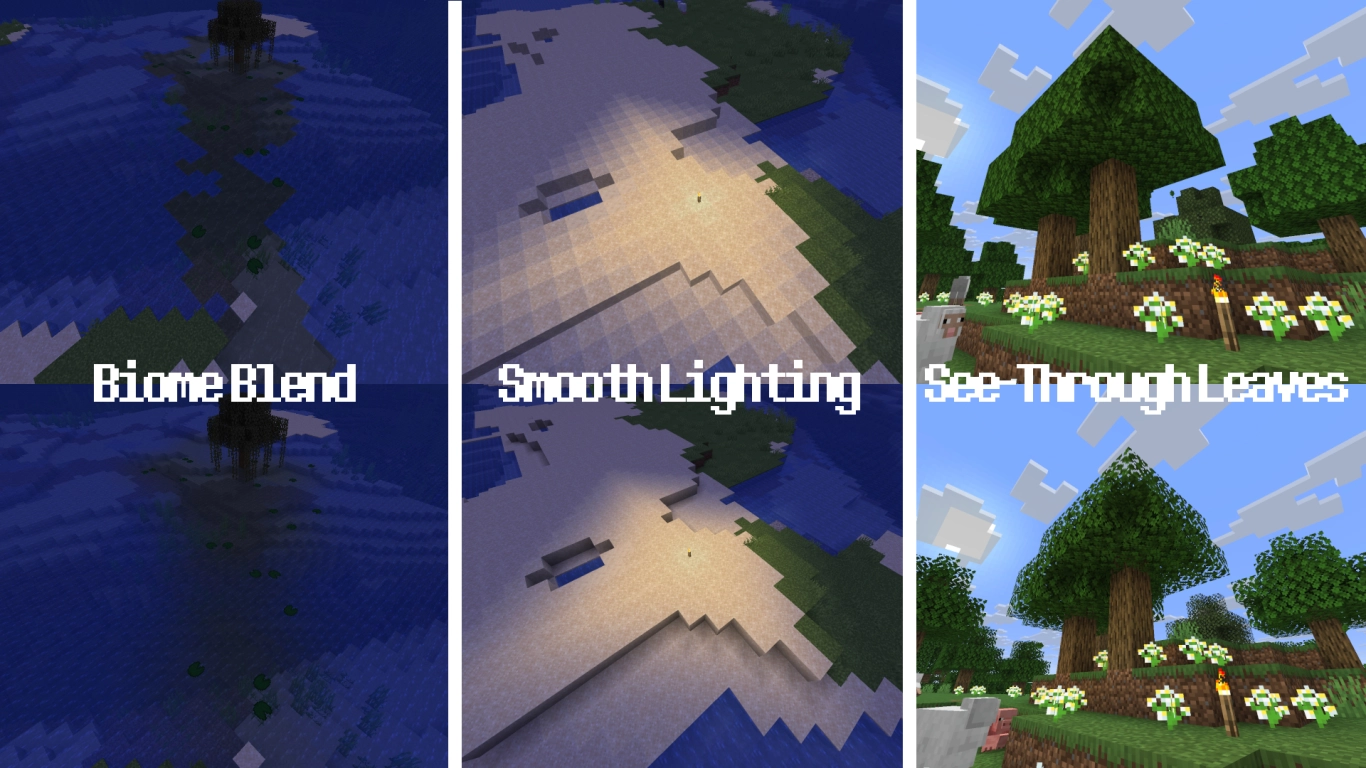
Transición de bioma: Transiciones de color entre biomas, por ejemplo en agua, hierba u hojas.
Compilación de chunks: Cómo se actualizan los chunks. Semibloqueante suele ser la mejor opción; en paralelo puede rendir mejor según el equipo.
Iluminación suave: La luz se calcula por bloque o de forma global.
Partículas: Muestra todas, parte o ninguna partícula.
Sombras de objetos: Activa o desactiva las sombras bajo jugadores, animales u objetos arrojados.
Desenfoque del menú: Intensidad del desenfoque del fondo del menú. No afecta a los FPS.
Follaje translúcido: Puede aumentar mucho los FPS, sobre todo en bosques como la jungla. Pero no se ve especialmente bonito.
Filtrado de texturas: Elige entre sin filtrado, RGSS y anisotrópico. Define cómo se renderizan las texturas, sobre todo a distancia. Suele depender de la tarjeta gráfica; prueba todas las opciones. RGSS es una buena elección para la mayoría.
Radio de efectos climáticos: Hasta qué distancia se ven los efectos del clima, de 3 a un máximo de 10 chunks.
Distancia de renderizado: Uno de los ajustes más importantes para el rendimiento. Llega hasta 32 chunks como máximo, pero si tienes pocos FPS bájala. En general, entre 14 y 18 chunks es un buen rango y puede mejorar mucho el rendimiento.
Distancia de simulación: Independiente de la distancia de renderizado, afecta a la simulación de entidades. Recomendamos ponerla 6 niveles por debajo de la distancia de renderizado.
Nubes: Elige entre sin nubes, nubes rápidas con textura plana y nubes bonitas con modelos 3D.
Niveles de mipmap: Suaviza las texturas, sobre todo a distancia. Reduce el parpadeo, pero puede afectar al rendimiento.
Distancia de objetos: Hasta qué distancia se muestran los objetos en relación con la distancia de renderizado.
Alcance de nubes: Distancia a la que se muestran las nubes en el cielo.
Transparencia mejorada: Mejor desactivarla porque consume muchos recursos. En PCs potentes puede mejorar la imagen.
Filtrado anisotrópico: Si el filtrado de texturas está en anisotrópico, aquí puedes afinar más. Solo recomendable para PCs potentes.
Preferencias de visualización y HUD en Minecraft: viñeteado, indicador de ataque y guardado automático
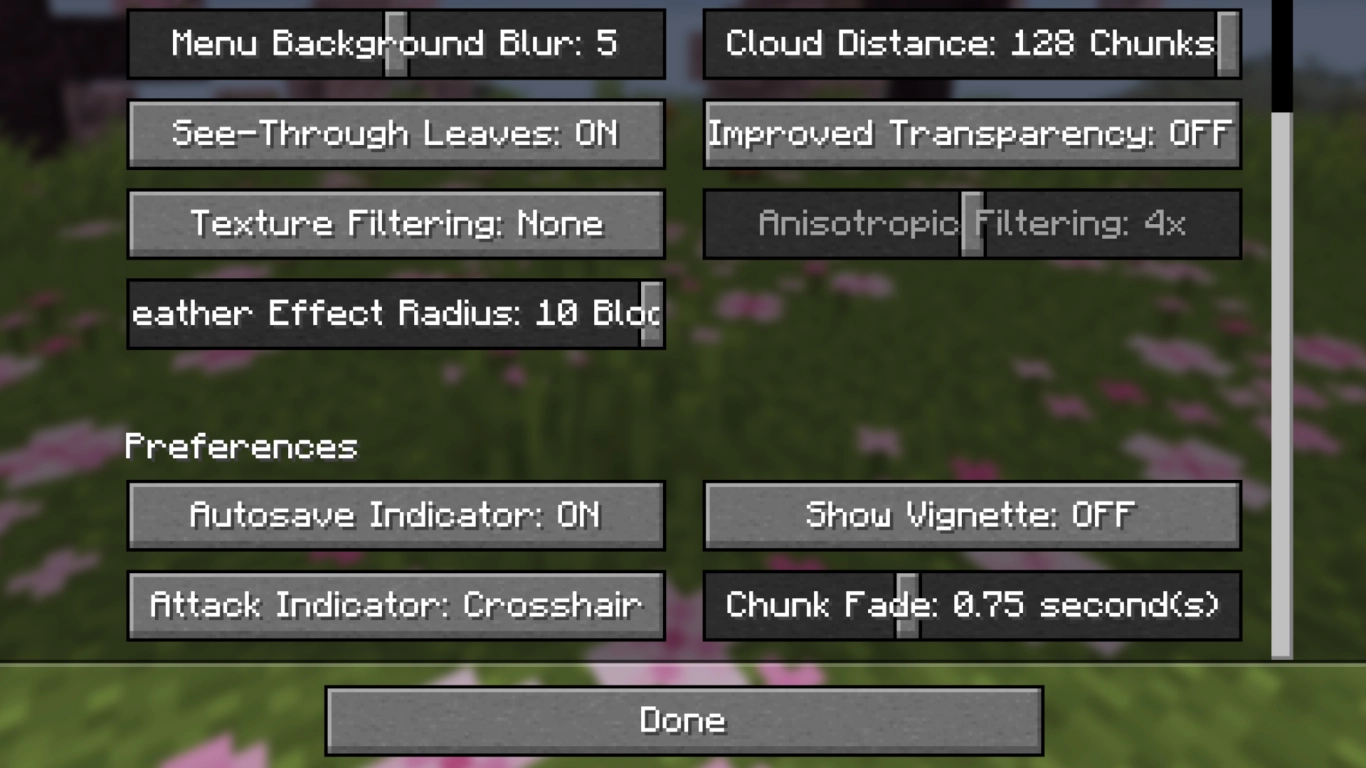
Las últimas cuatro opciones no se relacionan directamente con el rendimiento y los gráficos, sino con aspectos visuales. Suelen ser subjetivas: prueba qué te convence más.
Aviso de guardado automático: Muestra un mensaje cuando el juego guarda automáticamente.
Indicador de ataque: Dónde aparece el enfriamiento del arma: junto a la mirilla, junto a la barra rápida o desactivado.
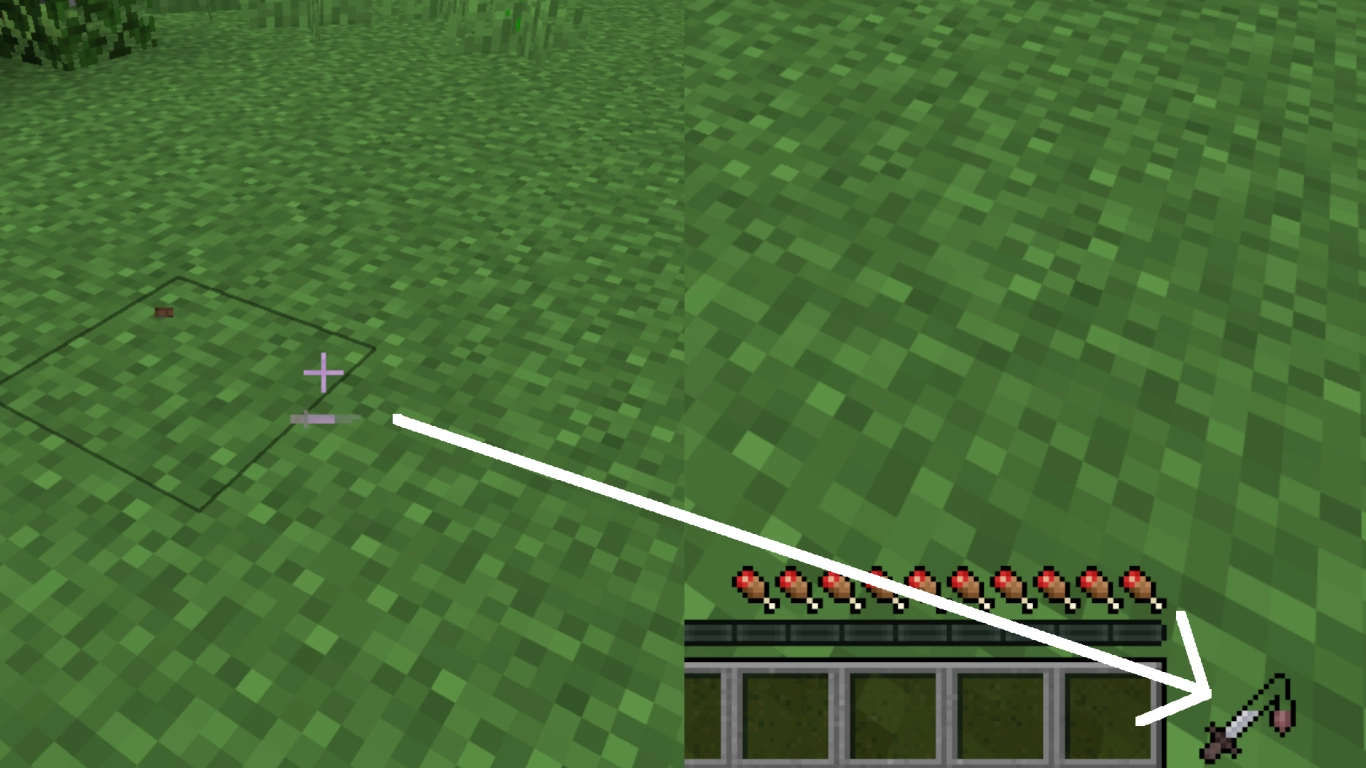
Viñeteado: Activa o desactiva el viñeteado en los bordes de la pantalla.
Aparición de chunks: Duración de la aparición de los chunks cuando se renderizan por primera vez. Puede quedarse en 0,75 segundos.
Minecraft pasa de OpenGL a Vulkan: mejora de rendimiento para la edición Java
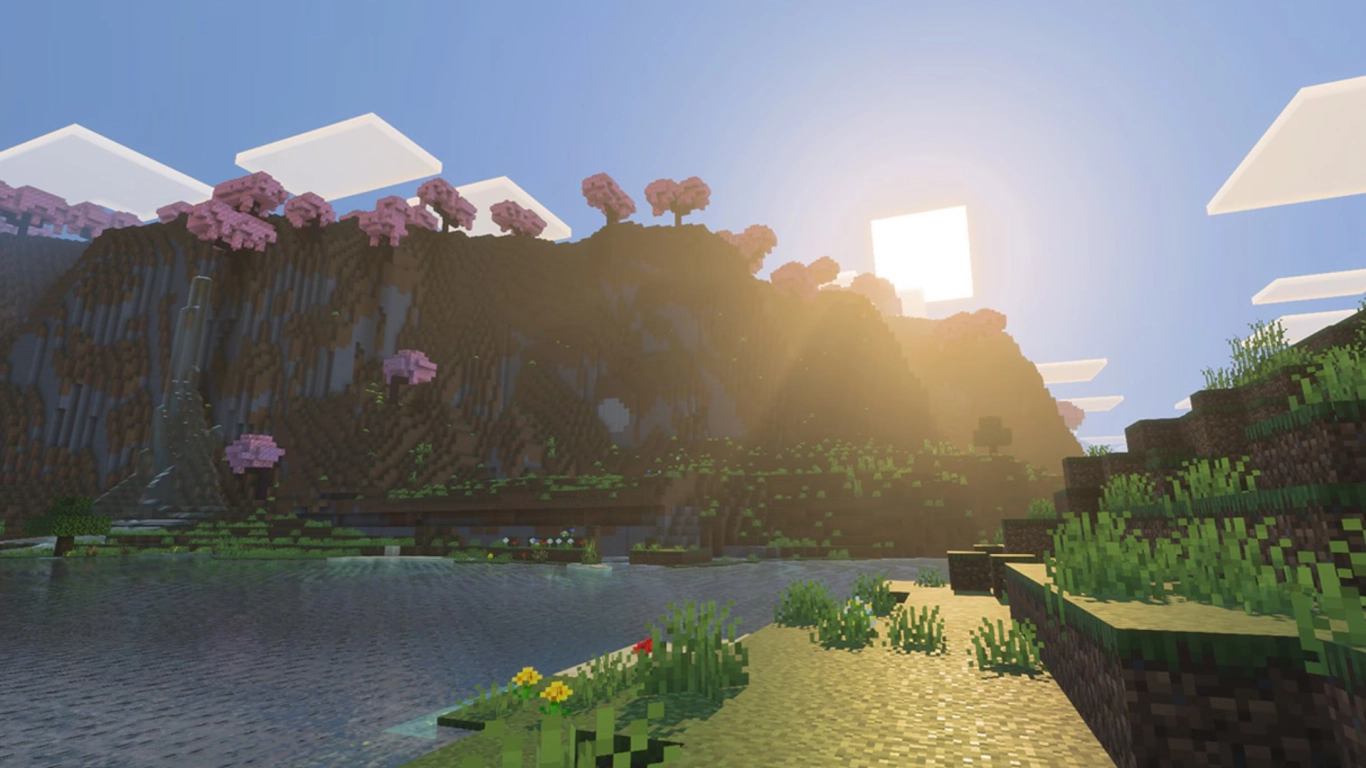
Mientras que la versión Bedrock es claramente más eficiente en lo gráfico y puede lucir con Vibrant Visuals, Java aún va por detrás. Esto cambiará en 2026, ya que Mojang ha anunciado que el motor gráfico interno de Minecraft pasará de OpenGL a Vulkan, como ya ocurre en Bedrock.
Sin entrar en tecnicismos, en líneas generales: probablemente mejorará el rendimiento en la mayoría de los sistemas. Vulkan es más moderno, mejor y más rápido, al menos para un gran número de PCs, y Java solo puede beneficiarse. Además, allana el camino para llevar Vibrant Visuals a Java. En los snapshots actuales para la 26.2 ya se puede activar esta opción. Sin embargo, puede ser problemático para mods visuales y shaders, que probablemente deban rehacerse por completo.
Conclusión: juega sin tirones con la configuración gráfica adecuada de Minecraft
Aunque Minecraft, gracias a su estética pixelada, es accesible para muchos PCs y jugadores, a veces el rendimiento deja que desear. Ajusta por tanto la configuración gráfica que mejor te funcione para lograr un buen equilibrio entre FPS y calidad visual. Con el próximo cambio de OpenGL a Vulkan en la edición Java, el rendimiento podría mejorar drásticamente.
Alquila con nosotros un servidor de Minecraft y juega con tus amigos. Cada uno podrá ajustar los gráficos a su gusto para lograr el mejor rendimiento.


