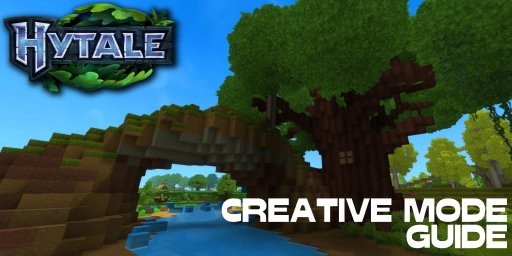
Hytale está pensado sobre todo para el juego de supervivencia, pero quienes prefieren construir también se lo pasarán en grande. Esto se debe, entre otras cosas, a su modo Creativo muy completo y complejo, que ya puedes probar. Deja atrás al modo Creativo nativo de Minecraft: puede hacer mucho más y es más intuitivo, con indicaciones, pistas y muchos consejos que facilitan construir y crear. Aun así, empezar puede resultar abrumador, por eso echamos un vistazo detallado al modo y te mostramos todas las herramientas disponibles.
Modo Creativo de Hytale explicado: así empiezas en el modo Creativo
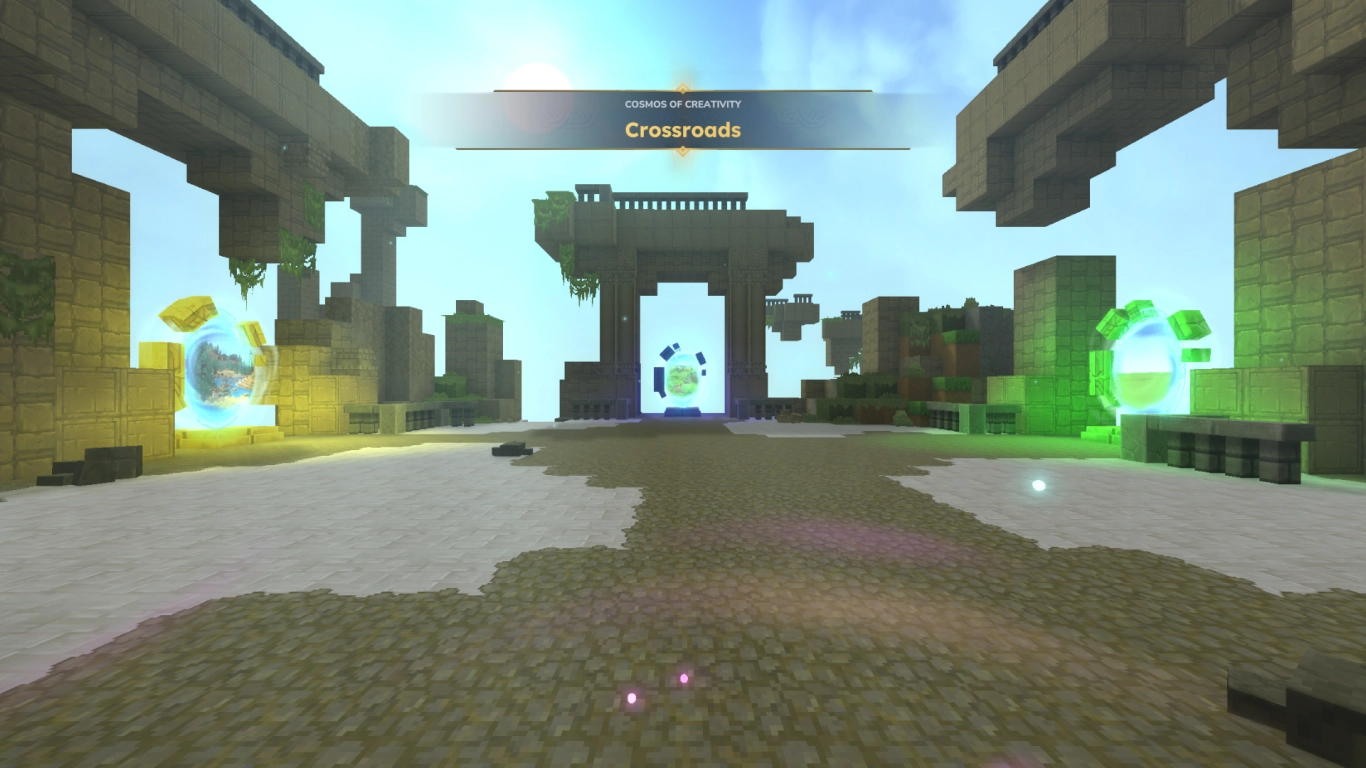
Como en Minecraft, el modo Creativo está principalmente pensado para construir y crear tu propio mundo sin limitaciones. Tienes acceso a todos los bloques, eres invulnerable y puedes volar. En ese sentido, te resultará familiar.
Puedes crear un mundo en modo Creativo seleccionándolo en el menú inicial. Como en los mundos normales, también puedes abrir el engranaje para más ajustes y añadir mods. Pero todo lo que te mostramos hoy funciona por completo sin mods.
Cuando abras el mundo, empezarás en “Crossroads”. Allí puedes elegir entre tres mundos:
- un mundo superplano
- un mapa normal con las zonas actualmente conocidas
- un mundo con un bioma de tundra de la generación de mundos V2
Puedes atravesar cualquier portal y volver más tarde al hub escribiendo en el chat (se abre con Intro) simplemente /hub. Así, por ejemplo, puedes montar construcciones primero en el mundo plano y luego trasladarlas al mundo normal.
Herramientas del modo Creativo de Hytale: vista general
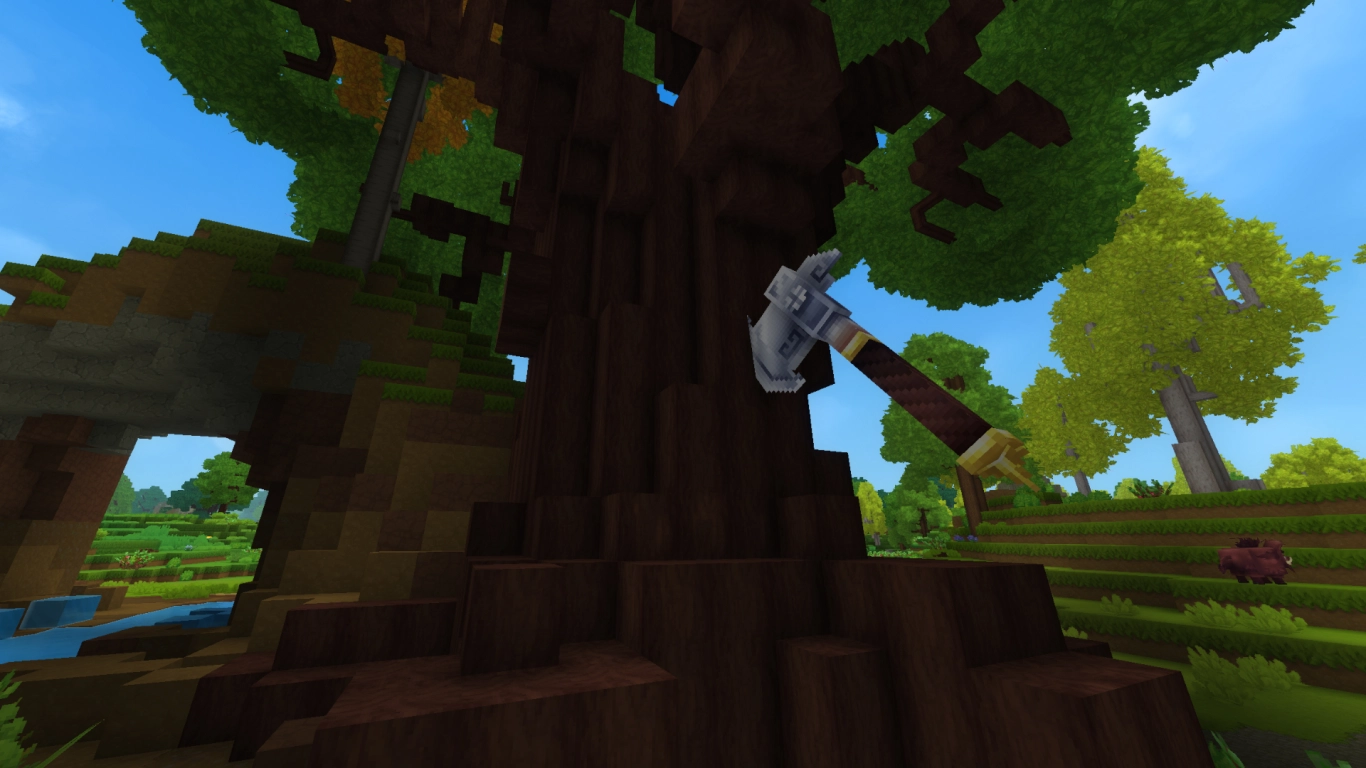
Una vez elijas uno de los mundos, en realidad ya lo tienes todo a tu disposición. Un vistazo a tu inventario deja claro que hay mucho por descubrir. Hytale ofrece a los creadores un montón de herramientas prácticas, con las que primero tendrás que familiarizarte. Vamos a verlas paso a paso, aunque te recomendamos probarlo todo por tu cuenta y descubrir algunas cosas por ti mismo.
Bloques, decoración y equipo en el modo Creativo de Hytale
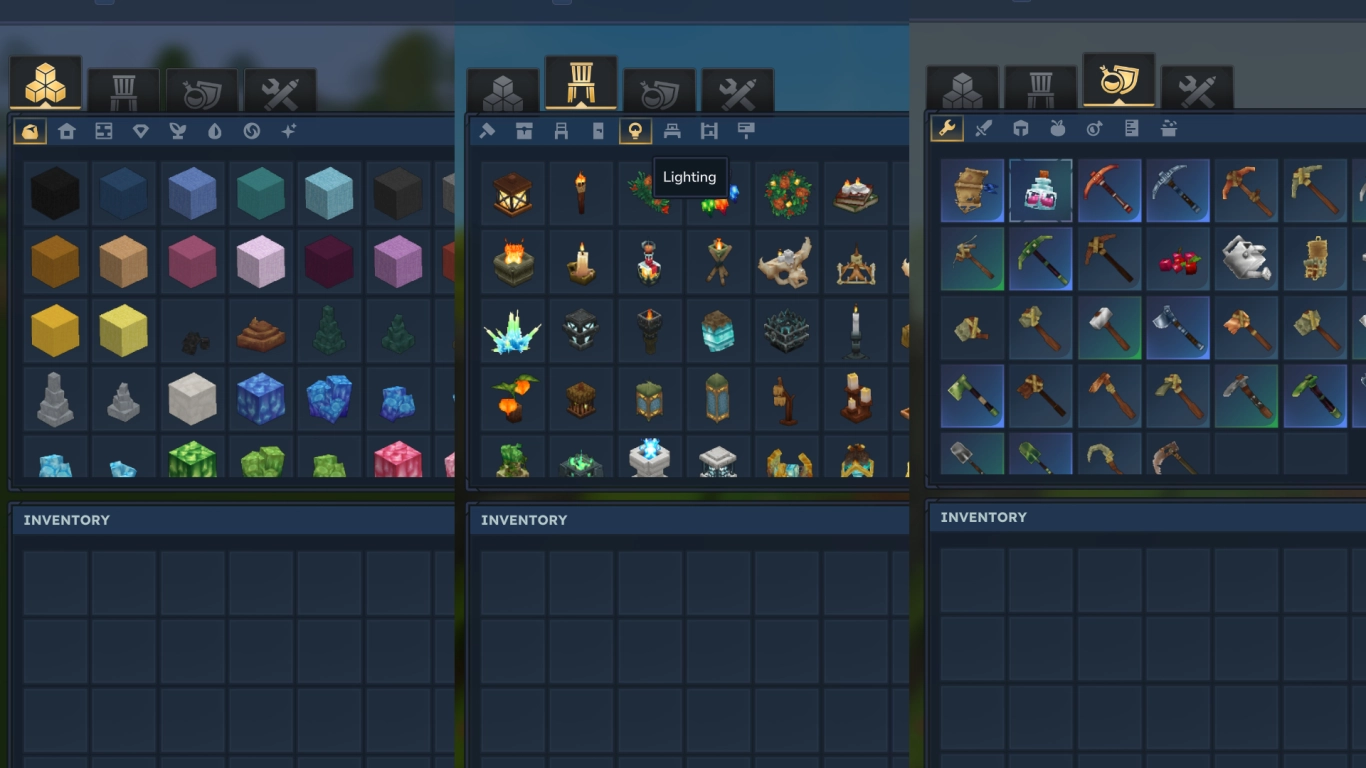
Primero echamos un vistazo al inventario normal, porque ya aquí hay mucho que ver. Puedes elegir entre cuatro pestañas, divididas en categorías: Bloques, Decoración, Equipo y Herramientas.
Veamos más de cerca los tres primeros segmentos. Este menú te sonará de Minecraft: aquí puedes encontrar todos los bloques que existen actualmente en el juego. Entre ellos hay muchos objetos que aún no puedes conseguir en supervivencia. Cada uno de los tres menús tiene sus propias categorías en la barra inferior, donde puedes localizar prácticamente cualquier objeto. Con la búsqueda a la derecha también puedes buscar elementos concretos.
Arrastra el objeto deseado a tu barra rápida y podrás construir con él a tu gusto. Es intuitivo y probablemente lo más sencillo que puedes hacer en el modo Creativo de Hytale.
Herramientas de terreno y pinceles de Hytale: manipula el mundo a tu antojo
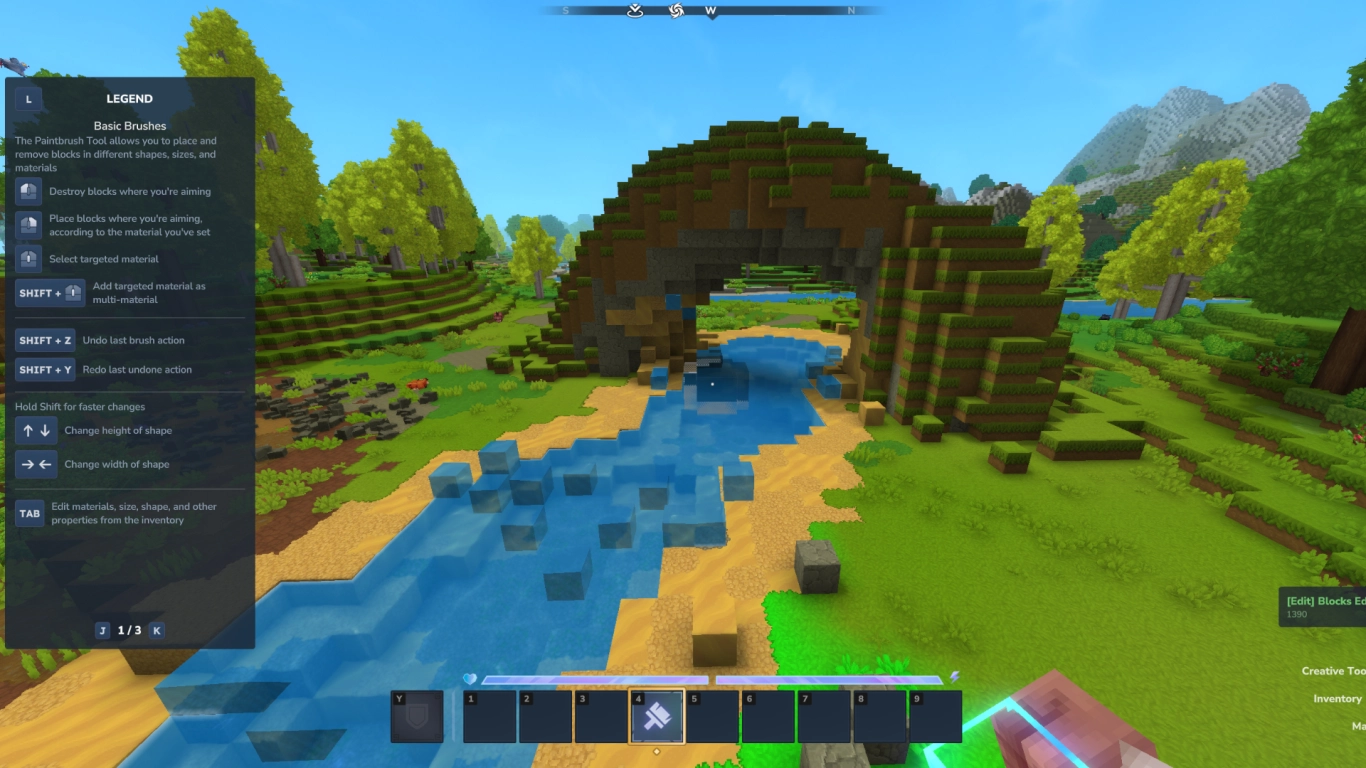
La parte interesante y compleja de Hytale llega al abrir la cuarta pestaña del menú. Allí encontrarás varias herramientas con las que puedes manipular el mundo que te rodea. Nos centramos sobre todo en las tres primeras subcategorías, porque algunas de las últimas aún no funcionan.
Puedes ajustar cada herramienta en el menú de la derecha: tamaño y anchura, bloques seleccionados y muchas otras opciones. Así puedes crear herramientas muy avanzadas y preparar tus propias configuraciones. Además, con cada herramienta aparece un cartel de ayuda a la izquierda, con el que puedes familiarizarte con todos los atajos de teclado.
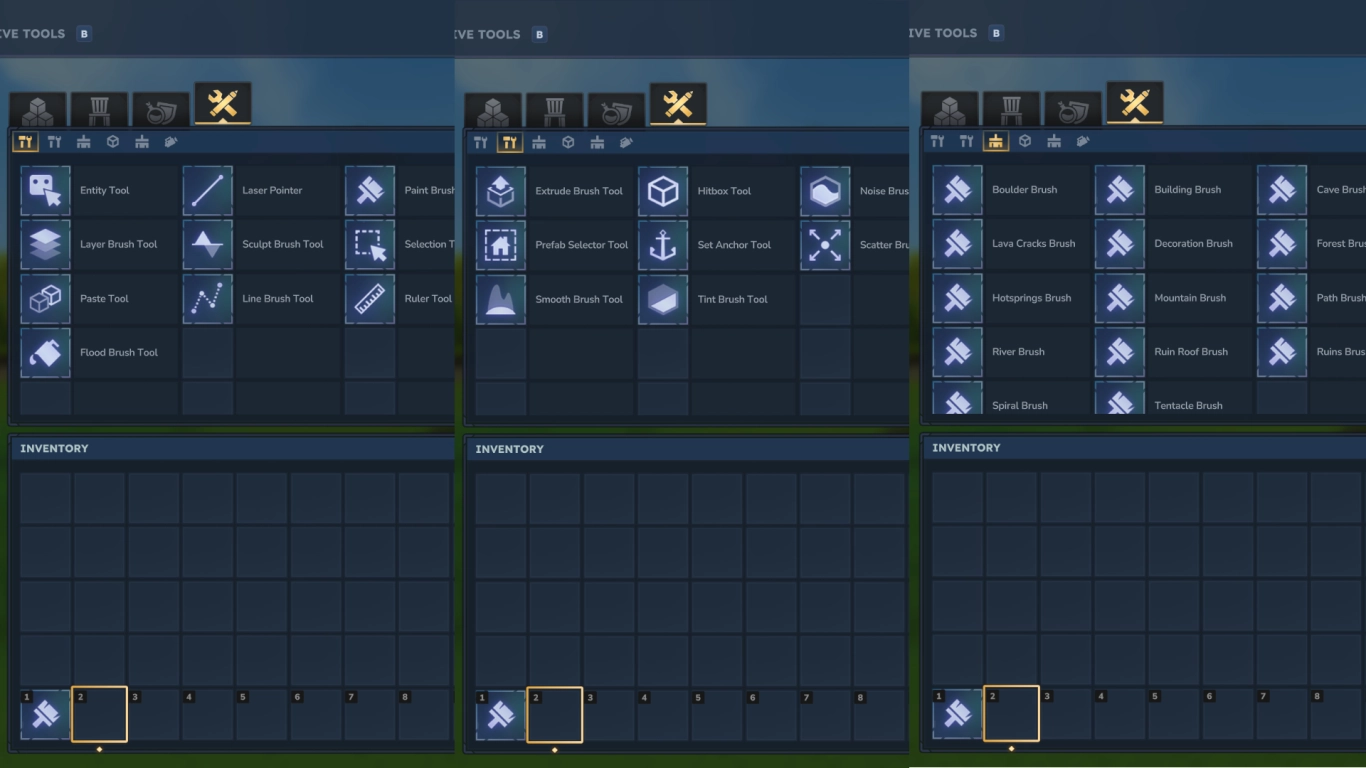
La primera categoría incluye algunas de tus herramientas más importantes:
- Entity Tool: ¡Probablemente la herramienta más potente del juego! Genera casi todos los animales, objetos, bloques y construcciones prefabricadas de Hytale, gíralos, modifícalos a tu gusto y colócalos libremente en el mundo.
- Paint Brush Tool: Pinta en tu mundo con el bloque que elijas.
- Paste Tool: Elige del amplio catálogo de entidades de Hytale y colócalas en tu mundo.
- Selection Tool: Selecciona partes concretas de tu mundo y muévelas, cópialas o elimínalas.
La segunda categoría se centra en la manipulación general del entorno, con una adaptación detallada del terreno mediante Extrude, Noise o Smooth. También aquí merece la pena probarlo todo para ver qué hace cada opción con el mundo.
En la tercera categoría puedes seguir manipulando el terreno y elegir entre una serie de recursos predefinidos. Como ya hemos mencionado, puedes ajustarlos de forma individual, usar otros bloques o crear tus propios pinceles. Así podrás levantar montañas, trazar ríos o colocar caminos en un abrir y cerrar de ojos.
Comandos, spawns y ajustes rápidos en Hytale
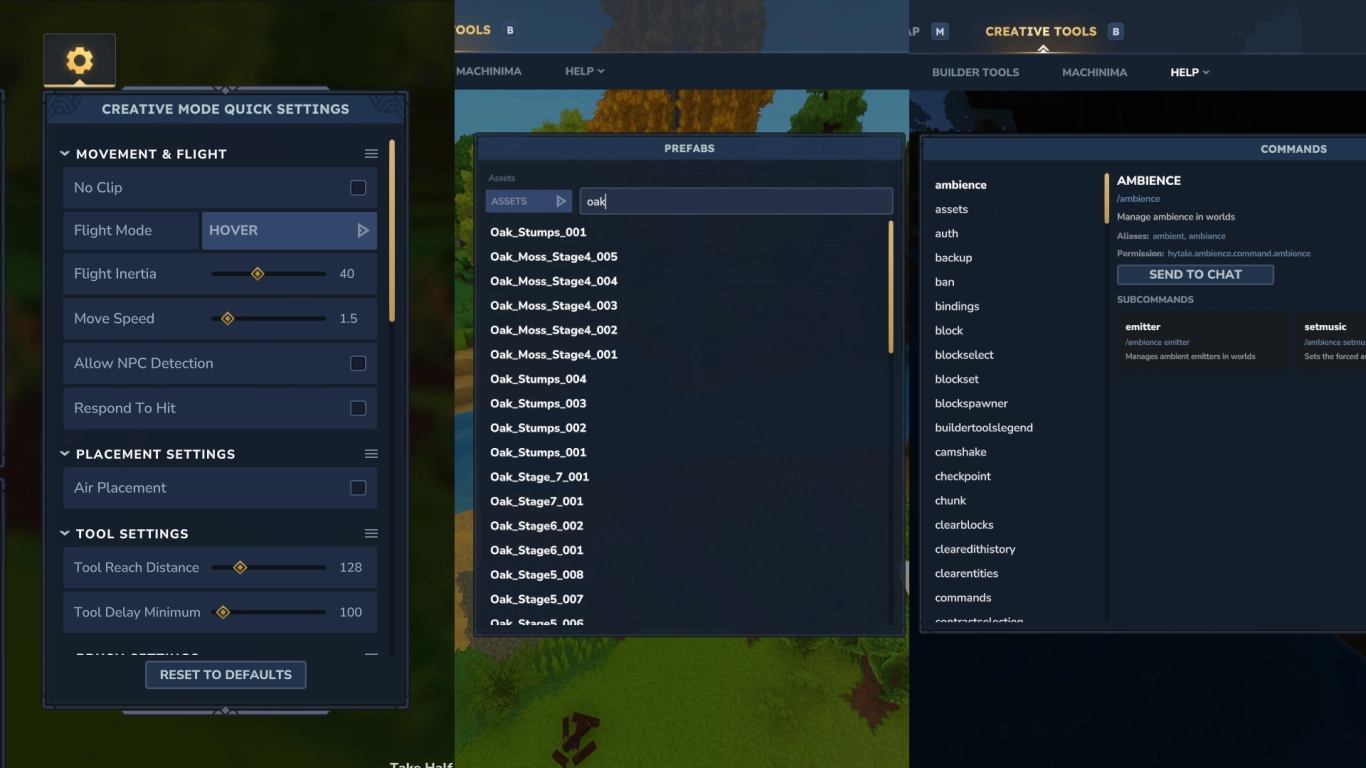
Para terminar, veamos algunos detalles adicionales del modo Creativo. En el inventario, a la derecha, puedes configurar ajustes rápidos si no tienes ninguna herramienta en la mano. Allí puedes definir tu velocidad de vuelo, activar No Clip (sin colisión) o ajustar el alcance de tu brazo. También puedes teletransportarte seleccionando en el mapa cualquier lugar.
Con B accedes a otro menú de herramientas creativas, algo más complejas. En la barra superior puedes ajustar assets (programa independiente) o elegir y generar todo tipo de prefabricados, entidades, partículas o sonidos. Hytale te da muchísima libertad, ya que todo en el juego está construido dentro del propio título.
En Help encontrarás además todos los comandos que puedes introducir en el chat con Intro. Esto puede darle el toque final a tu mundo si buscas una función concreta.
Conclusión sobre el modo Creativo de Hytale: un sueño para constructores
Incluso sin mods, el modo Creativo de Hytale ofrece posibilidades prácticamente infinitas para crear el mundo de tus sueños. Puedes elegir cualquier bloque del juego y manipularlo a tu gusto, además de colocar elementos sin cuadrícula y entrar directamente al detalle. La creación de paisajes tampoco es un problema gracias a las herramientas de terreno. A la vez, tienes a tu disposición todos los recursos predefinidos de Hytale para colocarlos donde quieras.
Por supuesto, también puedes usar el modo creativo en multijugador: elige ya nuestro servidor para Hytale y ¡ponte manos a la obra! Hay muchísimo por descubrir y, junto a tus amigos, podrás construir un mundo precioso.