
Minecraft er ganske begyndervenligt og forklarer styringen i tutorialen, men meget bliver ikke nævnt. Et kig i tasteindstillingerne afslører mere, men ikke hele sandheden. Der findes nemlig masser af tricks, du kun opdager ved at prøve dig frem eller via eksterne kilder. Derfor har vi samlet de vigtigste tastaturgenveje til dig. De gælder for Minecraft Java Edition, og nogle virker muligvis også i Bedrock. Med dem kan du mærkbart accelerere dit gameplay.
Minecraft F-taster: koordinater, skærmbilleder og debug-info
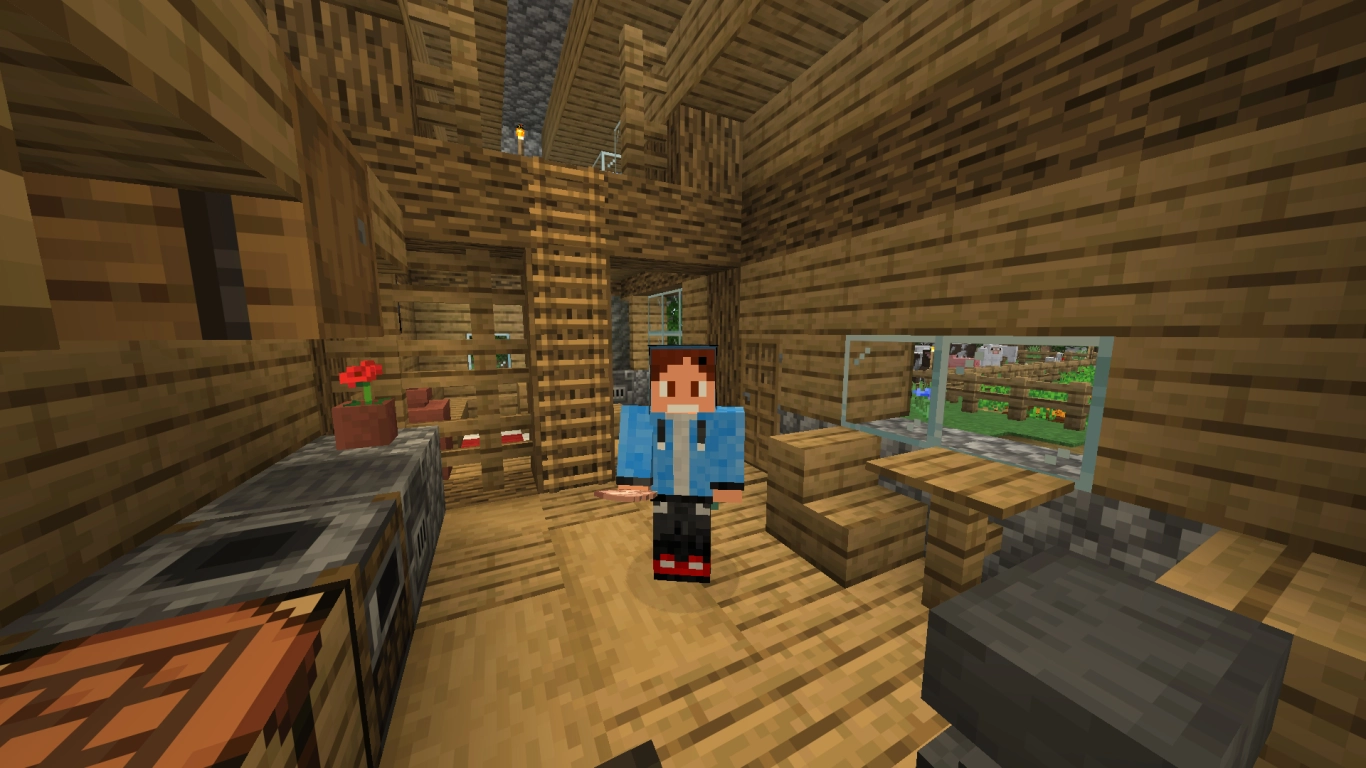
En af PC-versionens styrker i Minecraft er brugen af funktionstasterne. Afhængigt af tastatur og indstillinger har de måske allerede funktioner i Windows, men i Minecraft bør du også bruge dem målrettet.
- F1: Skjuler dit HUD. Perfekt til skærmbilleder eller et ryddeligt billede.
- F2: Tager et skærmbillede. Med F1 kan du forinden skjule HUD’et. Optagelsen havner i mappen screenshots i din Minecraft-mappe. I chatten vises et klikbart link, der åbner billedet i standardprogrammet.
- F3: Åbner debug-skærmen med ekstra info om verden og spillet, herunder koordinater, lysniveau, biom og systemydelse som FPS, RAM og grafikkort.
- F5: Skifter mellem tredjeperson bagfra, tredjeperson forfra og førsteperson.
- F11: Skifter til fuldskærmstilstand eller tilbage til vinduestilstand.
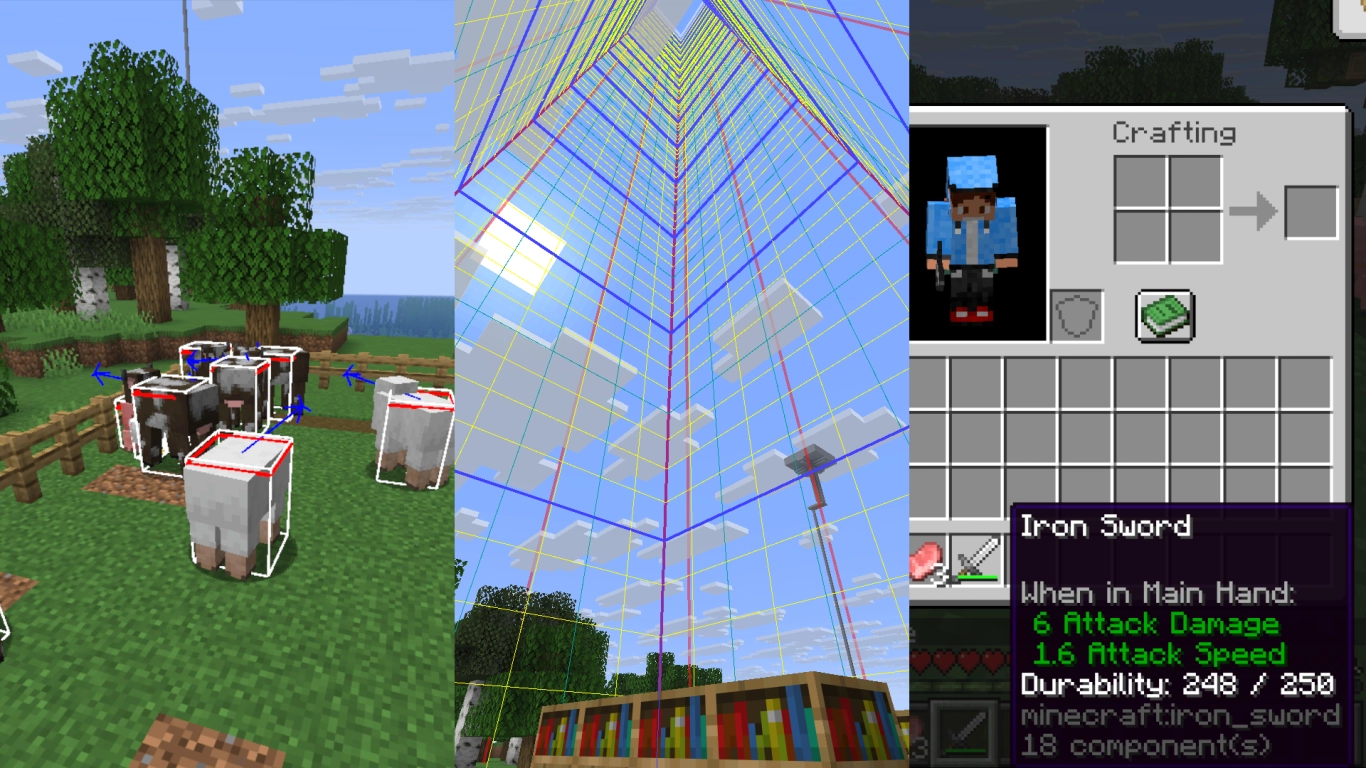
Især F3-tasten skiller sig ud, for den har flere funktioner, som kan være ekstremt nyttige. Et overblik får du med F3 + Q. Her er nogle af de mest hjælpsomme kombinationer:
- F3 + F4: Hurtigt skift mellem spiltilstande (Survival, Creative, Spectator, Adventure).
- F3 + H: Slår Advanced Tooltips til. Du ser f.eks. holdbarhed som tal og ekstra item-info.
- F3 + B: Viser hitbokse og blikretning for alle entiteter. Praktisk til farme og præcisionsarbejde.
- F3 + G: Viser chunk‑grænser. En chunk er 16x16 blokke.
- F3 + A: Genindlæser chunks, hvis grafikken driller eller blokke ikke indlæses korrekt.
- F3 + T: Genindlæser ressourcepakker. Nyttigt ved teksturfejl.
- F3 + D: Rydder chatten.
- F3 + P: Skifter om spillet skal pause, når vinduet mister fokus.
- F3 + F: Ændrer renderafstanden trinvist.
Minecraft midterste museknap: Pick Block og inventartricks
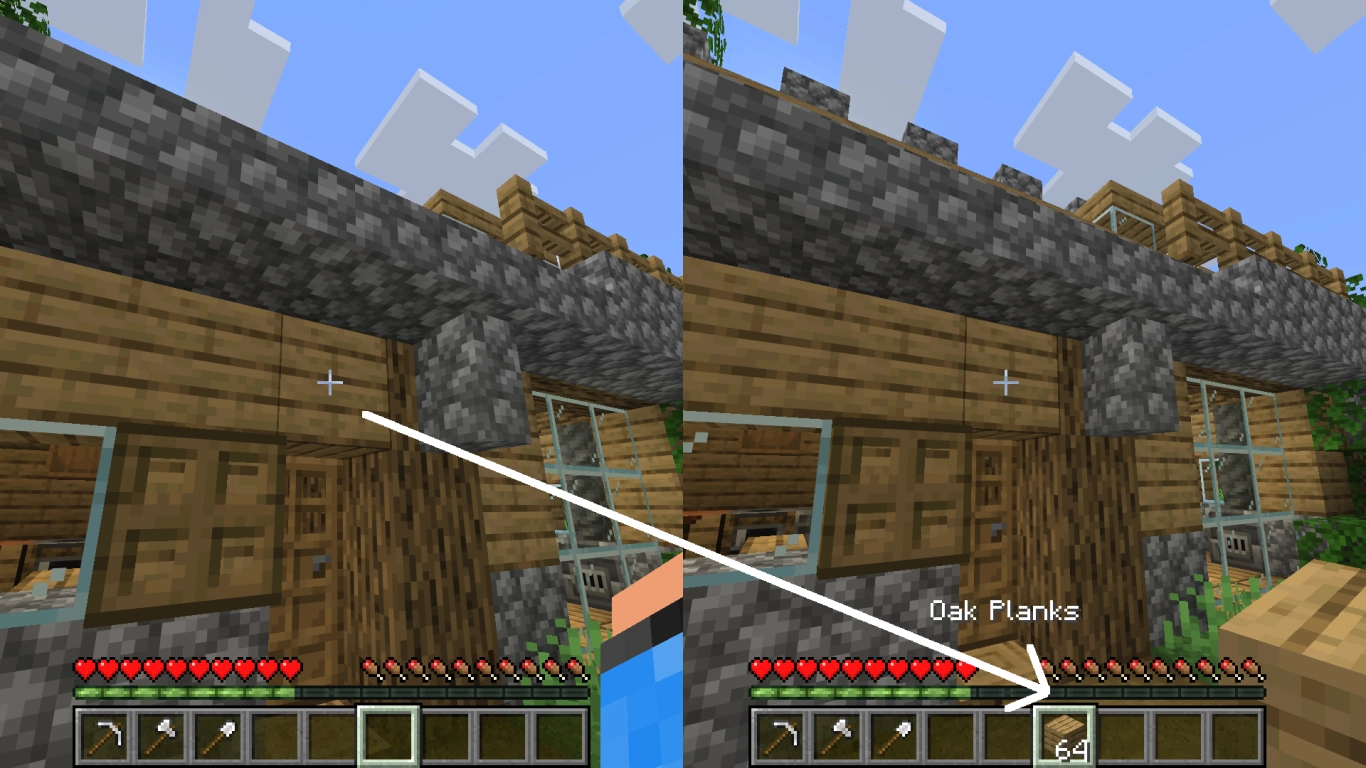
Den midterste museknap er et meget kraftigt værktøj. Med musehjulet navigerer du i dine items, men ved at trykke på knappen aktiverer du Pick Block.
I kreativtilstand placerer den bloktype, du kigger på, sig i din aktuelt valgte hotbar-slot. Ligger blokken allerede i din hotbar, skifter markeringen automatisk til den slot. Er hotbaren fuld, erstattes den aktuelt valgte slot. Særligt praktisk: Ctrl + midterste museknap på en container som en kiste eller på skilte kopierer alle data, fx indholdet eller teksten.
Mange spillere ved ikke, at det også virker i Survival. Du kan naturligvis ikke snyde blokke frem. Der vælges kun blokke, du allerede har i dit inventar. Den blok, du kigger på, hentes så til din aktuelle hotbar-slot. Det gør byggeri og sortering markant hurtigere.
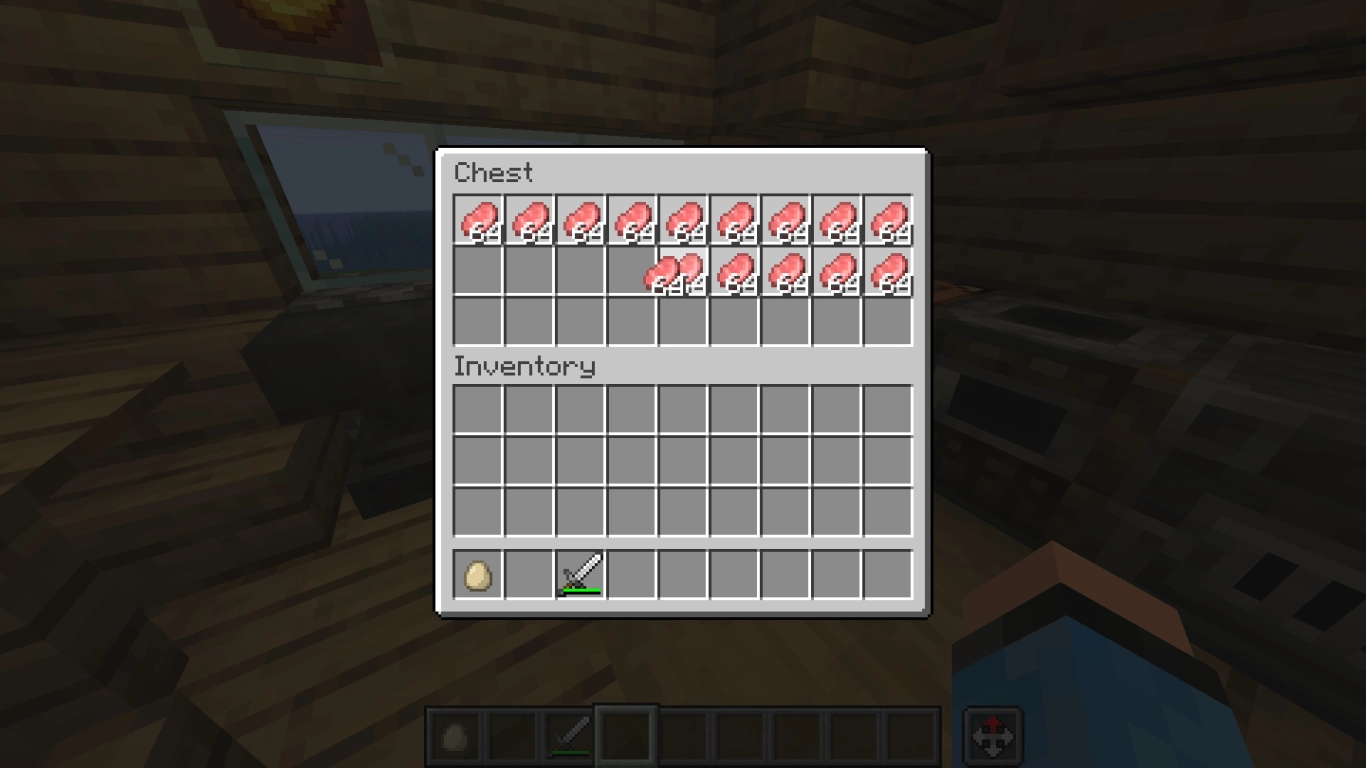
Den midterste museknap har en ekstra funktion i kreativtilstand, når du vil fylde kister hurtigt med items. Klik, hold og træk et item hen over tomme felter i en kiste eller i dit inventar, og de fyldes med 64‑stakke. Det virker kun i kreativtilstand.
Minecraft kreativtilstand: gem hotbars og håndter items
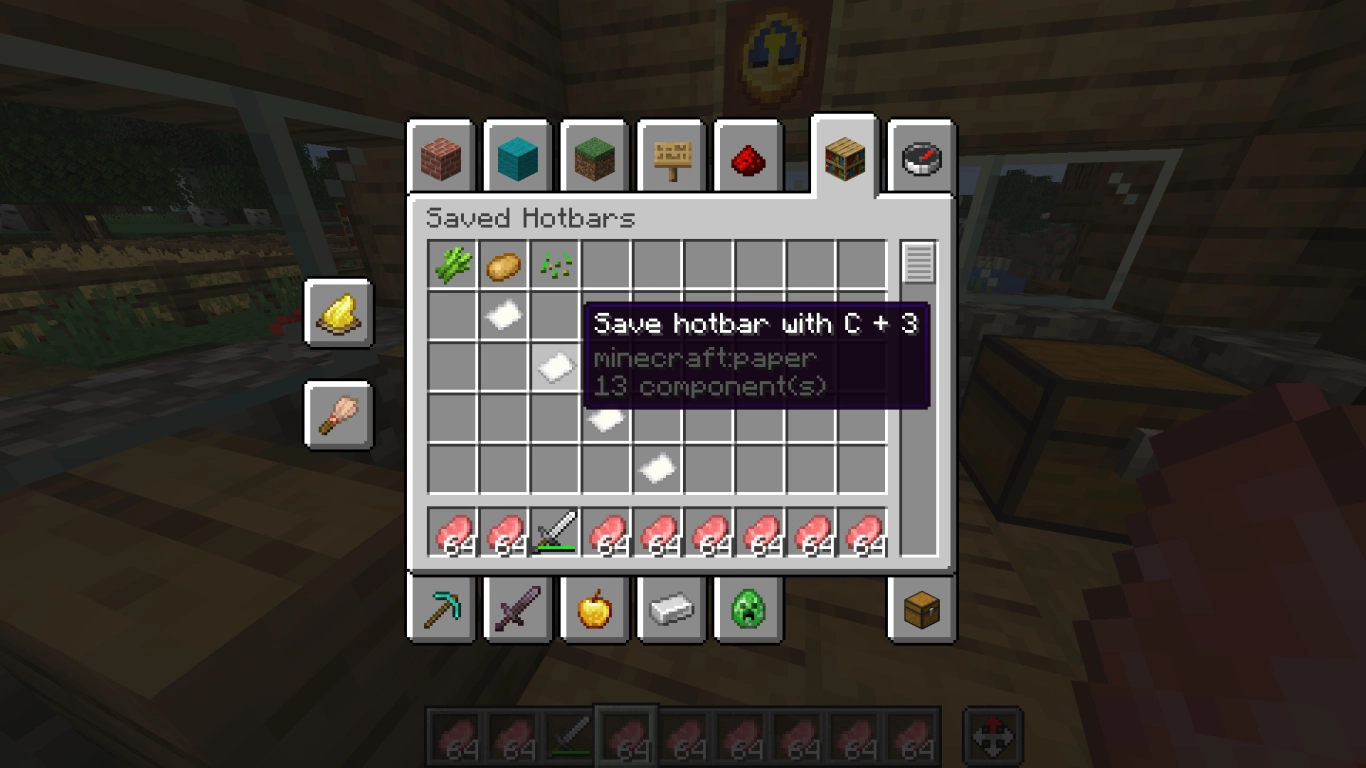
Ofte glemt, men enormt praktisk: Gem hotbars i kreativtilstand. I inventaret finder du et bogreol‑ikon øverst til højre. Her kan du definere item‑sæt og hurtigt skifte mellem dem. Flere tips til kreativtilstand finder du i vores indlæg (Minecraft kreativtilstand: tips, kommandoer og de bedste mods) .
- C + tal (1-9): Gemmer din aktuelle hotbar i en af ni slots.
- X + tal (1-9): Indlæser den tilsvarende hotbar igen.
Minecraft: sorter, stak og vælg items hurtigere
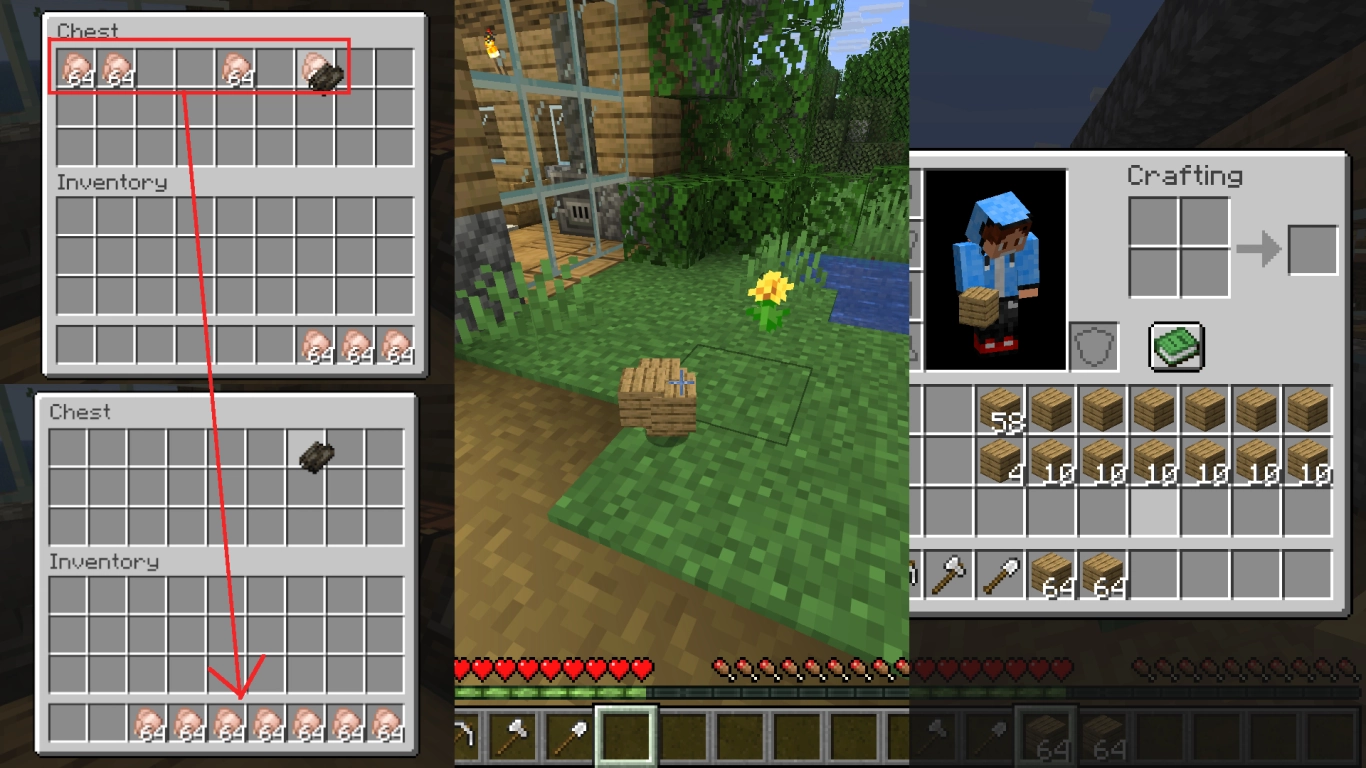
Til sidst nogle praktiske eksempler, der gør det effektivt at sortere items. Meget er kendt, men et par kombinationer er nyttige selv for erfarne spillere.
- F: Lægger det aktuelt valgte item i venstre hånd.
- Ctrl + Q: Smider en hel stak direkte.
- Hold markøren over + tal (1-9): Lægger itemmet i den tilsvarende hotbar-slot.
- Dobbeltklik på et item: Samler alle ens items i dit inventar og den åbne beholder i én stak.
- Skift + klik: Flytter en stak hurtigt mellem beholder og inventar eller lægger items i din hotbar.
- Skift + dobbeltklik (mens et item hænger på markøren): Flytter alle items af samme type i ét hug mellem de åbne beholdere.
- Skift i crafting‑menuen: Crafter så mange items som muligt ud fra de angivne materialer.
- Højreklik på en stak: Halverer stakken.
- Træk med højre museknap: Fordeler items jævnt på de valgte slots.
- Træk med venstre museknap: Fordeler ét item pr. slot.
Konklusion: Minecraft-tastaturgenveje til hurtigere gameplay
Tastaturgenveje gør mange opgaver i Minecraft lettere og forklares ofte ikke i spillet. Med de rigtige F‑taster, Pick Block, gemte hotbars og inventartricks spiller du markant mere effektivt. Del gerne disse tips med venner og øg jeres fælles spilleglæde.
Har du lyst til at komme i gang med det samme? Lej din egen server til Minecraft og spil løs med dit team. Især nye spillere sætter pris på, at du hjælper dem med sådanne tips.


