
Ressourcepakker (tidligere teksturpakker) er en måde at tilpasse Minecraft visuelt efter dine ønsker. Der findes selvfølgelig en række fremragende pakker på nettet til download, men måske vil du prøve at sammensætte din helt egen? Det er et spændende langtidsprojekt, men du kan også nøjes med at ændre én enkelt tekstur og lade alt andet være som det er. Uanset hvad skal du sætte dig ind i, hvordan man laver en ressourcepakke. Derfor giver vi dig her en komplet trin-for-trin-guide, så du kan få dine egne teksturer ind i spillet.
Forberedelse: Programmer og indstillinger til din Minecraft-ressourcepakke
Vores tutorial tager udgangspunkt i Windows 11 og de programmer og muligheder, der findes der. Du kan dog også gøre det på et andet styresystem.
Først skal du hente og ændre nogle vigtige ting for at gøre det nemmere senere. Slå filnavneudvidelser i Stifinder til (Vis → Vis → Filnavneudvidelser). Så kan du bedre skelne og omdøbe filer senere. Derudover er WinRAR (eller 7Zip) essentielt, da det fungerer bedre end Microsofts indbyggede zip-håndtering. Alle andre nødvendige programmer, som f.eks. en teksteditor, bør allerede være installeret.
For at kunne redigere selve teksturerne har du brug for et billedredigeringsprogram. Vælg det program, du er vant til at bruge. Vi anbefaler GIMP, da det er gratis og nemt at arbejde med. Til mere detaljeret arbejde er Aseprite en god løsning, fordi det er direkte rettet mod pixelart.
Opret skabelon: Udtræk originale Minecraft-assets
For at lave en teksturpakke har du brug for en skabelon, du kan tage udgangspunkt i. Der er forskellige muligheder, f.eks. at downloade en skabelon online. Det er dog ikke nødvendigt, hvis du kigger lidt i Minecrafts filer. Du kan nemlig hente assets direkte fra spillet.
Sådan laver du en Minecraft-ressourcepakke-skabelon:
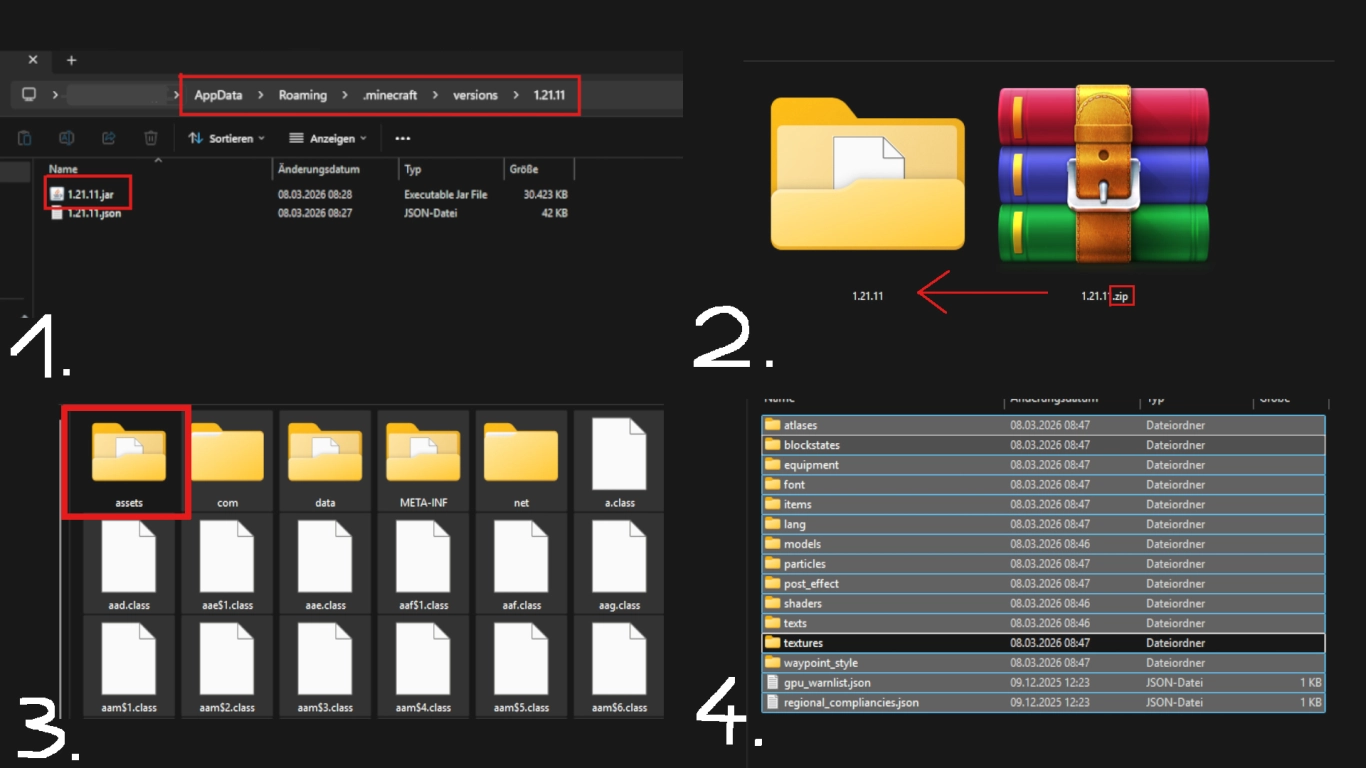
- Gå til ".minecraft"-mappen (under %appdata%), og derfra til “versions”. Vælg den version, du vil arbejde med – i vores tilfælde 1.21.11. Kopiér .jar-filen til et separat sted til redigering.
- Omdøb filen fra .jar til .zip (du skal have aktiveret filnavneudvidelser som beskrevet). Bekræft advarslen. Udpak derefter filen – den originale version kan du slette.
- I denne mappe sletter du alle mapper og filer, undtagen “assets”. Det er her, de vigtige filer ligger.
- Gå fra “assets” til “minecraft”, og slet også her alle mapper, undtagen “textures”. Som navnet antyder, finder du alle teksturer her, inddelt i undermapper.
Rediger teksturer: Lav dine egne Minecraft-teksturer
Nu har du en skabelon til at redigere teksturerne. Klik dig gennem de tilbageværende mapper og find de elementer, du vil ændre. I “block” finder du alle blokke, i “item” alle genstande osv. Hvis du vil ændre hvert eneste asset, tager det en del tid. Du kan dog også nøjes med at tilpasse enkelte filer.
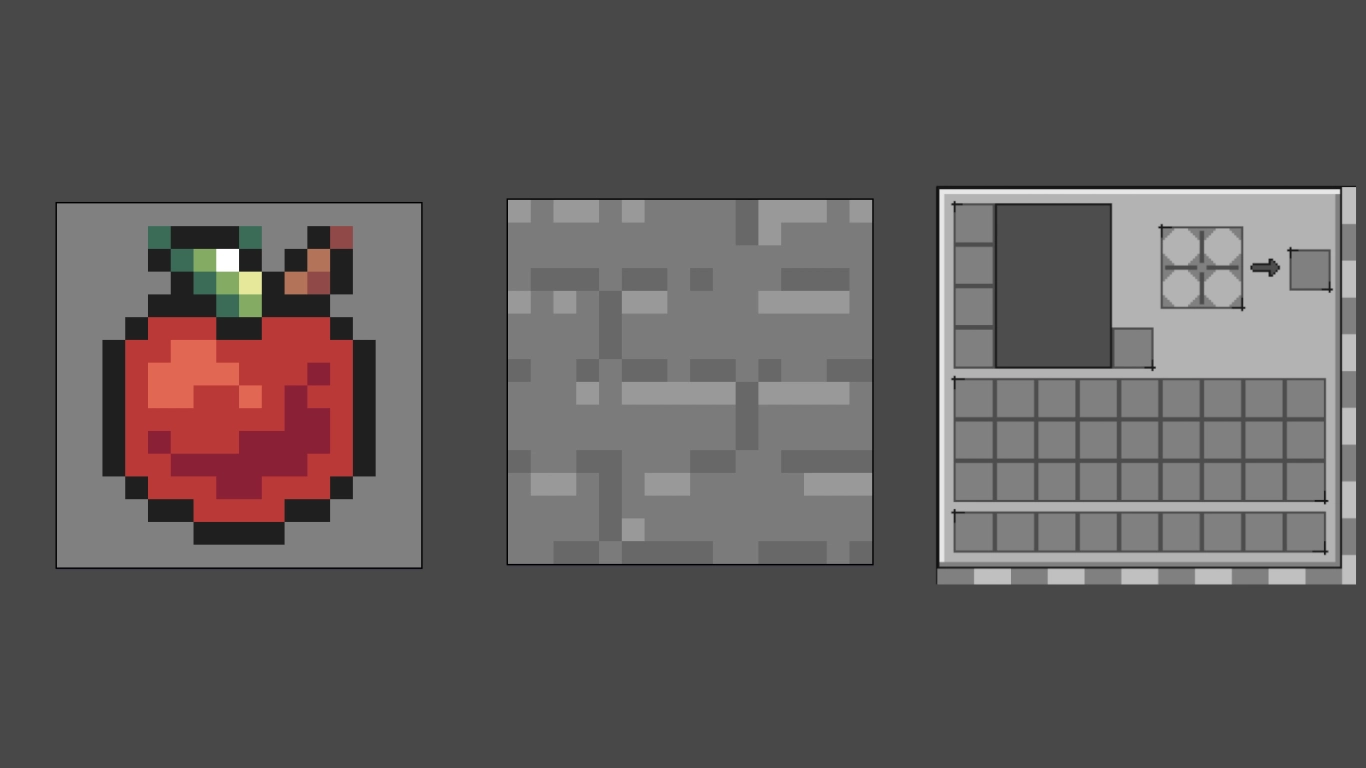
Som demonstration har vi valgt disse teksturer:
- apple.png i “item”
- stone.png i “block”
- inventory.png i “gui” → “container”
Rediger nu filerne i det billedredigeringsprogram, du foretrækker. Husk, at Minecrafts standardteksturer er 16x16 pixels. Der er ikke meget plads, men det kan også sætte gang i kreativiteten. Nogle andre assets, f.eks. inventaret, har andre størrelsesforhold. Arbejd inden for rammerne, og brug originalfilen som skabelon at tegne ovenpå. Lad helst størrelsen på filen være uændret.
Gem eller overskriv blot originalfilen efter redigeringen. Du må de originale filer IKKE omdøbe, for så genkender spillet dem ikke længere. Selve teksturen kan du naturligvis tilpasse – det er jo meningen.
Til sidst kan du slette alt det, du ikke har redigeret. De normale assets behøver ikke nødvendigvis at blive overskrevet. I spillet kan du lægge pakker oven på hinanden og endda kombinere dem.
Opret pack.mcmeta og pack.png korrekt
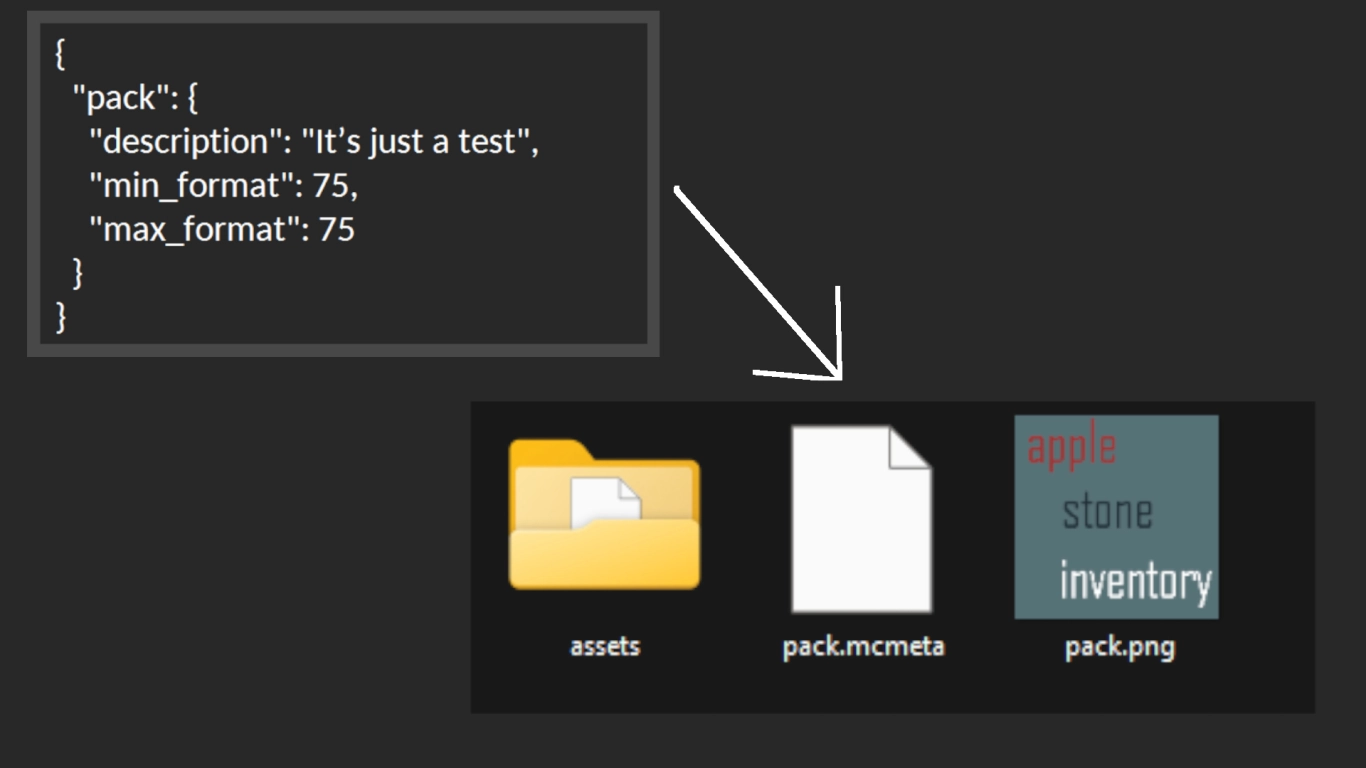
Når du har tilpasset alle ønskede teksturer, skal du oprette to yderligere filer. Gå et niveau tilbage fra assets-mappen, og opret først en tekstfil, som du kalder “pack”. Kopiér følgende indhold ind i tekstfilen og tilpas det senere:
{
  "pack": {
    "description": "desc",
    "min_format": 75,
    "max_format": 75
  }
}
Noget kan ændres her, bl.a. tallet. Se i Minecraft Wiki under Pack format i tabellen nederst, hvilken værdi der gælder for din Minecraft-version. For 1.21.11 er den 75, så ændr tallet begge steder. Erstat desuden “desc” med en beskrivelse efter eget valg, i vores tilfælde “It’s just a test”. Gem ændringerne. Omdøb derefter .txt til en .mcmeta, så filtypen passer, altså pack.mcmeta.
Den anden fil er valgfri, men vi anbefaler alligevel at oprette den. Det er billedet til din ressourcepakke, som bør hedde “pack.png”. Vigtigt er, at billedet er kvadratisk. Vi anbefaler 128x128 pixels.
Installation: Aktiver ressourcepakke i Minecraft
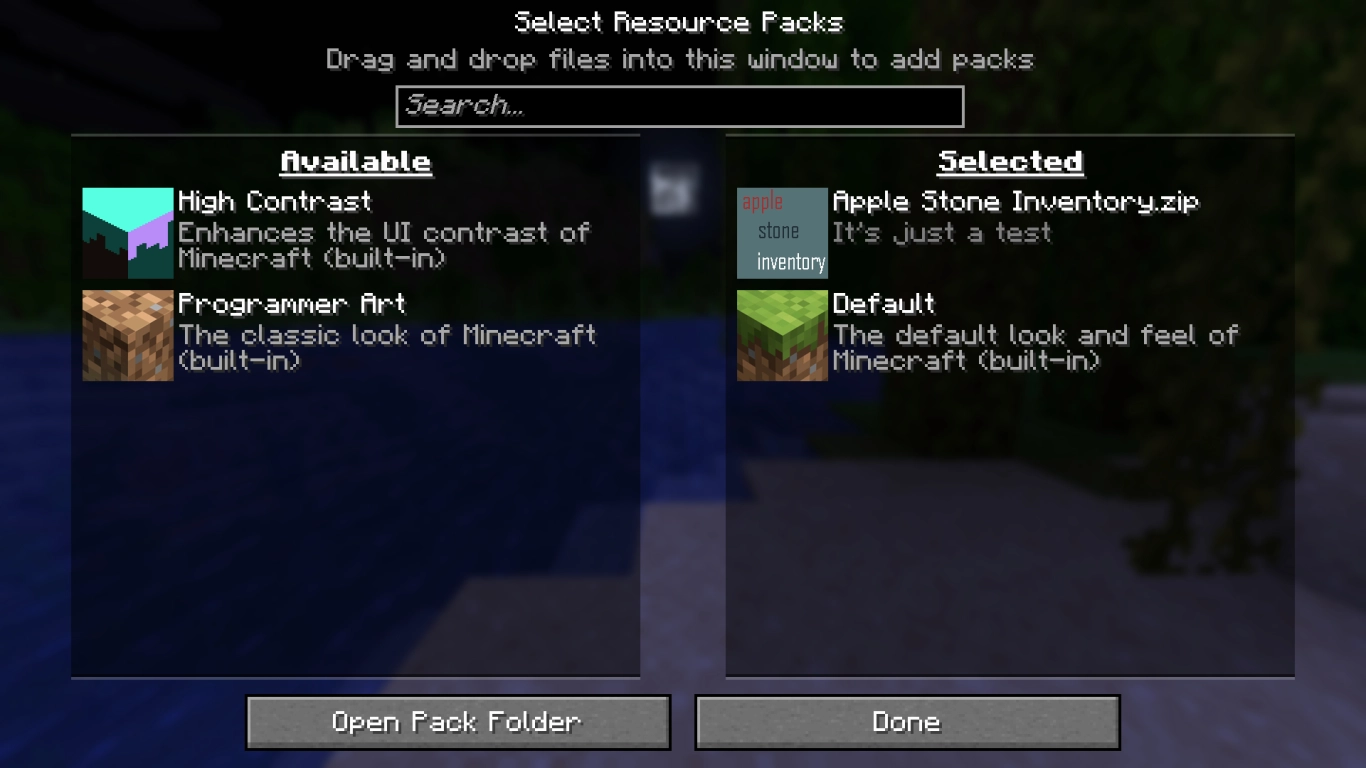
Nu har du udført alle vigtige trin, men du skal stadig overføre ressourcepakken til Minecraft. Vælg assets, pack.mcmeta og pack.png, og komprimer disse filer til en .zip-fil. I samme omgang kan du også give din teksturpakke et navn. Nu er din fil klar.
Start Minecraft, og gå i Indstillinger til Ressourcepakker. Her kan du åbne den relevante mappe og trække din færdige pakke ind. Hvis alt lykkes, bør den blive vist. Dine teksturer vises nu i spillet, og du kan også tilpasse dem efterfølgende.
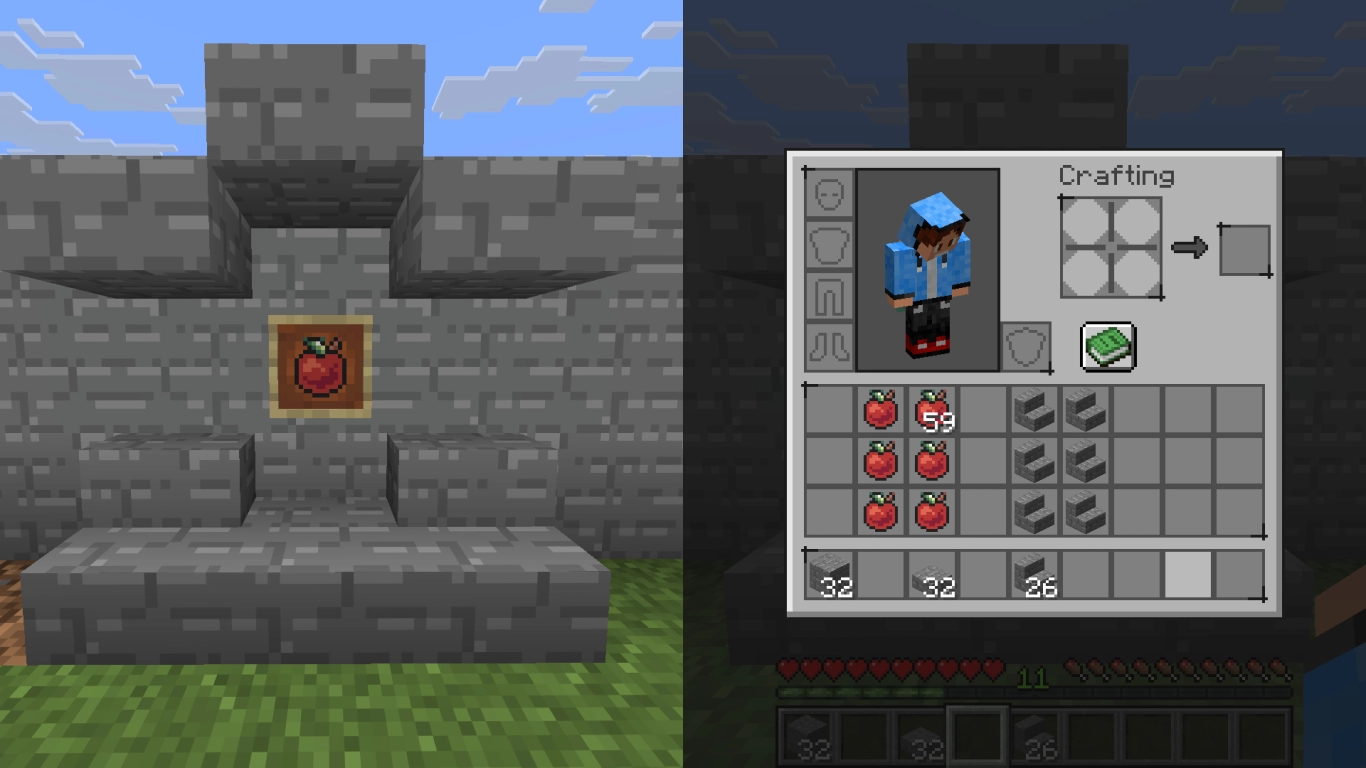
Du kan også uploade ressourcepakken eller dele den med andre spillere, hvis du har lyst. Eller du kan ændre endnu flere assets, når du har tid.
Konklusion: Lav din egen Minecraft-ressourcepakke
At lave sin egen ressourcepakke til Minecraft kan være en stor udfordring, men det er perfekt til at skræddersy spillet. Vi anbefaler det til øvede pc-brugere eller pixelart-kunstnere, der gerne vil prøve kræfter med det. Så længe du følger vores tutorial, burde intet gå galt.
Du kan også bruge ressourcepakken på din egen Minecraft-server, som du nemt kan leje hos os. Design en egen pakke sammen med vennerne og del den med hinanden for en unik spiloplevelse!


