
Minecraft 虽然对新手友好,教程里也会讲解基础操作,但仍有许多内容不会直接告诉你。查看按键设置能学到更多,却还不够全面。很多高效技巧只有靠尝试或外部资料才能发现。为此我们整理了最实用的键盘快捷键,主要适用于 Minecraft Java 版,其中一部分在 基岩版也可能有效,能显著提升你的操作效率。
Minecraft F 键:坐标、截图与调试信息
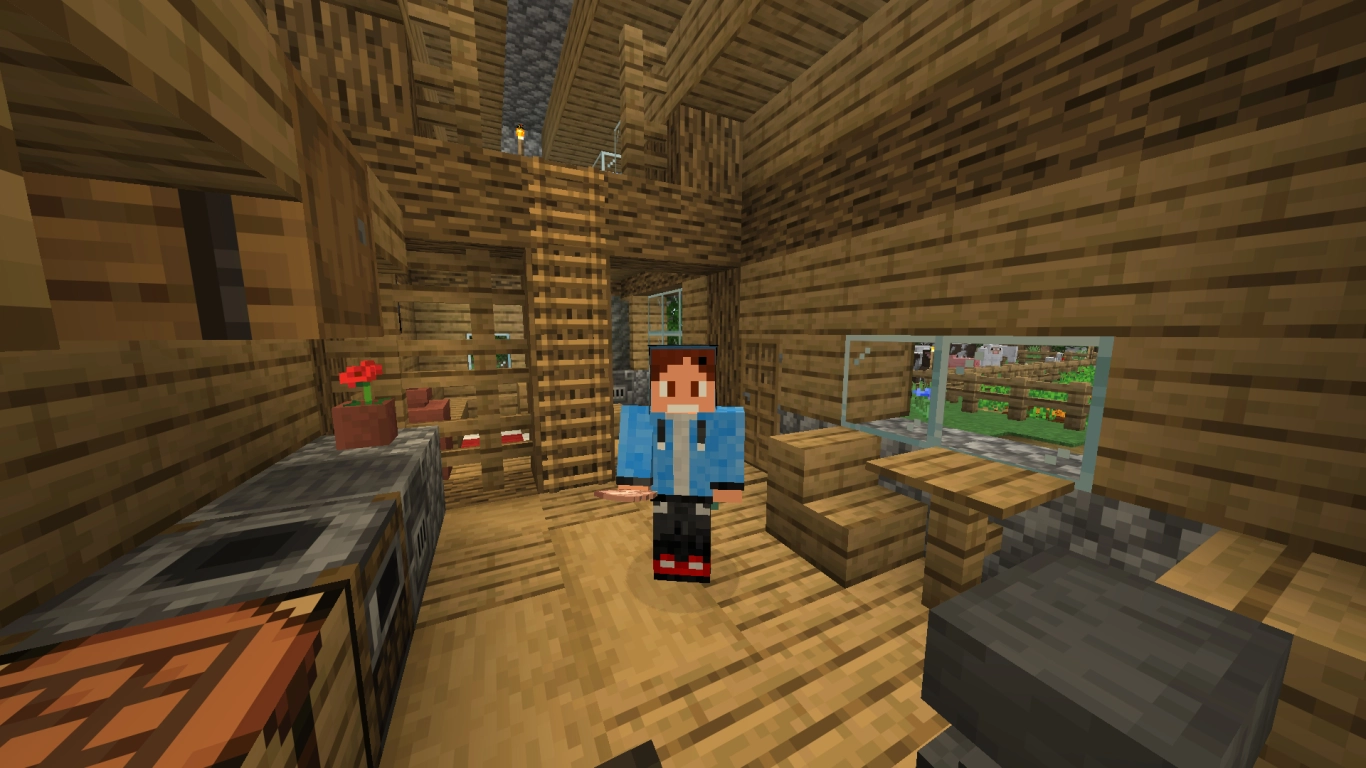
Minecraft PC 端的一大优势就是功能键的灵活使用。根据键盘与系统设置,这些按键在 Windows 下也可能有功能,但在游戏内你依然可以充分利用它们。
- F1:隐藏 HUD。适合截图或获得更干净的画面。
- F2:进行截图。配合 F1 隐藏 HUD 更佳。图片会保存在 Minecraft 目录下的 screenshots 文件夹。聊天栏会出现一个可点击的链接,可用默认程序打开图片。
- F3:打开调试界面,显示世界与游戏的更多信息,如坐标、光照等级、生物群系以及性能信息(如 FPS、内存(RAM)、显卡)。
- F5:在第三人称(背面)、第三人称(正面)与第一人称之间切换。
- F11:在全屏模式与窗口模式间切换。
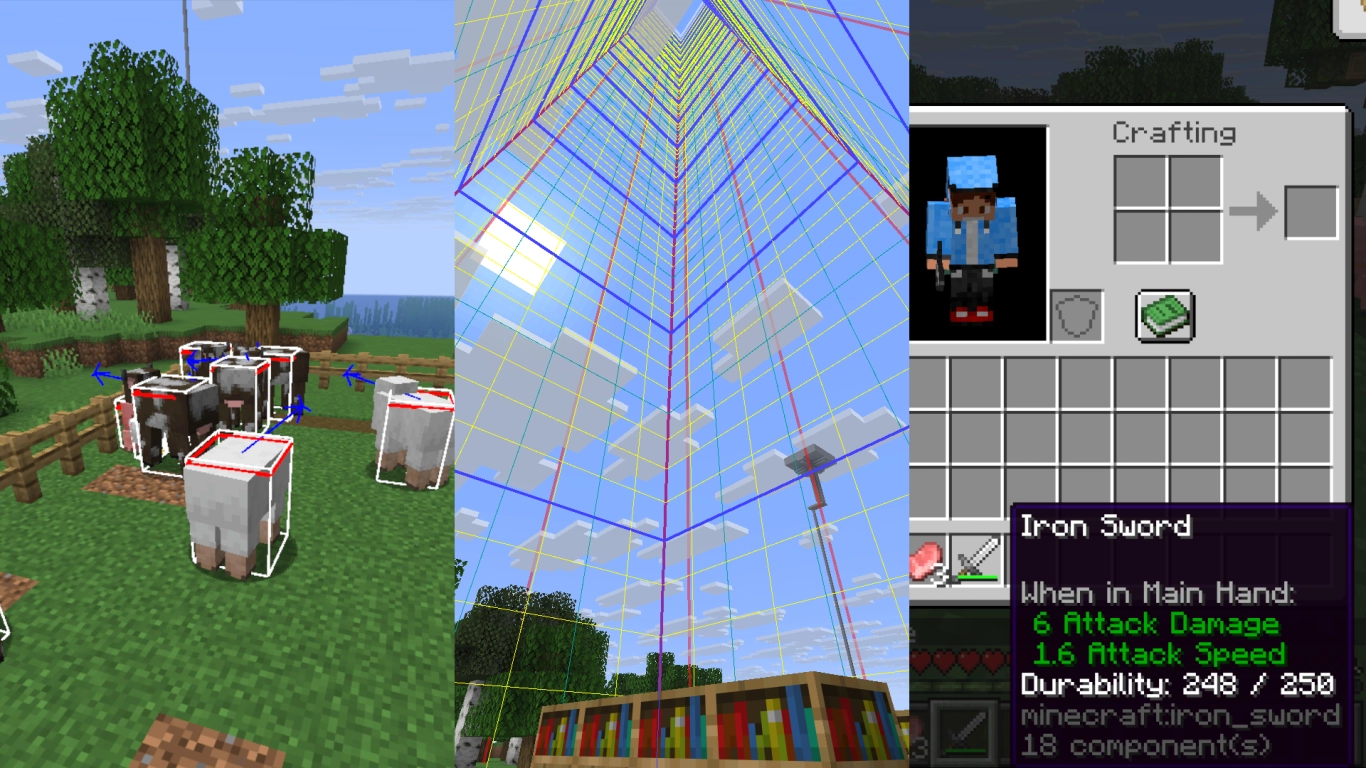
尤其是 F3,还有许多扩展功能,非常实用。按下 F3 + Q 可查看一览提示。以下是最常用的组合:
- F3 + F4:快速切换游戏模式(生存、创造、旁观者(Spectator)、冒险)。
- F3 + H:开启高级提示(Advanced Tooltips)。可显示物品耐久数值和更多信息。
- F3 + B:显示所有实体的碰撞箱(Hitbox)与朝向。便于刷怪场、精确建造等。
- F3 + G:显示区块边界。每个区块为 16×16 方块。
- F3 + A:重载区块,修复显示卡顿或方块未正确加载的问题。
- F3 + T:重载资源包,修复贴图异常很有用。
- F3 + D:清空聊天栏。
- F3 + P:切换在窗口失去焦点时是否暂停。
- F3 + F:逐级调整渲染距离。
Minecraft 鼠标中键:选取方块与物品栏小技巧
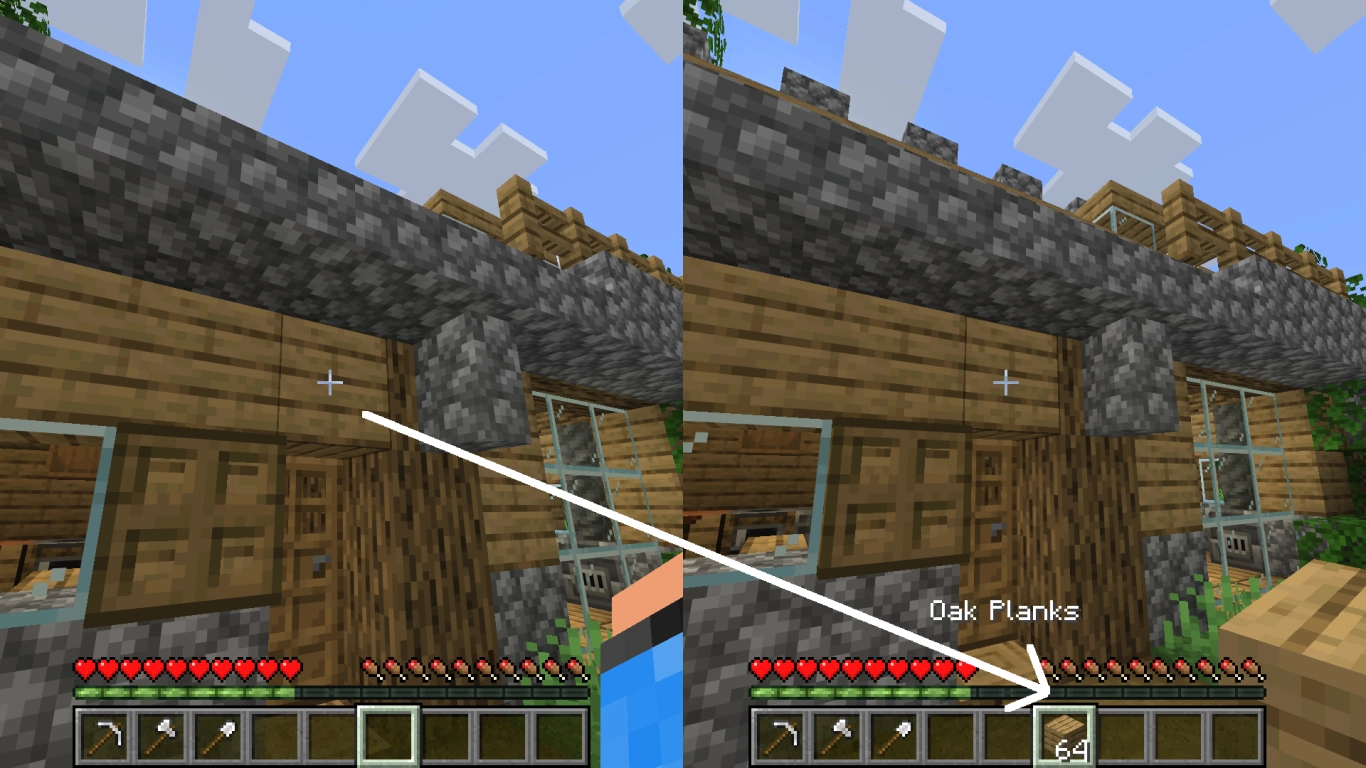
鼠标中键是一个非常强力的工具。你可以用滚轮切换物品,但按下中键会触发选取方块(Pick Block)。
在创造模式下,被你注视的方块类型会放进当前选中的快捷栏槽位。如果该方块已在快捷栏中,则会自动切换到对应槽位。若快捷栏已满,则会替换当前槽位中的物品。更方便的是:对箱子这类容器或告示牌按下 Ctrl + 鼠标中键,会复制其全部数据,例如容器内的物品或标牌文字。
很多玩家不知道,这个功能在生存模式也适用。当然你不能凭空生成方块,游戏只会从你已有的物品栏中选中同类方块并放到当前快捷栏槽位。这能显著加快建造与整理的节奏。
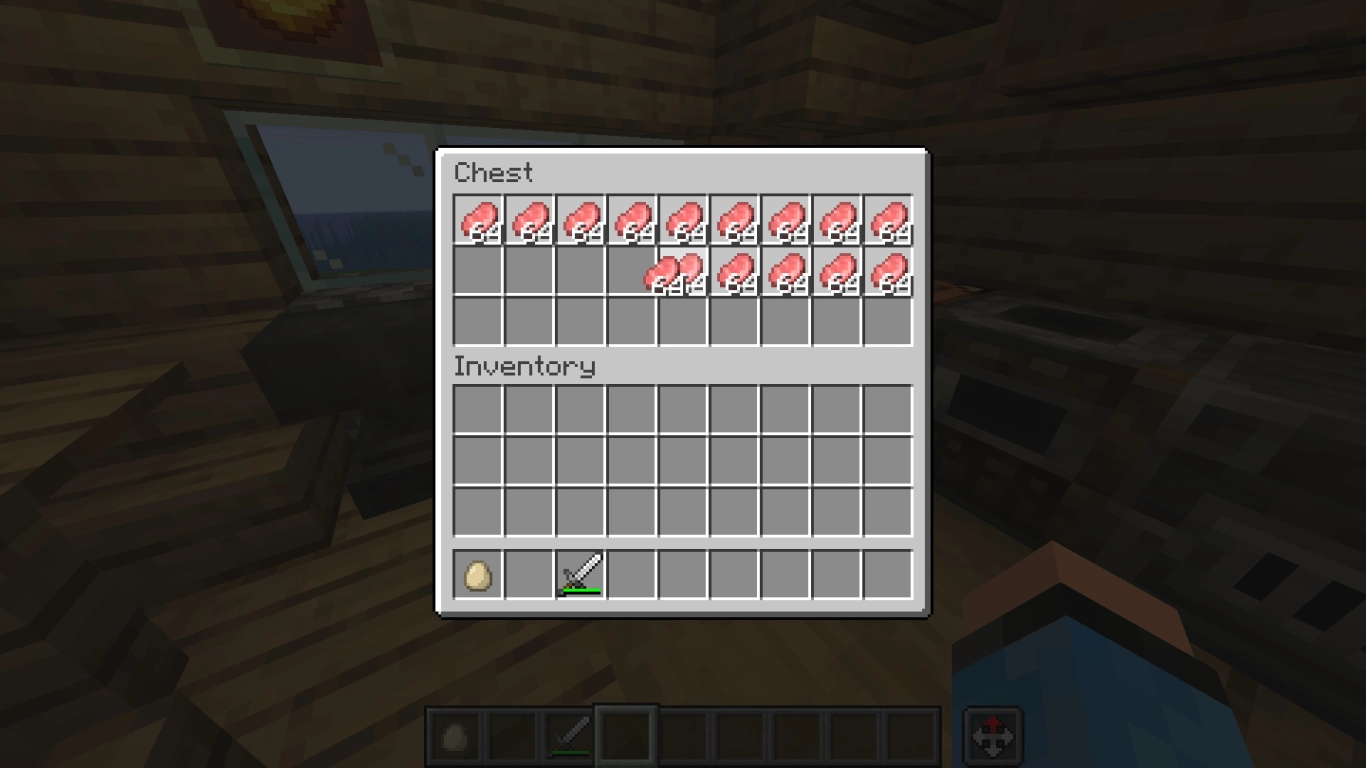
在创造模式下,中键还有一个额外功能,能让你快速填满箱子等容器中的空格。将某个物品在容器或物品栏的空槽位上点击、按住并拖拽,这些空位会被填充为一组 64 个。注意:此功能仅限于创造模式。
Minecraft 创造模式:保存快捷栏与物品管理
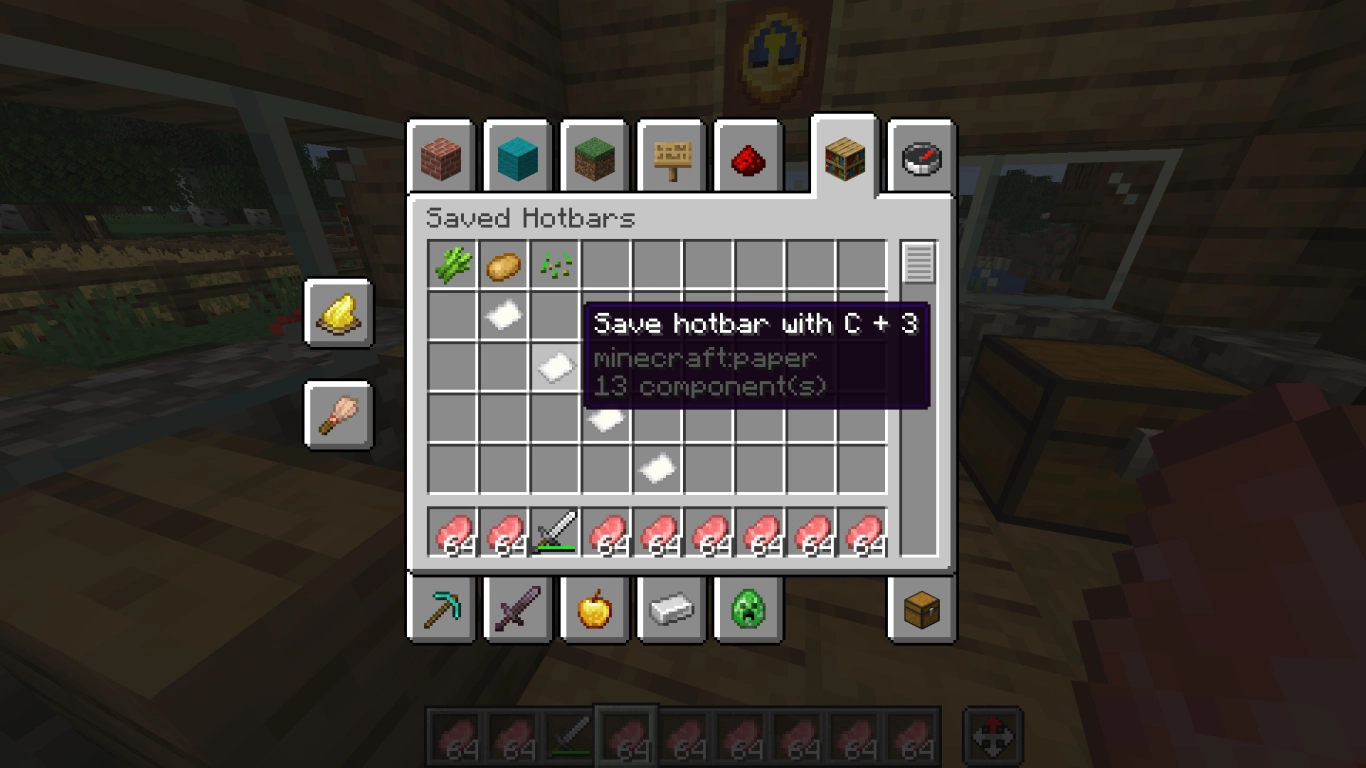
经常被忽视却极其实用的功能:在创造模式中保存快捷栏。打开物品栏后,你会在右上角看到一个书架图标。借此可以保存物品组合并快速切换。关于创造模式的更多玩法,参见我们的文章 (Minecraft 创造模式:技巧、命令与高效模组推荐) 。
- C + 数字键(1-9):保存当前快捷栏到 1-9 号槽位。
- X + 数字键(1-9):载入对应槽位的快捷栏。
Minecraft 物品整理、堆叠与快速选择
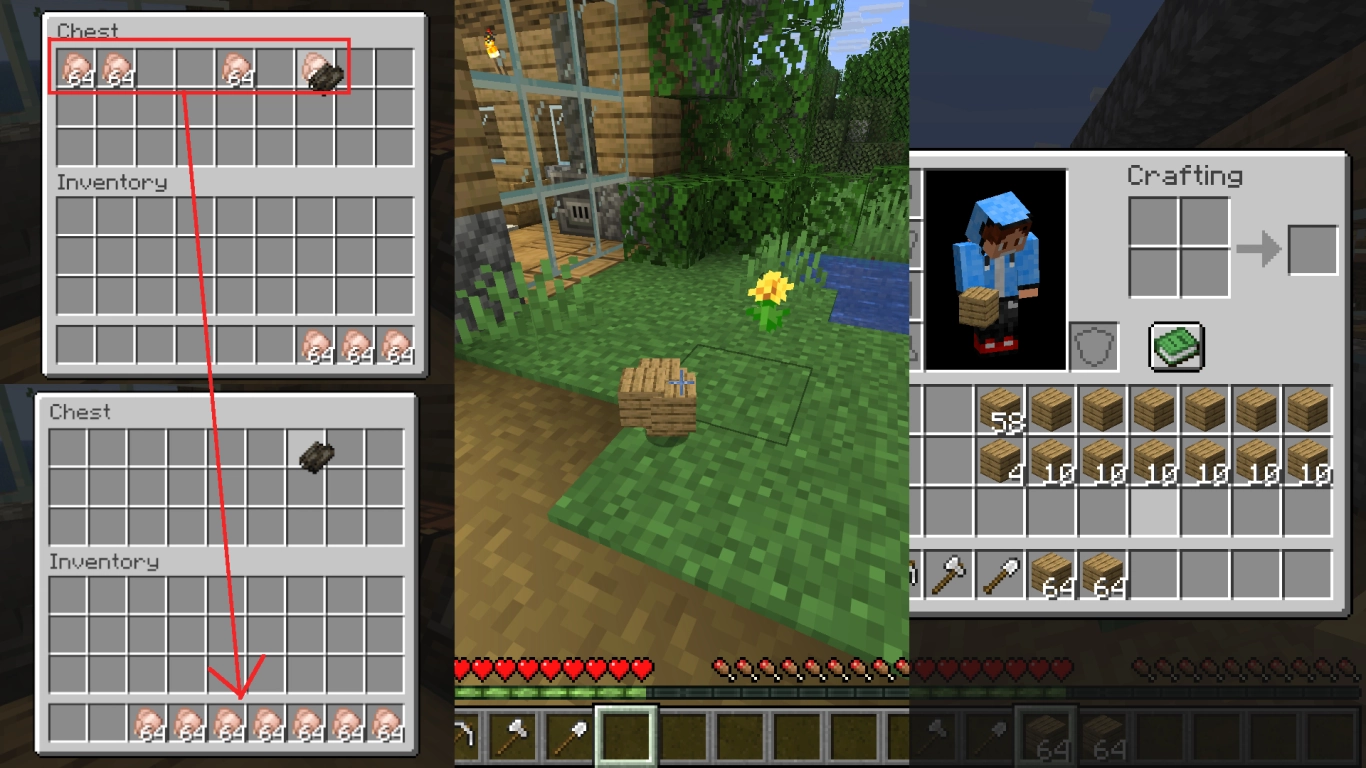
最后是一些实用场景,帮助你更高效地整理物品。许多技巧耳熟能详,但下面几条对老玩家也同样有帮助。
- F:将当前选中的物品放入副手。
- Ctrl + Q:直接丢弃**整组(Stack)**物品。
- 鼠标悬停 + 数字键(1-9):将该物品放入对应快捷栏槽位。
- 双击某个物品:将物品栏与当前打开的容器中所有同类物品集中到同一组。
- Shift + 点击:在容器与物品栏之间快速移动一组物品,或将物品快速放入快捷栏。
- 按住 Shift 且双击(当光标抓着一个物品时):在两个已打开的界面之间一键移动所有同类物品。
- 在合成界面按住 Shift:根据现有材料批量合成尽可能多的物品。
- 右键点击一组物品:将该组对半分。
- 按住右键拖拽:将物品平均分配到选中的多个格子。
- 按住左键拖拽:每个格子放入 1 个物品。
总结:用快捷键加速你的 Minecraft 操作
许多键位技巧并不会在游戏里详尽说明,但它们能显著简化你的日常操作。熟练使用各类F 键、选取方块(Pick Block)、快捷栏存档与物品栏技巧,你的效率会大幅提升。把这些小窍门分享给朋友,一起让游戏更畅快。
想立刻开玩?租一台你的 Minecraft 专属服务器 ,和你的团队马上开局。尤其是新手,得到这些提示会受益良多。


