
资源包(旧称“纹理包”)可以让你按自己的喜好定制 Minecraft 的视觉效果。网上固然有许多优秀的成品可供下载,但也许你想亲自动手,做一个属于自己的组合?这既可以是个长期的有趣项目,也可以只改一张纹理、其余保持原样。无论哪种方式,你都需要了解资源包的制作流程。下面我们为你准备了一份完整的步骤指南,帮你把自制纹理加入游戏。
准备:为你的 Minecraft 资源包配置程序与设置
本教程基于 Windows 11 及其自带功能,你也可以在其他操作系统上完成相同操作。
首先下载并调整一些关键内容,能让后续步骤更顺手。请在 Windows 资源管理器中启用“文件扩展名”(“查看” → “显示” → “文件扩展名”),这样后面更容易分辨与重命名文件。另请安装 WinRAR(或 7-Zip),它们相比微软内置压缩更好用。其他必需工具如文本编辑器通常已预装。
要编辑纹理本身,你需要一款图像编辑软件。选择你熟悉的工具即可。我们推荐 GIMP,它免费且易用。若需要更精细的像素级编辑,Aseprite 是不错的选择,因为它就是为像素画而生的。
创建模板:提取原版 Minecraft 资源(assets)
制作纹理包时,你需要一份可供参照的模板。有多种方式可行,比如下载一个在线模板。不过,如果你愿意深入了解 Minecraft 的文件结构,其实可以直接从游戏中提取资源。
创建 Minecraft 资源包模板的步骤:
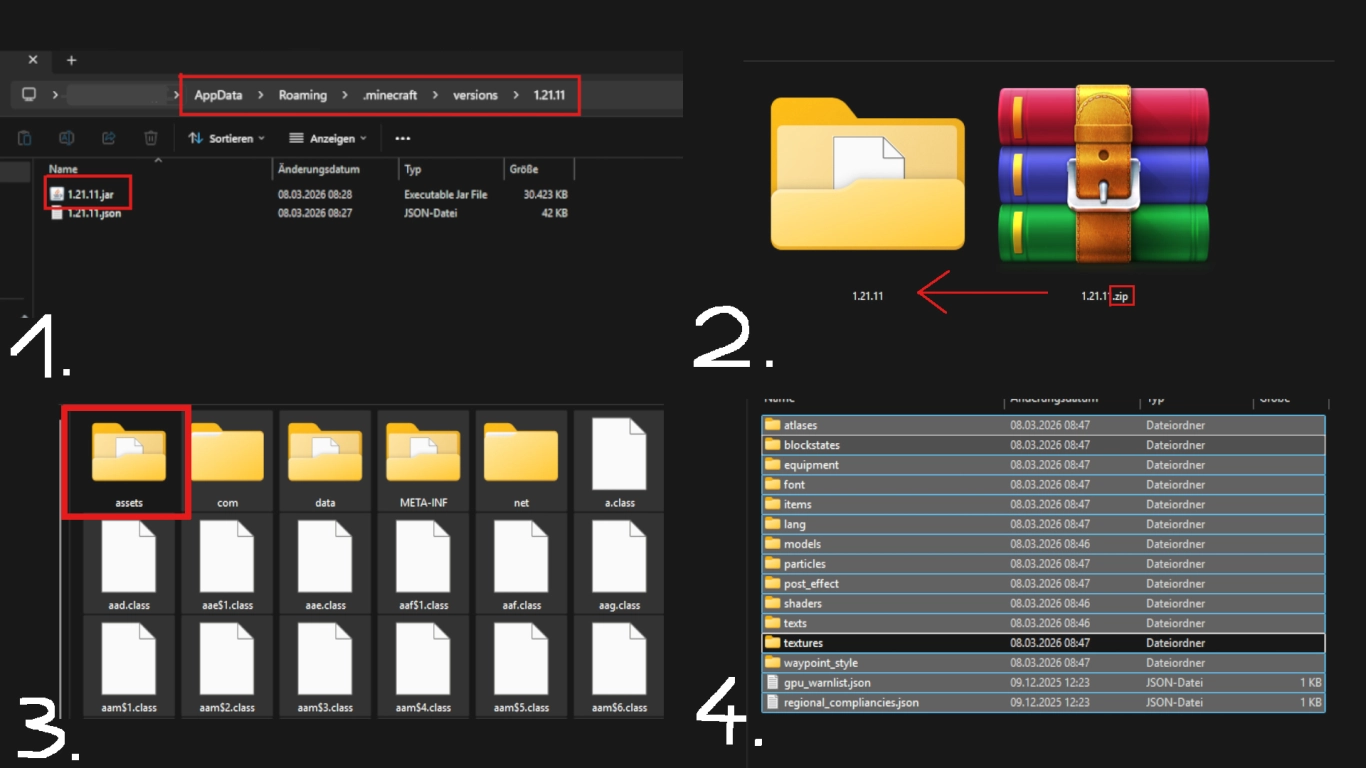
- 前往 “.minecraft” 文件夹(位于 %appdata%),打开 “versions”。选择你要基于的版本,我们示例使用 1.21.11。将对应的 .jar 文件复制到一个单独位置以便操作。
- 将文件扩展名从 .jar 重命名为 .zip(需要已启用文件扩展名),并确认提示。随后解压该文件,原始压缩包可删除。
- 在解压出的目录中,删除除 “assets” 之外的所有文件与文件夹。所需内容都在 assets 中。
- 进入 “assets” → “minecraft”,在此处删除除 “textures” 之外的所有文件夹。顾名思义,所有纹理都在这里,并按子文件夹分类。
编辑纹理:制作你的 Minecraft 自定义纹理
现在你已经有了可供编辑的模板。逐一浏览剩余文件夹,寻找你想修改的内容。“block” 中是所有方块,“item” 中是所有物品,等等。如果你想改遍所有资源,自然会很花时间;也完全可以只调整某些单独文件。
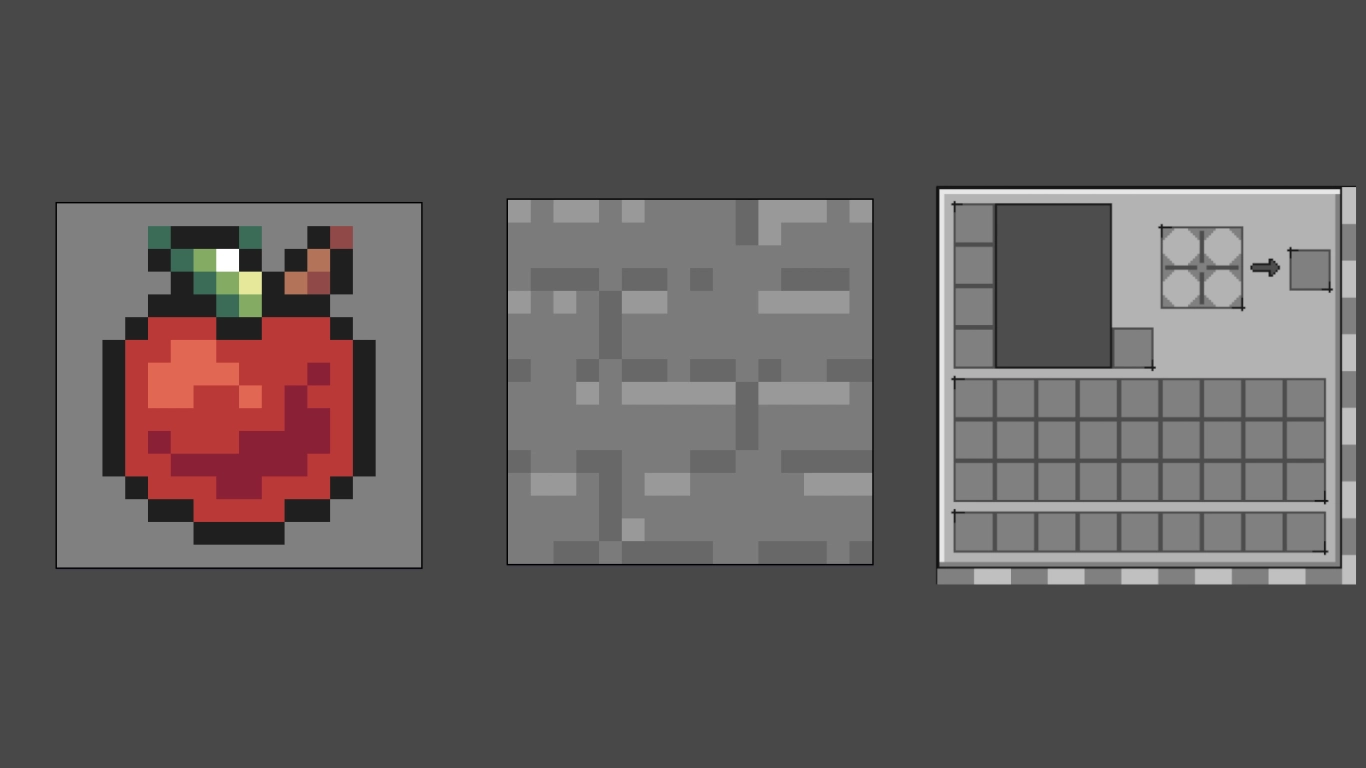
我们示范修改以下纹理:
- “item” 中的 apple.png
- “block” 中的 stone.png
- “gui” → “container” 中的 inventory.png
用你熟悉的图像编辑软件打开并编辑这些文件。注意,Minecraft 的常规纹理尺寸是 16×16 像素。空间虽小,但也更能激发创意。部分其他资源(如物品栏界面)会有不同的尺寸比例。请在既有尺寸范围内作业,并以原始文件为底进行描绘或修改。尽量不要更改图像本身的像素尺寸。
完成后直接保存或覆盖原文件。请务必不要重命名原始文件,否则游戏将无法识别。你可以任意修改图像内容,这正是资源包的目的。
最后,你可以删除所有未改动的文件。未修改的原版资源不必强行覆盖。这样在游戏中就能叠加多个资源包,甚至彼此组合使用。
正确创建 pack.mcmeta 与 pack.png
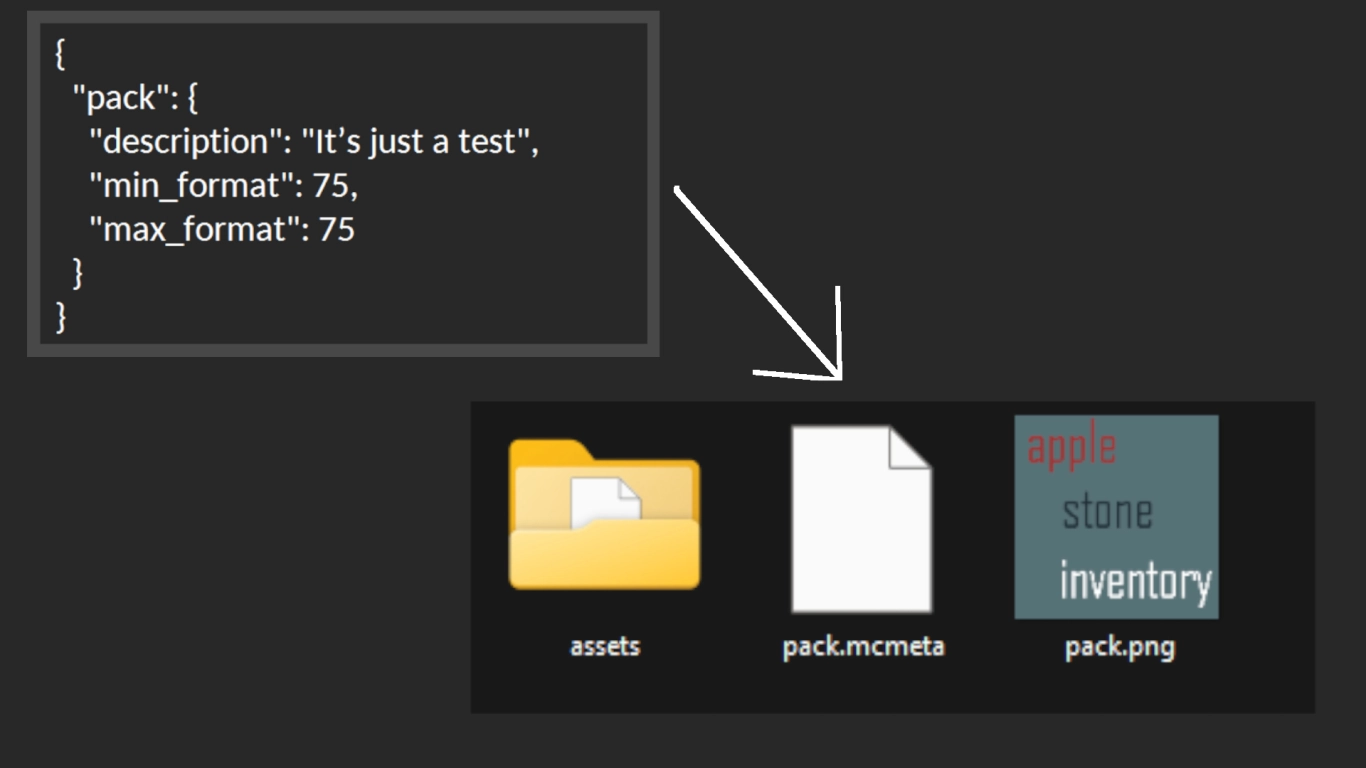
当你完成所需纹理的修改后,还需要再添加两项文件。请从 assets 文件夹返回到上级,在同级目录新建一个文本文件,并将其命名为 “pack”。把下面的内容粘贴进去,稍后再做调整:
{
  "pack": {
    "description": "desc",
    "min_format": 75,
    "max_format": 75
  }
}
这里有几处需要替换:首先是数字。请查阅 Minecraft Wiki 上的 Pack format 页面,在下方表格找到与你的 Minecraft 版本对应的编号。以 1.21.11 为例为 75,请相应地同时修改 min_format 与 max_format。其次,把 “desc” 替换为你喜欢的描述文本,我们示例使用 “It’s just a test”。保存修改后,将文件扩展名由 .txt 重命名为 .mcmeta,即 pack.mcmeta。
第二个文件是可选项,但非常建议添加:资源包的封面图片,文件名应为 “pack.png”。图片务必为正方形,推荐尺寸 128×128 像素。
安装:在 Minecraft 中启用资源包
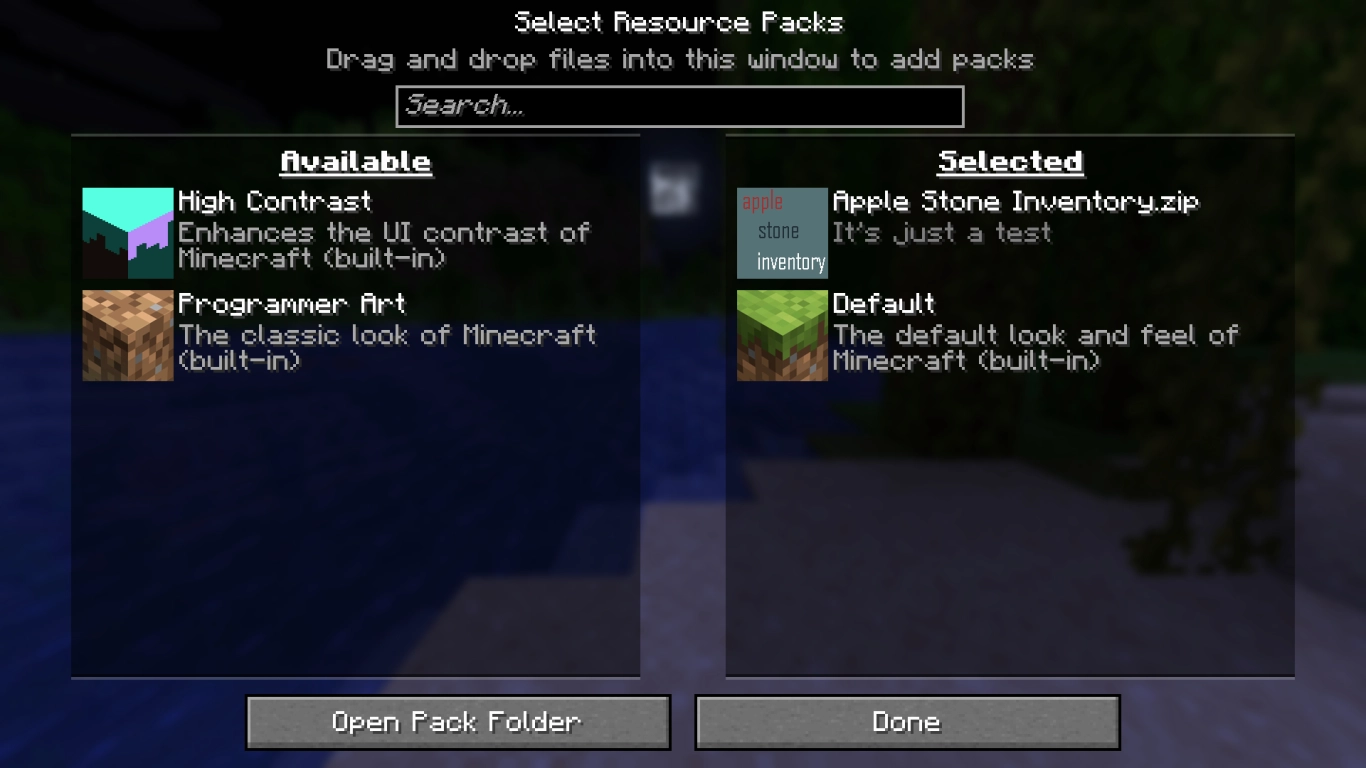
到这里关键步骤已完成,接下来需要把资源包导入 Minecraft。选中 assets、pack.mcmeta 与 pack.png,将它们压缩为一个 .zip 文件。在这个步骤你也可以给你的纹理包命名。至此,资源包文件已准备就绪。
启动 Minecraft,在“选项”中进入“资源包”,通过按钮打开对应文件夹,然后把你的资源包拖入其中。一切正常的话,它会出现在列表中。你的纹理将显示在游戏里,且可随时继续修改与更新。
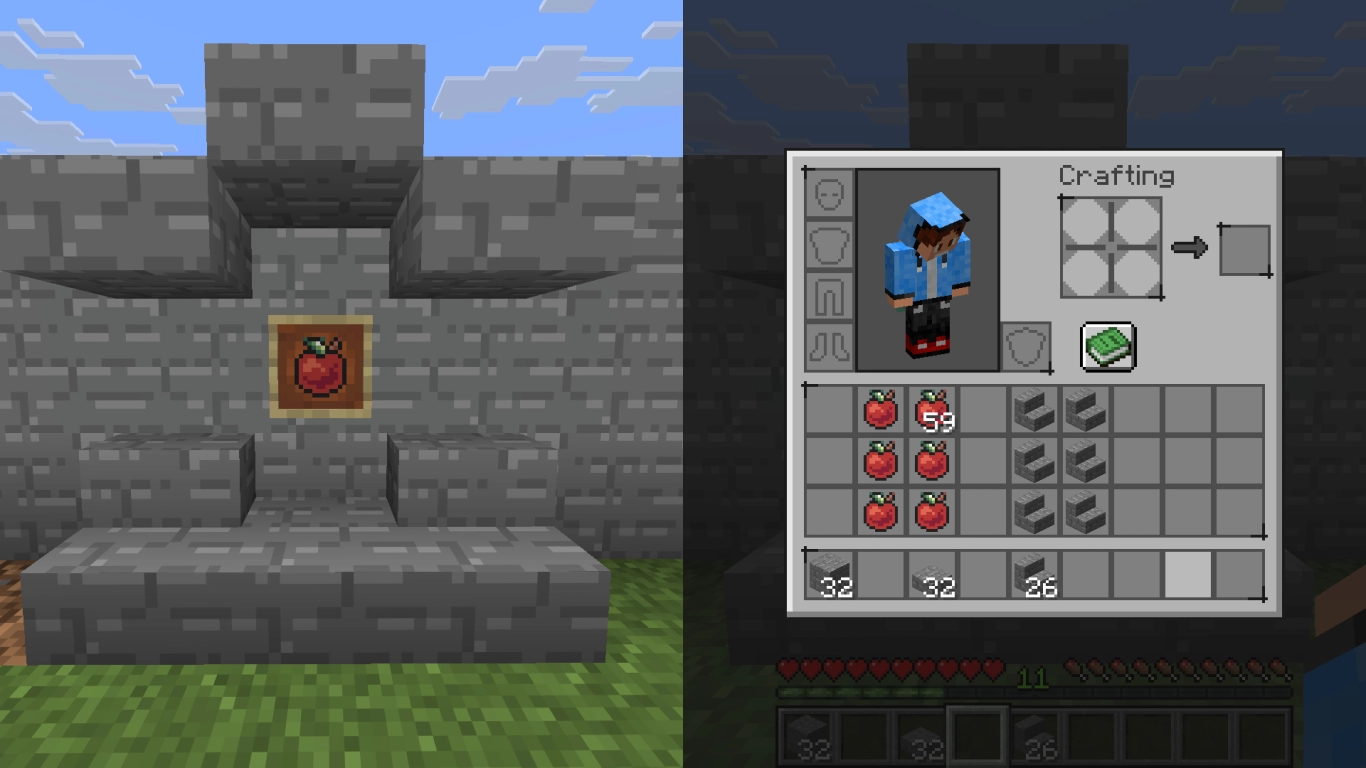
如果你愿意,也可以把资源包上传或与其他玩家分享。此后还有时间的话,也可按喜好继续修改或新增其他资源。
总结:制作属于你的 Minecraft 资源包
自制 Minecraft 资源包虽有一定挑战,但却是让游戏更具个性化的绝佳方式。我们特别推荐给熟悉电脑操作的进阶用户或像素画爱好者。只要按照本教程操作,一切都会顺利进行。
你也可以在你自己的 Minecraft 服务器上使用该资源包,并可在我们这里轻松租用服务器。和好友一起设计并互相分享专属资源包,打造独一无二的游戏体验!


