如果你已经玩了很久的 Minecraft,多半对各种模组(Mods)并不陌生。二者紧密相连,因为 Minecraft 为扩展基础游戏提供了许多精彩途径。借助模组,你可以在官方更新之外,加入由社区成员创作的大量有趣功能。不过,模组化并不总是容易,尤其对新手而言。因此,我们为你准备了这份完整指南,帮助你轻松上手、顺利起步!
什么是 Minecraft 模组?通俗解释
“Mods” 是 “Modifikation”(修改/改造)的缩写,即对程序的某种自定义调整。它可以改变电子游戏中原本不在官方设计范围内的部分。拥有模组并非 Minecraft 独有。早期的例子有初代 DOOM,当时就允许通过模组加入新地图。Skyrim 也是著名范例——没有模组,它很难长盛不衰。
Minecraft 同样因社区创作的模组而生机勃勃。早在早期 Alpha 阶段,玩家就开始尝试构建并分享新内容。如今,已经有上千种模组,其中不少拥有数百万下载量。
去哪里安全下载 Minecraft 模组?
最值得信赖的模组平台是 CurseForge,这是目前内容最全、体验最好的模组站点。多年发展后,该平台已成为寻找模组与匹配版本的最佳起点。你也可以在上面下载资源包(材质包)、光影(Shader)及其他调整项,这些同样属于 Minecraft 模组生态的一部分。另一个正在崛起的优秀网站是 Modrinth。
运行 Minecraft 模组的电脑要求有哪些?
在开始给游戏安装模组前,你需要注意几点。首先,本文仅适用于 Java 版;基岩版(Bedrock)的模组化受限,基本只能通过商城(Marketplace)实现。如果你想玩模组,请使用 Minecraft Java 版。
接着是 Java 本身。安装许多模组需要较新的 Java 版本。有时某些模组还需要特定的 Java 版本。你可以前往 官方网站 检查,或留意自动更新。
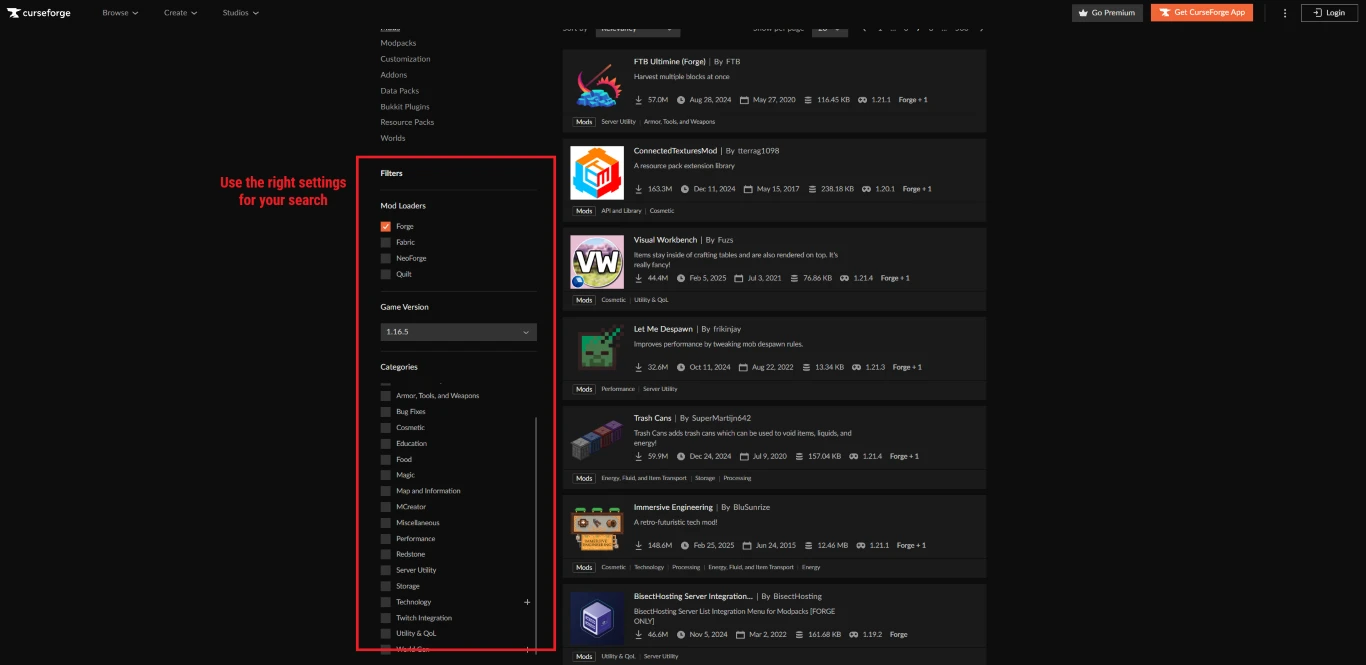
同时,请确保你选择了合适的 Minecraft 版本。部分模组不会第一时间适配最新版本,而是仅支持较早版本。此时请为对应版本单独创建一个 Minecraft 实例。受欢迎的模组版本包括 1.7.10、1.12.2、1.16.5 等,它们往往是重大更新前的稳定版本。
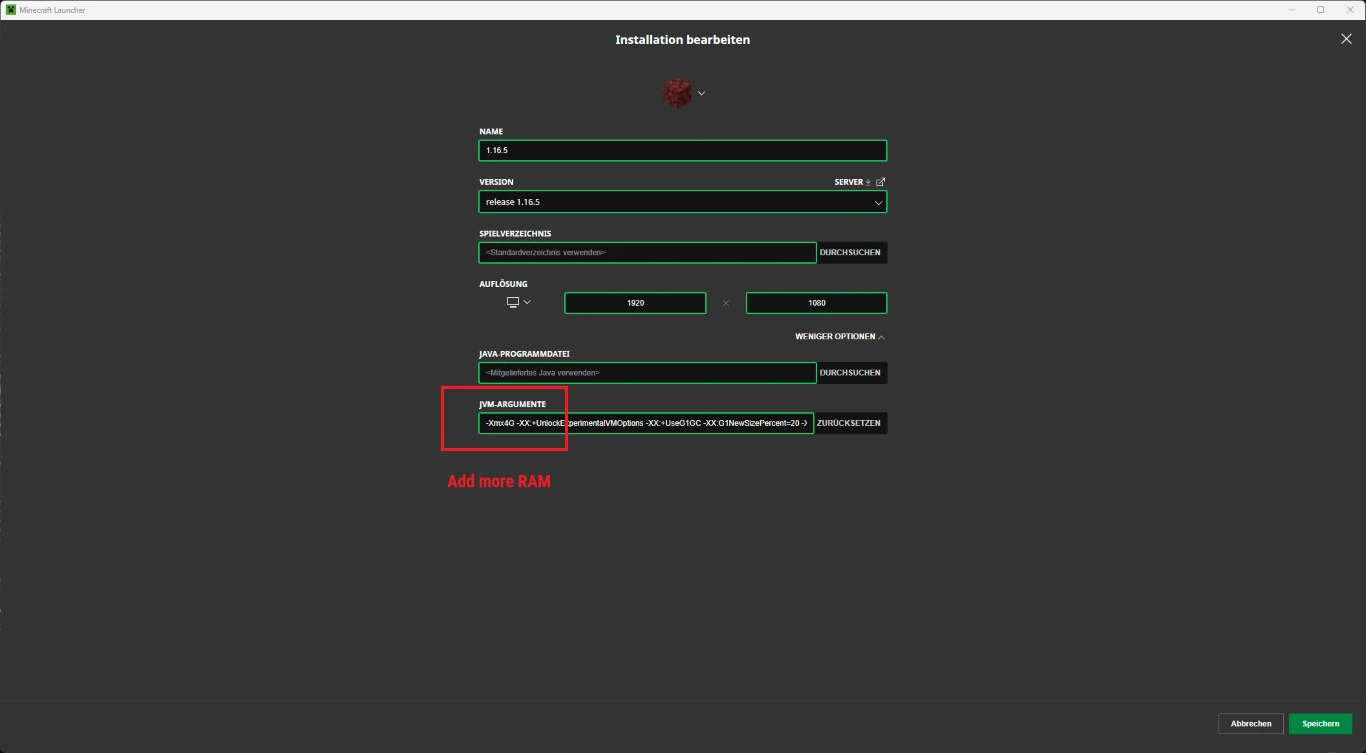
在该实例中,你也可以为游戏分配更多内存(RAM),以获得足够性能。部分模组资源消耗较大。一个实用参考是分配你电脑可用内存的一半;通常 4G 或 6G 已足够。
安装 Minecraft 模组加载器:Forge 还是 Fabric?
接下来进入真正的安装环节。首先你需要“模组加载器”(Modloader)。它相当于一款基础模组,用来为 Minecraft 打开模组化的通道,并提供底层运行框架。
目前主流的两个加载器是 Forge 和 Fabric。用哪个并不绝对关键,但你后续安装的模组必须支持所选的加载器。每个模组页面都会标注其支持的加载器,而且很多模组同时支持二者。另有 NeoForge 与 Quilt,但它们的使用面相对小一些。
Forge vs. Fabric:哪个加载器更适合你?
| Kriterium | Forge | Fabric |
|---|---|---|
| Beliebtheit & Verbreitung | 非常知名,Minecraft 上最早、用户群体最大的模组加载器。 | 更新、更现代,且人气持续上升。 |
| Anzahl verfügbarer Mods | 模组数量非常多,尤其是大量老牌模组基于 Forge。 | 新模组丰富,特别是轻量化与性能类模组(如 Sodium、Iris 着色器)。 |
| Kompatibilität mit großen Modpacks | 大型、复杂的整合包(如 Technic、Feed The Beast)多采用 Forge。 | 更轻量、现代的整合包更常见于 Fabric。 |
| Performance | 在装载大量模组时可能占用更高资源。 | 更精简、更高效,在小型模组组合中表现尤佳。 |
| Einsteigerfreundlichkeit | 教程众多,但因生态复杂,新手可能略感繁琐。 | 对新手更友好,少量模组时上手很快。 |
| Mod-Auswahl für Technik/Fantasy | 拥有众多大型科技/奇幻类内容模组(如 IndustrialCraft、Thaumcraft)。 | 以**性能与便捷(QoL)**类模组为主,大型内容模组相对较少。 |
| Updates und Geschwindigkeit | 适配新版 Minecraft 的更新常较晚,因体系更复杂。 | 面对 Minecraft 新版本通常更新更快。 |
快速总结:
- Forge:适合大型整合包、体量庞大的内容模组,以及经典的科技/奇幻扩展。
- Fabric:适合轻量快速的模组组合、性能优化,以及跟进新版本的体验。
安装 Minecraft Forge:具体步骤
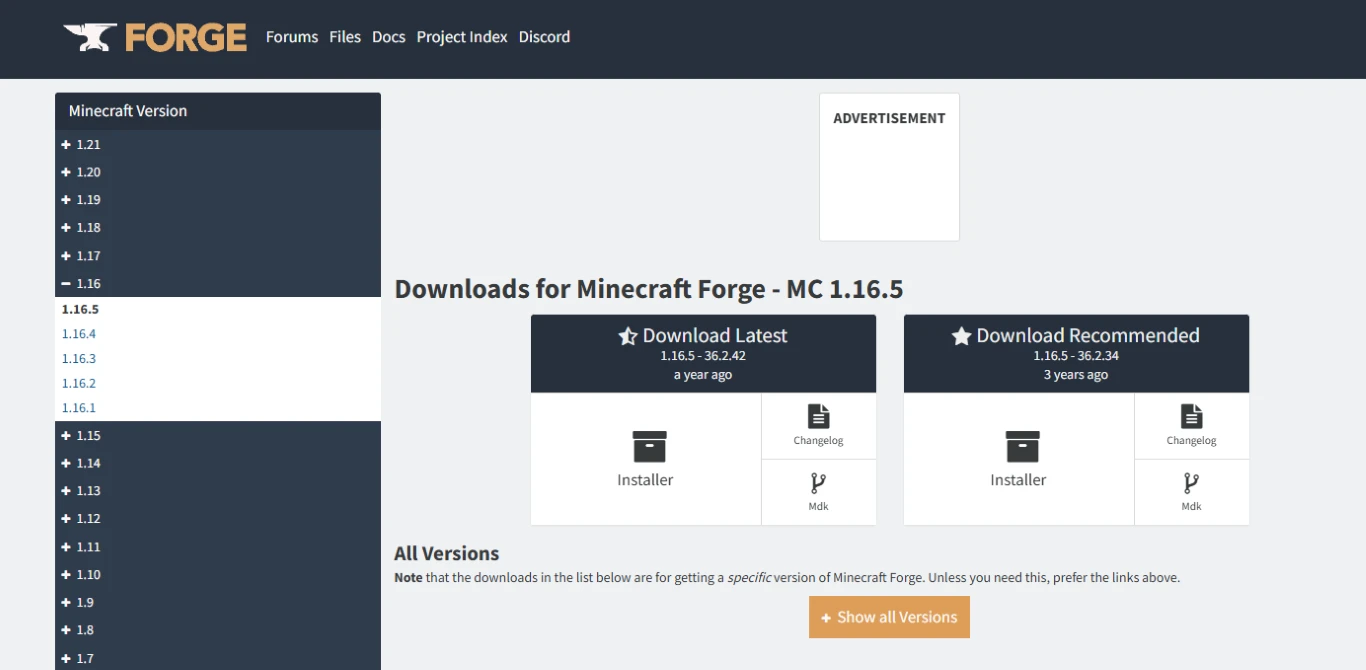
以下以 1.16.5 版本的 Forge 为例。前往 Forge 官方网站,下载你要安装的对应版本。下载的是一个 Java 可执行文件,双击运行并安装到客户端即可。
随后重启 Minecraft 启动器(Launcher)。此时应能在实例列表中看到新的 Forge 配置。再检查一次内存(RAM)等设置是否已应用。接着用 Forge 启动一次 Minecraft,以完成初始化。完成后可以先关闭游戏。
用 Minecraft Forge 安装模组:操作指南
按照前文所述,你可以在 CurseForge 或 Modrinth 下载模组。请务必确认版本匹配:既要匹配你的游戏版本,也要匹配所使用的加载器。下载得到的通常是 Java 文件。但这些文件无需双击安装,而是需要放入特定文件夹中。
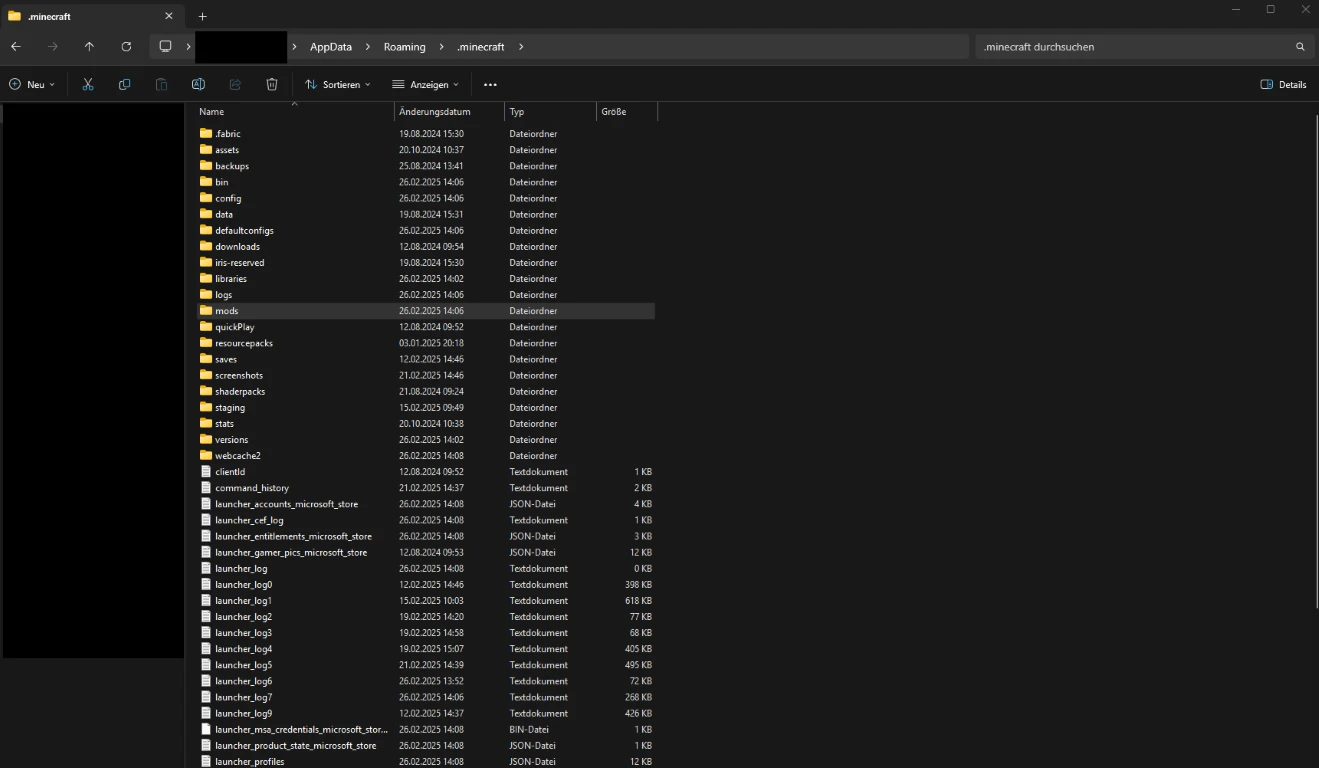
回到 Minecraft 启动器,进入“安装”。在“开始游戏”旁可以打开该安装的游戏目录。在该目录下可以找到名为 “mods” 的文件夹。把下载好的模组文件放进去即可。下次启动游戏时会自动加载,并可在主菜单中的模组选项查看。
提示: 许多模组存在“依赖项”(dependencies),即必须同时安装的前置模组。请仔细阅读模组页面上的说明,并补齐所需依赖,否则模组可能无法正常运行。
有哪些 Minecraft 模组可选?概览与建议
你或许在想:到底该装哪些模组?实际上几乎没有边界可言。Minecraft 已经走过 15 年以上的历程,可探索的模组多不胜数。你绝不会无聊——相反,乐趣只会更多!
常见模组类型:
- 性能优化: 许多人熟悉的 OptiFine 如今已不再是首选,像 Sodium、Iris 着色器等往往更适合当下版本。
- 便捷性(QoL)改进: 这类模组不一定增加新内容,但能显著优化“原版”体验,例如小地图、新的快捷键设置或光影效果等。
- 新增内容: 选择极其丰富。有些模组会把 Minecraft 变得焕然一新,为常规玩法注入各种激动人心的创意。
- 整合包(Modpacks): 将多款互相兼容、主题统一的模组打包而成。有的偏向科技,有的主打奇幻。
在服务器上安装 Minecraft 模组:这样做
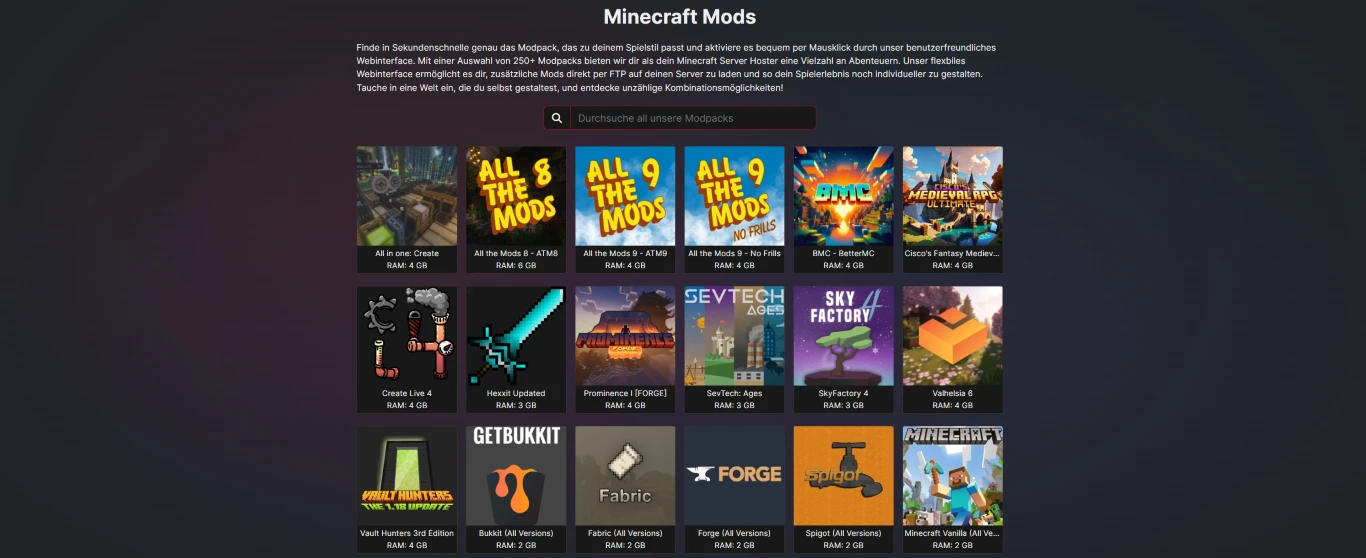
当然,你也可以在服务器上安装模组,与好友一同游玩。比如在我们这里,你可以在购买或安装服务器的过程中直接添加整合包。
总结:简单又安全地安装 Minecraft 模组
有了模组,你可以按自己的喜好无限拓展 Minecraft 的可能性。正因如此,这款游戏至今依然人气不减——原版功能之外还有太多精彩等待发掘。现在就来租用你自己的 Minecraft 服务器,与好友一起在模组服务器上畅玩,解锁游戏的全新面貌。