
Kaynak paketleri (eski adıyla doku paketleri), Minecraft’ı kendi zevkine göre görsel olarak uyarlamanın bir yoludur. Elbette internette indirebileceğin harika paketler var, ama belki de bir paketi bizzat kendin derlemek istersin? Bu, heyecan verici bir uzun soluklu proje olabilir; istersen yalnızca tek bir dokuyu değiştirip geri kalanını olduğu gibi de bırakabilirsin. Her durumda bir kaynak paketi oluşturmayı öğrenmen gerekir. Bu yüzden, kendi dokularını oyuna ekleyebilmen için bugün sana eksiksiz bir adım adım kılavuz veriyoruz.
Hazırlık: Minecraft kaynak paketin için programlar ve ayarlar
Bu eğitim Windows 11 ve oradaki programlar/olanaklar temel alınarak hazırlanmıştır. Ancak işlemleri başka bir işletim sisteminde de yapabilirsin.
İşe başlamadan önce bazı önemli şeyleri indirip birkaç ayar yapmalısın. Windows Gezgini’nde dosya uzantılarını etkinleştir (Görünüm → Göster → Dosya adı uzantıları). Böylece dosyaları daha kolay ayırt eder ve yeniden adlandırırsın. Ayrıca WinRAR (veya 7-Zip) kullanmanı öneririz; Microsoft’un yerleşik arşiv aracından daha iyi çalışır. Diğer gerekli programlar, örneğin bir metin düzenleyici, genellikle zaten kurulu olur.
Dokuları düzenleyebilmek için bir görsel düzenleme programı gerekir. Aşina olduğun bir programı seç. Biz GIMP’i öneriyoruz; ücretsizdir ve kullanımı kolaydır. Daha detaylı piksel çalışmaları için Aseprite iyi bir çözümdür; çünkü doğrudan piksel sanatına yönelik tasarlanmıştır.
Şablon oluştur: Orijinal Minecraft varlıklarını (assets) çıkar
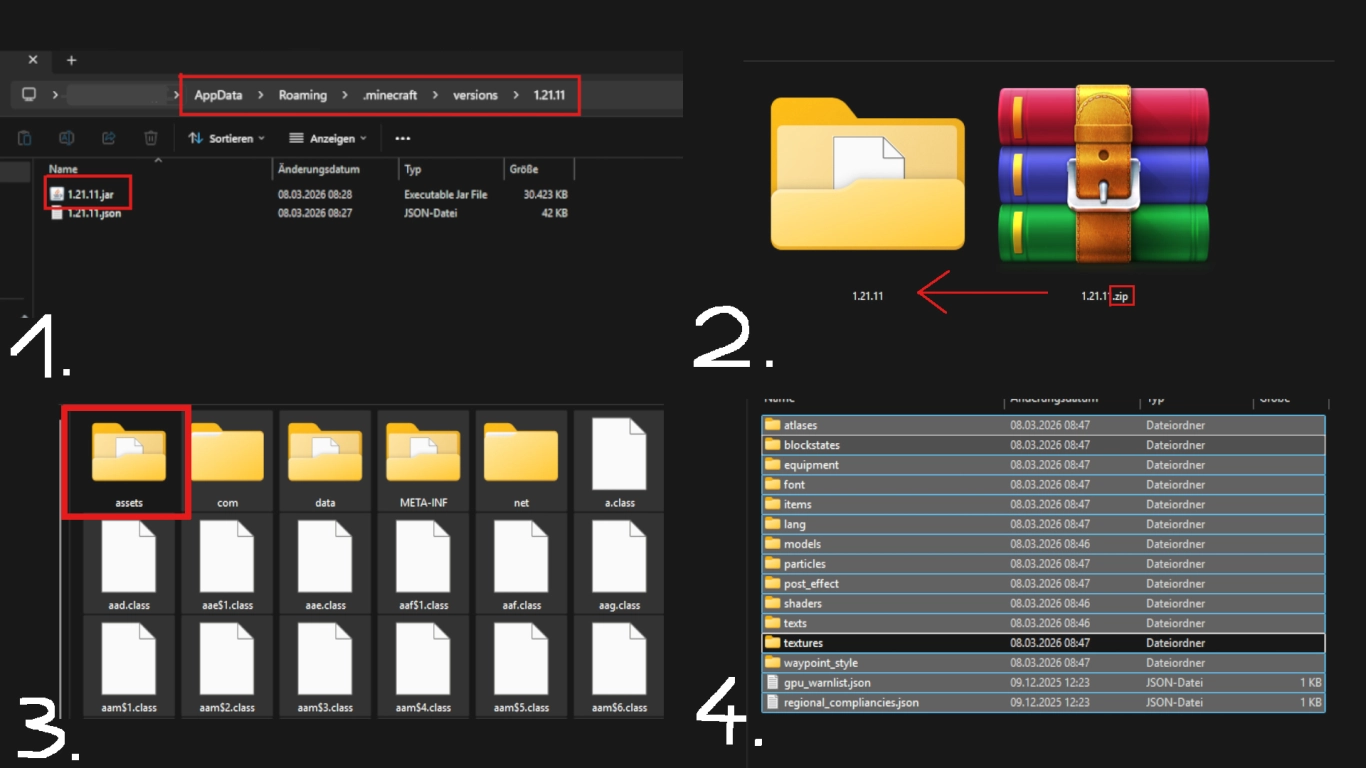
Bir doku paketi oluşturmak için yönleneceğin bir şablona ihtiyaç vardır. Bunun için farklı yollar var; örneğin çevrimiçi şablonlar indirebilirsin. Ancak Minecraft’ın dosyalarına biraz göz atarsan buna gerek kalmaz. Varlıkları doğrudan oyundan da çıkarabilirsin.
Minecraft kaynak paketi şablonu oluşturma:
- "%appdata%" içindeki ".minecraft" klasörüne ve oradan “versions” klasörüne git. İstediğin sürümü seç; biz 1.21.11 kullandık. .jar dosyasını düzenleme için ayrı bir konuma kopyala.
- Dosyanın uzantısını .jar’dan .zip’e çevir (bunun için yukarıda anlatıldığı gibi dosya uzantılarını etkinleştirmen gerekir). Uyarıyı onayla. Ardından dosyayı çıkar, orijinal sıkıştırılmış sürümü silebilirsin.
- Bu klasörde “assets” klasörü hariç tüm klasör ve dosyaları sil. Gerekli dosyalar burada bulunur.
- “assets” → “minecraft” yolunu izle ve burada da “textures” klasörü dışındaki tüm klasörleri sil. Adından da anlaşılacağı gibi, tüm dokular burada alt klasörlere ayrılmış halde bulunur.
Dokuları düzenle: Kendi Minecraft dokularını oluştur
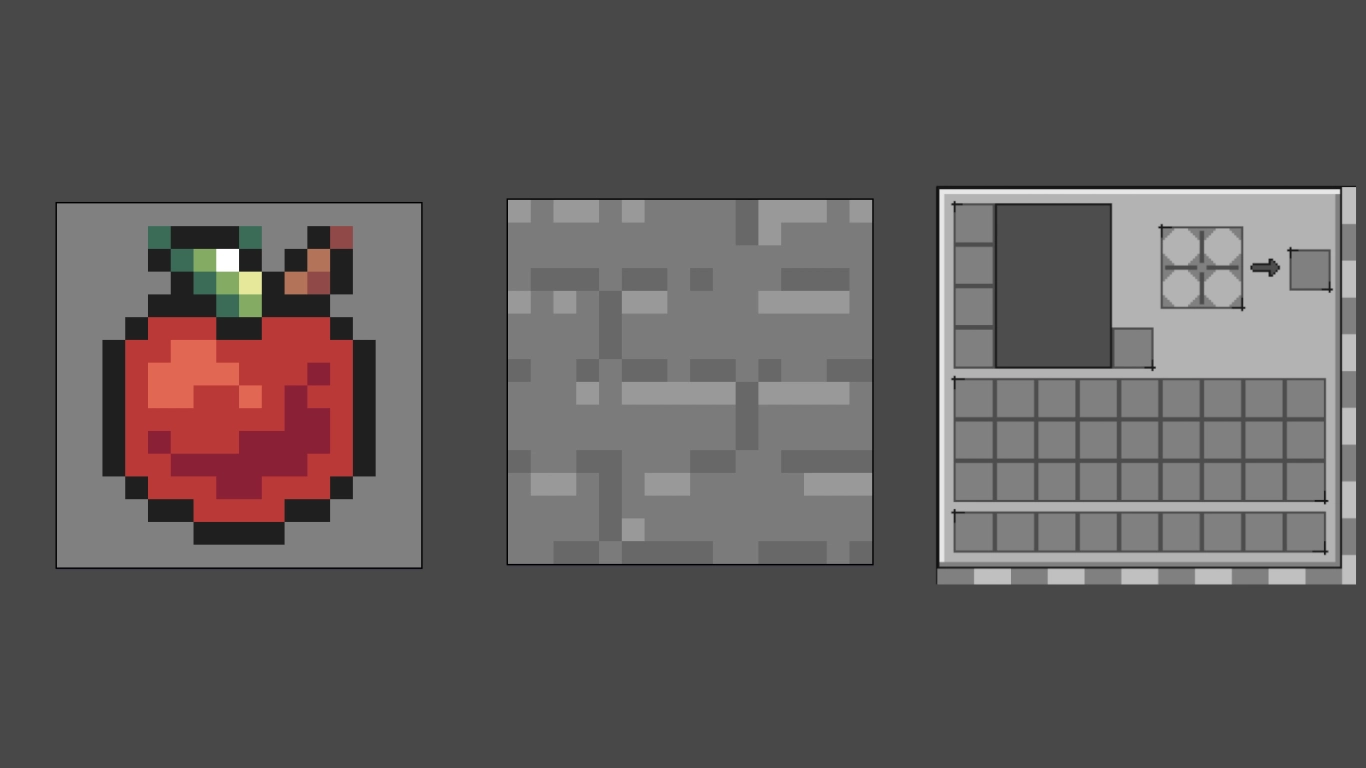
Artık dokuları düzenlemek için bir şablona sahipsin. Kalan klasörlere göz at ve düzenlemek istediğin öğeleri bul. “block” klasöründe blokların, “item” klasöründe eşyaların dokuları yer alır, vb. Tüm varlıkları tek tek düzenlemek hayli zaman alır; istersen sadece tekil dosyaları da uyarlayabilirsin.
Örnek olarak şu dokuları seçtik:
- “item” içinde apple.png
- “block” içinde stone.png
- “gui” → “container” içinde inventory.png
Dosyaları tercih ettiğin görsel düzenleme programında aç. Minecraft’ın standart dokuları 16x16 piksel boyutundadır. Bu az bir alan gibi görünse de yaratıcılığı teşvik eder. Bazı diğer varlıklar, örneğin envanter, farklı boyut oranlarına sahiptir. Verilen çerçevede çalış ve orijinal dosyayı referans (üstüne çizim) olarak kullan. En iyisi, görsellerin gerçek boyutlarını hiç değiştirmemektir.
Oluşturduktan sonra dosyayı kaydet ya da orijinalinin üzerine yaz. Ancak orijinal dosyaları ASLA yeniden adlandırma, aksi halde oyun bunları tanımaz. Dokunun içeriğini elbette dilediğin gibi değiştirebilirsin; amaç da bu zaten.
İşin sonunda düzenlemediğin her şeyi silebilirsin. Varsayılan varlıkları mutlaka geçersiz kılmak gerekmez. Oyunda paketleri üst üste ekleyebilir ve hatta birleştirebilirsin.
pack.mcmeta ve pack.png dosyalarını doğru şekilde oluştur
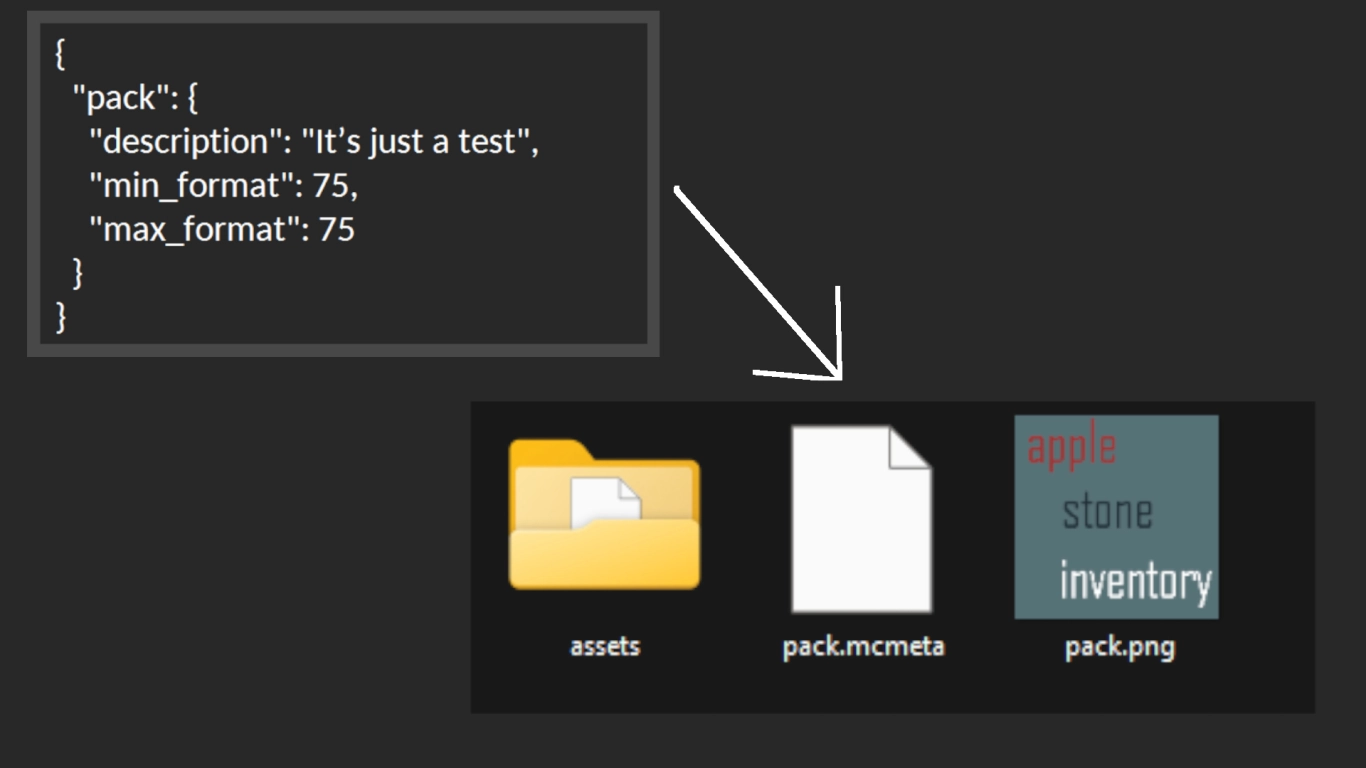
İstediğin tüm dokuları düzenledikten sonra iki ek dosya daha oluşturmalısın. Bunun için assets klasöründen bir üst dizine dön ve önce “pack” adında bir metin dosyası oluştur. Bu metin dosyasına aşağıdaki içeriği kopyala ve sonra uyarlayacaksın:
{
  "pack": {
    "description": "desc",
    "min_format": 75,
    "max_format": 75
  }
}
Buradaki bazı kısımları değiştirebilirsin; özellikle sayıyı. Minecraft Wiki’deki Pack format sayfasının altındaki tabloda kullandığın Minecraft sürümünün numarasını bul. 1.21.11 için bu 75’tir; dolayısıyla her iki değeri de buna göre değiştir. Ayrıca “desc” kısmını da seçtiğin bir açıklama ile değiştir; örneğin biz “It’s just a test” kullandık. Değişiklikleri kaydet. Ardından doğru dosya türü için .txt uzantısını .mcmeta ile değiştir; yani pack.mcmeta yap.
İkinci dosya isteğe bağlıdır, ama yine de oluşturmanı tavsiye ederiz. Bu, kaynak paketinin görseli olup “pack.png” adını taşımalıdır. Görselin kare olması önemlidir. 128x128 piksel öneririz.
Kurulum: Kaynak paketini Minecraft’ta etkinleştir
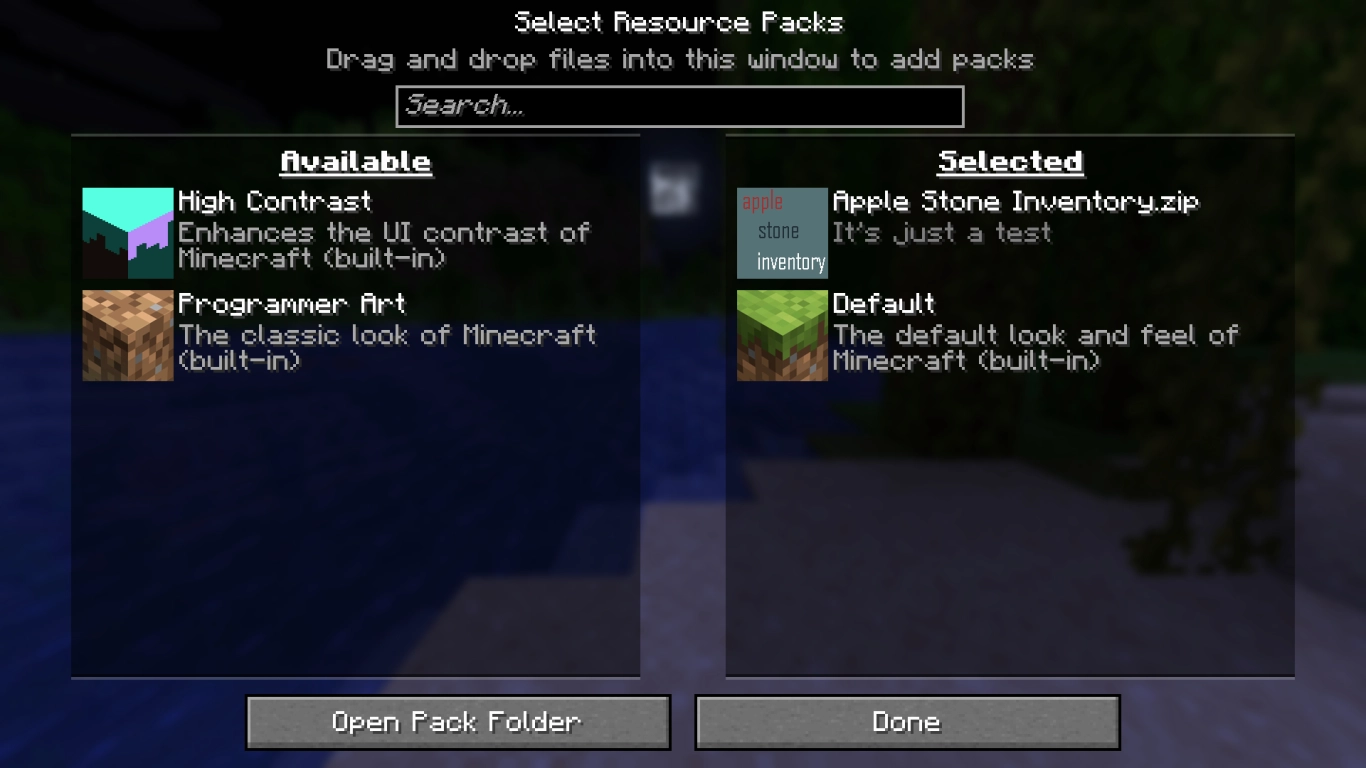
Gerekli adımların çoğunu tamamladın; şimdi paketi Minecraft’a aktarman gerekiyor. assets, pack.mcmeta ve pack.png dosyalarını seçip .zip dosyası olarak sıkıştır. Bu adımda doku paketine bir ad da verebilirsin. Artık dosyan hazır.
Minecraft’ı başlat ve Seçenekler menüsünden Kaynak Paketleri bölümüne git. Buradan ilgili klasörü açtırabilir ve hazır paketini içeri sürükleyebilirsin. Her şey yolundaysa listede görünecektir. Dokuların şimdi oyunda görünecek ve sonradan da düzenleyebileceksin.
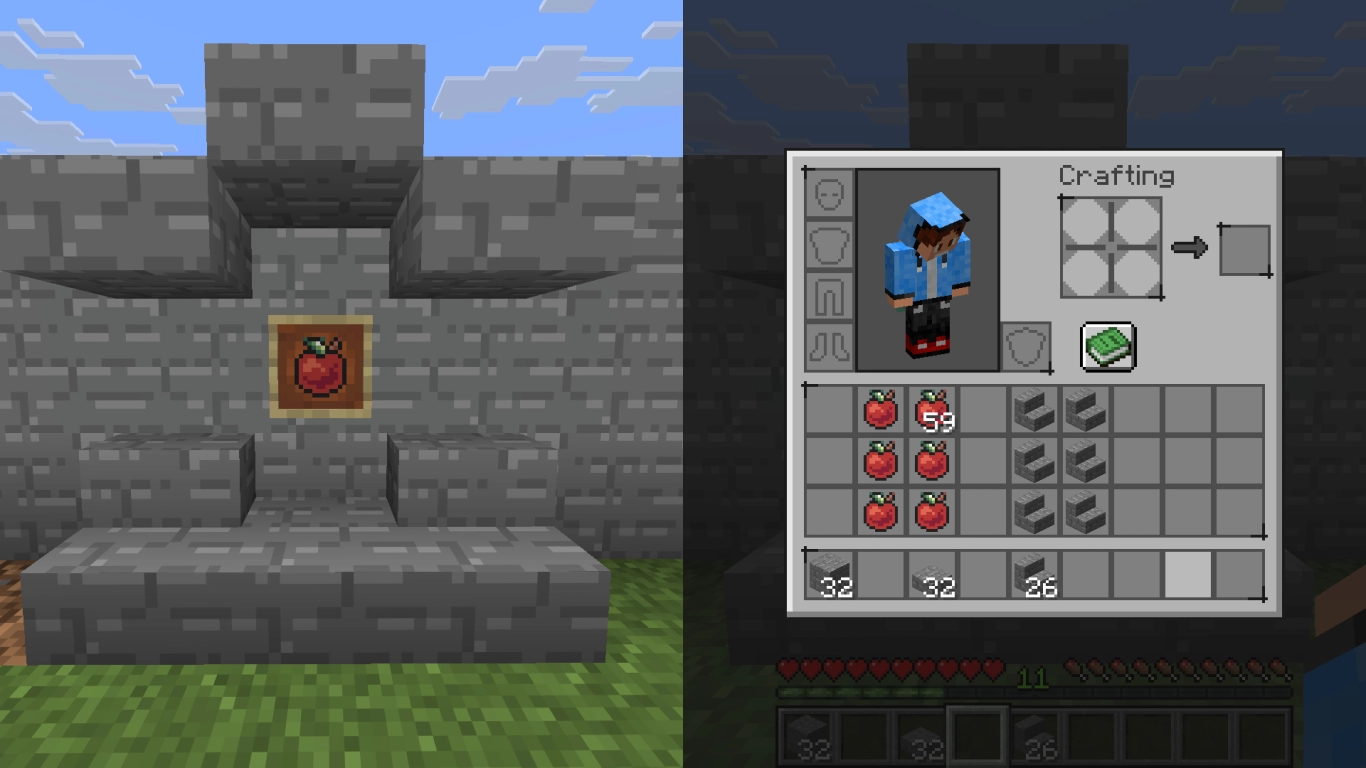
İstersen kaynak paketini yükleyebilir ya da diğer oyuncularla paylaşabilirsin. Vaktin oldukça başka varlıkları da dilediğin gibi değiştirebilirsin.
Sonuç: Kendi Minecraft kaynak paketini oluştur
Minecraft için kendi kaynak paketini oluşturmak zorlayıcı olabilir; ancak oyunu kişiselleştirmenin harika bir yoludur. Bunu, kendini denemek isteyen ileri düzey PC kullanıcılarına veya piksel sanatçılara özellikle öneririz. Eğitimimizi adım adım takip edersen hiçbir sorun yaşamazsın.
Kaynak paketini kendi Minecraft sunucunda da kullanabilirsin; sunucunu bizden zahmetsizce kiralayabilirsin. Arkadaşlarınla birlikte özgün bir paket tasarlayıp birbirinizle paylaşarak benzersiz bir oyun deneyimi yaşayın!


