
Paketi virov (prej paketi tekstur) so način, da Minecraft vizualno prilagodiš po svojih željah. Na spletu je sicer na voljo vrsta odličnih paketov za prenos, vendar se morda želiš preizkusiti v sestavljanju lastnega? To je lahko vznemirljiv dolgoročni projekt, lahko pa prilagodiš le eno teksturo in vse drugo pustiš, kot je. V vsakem primeru se moraš lotiti ustvarjanja paketa virov. Zato ti danes ponujamo popolna, korak‑za‑korakom navodila, kako svoje lastne teksture vnesti v igro.
Priprava: programi in nastavitve za tvoj Minecraft paket virov
Naš vodič se nanaša na Windows 11 in tam razpoložljive programe ter možnosti. Vse skupaj lahko izvedeš tudi v drugem operacijskem sistemu.
Najprej prenesi in nastavi nekaj pomembnih stvari, da bo kasneje lažje. V Raziskovalcu sistema Windows vklopi pripone imen datotek (Pogled → Prikaži → Pripone imen datotek). Tako boš datoteke kasneje lažje razlikoval in preimenoval. Zelo priporočljiv je tudi WinRAR (ali 7‑Zip), saj deluje bolje kot Microsoftova vgrajena podpora za arhive. Vsa druga potrebna orodja, na primer urejevalnik besedila, bi morala biti že nameščena.
Za urejanje samih tekstur potrebuješ program za obdelavo slik. Izberi orodje, ki ga poznaš. Priporočamo GIMP, ker je brezplačen in enostaven za uporabo. Za podrobnejše delo je Aseprite dobra rešitev, saj je namenjen prav piksel‑artu.
Ustvarjanje predloge: izvleci izvirne Minecraft assets
Za izdelavo paketa tekstur potrebuješ predlogo, po kateri se lahko ravnaš. Možnosti je več, na primer prenos predloge s spleta. To pa ni nujno, če malo pobrskaš po datotekah Minecrafta. Assets lahko pridobiš neposredno iz igre.
Ustvari predlogo paketa virov za Minecraft:
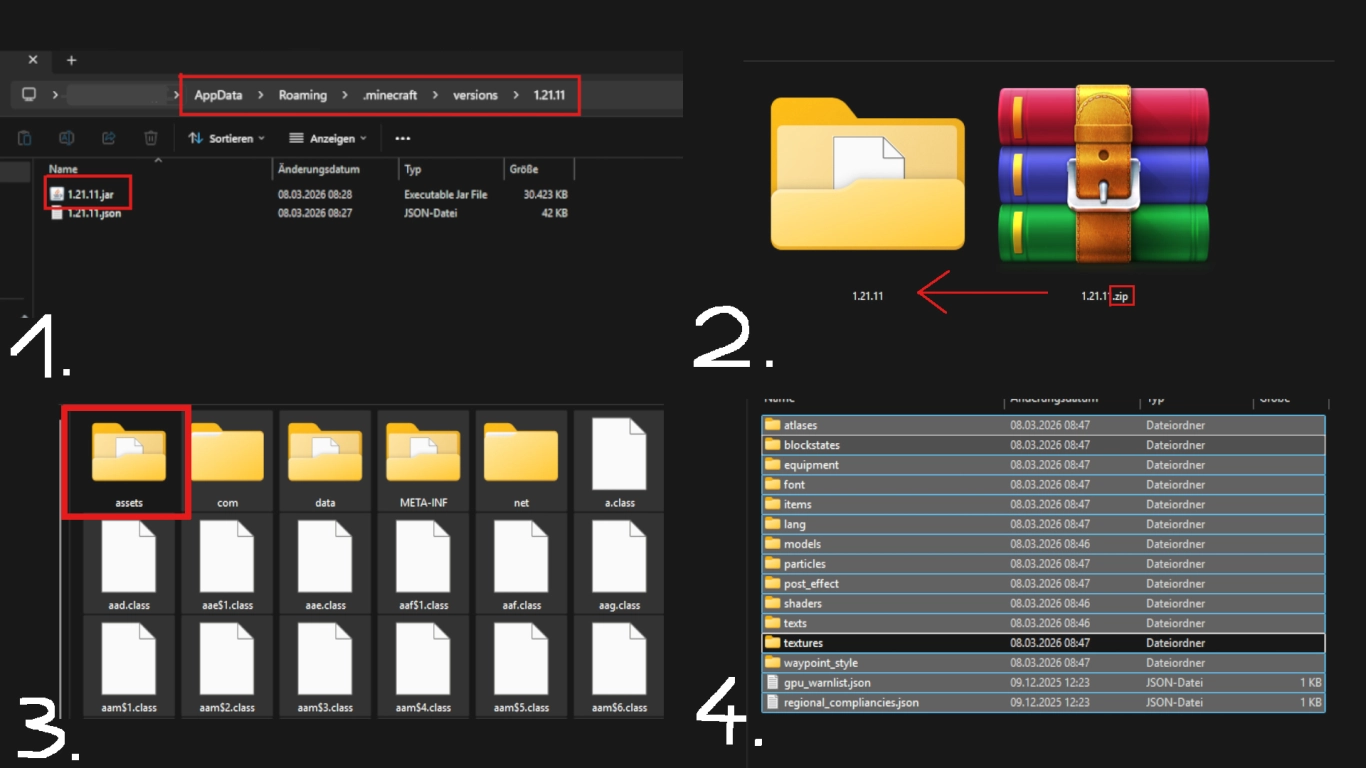
- Odpri mapo “.minecraft” (v %appdata%) in nato “versions”. Izberi želeno različico, v našem primeru 1.21.11. .jar‑datoteko kopiraj na ločeno mesto za obdelavo.
- Preimenuj datoteko iz .jar v .zip (za to moraš, kot opisano, omogočiti pripone). Potrdi opozorilo. Nato datoteko izvleci, izvirno različico lahko izbrišeš.
- V tej mapi izbriši vse mape in datoteke, razen “assets”. V njih so pomembne datoteke.
- V “assets” pojdi v “minecraft” in tam izbriši vse mape, razen “textures”. Kot pove že ime, so tam vse teksture, razdeljene v podmape.
Urejanje tekstur: ustvari lastne Minecraft teksture
Zdaj imaš predlogo za urejanje tekstur. Preklikej preostale mape in poišči stvari, ki jih želiš urediti. V “block” so vsi bloki, v “item” vsi predmeti, in tako naprej. Če želiš urediti res vsako sredstvo (asset), bo to vzelo precej časa. Lahko pa prilagodiš tudi le posamezne datoteke.
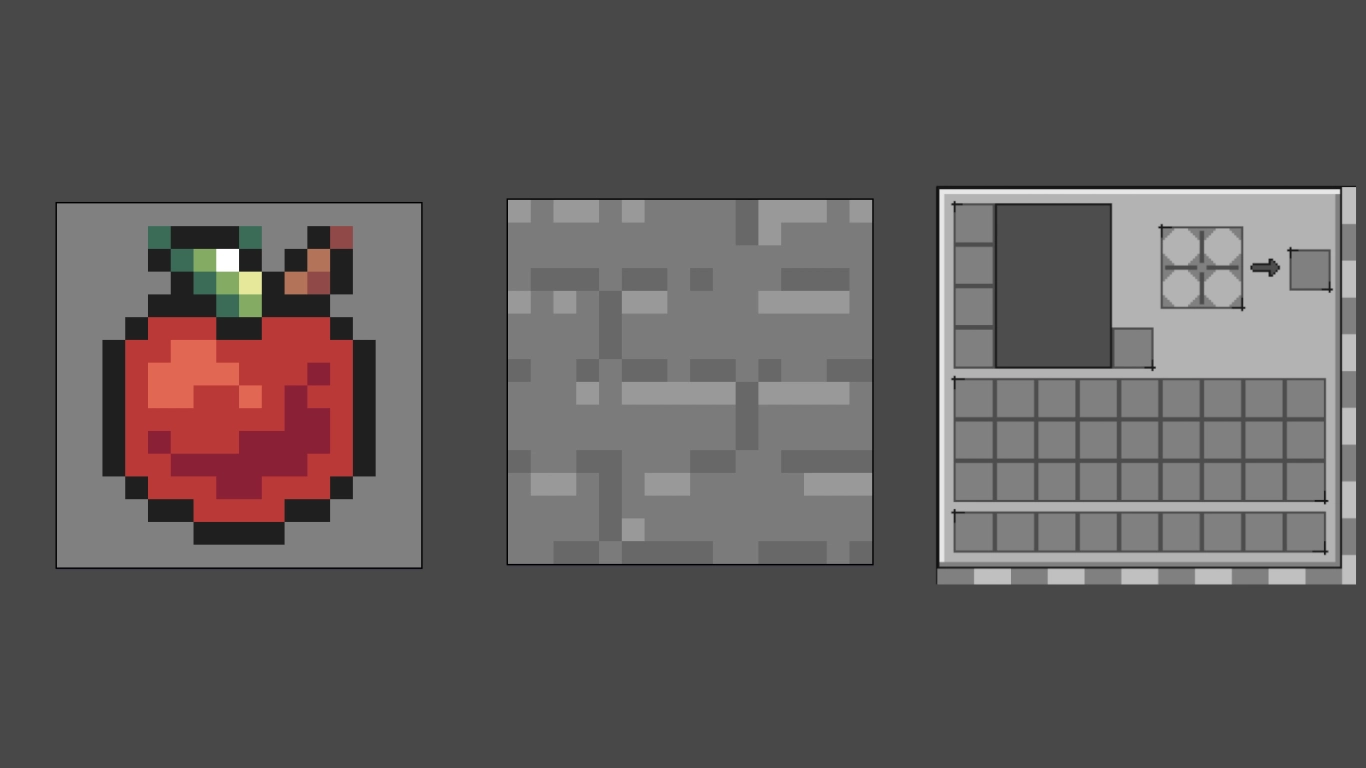
Za predstavitev smo izbrali te teksture:
- apple.png v “item”
- stone.png v “block”
- inventory.png v “gui” → “container”
Datoteke uredi v programu za obdelavo slik po tvoji izbiri. Upoštevaj, da so običajne teksture v Minecraftu velike 16×16 pik. To je malo prostora, a lahko zelo spodbudi ustvarjalnost. Druga sredstva, na primer inventar, imajo drugačna razmerja velikosti. Delaj v danih okvirih in uporabi izvirno datoteko kot osnovo za prekrivanje/risanje čez. Najbolje je, da ne spreminjaš dejanske velikosti datotek.
Po končanem delu shrani oziroma prepiši izvirno datoteko. Izvirnih datotek pa NE smeš preimenovati, sicer jih igra ne bo več prepoznala. Samo teksturo seveda lahko poljubno spremeniš – to je tudi namen.
Na koncu lahko izbrišeš vse, česar nisi urejal. Privzeta sredstva ni nujno prepisovati. V igri lahko pakete zložiš enega nad drugega in jih celo kombiniraš.
pack.mcmeta in pack.png pripravi pravilno
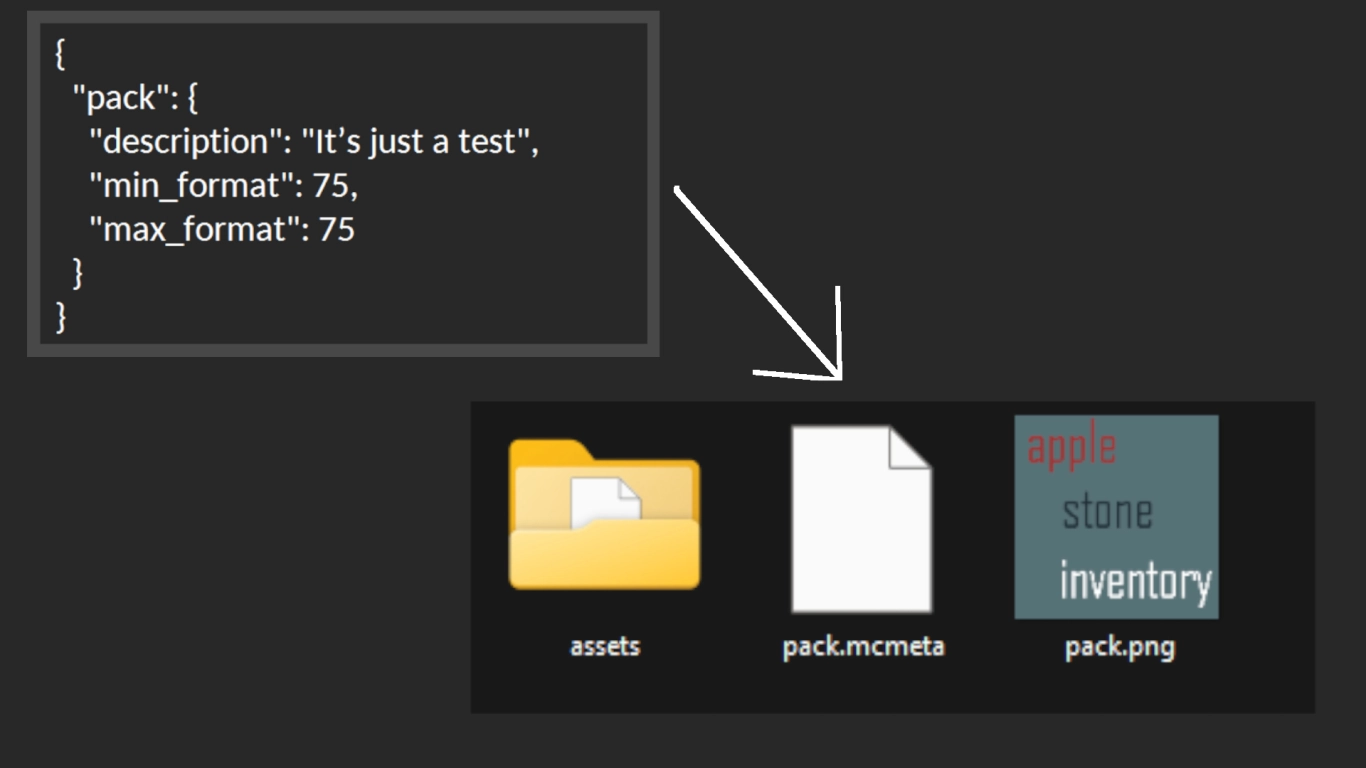
Ko prilagodiš vse želene teksture, moraš dodati še dve dodatni datoteki. Zato se vrni iz mape assets in tam najprej ustvari besedilno datoteko, ki jo poimenuj “pack”. Vanjo kopiraj naslednjo vsebino in jo kasneje prilagodi:
{
  "pack": {
    "description": "desc",
    "min_format": 75,
    "max_format": 75
  }
}
Nekatere vrednosti lahko zamenjaš, najprej številko. Na Minecraft Wiki pod Pack format v spodnji tabeli preveri, katera številka velja za tvojo različico Minecrafta. Za 1.21.11 je to 75, zato to številko ustrezno zamenjaj pri obeh vrednostih. Poleg tega “desc” zamenjaj z opisom po tvoji izbiri, v našem primeru “It’s just a test”. Shrani spremembe. Nato .txt preimenuj v .mcmeta, da bo pravilen tip datoteke, torej pack.mcmeta.
Druga datoteka je neobvezna, a jo vseeno priporočamo. To je slika tvojega paketa virov, ki naj ima ime “pack.png”. Pomembno je, da je slika kvadratna. Priporočamo 128×128 pik.
Namestitev: aktiviraj paket virov v Minecraftu
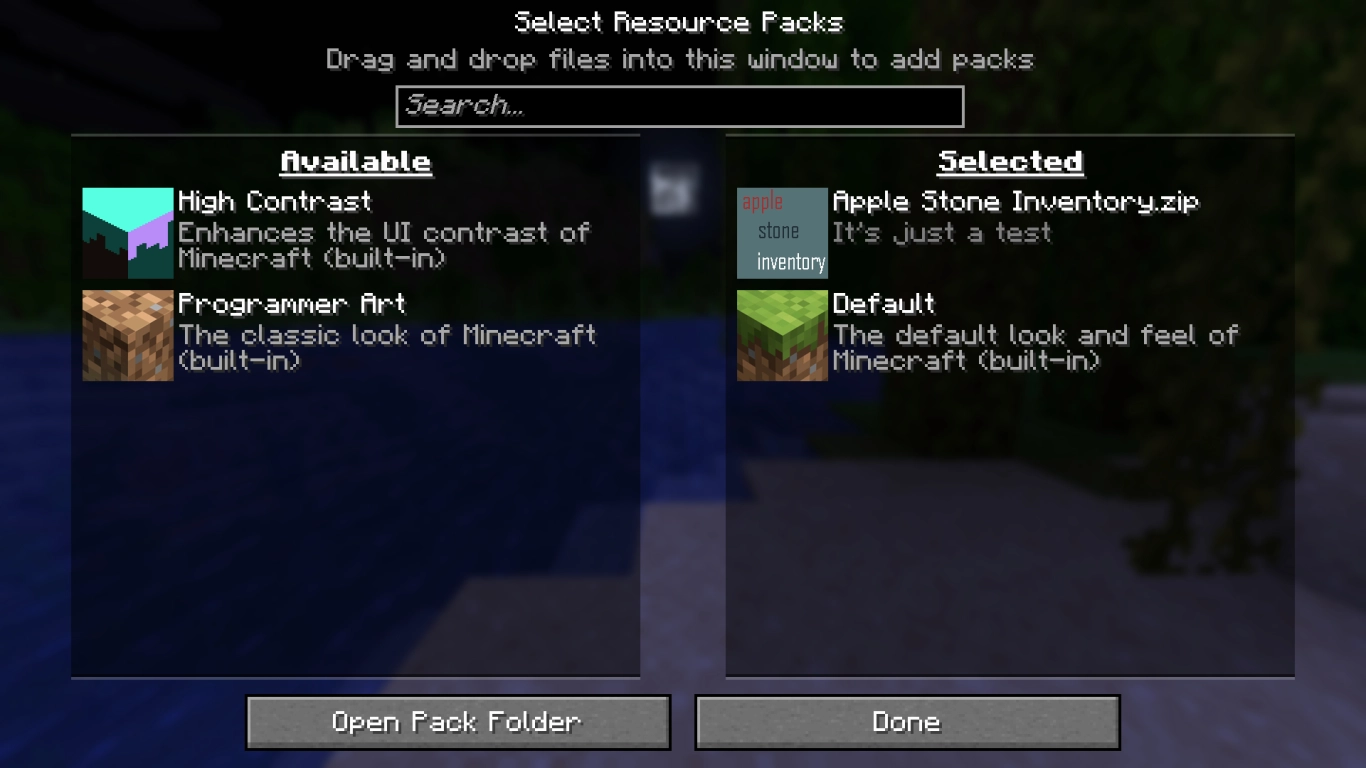
Do tu si opravil vse ključne korake, zdaj pa moraš paket virov še prenesti v Minecraft. Označi assets, pack.mcmeta in pack.png ter te datoteke stisni v datoteko .zip. V istem koraku lahko svojemu paketu tekstur tudi dodeliš ime. Datoteka je pripravljena.
Zaženi Minecraft in v možnostih odpri pakete virov. Tam lahko odpreš ustrezno mapo in vanjo povlečeš svoj paket. Če je vse v redu, se bo prikazal na seznamu. Tvoje teksture se bodo zdaj pojavile v igri in jih lahko kadarkoli naknadno prilagodiš.
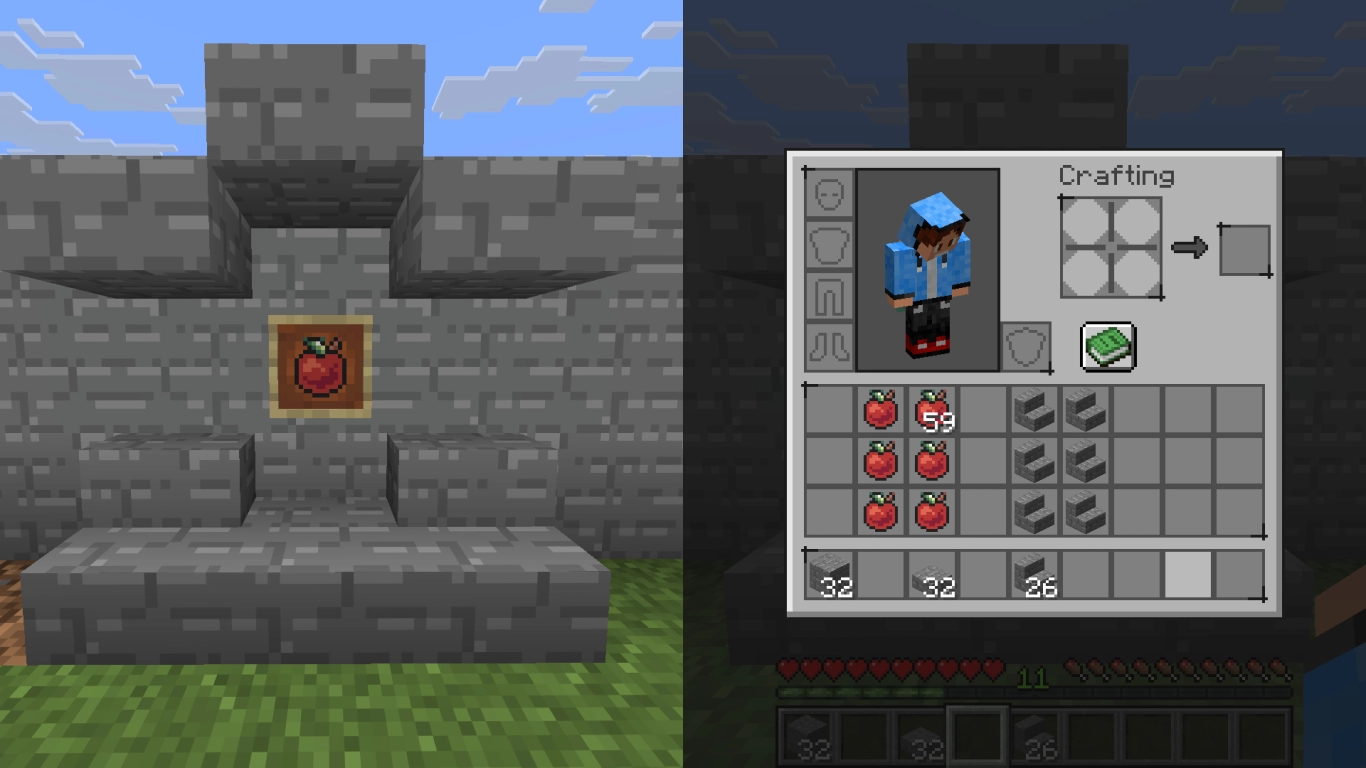
Paket virov lahko po želji naložiš ali deliš z drugimi igralci. Lahko pa po mili volji spreminjaš še več sredstev, ko bo čas.
Zaključek: ustvarjanje lastnega Minecraft paketa virov
Ustvarjanje lastnega paketa virov za Minecraft je lahko velik izziv, vendar je odlična pot do popolne prilagoditve igre. Priporočamo ga naprednejšim uporabnikom računalnika ali ustvarjalcem piksel‑arta, ki se želijo preizkusiti. Če slediš našim navodilom, ne bi smelo iti nič narobe.
Paket tekstur lahko uporabljaš na svojem lastnem strežniku Minecraft, ki ga lahko pri nas brez zapletov najameš. Skupaj s prijatelji zasnuj svoj paket in ga delite med seboj za edinstveno igralno izkušnjo!


