
Pachetele de resurse (cunoscute anterior ca pachete de texturi) sunt o modalitate de a adapta vizual Minecraft după preferințele tale. Desigur, există numeroase pachete excelente de descărcat de pe internet, dar poate vrei să încerci chiar tu să-ți compui unul? Este un proiect captivant pe termen lung, dar poți, la fel de bine, să modifici doar o singură textură și să lași restul neschimbat. Oricum ar fi, va trebui să te familiarizezi cu realizarea unui pachet de resurse. De aceea îți oferim astăzi un ghid complet, pas cu pas, pentru a-ți integra propriile texturi în joc.
Pregătire: programe și setări pentru pachetul tău de resurse Minecraft
Tutorialul nostru se referă la Windows 11 și la programele și opțiunile disponibile acolo. Poți parcurge pașii și pe alte sisteme de operare.
Mai întâi trebuie să descarci și să modifici câteva lucruri importante, pentru a-ți ușura munca ulterioară. Activează extensiile pentru fișiere în Explorerul de fișiere din Windows (Vizualizare → Afișare → Extensii nume fișier). Astfel vei distinge și redenumi mai ușor fișierele. În plus, WinRAR (sau 7‑Zip) este esențial, deoarece funcționează mai bine decât gestionarea de arhive integrată în Windows. Toate celelalte programe necesare, precum un editor de text, ar trebui să fie deja instalate.
Pentru a edita efectiv texturile, ai nevoie de un program de editare grafică. Alege programul cu care ești familiarizat. Îți recomandăm GIMP, deoarece este gratuit și ușor de utilizat. Pentru lucru de detaliu, Aseprite este o alegere excelentă, fiind conceput special pentru pixel art.
Crearea șablonului: extragerea asset-urilor originale din Minecraft
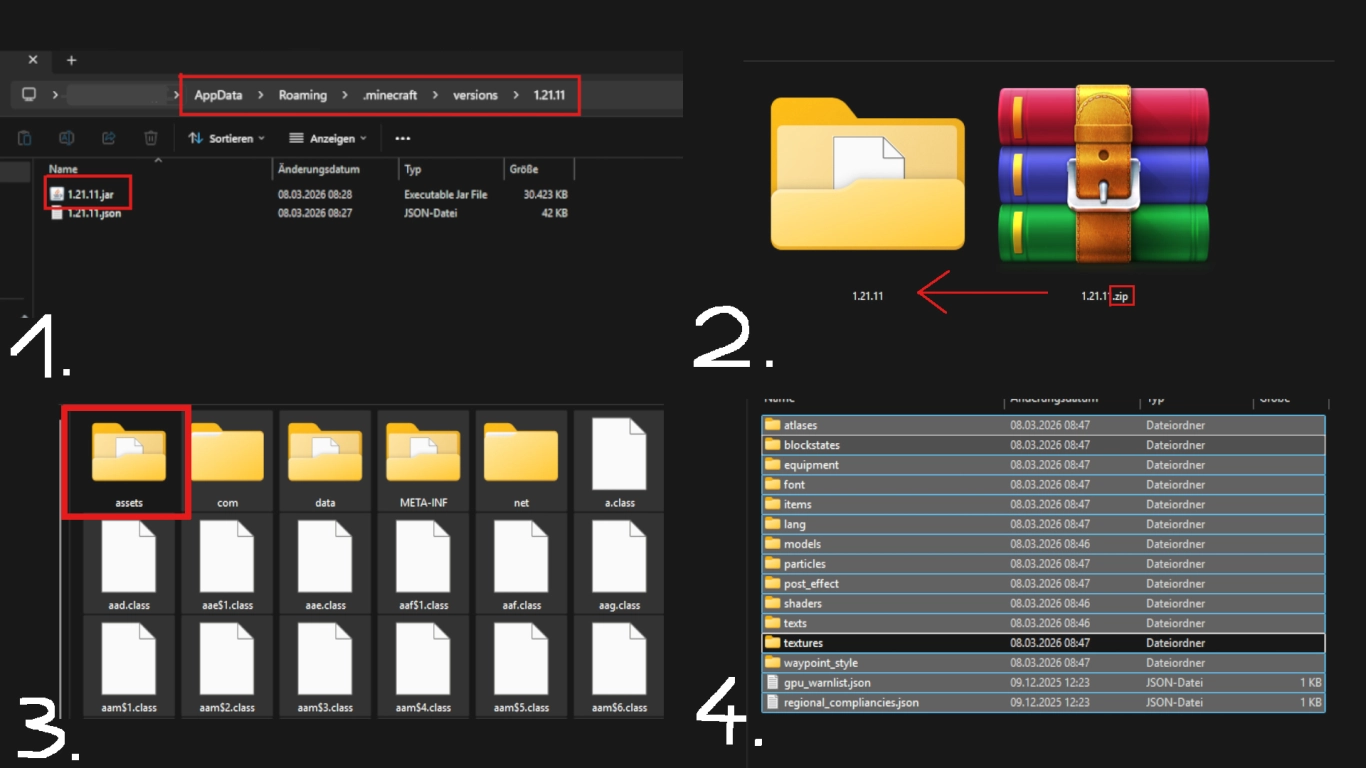
Pentru a crea un pachet de texturi, ai nevoie de un șablon la care să te raportezi. Există diverse posibilități, de exemplu descărcarea unui template online. Totuși, acest lucru nu este necesar dacă arunci o privire prin fișierele Minecraft. Poți extrage asset-urile direct din joc.
Crearea șablonului pentru pachetul de resurse Minecraft:
- Navighează în folderul “.minecraft” (în %appdata%) și apoi în “versions”. Alege versiunea dorită, în cazul nostru 1.21.11. Copiază fișierul .jar într-un loc separat pentru editare.
- Redenumește fișierul din .jar în .zip (pentru asta trebuie să ai extensiile vizibile, așa cum am descris). Confirmă avertismentul. Apoi extrage fișierul; versiunea originală poate fi ștearsă.
- În acest folder șterge toate folderele și fișierele, cu excepția “assets”. Acolo se află fișierele importante.
- Din “assets” mergi în “minecraft” și șterge de acolo toate folderele, cu excepția “textures”. După cum sugerează numele, acolo găsești toate texturile, organizate pe subfoldere.
Editarea texturilor: creează-ți propriile texturi pentru Minecraft
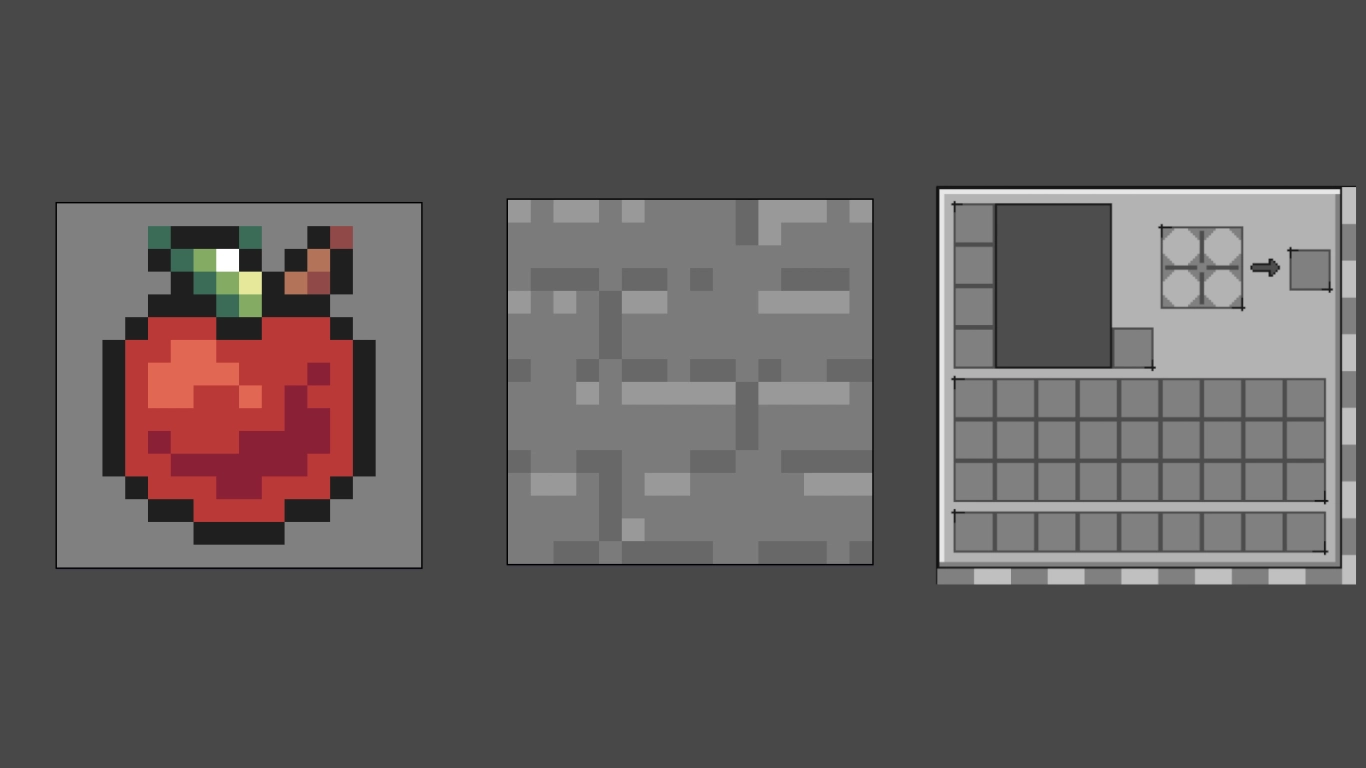
Acum ai un șablon pentru a edita texturile. Răsfoiește folderele rămase și caută elementele pe care vrei să le modifici. În “block” găsești toți blocii, în “item” toate itemele și așa mai departe. Dacă vrei să editezi fiecare asset, va dura ceva timp. Poți însă modifica și doar fișiere individuale.
Pentru demonstrație, noi am ales aceste texturi:
- apple.png în “item”
- stone.png în “block”
- inventory.png în “gui” → “container”
Editează fișierele în programul de editare grafică ales. Ține cont că texturile standard din Minecraft au 16x16 pixeli. Este puțin spațiu, dar poate stimula creativitatea. Alte asset-uri, precum inventarul, pot avea alte dimensiuni. Lucrează în cadrul dat și folosește fișierul original ca bază de referință pentru a trasa peste el. Cel mai bine este să nu modifici deloc dimensiunea fișierului.
Salvează sau suprascrie pur și simplu fișierul original după ce ai terminat. Nu ai voie să redenumești fișierele originale, altfel nu vor mai fi recunoscute de joc. Desigur, conținutul texturii îl poți modifica, acesta este și scopul.
La final poți șterge tot ce nu ai modificat. Asset-urile standard nu trebuie neapărat suprascrise. În joc poți suprapune mai multe pachete și chiar le poți combina.
Configurarea corectă a pack.mcmeta și pack.png
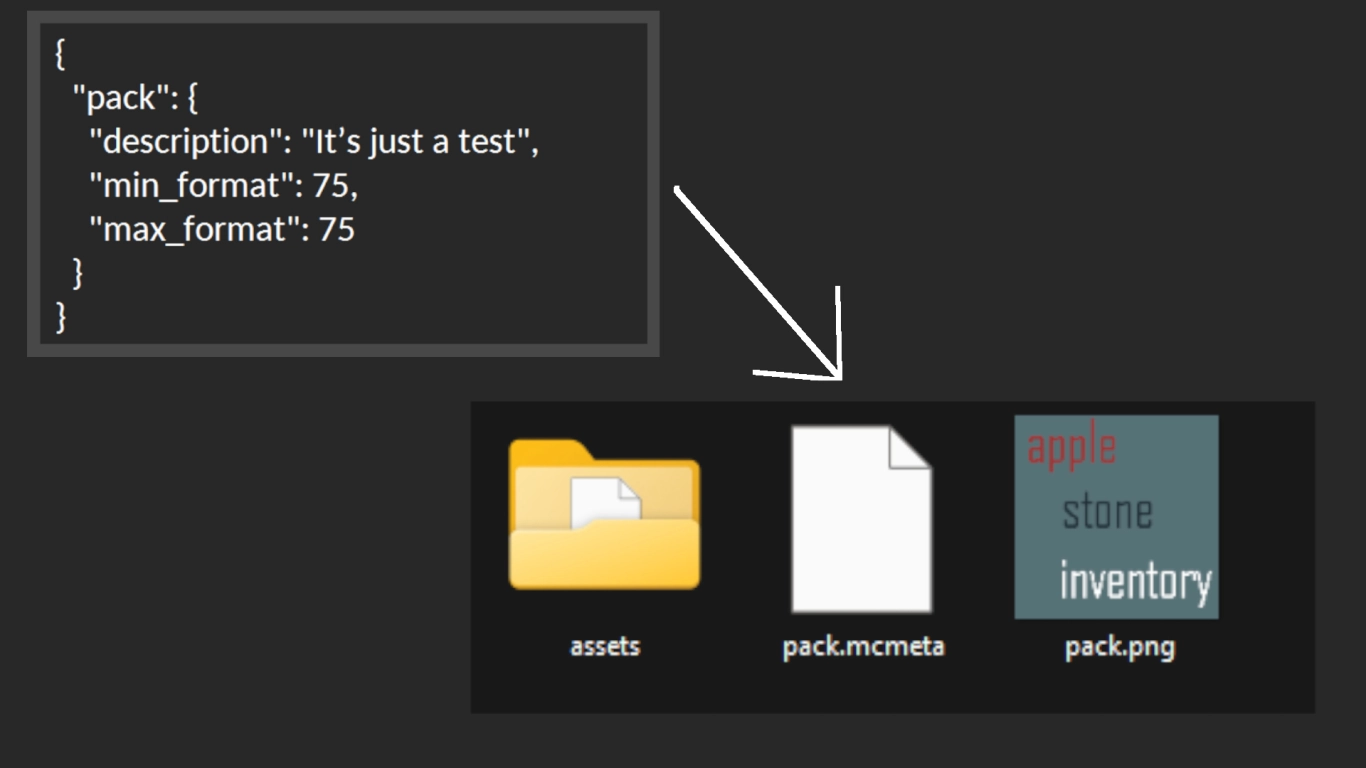
După ce ai ajustat toate texturile dorite, trebuie să creezi încă două fișiere. Revino din folderul assets și creează acolo mai întâi un fișier text pe care îl numești “pack”. În acest fișier copiază următorul conținut și adaptează-l ulterior:
{
  "pack": {
    "description": "desc",
    "min_format": 75,
    "max_format": 75
  }
}
Câteva aspecte pot fi schimbate aici, în primul rând numărul. Consultă Minecraft Wiki la Pack format, în tabelul de jos, pentru a vedea ce număr corespunde versiunii tale de Minecraft. Pentru 1.21.11 este 75, așadar modifică această valoare pentru ambii parametri. Înlocuiește de asemenea “desc” cu o descriere la alegere, în cazul nostru “It’s just a test”. Salvează modificările. Apoi trebuie să redenumești extensia din .txt în .mcmeta pentru a avea tipul corect de fișier, adică pack.mcmeta.
Al doilea fișier este opțional, dar îți recomandăm să îl creezi. Este vorba despre imaginea pachetului tău de resurse, care ar trebui să se numească “pack.png”. Important este ca imaginea să fie pătrată. Recomandăm 128x128 pixeli.
Instalare: activarea pachetului de resurse în Minecraft
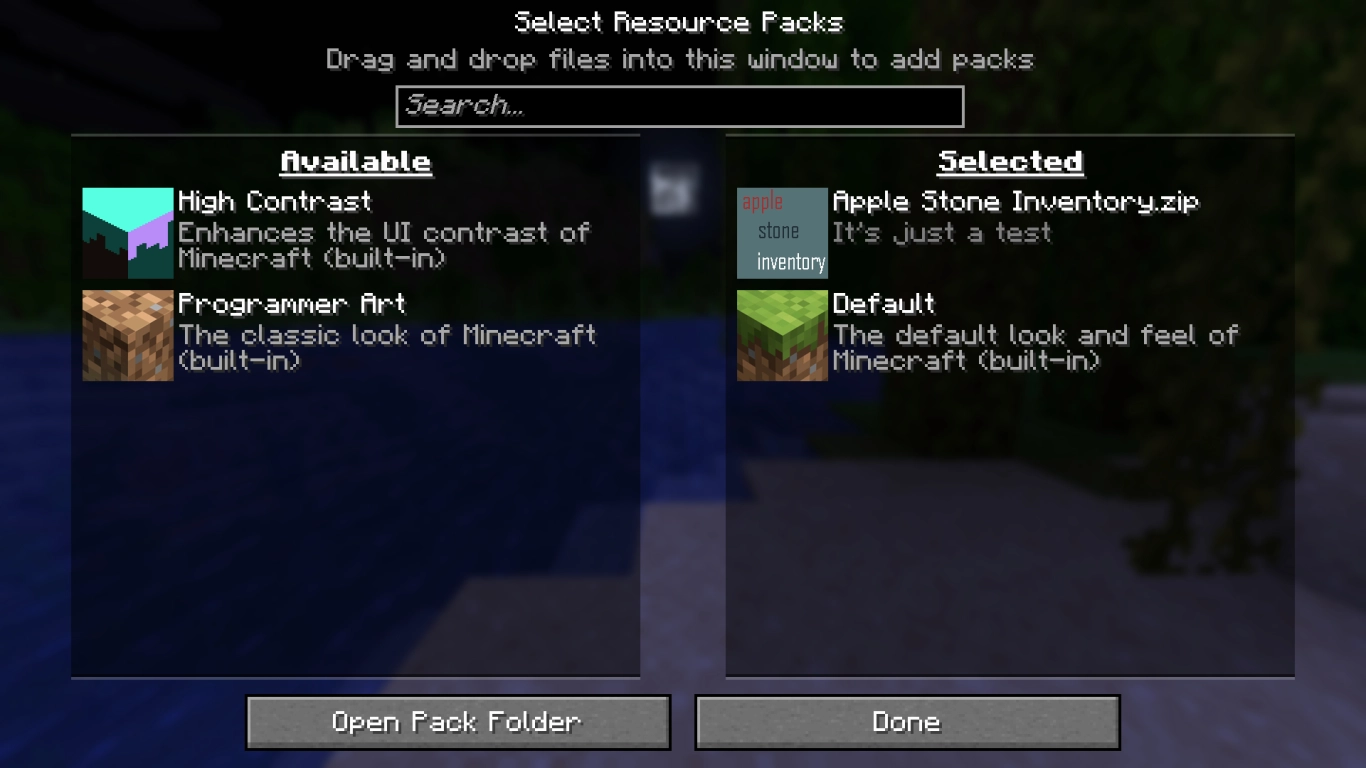
Până aici ai parcurs pașii esențiali, însă trebuie să transferi pachetul de resurse în Minecraft. Selectează “assets”, “pack.mcmeta” și “pack.png” și comprimă aceste fișiere într-un fișier .zip. În același pas poți da și un nume pachetului tău de texturi. Acum fișierul este gata.
Pornește Minecraft și, din Opțiuni, mergi la Pachete de resurse. Acolo poți deschide folderul corespunzător și trage pachetul finalizat în el. Dacă totul a decurs corect, ar trebui să apară în listă. Texturile tale vor apărea acum în joc și le poți ajusta și ulterior.
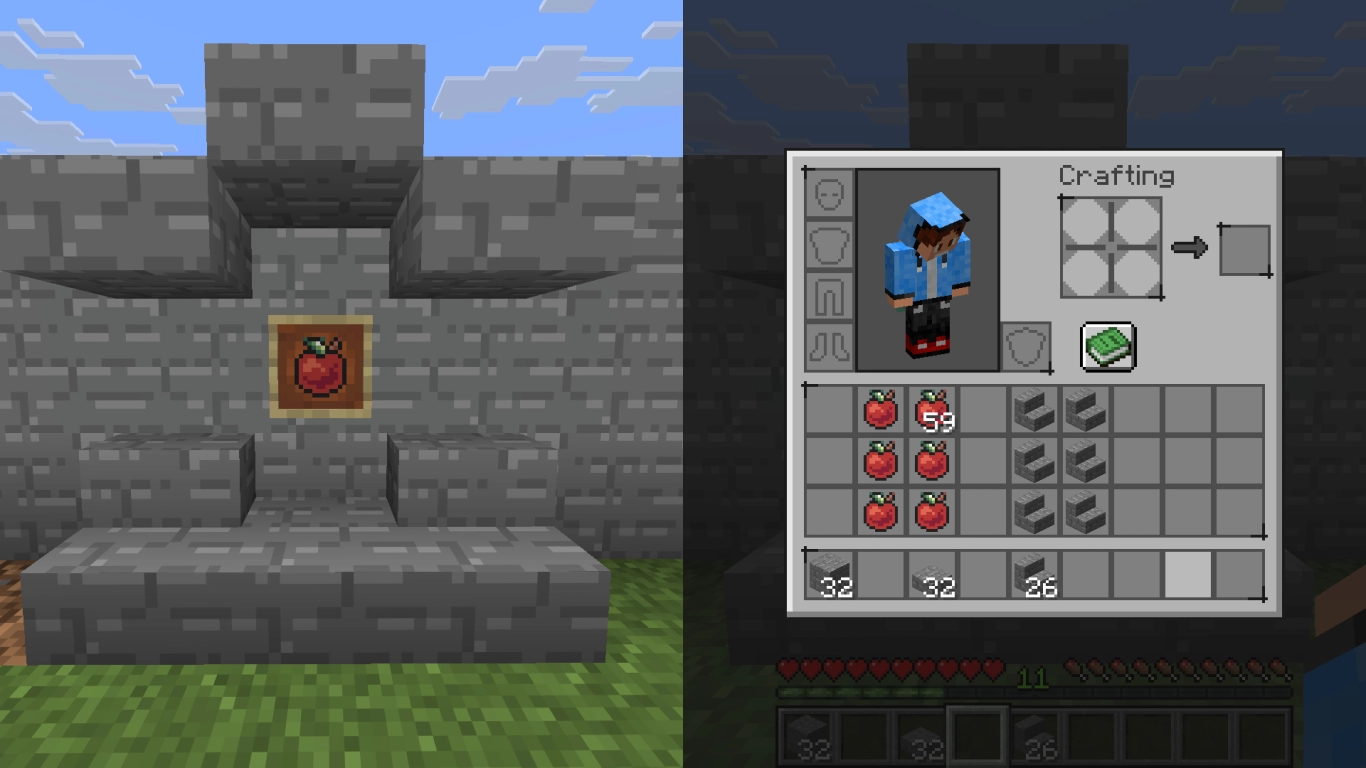
Poți, de asemenea, să încarci pachetul de resurse sau să îl distribui altor jucători, dacă dorești. Sau poți modifica și mai multe asset-uri, după bunul plac, când ai timp.
Concluzie: creează-ți propriul pachet de resurse pentru Minecraft
Crearea unui pachet de resurse propriu pentru Minecraft poate fi o provocare, dar este perfectă pentru a-ți personaliza jocul. Îl recomandăm utilizatorilor avansați de PC sau artiștilor de pixel art care vor să experimenteze. Atâta timp cât urmezi tutorialul nostru, nu ar trebui să apară probleme.
Poți folosi și pachetul de texturi pe propriul tău server Minecraft, pe care îl poți închiria simplu de la noi. Proiectează împreună cu prietenii un pachet propriu și faceți schimb între voi, pentru o experiență de joc unică!


