
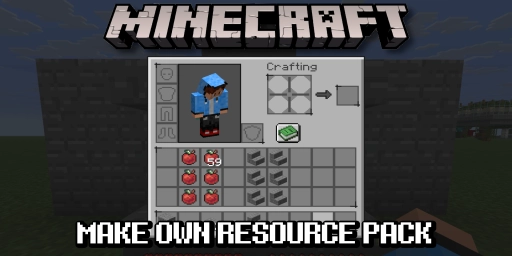
Os pacotes de recursos (antigamente, pacotes de texturas) são uma forma de personalizares visualmente o Minecraft ao teu gosto. Claro que existem vários packs fantásticos para descarregar na internet, mas talvez queiras aventurar-te a criar a tua própria coleção? Pode ser um projeto longo e interessante, mas também podes alterar apenas uma textura e deixar o resto como está. Em qualquer dos casos, tens de lidar com a criação de um Resource Pack. Por isso, hoje damos-te um guia completo, passo a passo, para inserires as tuas próprias texturas no jogo.
Preparação: programas e definições para o teu Resource Pack de Minecraft
O nosso tutorial refere-se ao Windows 11 e às ferramentas disponíveis nesse sistema. Podes, no entanto, fazer tudo isto noutro sistema operativo.
Primeiro, faz alguns downloads e alterações para te facilitar a vida. Ativa as extensões de ficheiros no Explorador de Ficheiros do Windows (Ver → Mostrar → Extensões de nomes de ficheiros). Assim consegues distinguir e renomear melhor os ficheiros. Além disso, o WinRAR (ou 7‑Zip) é essencial, pois funciona melhor do que a solução integrada da Microsoft para ficheiros comprimidos. Todos os outros programas necessários, como um editor de texto, já deverão estar instalados.
Para editares as próprias texturas, precisas de um editor de imagem. Escolhe o programa com que te sintas mais à vontade. Recomendamos o GIMP, por ser gratuito e fácil de usar. Para trabalho mais detalhado, o Aseprite é uma ótima solução, pois é focado diretamente em pixel art.
Criar a base: extrair os assets originais do Minecraft
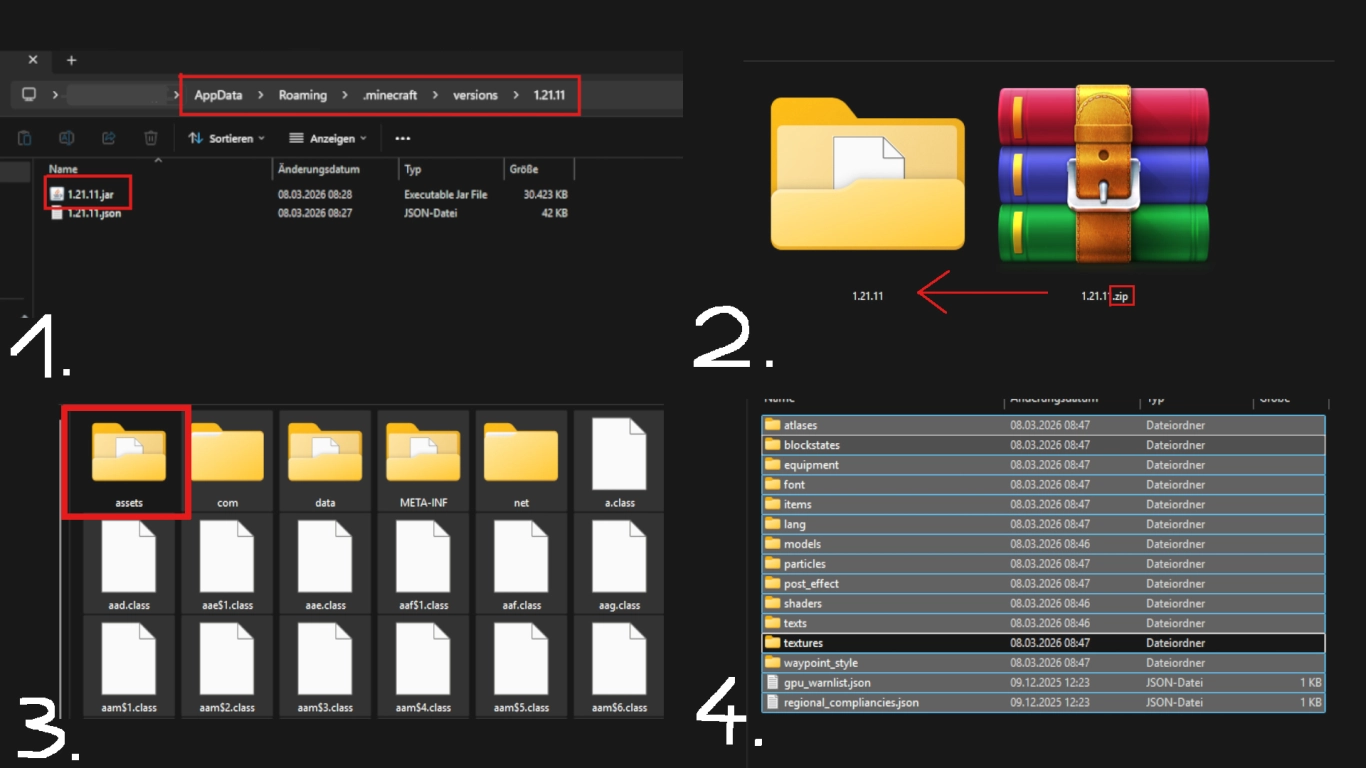
Para criares um pack de texturas precisas de uma base de referência. Há várias formas de o fazer, por exemplo, descarregando um template online. Mas isso nem é necessário se deres uma vista de olhos aos ficheiros do próprio Minecraft. Podes extrair os assets diretamente do jogo.
Criar base para o Resource Pack do Minecraft:
- Navega até à pasta ".minecraft" (em %appdata%) e, dentro dela, a “versions”. Escolhe a versão que queres, no nosso caso 1.21.11. Copia o ficheiro .jar para outro local para trabalhares nele.
- Renomeia o ficheiro de .jar para .zip (para isso tens de ter as extensões ativas, como explicado). Confirma o aviso. De seguida, extrai o ficheiro; podes eliminar a versão original.
- Nesta pasta, elimina todas as pastas e ficheiros, exceto “assets”. É aí que estão os ficheiros importantes.
- Dentro de “assets”, entra em “minecraft” e elimina também todas as pastas, exceto “textures”. Como o nome indica, é aí que encontras todas as texturas, organizadas por subpastas.
Editar texturas: criar as tuas próprias texturas de Minecraft
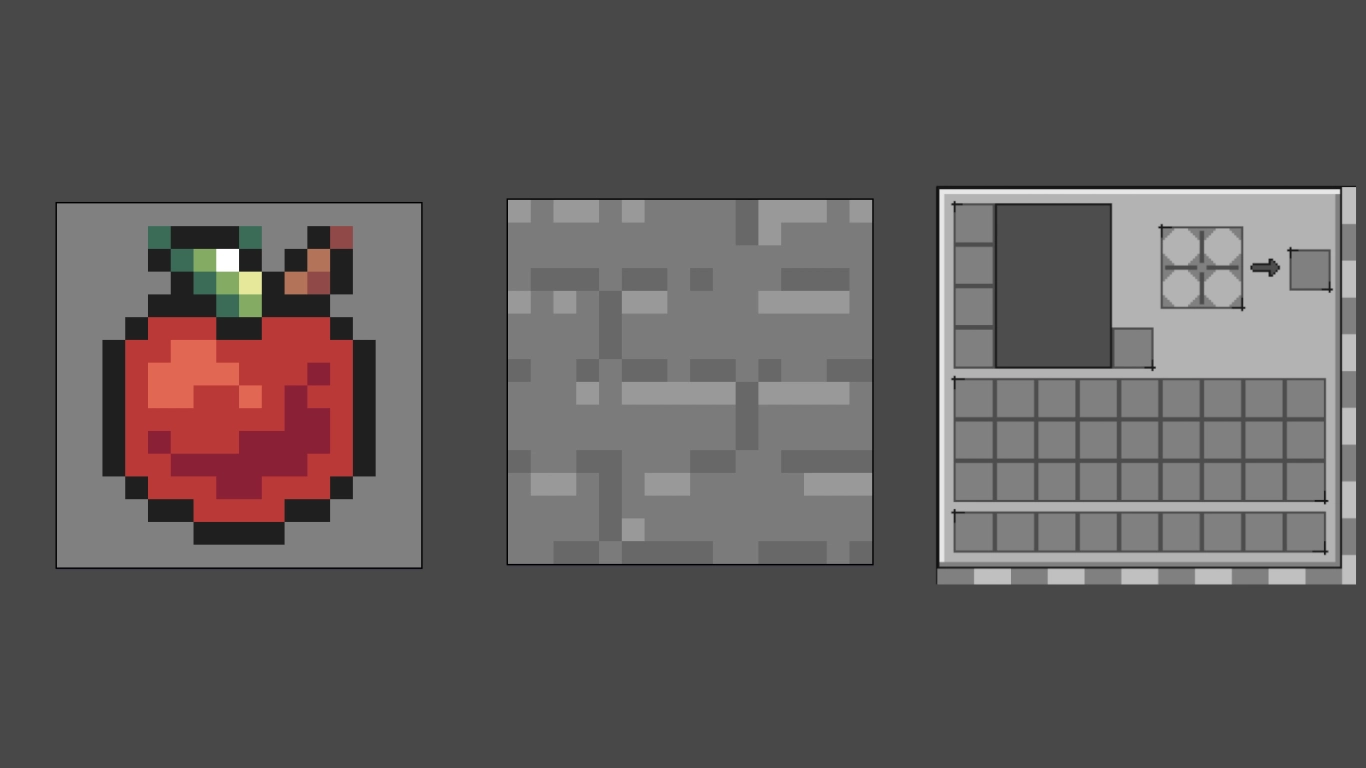
Agora já tens uma base para editares as tuas texturas. Explora as pastas restantes e procura os elementos que queres alterar. Em “block” encontras todos os blocos, em “item” todos os itens e assim sucessivamente. Se quiseres editar todos os assets, isso vai levar tempo. Também podes alterar apenas ficheiros individuais.
Escolhemos estas texturas para demonstração:
- apple.png em “item”
- stone.png em “block”
- inventory.png em “gui” → “container”
Edita os ficheiros no editor de imagem da tua preferência. Tem em conta que as texturas normais do Minecraft têm 16x16 píxeis. É pouco espaço, mas também estimula a criatividade. Alguns outros assets, como o inventário, têm dimensões diferentes. Trabalha dentro desses limites e usa o ficheiro original como base para referenciares. O ideal é não alterares o tamanho do ficheiro.
Depois de concluíres, guarda ou substitui simplesmente o ficheiro original. Mas NÃO deves renomear os ficheiros originais, caso contrário o jogo deixará de os reconhecer. A textura em si, claro, podes modificar — é esse o objetivo.
No fim, podes eliminar tudo o que não editaste. Os assets normais não precisam de ser substituídos. No jogo, podes sobrepor vários packs e até combiná-los.
pack.mcmeta e pack.png: como criar corretamente
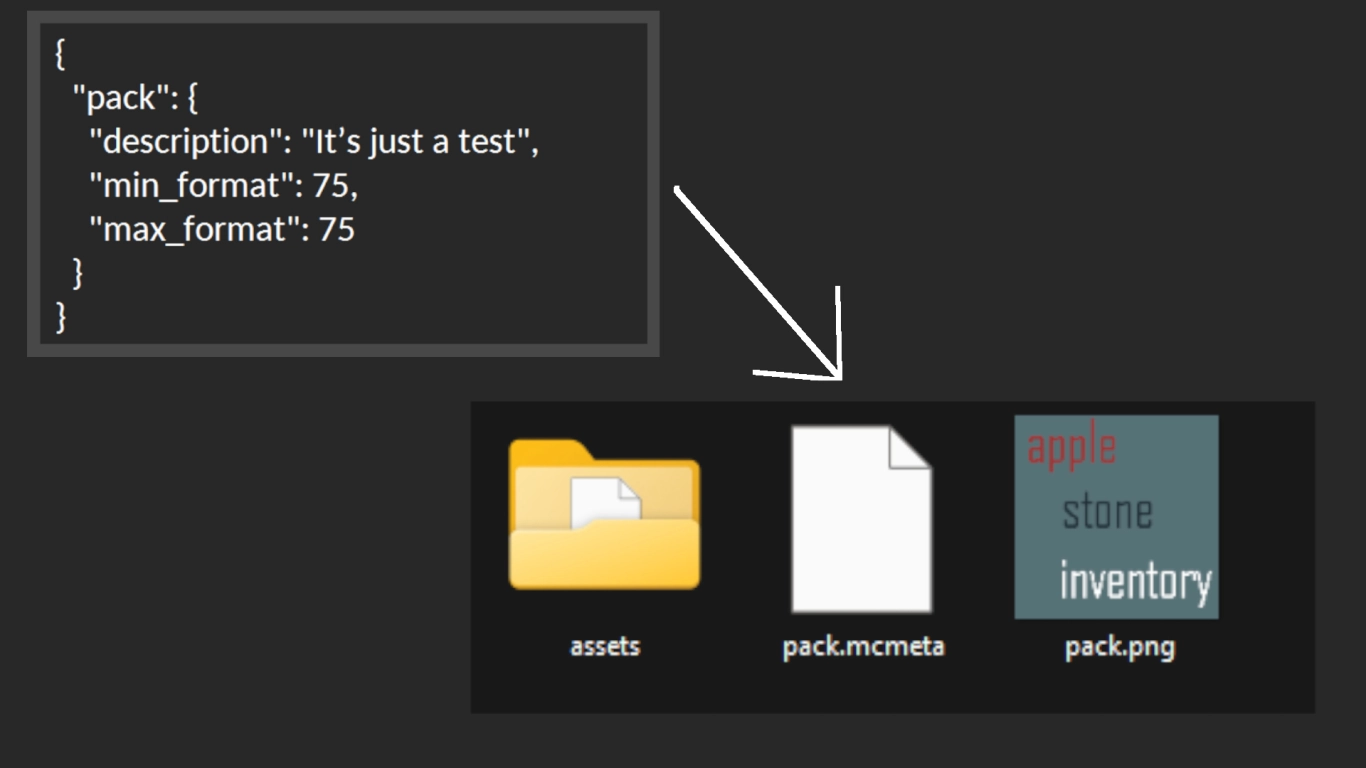
Depois de ajustares todas as texturas desejadas, ainda tens de criar mais dois ficheiros. Para isso, volta para fora da pasta assets e cria primeiro um ficheiro de texto chamado “pack”. Copia para esse ficheiro o conteúdo abaixo e ajusta-o depois:
{
  "pack": {
    "description": "desc",
    "min_format": 75,
    "max_format": 75
  }
}
Alguns aspetos podem ser alterados aqui, nomeadamente o número. Consulta a página da Wiki do Minecraft em Pack format e, na tabela inferior, vê qual o número correspondente à tua versão do Minecraft. Para a 1.21.11 é 75, por isso altera esse número em ambos os valores. Substitui também “desc” por uma descrição à tua escolha, no nosso caso “It’s just a test”. Guarda as alterações. De seguida, tens de renomear a extensão de .txt para .mcmeta, ficando pack.mcmeta.
O segundo ficheiro é opcional, mas deves criá-lo na mesma. É a imagem do teu Resource Pack, que deve ter o nome “pack.png”. Importa que a imagem seja quadrada. Recomendamos 128x128 píxeis.
Instalação: ativar o Resource Pack no Minecraft
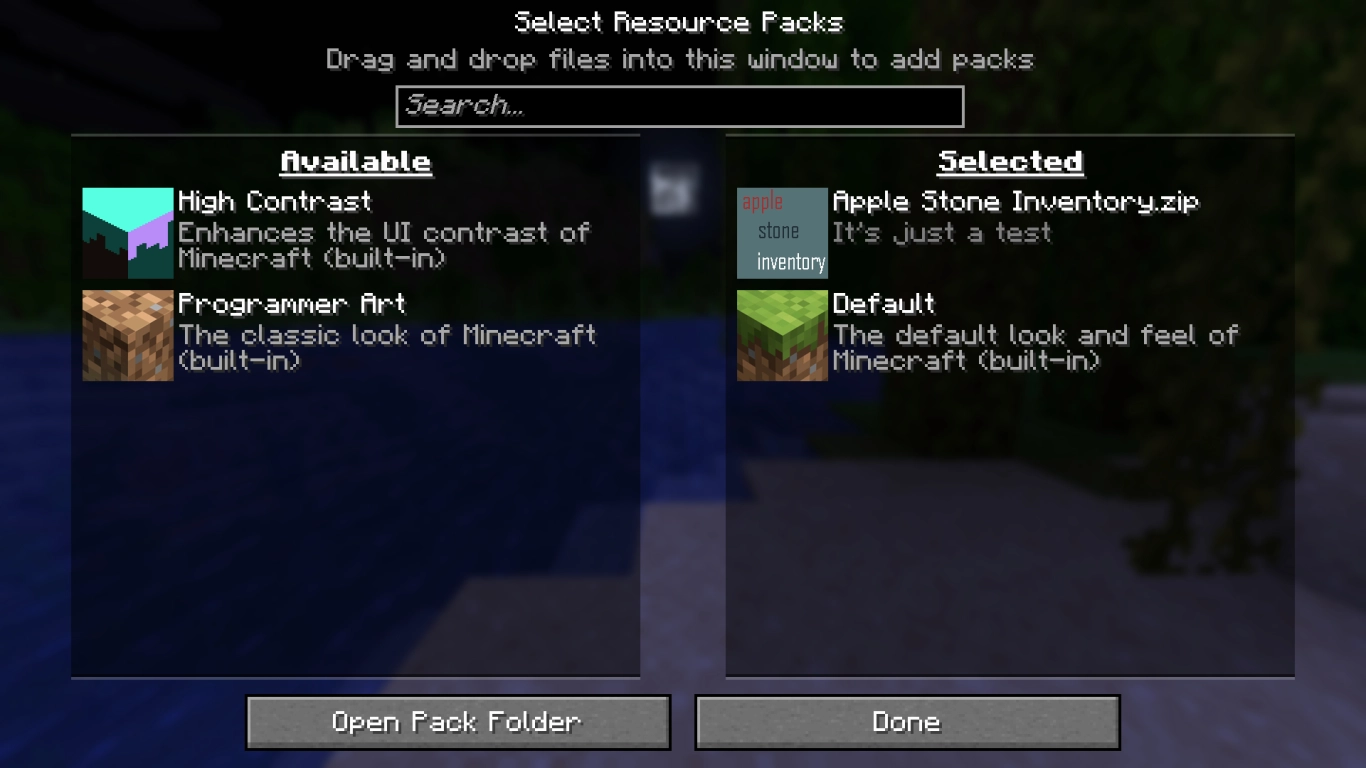
Com estes passos concluídos, falta transferires o Resource Pack para o Minecraft. Seleciona assets, pack.mcmeta e pack.png e comprime estes ficheiros num ficheiro .zip. Neste passo podes também dar um nome ao teu pack de texturas. O ficheiro está pronto.
Inicia o Minecraft e, nas Opções, vai a Pacotes de recursos. Aí podes abrir a pasta correspondente e arrastar o teu pack para dentro. Se tudo estiver correto, deverá aparecer na lista. As tuas texturas surgirão agora no jogo e podes ajustá-las posteriormente sempre que quiseres.
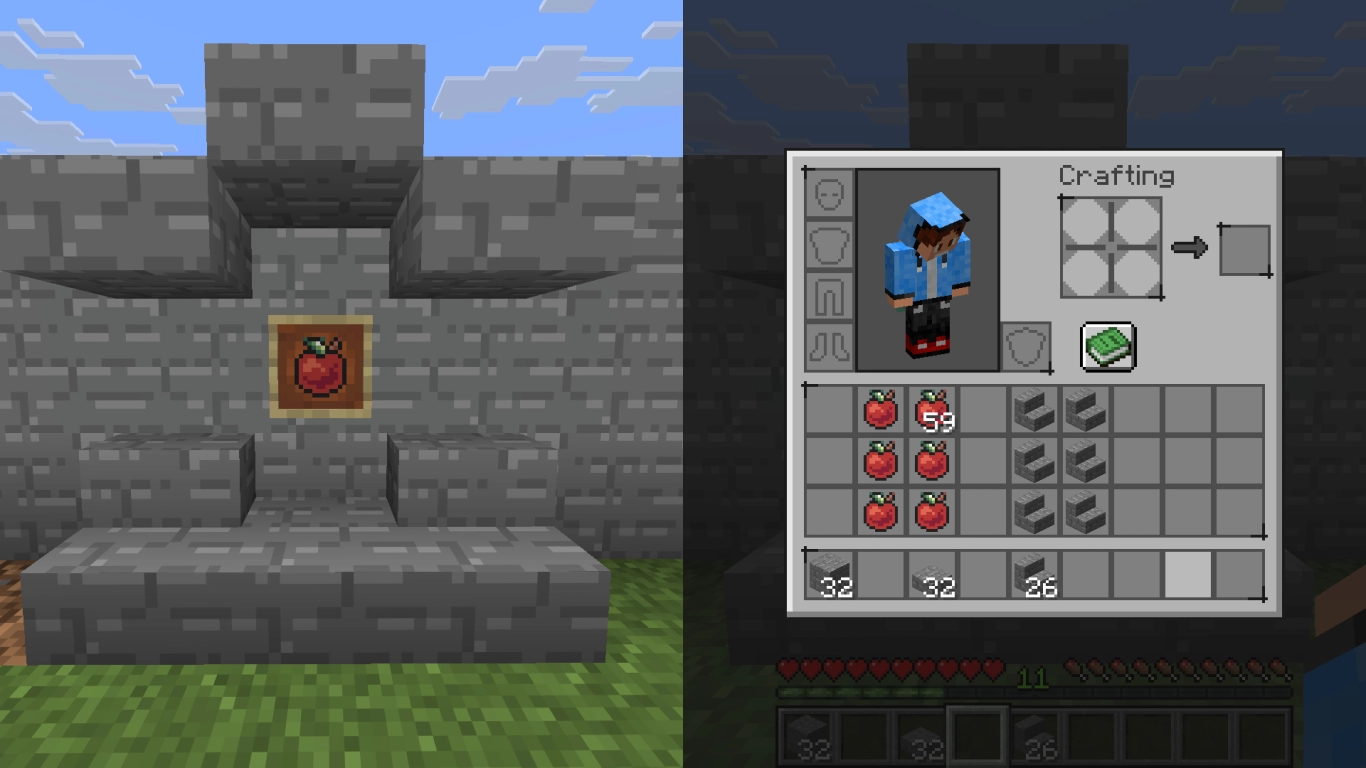
Podes carregar o Resource Pack ou partilhá-lo com outros jogadores, se quiseres. E, quando tiveres tempo, podes continuar a alterar mais assets, conforme te apetecer.
Conclusão: criar o teu próprio Resource Pack para o Minecraft
Criar um pacote de recursos para o Minecraft pode ser um grande desafio, mas é perfeito para personalizares o jogo. Recomendamos esta tarefa para utilizadores de PC experientes ou artistas de pixel art que queiram pôr mãos à obra. Seguindo o nosso tutorial, nada deverá correr mal.
Podes também utilizar o texture pack no teu próprio servidor de Minecraft, que podes alugar connosco de forma simples. Cria um pack em conjunto com amigos e troquem-no entre vocês, para uma experiência de jogo única!


