
Embora o Minecraft seja um jogo amigável para principiantes e explique os controlos no tutorial, muita coisa fica por dizer. Um olhar para as atribuições de teclas revela mais, mas não é toda a verdade. Existem inúmeros truques que só descobres a experimentar ou através de fontes externas. Por isso reunimos para ti as combinações de teclas mais importantes. Aplicam‑se à Minecraft Java Edition e algumas podem funcionar também na Bedrock. Assim, aceleras claramente o teu gameplay.
Teclas F do Minecraft: coordenadas, capturas de ecrã e informações de depuração
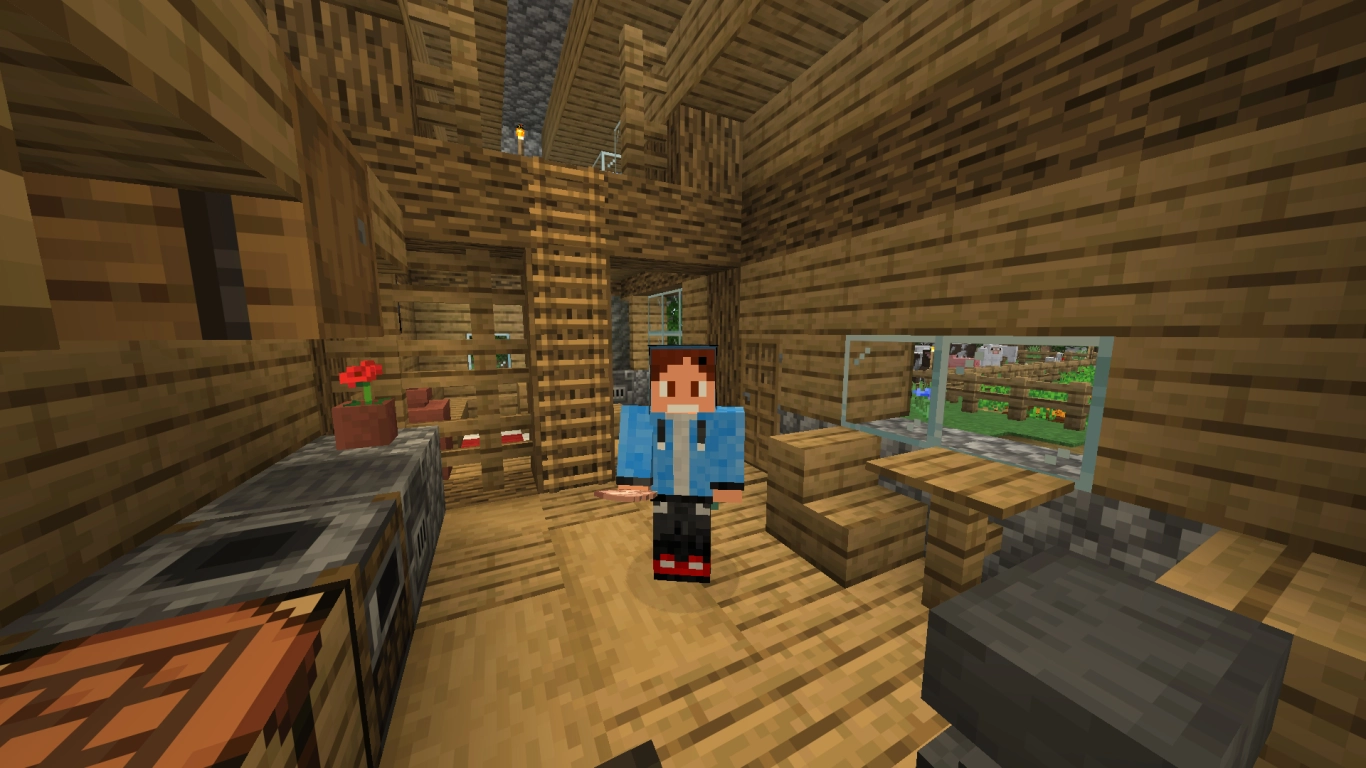
Uma das grandes vantagens do Minecraft no PC é o uso das teclas de função. Dependendo do teclado e das definições, estas já têm funções no Windows, mas também no Minecraft deves usá‑las de forma intencional.
- F1: Oculta o HUD. Perfeito para capturas de ecrã ou para uma imagem limpa.
- F2: Cria uma captura de ecrã. Com a F1 podes ocultar o HUD antes. A captura fica na pasta screenshots no diretório do Minecraft. No chat aparece uma ligação clicável que abre a imagem na aplicação predefinida.
- F3: Abre o ecrã de depuração com informações extra sobre o mundo e o jogo, incluindo coordenadas, níveis de luz, bioma e desempenho do sistema como FPS, RAM e placa gráfica.
- F5: Alterna entre terceira pessoa por trás, terceira pessoa pela frente e primeira pessoa.
- F11: Alterna para ecrã inteiro ou volta ao modo de janela.
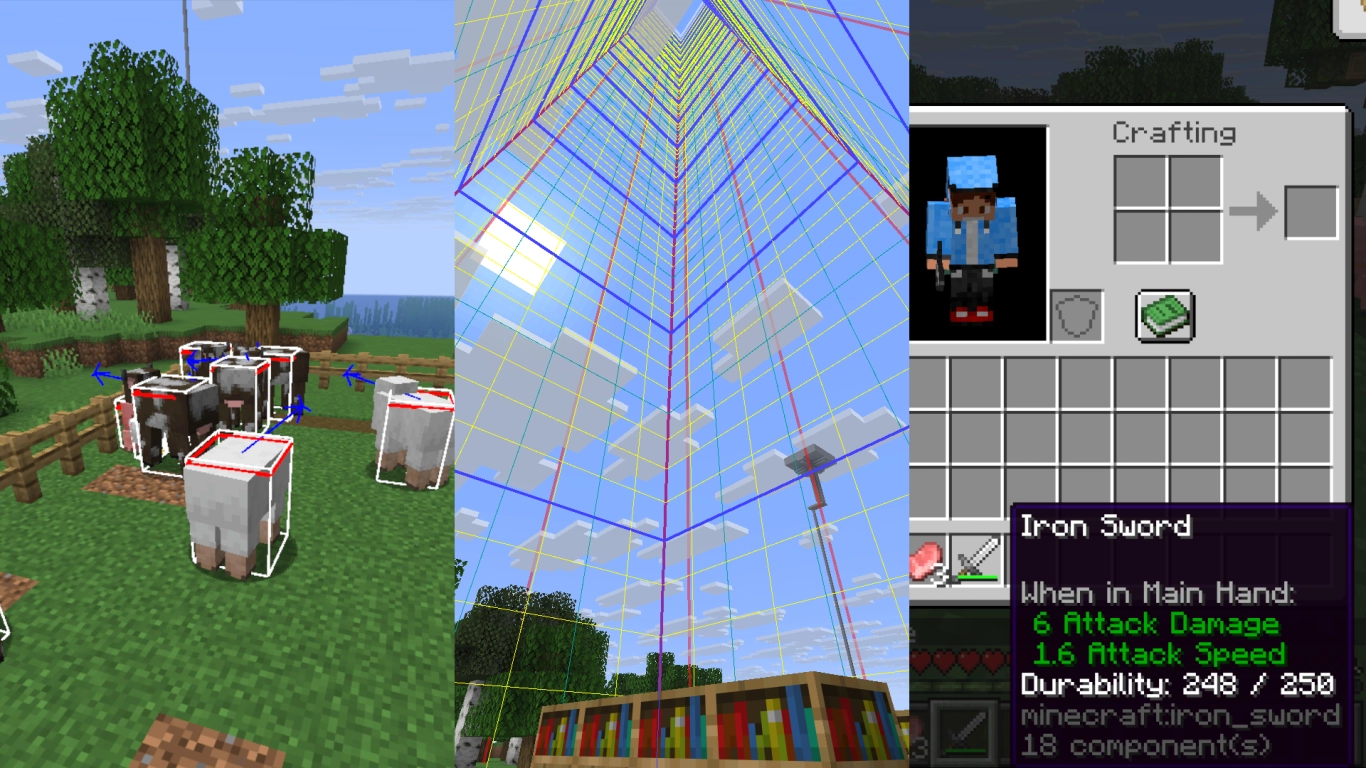
A tecla F3 destaca‑se especialmente, pois tem mais funções que podem ser extremamente úteis. Obténs uma visão geral com F3 + Q. Eis algumas das combinações mais práticas:
- F3 + F4: Alterna rapidamente entre modos de jogo (Sobrevivência, Criativo, Espectador, Aventura).
- F3 + H: Ativa as informações avançadas. Passas a ver, por exemplo, a durabilidade como número e dados adicionais do item.
- F3 + B: Mostra as hitboxes e a direção do olhar de todas as entidades. Prático para farms e trabalhos de precisão.
- F3 + G: Mostra os limites dos chunks. Um chunk tem 16x16 blocos.
- F3 + A: Recarrega os chunks, caso as representações gráficas engasguem ou os blocos não carreguem corretamente.
- F3 + T: Recarrega os pacotes de recursos. Útil em caso de erros de texturas.
- F3 + D: Limpa o chat.
- F3 + P: Alterna se o jogo pausa ao perder o foco.
- F3 + F: Altera a distância de renderização gradualmente.
Botão do meio do rato no Minecraft: Pick Block e truques de inventário
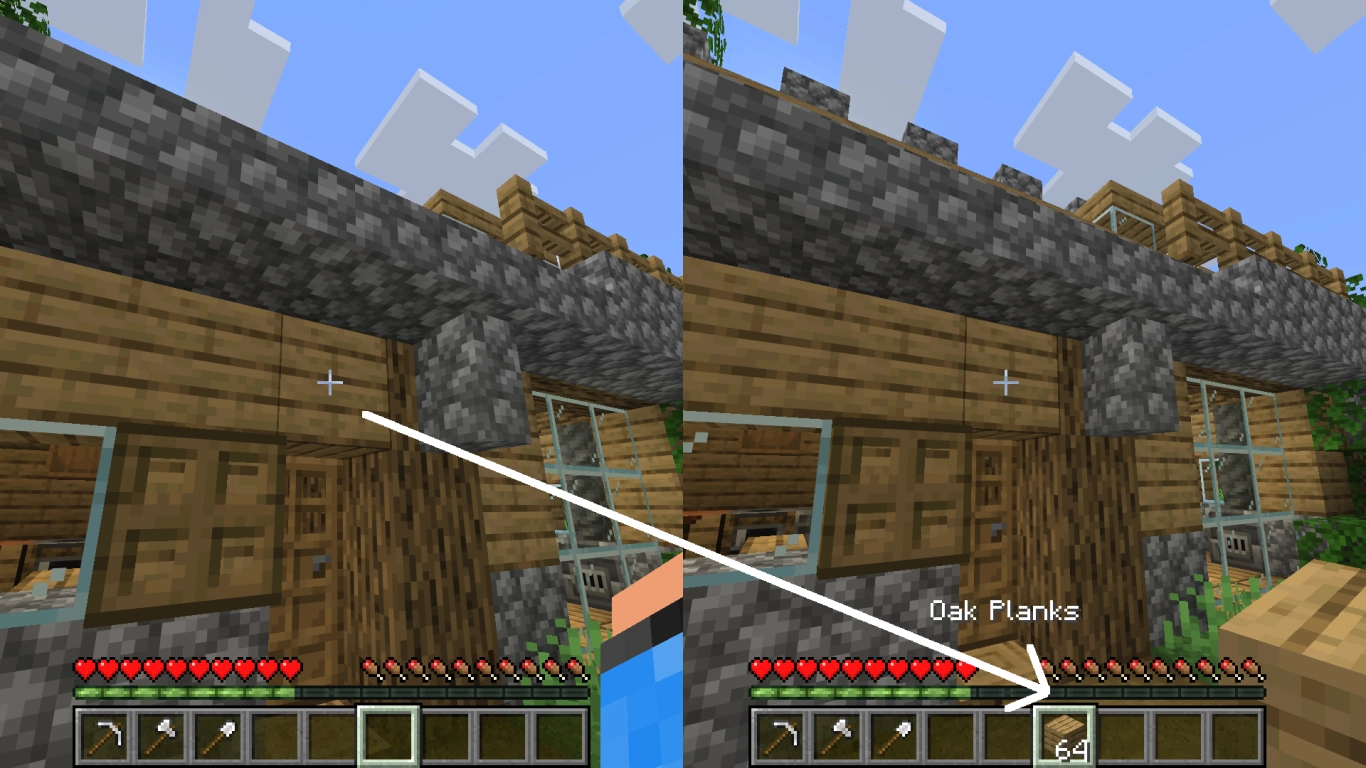
O botão do meio do rato é uma ferramenta poderosa. Com a rodinha navegas pelos teus itens, mas ao pressionar a tecla ativas o Pick Block.
No modo Criativo, o tipo de bloco que estás a apontar vai para o slot atualmente selecionado da barra rápida. Se o bloco já estiver na tua barra, a seleção salta automaticamente para esse slot. Se a barra estiver cheia, o slot atualmente selecionado é substituído. Especialmente prático: Ctrl + botão do meio do rato sobre um contentor como uma tranca/baú ou sobre placas copia todos os dados, por exemplo, os itens contidos ou o texto.
Muitos jogadores não sabem que isto também funciona no modo Sobrevivência. Claro que não podes criar blocos do nada. Apenas são selecionados blocos que já tens no inventário. O bloco apontado é então trazido para o teu slot atual da barra rápida. Esta função acelera bastante a construção e a organização.
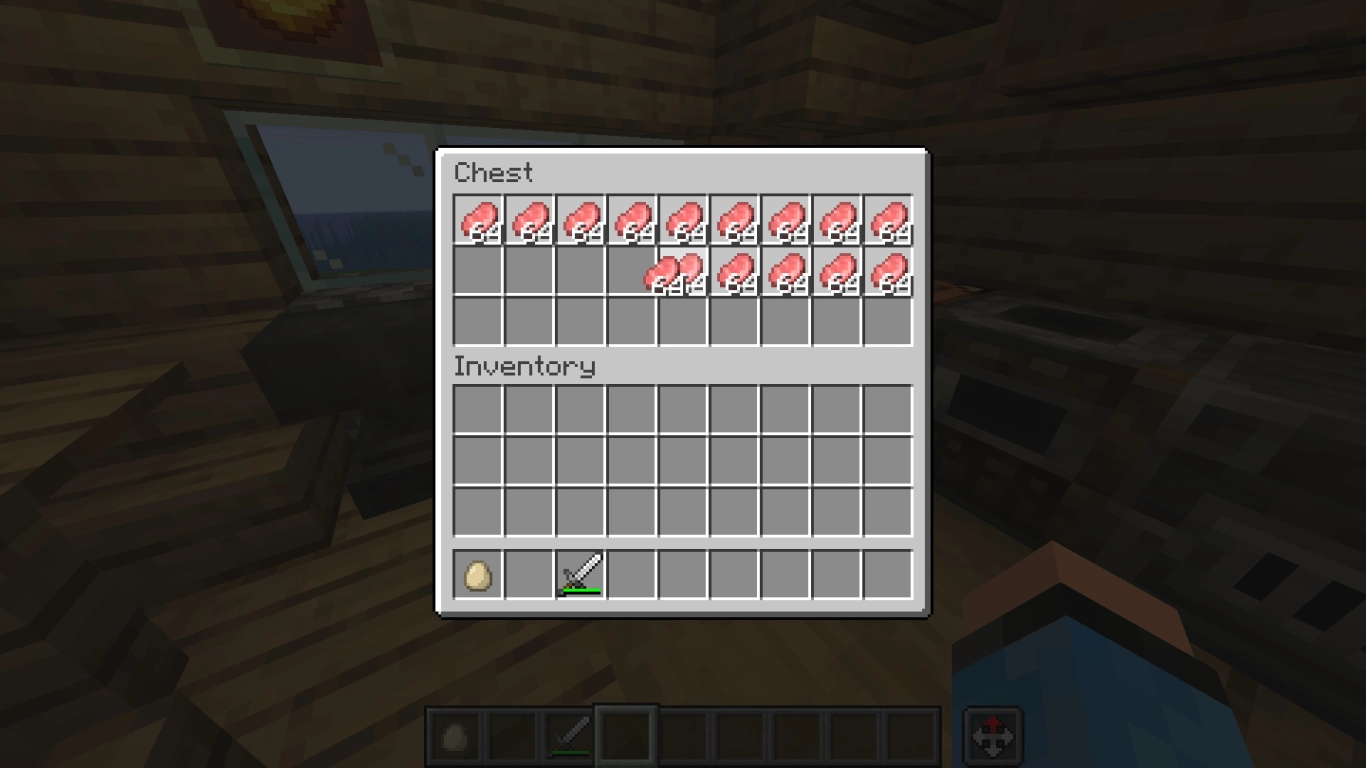
O botão do meio do rato tem ainda uma função adicional no modo Criativo quando queres encher rapidamente baús com itens. Clica, mantém e arrastra um item sobre espaços vazios num baú ou no teu inventário e estes serão preenchidos com pilhas de 64. Isto só funciona no modo Criativo.
Modo Criativo do Minecraft: guardar barras rápidas e gerir itens
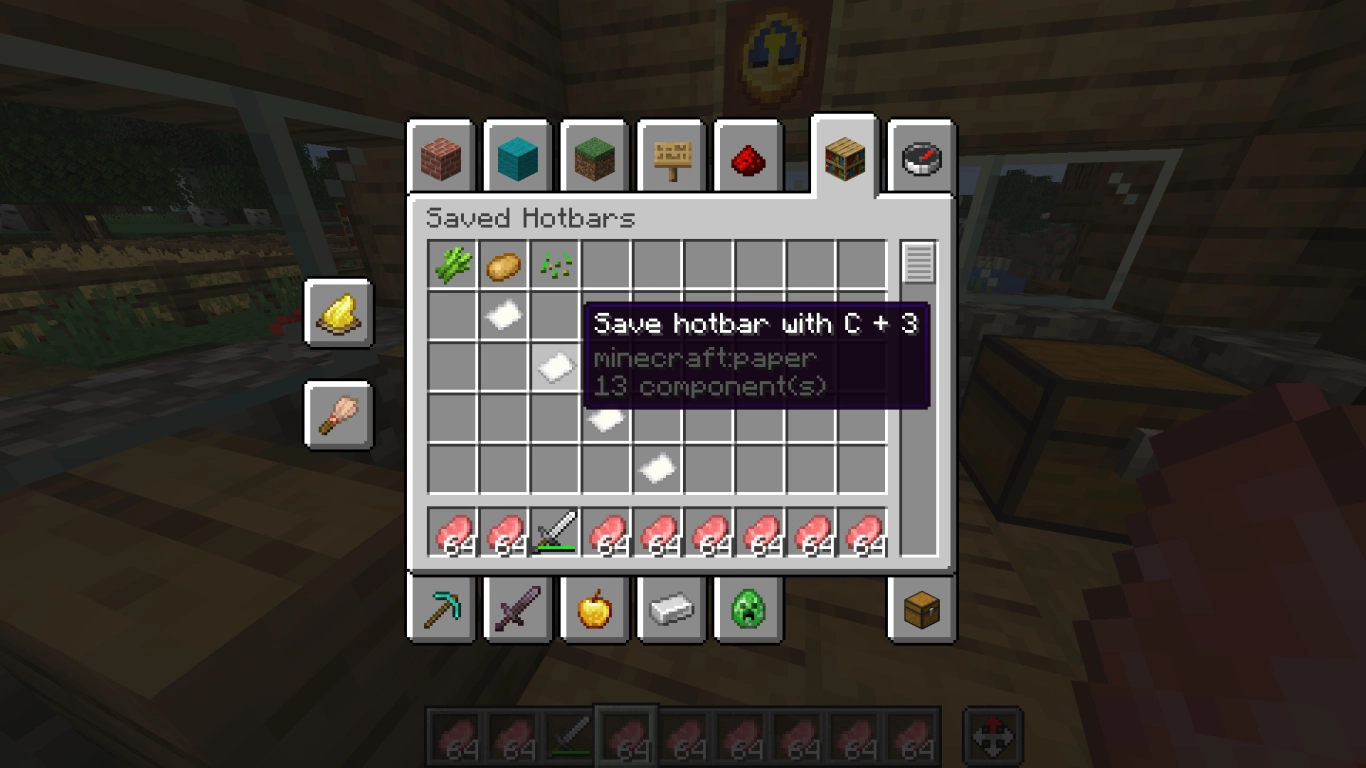
Muitas vezes esquecido, mas extremamente prático: guardar barras rápidas no modo Criativo. No inventário, encontras no canto superior direito um ícone de estante de livros. Através dele podes definir conjuntos de itens e alternar rapidamente. Mais funções do modo Criativo encontras no nosso artigo (Minecraft Modo Criativo: dicas, comandos e os melhores mods) .
- C + número (1-9): Guarda a tua barra rápida atual num dos nove slots.
- X + número (1-9): Carrega a barra rápida correspondente.
Ordenar, empilhar e selecionar itens mais depressa no Minecraft
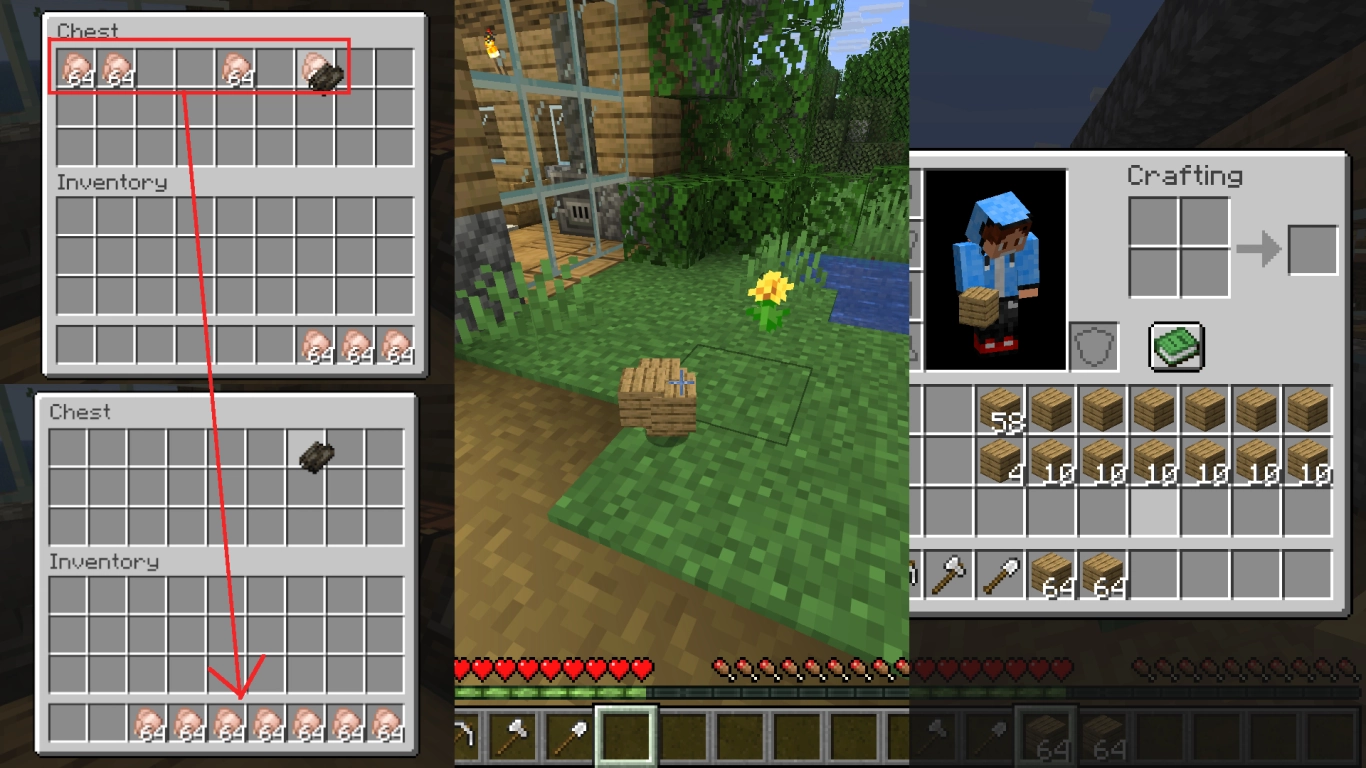
Por fim, alguns exemplos práticos para ordenares itens de forma eficiente. Muito disto é conhecido, mas algumas combinações são úteis até para jogadores experientes.
- F: Coloca o item atualmente selecionado na mão secundária.
- Ctrl + Q: Larga imediatamente uma pilha completa.
- Com o cursor sobre um item + número (1-9): Coloca o item no slot correspondente da barra rápida.
- Duplo clique num item: Agrupa todos os itens iguais no teu inventário e no contentor aberto numa única pilha.
- Shift + clique: Move rapidamente uma pilha entre contentor e inventário ou coloca itens na barra rápida.
- Shift + duplo clique (enquanto um item está no cursor): Move todos os itens do mesmo tipo de uma só vez entre os contentores abertos.
- Shift no menu de crafting: Fabrica o máximo de itens possível com os materiais disponíveis.
- Clique direito numa pilha: Divide a pilha ao meio.
- Arrastar com o botão direito: Distribui itens de forma uniforme pelos slots selecionados.
- Arrastar com o botão esquerdo: Distribui um item por slot.
Conclusão: atalhos do Minecraft para um gameplay mais rápido
As combinações de teclas facilitam muitas tarefas no Minecraft e raramente são explicadas pelo jogo. Com as teclas F certas, Pick Block, guardar barras rápidas e truques de inventário, jogas de forma visivelmente mais eficiente. Partilha estas dicas com amigos e aumentem juntos a diversão.
Queres começar já? Aluga o teu próprio servidor de Minecraft e joga com a tua equipa. Os jogadores novos, em especial, vão agradecer quando partilhares truques como estes.


