
Ressurspakker (tidligere teksturpakker) er en måte å tilpasse Minecraft visuelt slik du vil. Det finnes selvfølgelig en rekke flotte pakker å laste ned, men kanskje vil du lage din egen? Det er et spennende langtidsprosjekt, men du kan også bare endre én tekstur og la alt annet være. Uansett må du sette deg inn i hvordan man lager en ressurspakke. Derfor gir vi deg i dag en komplett trinn-for-trinn-veiledning for å legge dine egne teksturer inn i spillet.
Forberedelser: Programmer og innstillinger for din Minecraft-ressurspakke
Veiledningen vår tar utgangspunkt i Windows 11 og programmene og mulighetene som finnes der. Du kan likevel gjøre det samme på andre operativsystemer.
Først bør du laste ned og endre noen viktige ting for å gjøre det enklere senere. Slå på filnavnutvidelser i Windows Utforsker (Vis → Vis → Filnavnutvidelser). Dermed kan du lettere skille og gi filer nytt navn. I tillegg er WinRAR (eller 7‑Zip) essensielt, da det fungerer bedre enn Microsofts innebygde arkivverktøy. Alle andre nødvendige programmer, som for eksempel en teksteditor, bør allerede være installert.
For å kunne redigere selve teksturene trenger du et bildebehandlingsprogram. Velg programmet du er komfortabel med. Vi anbefaler GIMP, fordi det er gratis og enkelt å bruke. For mer detaljarbeid er Aseprite et godt valg, siden det er laget for pikselkunst.
Lag en mal: Ekstraher originale Minecraft-ressurser (assets)
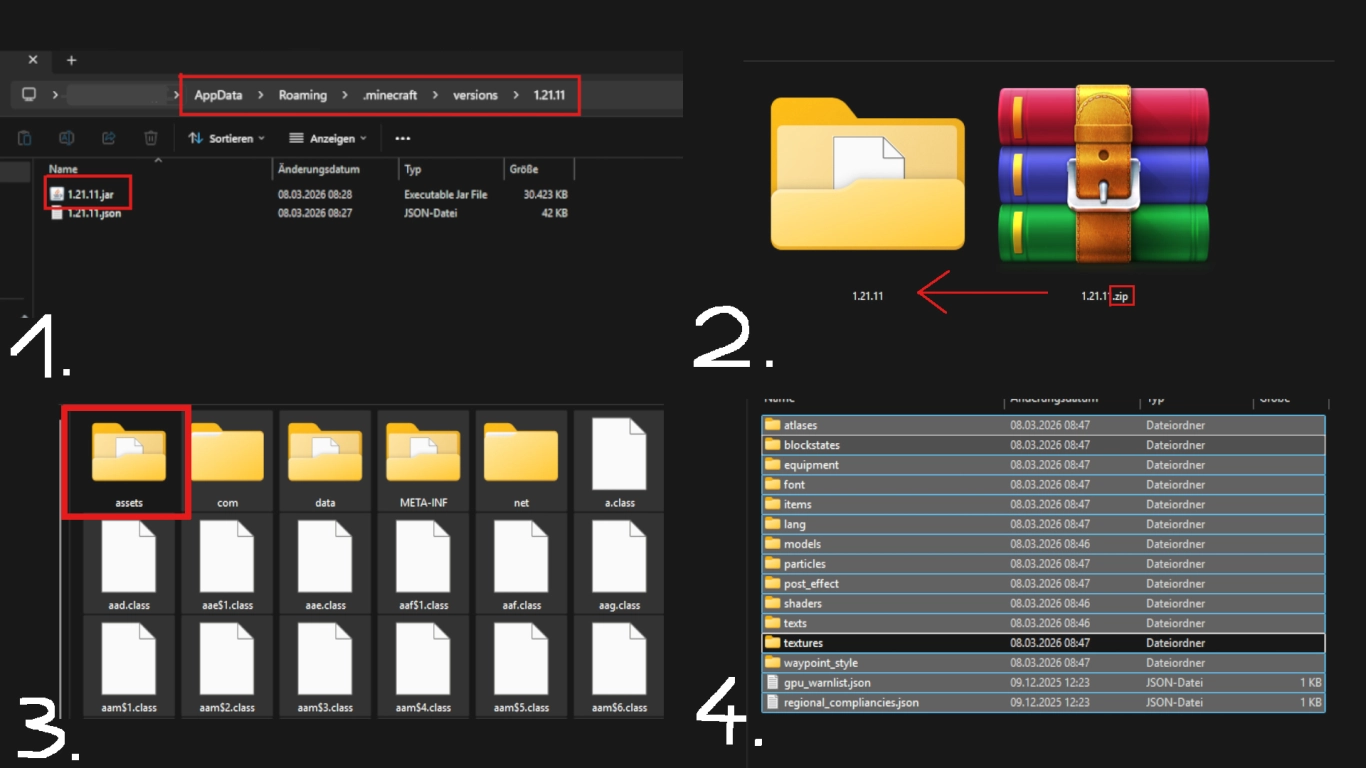
For å lage en teksturpakke trenger du en mal å forholde deg til. Det finnes ulike muligheter, for eksempel å laste ned en mal på nettet. Det er likevel ikke nødvendig om du kikker litt i Minecraft-filene. Du kan hente assets direkte fra spillet.
Slik lager du en Minecraft-ressurspakke-mal:
- Gå til ".minecraft"-mappen (under %appdata%) og deretter til “versions”. Velg versjonen du vil bruke, i vårt tilfelle 1.21.11. Kopier .jar-filen til et eget sted for redigering.
- Gi filen nytt navn fra .jar til .zip (du må ha aktivert filendelser, som beskrevet). Bekreft advarselen. Pakk deretter ut arkivet; originalen kan du slette.
- I denne mappen sletter du alle mapper og filer, bortsett fra “assets”. Der ligger de viktige filene.
- Gå fra “assets” til “minecraft” og slett også der alle mapper unntatt “textures”. Som navnet tilsier, finner du alle teksturer der, delt inn i undermapper.
Rediger teksturer: Lag dine egne Minecraft-teksturer
Nå har du en mal for å redigere teksturene. Klikk deg gjennom de gjenværende mappene og se etter det du vil endre. I “block” finner du alle blokker, i “item” alle gjenstander, og så videre. Hvis du vil redigere absolutt alt, tar det en del tid. Du kan også bare tilpasse enkeltfiler.
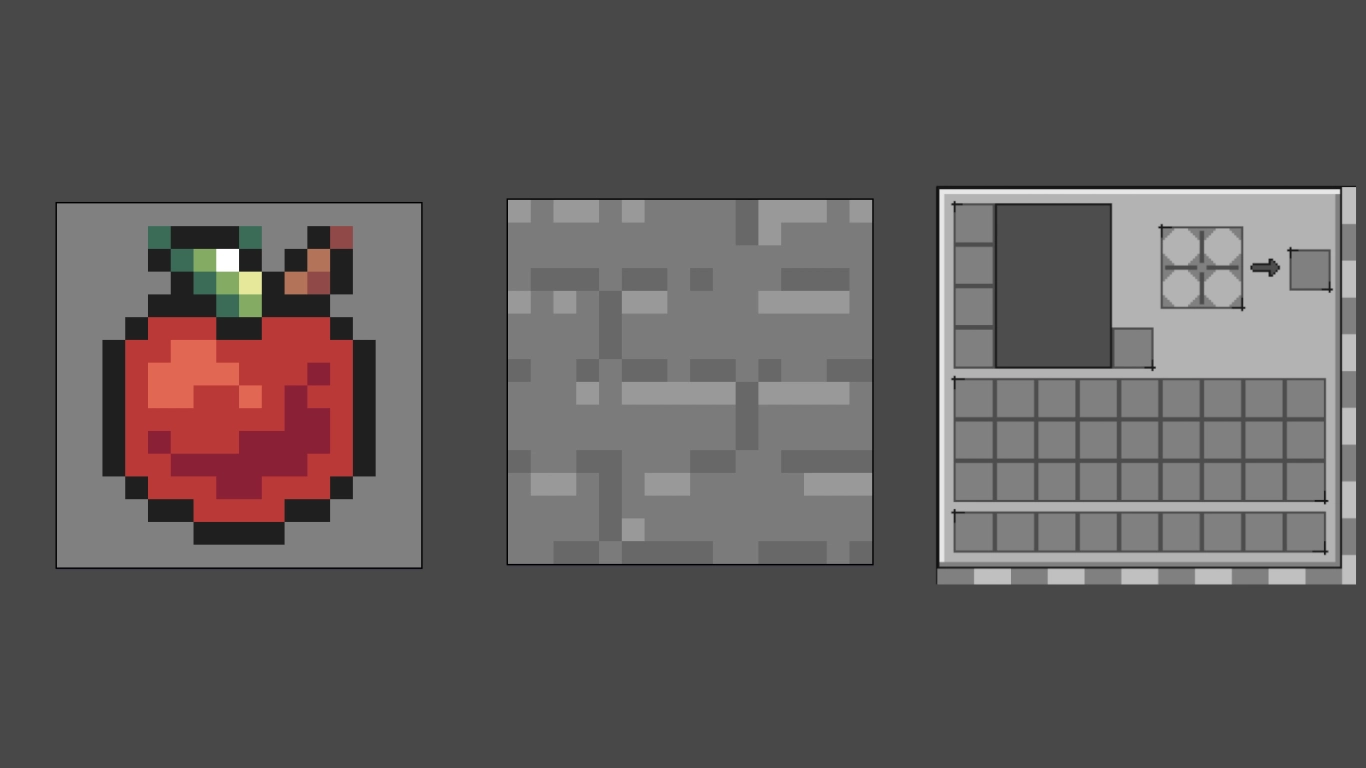
Vi valgte disse teksturene som demonstrasjon:
- apple.png i “item”
- stone.png i “block”
- inventory.png i “gui” → “container”
Rediger filene i bildebehandlingsprogrammet du foretrekker. Husk at Minecrafts standardteksturer er 16x16 piksler. Det er lite plass, men kan også skjerpe kreativiteten. Noen andre ressurser, for eksempel inventaret, har andre størrelsesforhold. Arbeid innenfor de gitte rammene og bruk originalfilen som utgangspunkt for å tegne over. Endre helst ikke de faktiske dimensjonene.
Lagre eller overskriv deretter originalfilen. Du må IKKE gi de originale filene nytt navn, ellers blir de ikke lenger gjenkjent av spillet. Selve teksturen kan du selvfølgelig endre – det er jo hensikten.
Til slutt kan du slette alt du ikke har redigert. De vanlige ressursene trenger ikke nødvendigvis å overskrives. I spillet kan du slik legge pakker oppå hverandre og til og med kombinere dem.
Opprett pack.mcmeta og pack.png riktig
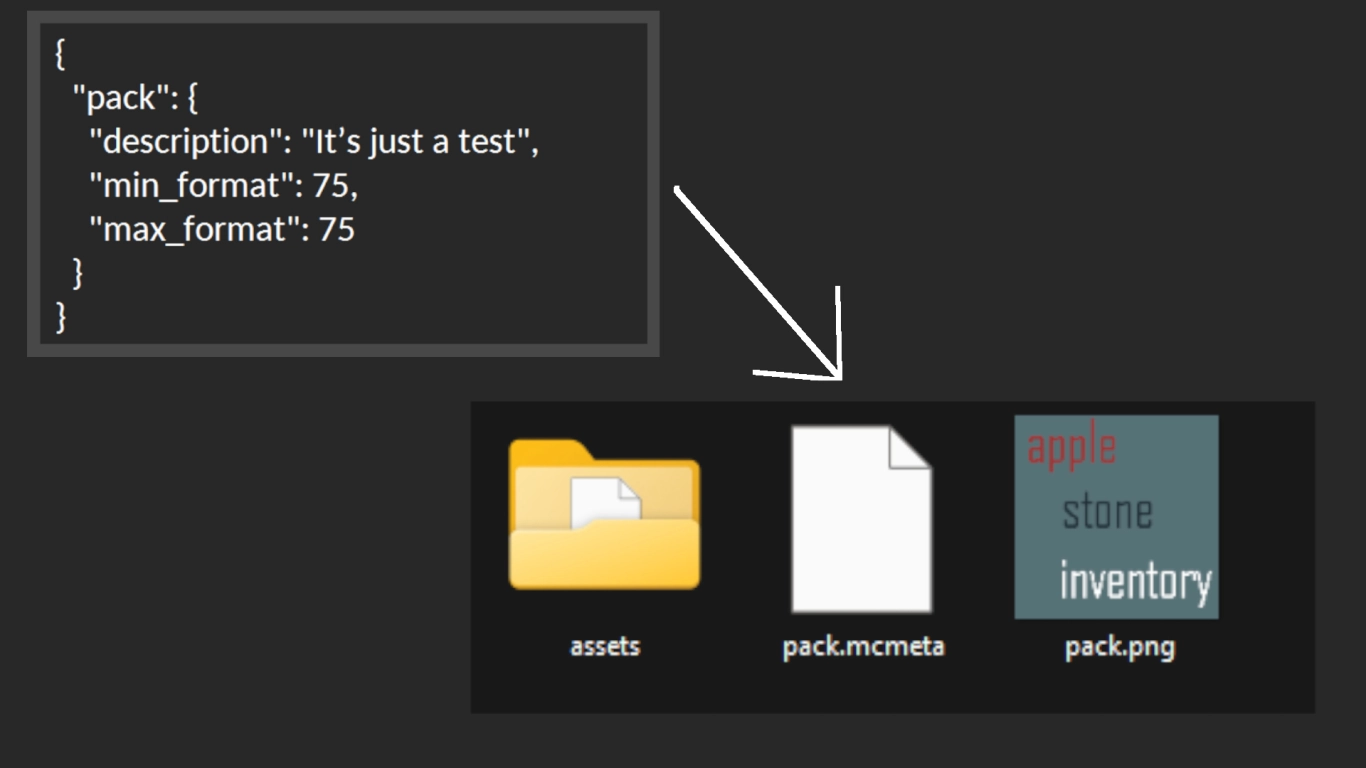
Når du har tilpasset alle ønskede teksturer, må du opprette to ekstra filer. Naviger tilbake ut av assets-mappen og opprett først en tekstfil som du kaller “pack”. Lim inn følgende innhold i denne tekstfilen og tilpass det senere:
{
  "pack": {
    "description": "desc",
    "min_format": 75,
    "max_format": 75
  }
}
Noen elementer kan byttes ut her, blant annet tallet. Se i Minecraft-wikien under Pack format i tabellen nederst for å finne ut hvilket nummer som gjelder for din Minecraft-versjon. For 1.21.11 er det 75, så endre tallet tilsvarende for begge verdiene. Bytt dessuten ut “desc” med en valgfri beskrivelse, i vårt tilfelle “It’s just a test”. Lagre endringene. Deretter må du gi .txt nytt navn til .mcmeta for å få riktig filtype, altså pack.mcmeta.
Den andre filen er valgfri, men du bør likevel opprette den. Dette er bildet til ressurspakken din, som bør hete “pack.png”. Det er viktig at bildet er kvadratisk. Vi anbefaler 128x128 piksler.
Installasjon: Aktiver ressurspakken i Minecraft
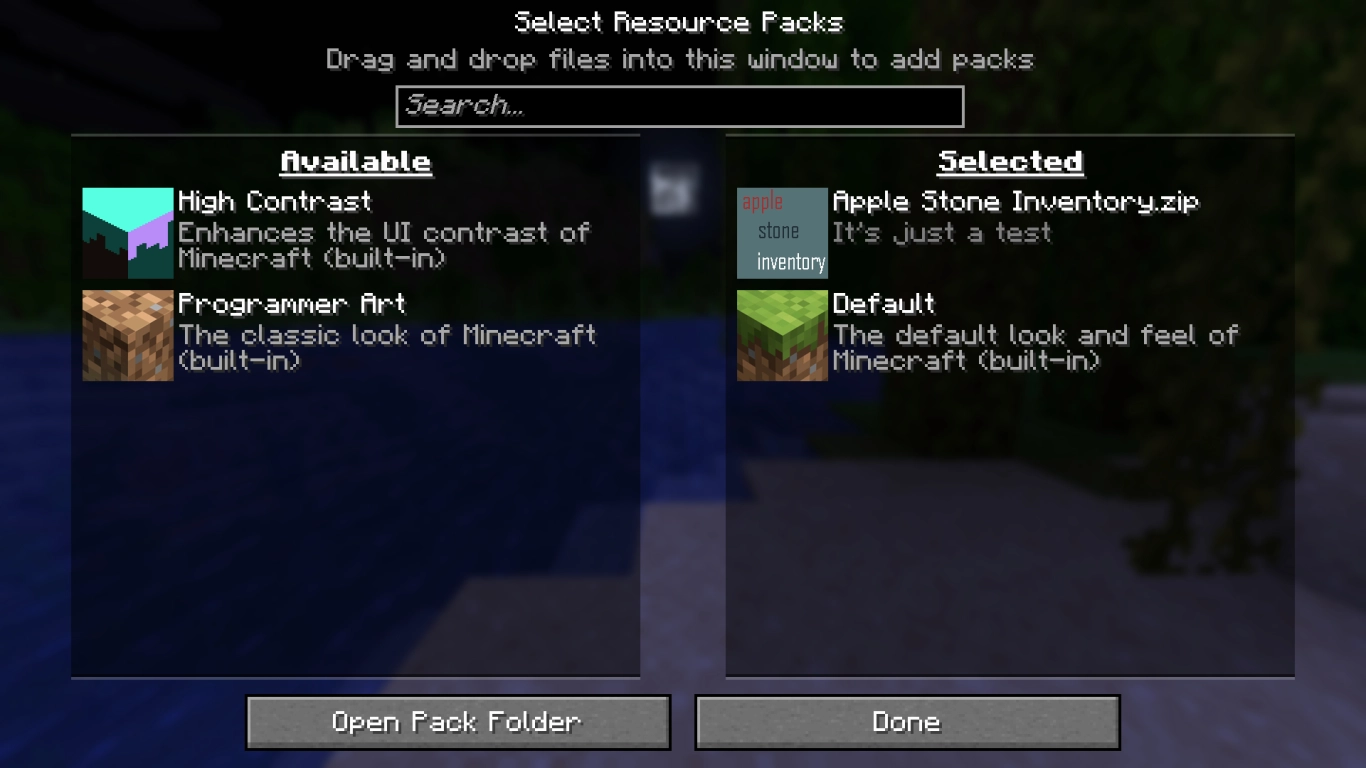
Nå har du gjort alle viktige trinn, men du må fortsatt overføre ressurspakken til Minecraft. Velg assets, pack.mcmeta og pack.png, og komprimer disse filene til en .zip-fil. I samme operasjon kan du også gi teksturpakken et navn. Nå er filen din klar.
Start Minecraft og gå i alternativer til ressurspakker. Der kan du åpne den aktuelle mappen og dra den ferdige pakken inn. Hvis alt stemmer, skal den vises. Teksturene dine dukker nå opp i spillet, og du kan tilpasse dem i etterkant.
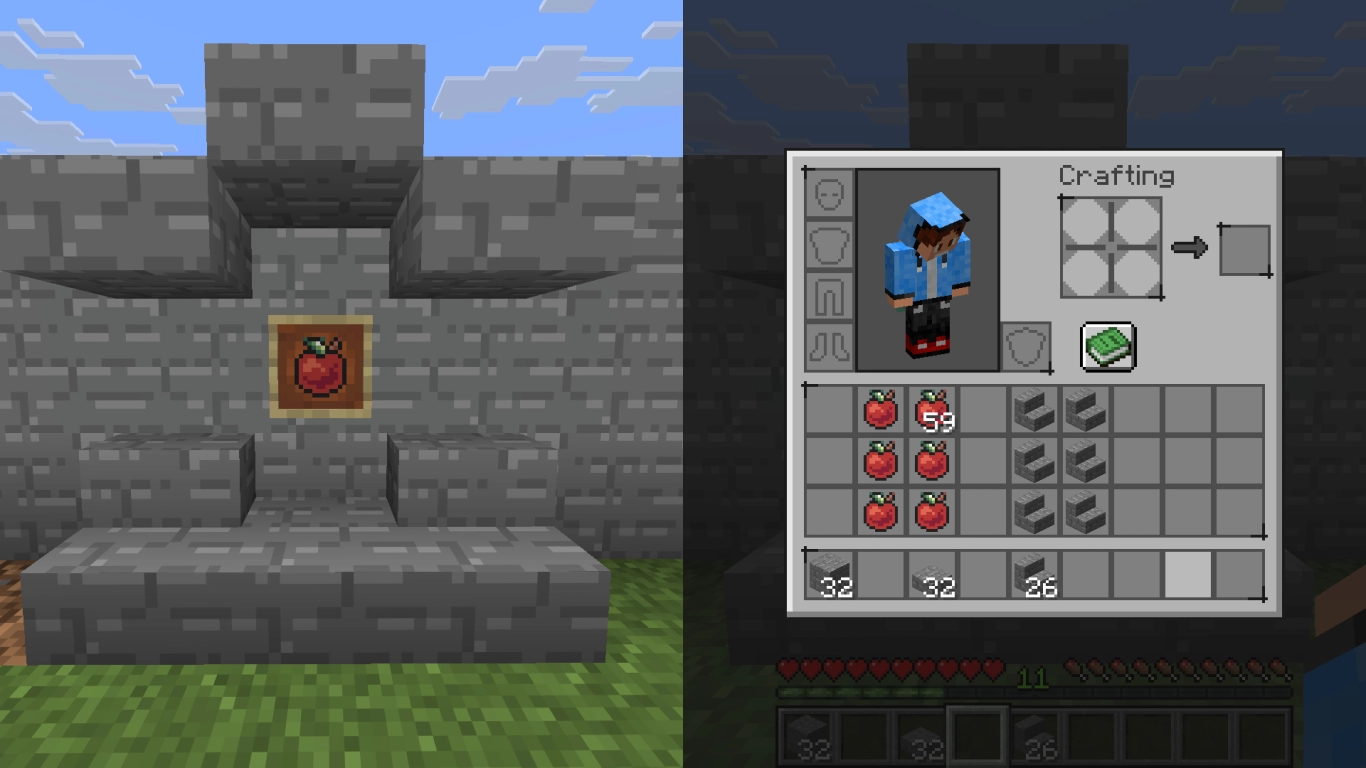
Ressurspakken kan du også laste opp eller dele med andre spillere, om du vil. Eller du kan etter ønske endre flere ressurser når du har tid.
Konklusjon: Lag din egen Minecraft-ressurspakke
Å lage en egen ressurspakke til Minecraft kan være en stor utfordring, men er perfekt for å tilpasse spillet individuelt. Vi anbefaler det for viderekomne PC-brukere eller kunstnere som liker pikselkunst og vil prøve noe nytt. Så lenge du følger veiledningen vår, bør ingenting gå galt.
Du kan også bruke teksturpakken på din egen Minecraft-server, som du enkelt kan leie hos oss. Lag en egen pakke sammen med venner og del den med hverandre for en unik spillopplevelse!


