
Resursu pakas (agrāk tekstūru pakas) ir lielisks veids, kā pielāgot Minecraft vizuāli tieši tavām vēlmēm. Internetā atradīsi daudz lielisku paku lejupielādei, taču varbūt vēlies pats(-i) tās salikt? Tas var būt aizraujošs ilgtermiņa projekts, bet vari arī pielāgot tikai vienu tekstūru un atstāt pārējo nemainītu. Jebkurā gadījumā tev būs jāapgūst resursu pakas izveide. Tāpēc esam sagatavojuši pilnu soli pa solim instrukciju, kā savas tekstūras ievietot spēlē.
Sagatavošana: programmas un iestatījumi tavai Minecraft resursu pakai
Šī pamācība balstīta uz Windows 11 un tajā pieejamajām programmām un iespējām. To pašu vari paveikt arī citās operētājsistēmās.
Vispirms lejupielādē un nomaini dažas svarīgas lietas, lai vēlāk būtu vieglāk. Ieslēdz failu paplašinājumu rādīšanu Windows failu pārlūkā (Skats → Rādīt → Failu nosaukumu paplašinājumi). Tas palīdzēs vēlāk skaidrāk atšķirt un pārdēvēt failus. Turklāt WinRAR (vai 7‑Zip) ir ļoti noderīgs, jo tas darbojas labāk nekā Microsoft iebūvētā arhivēšanas funkcija. Pārējām nepieciešamajām programmām, piemēram, teksta redaktoram, jau vajadzētu būt uzstādītām.
Lai rediģētu pašas tekstūras, nepieciešama attēlu rediģēšanas programma. Izvēlies rīku, ar kuru jūties ērti. Mēs iesakām GIMP, jo tas ir bezmaksas un vienkāršs lietošanā. Smalkākam darbam Aseprite ir lieliska izvēle, jo tas ir veidots tieši pikseļmākslai.
Sagatave: oriģinālo Minecraft resursu (assets) izvilkšana
Lai izveidotu tekstūru paku, vajadzīga sagatave, pēc kuras vadīties. To var izdarīt dažādos veidos, piemēram, lejupielādējot sagatavi tiešsaistē. Tomēr tas nav obligāti — pietiek mazliet ielūkoties Minecraft failos. Resursus vari izvilkt tieši no spēles.
Minecraft resursu pakas sagataves izveide:
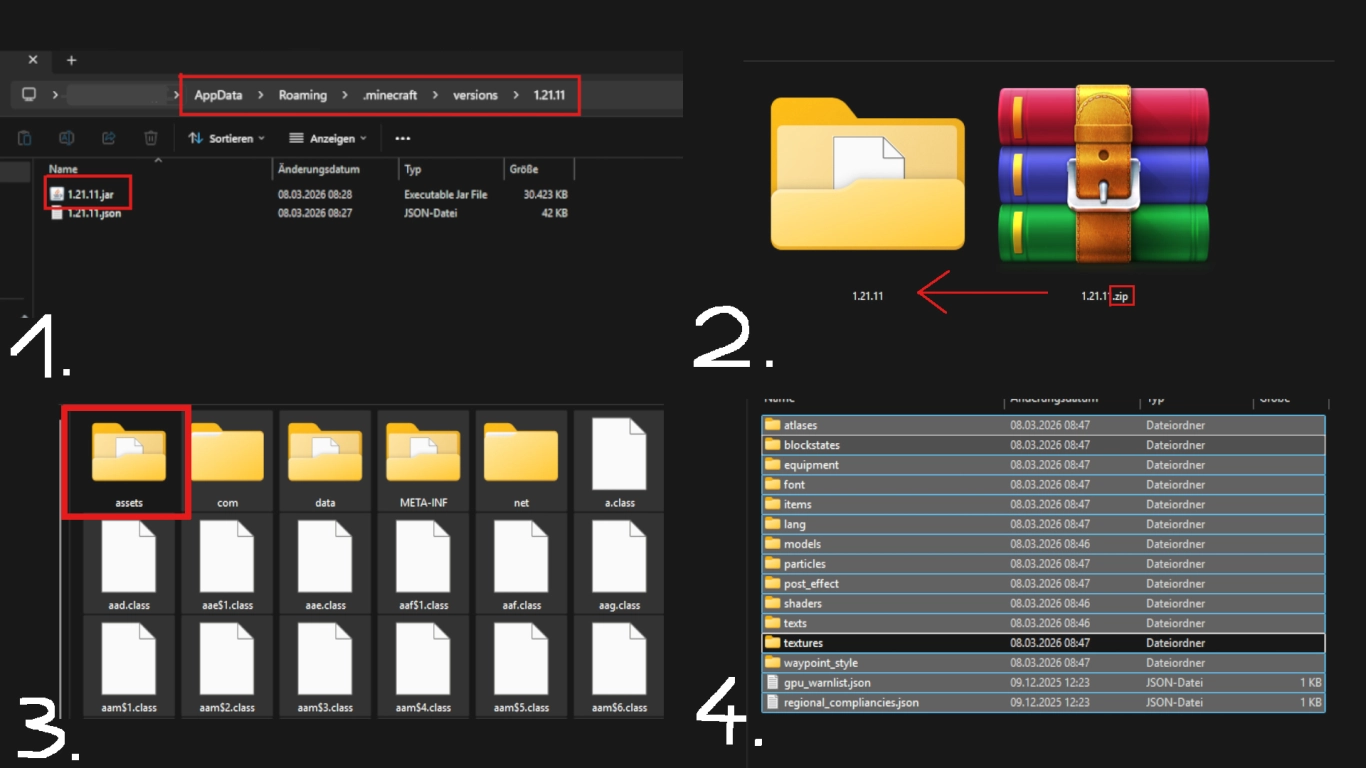
- Atver ".minecraft" mapi (zem %appdata%) un tur “versions”. Izvēlies sev vēlamo versiju, mūsu gadījumā 1.21.11. Nokopē .jar failu uz atsevišķu vietu, lai ar to strādātu.
- Pārdēvē faila paplašinājumu no .jar uz .zip (tam nepieciešams ieslēgt paplašinājumu rādīšanu, kā aprakstīts iepriekš). Apstiprini brīdinājumu. Pēc tam izpako arhīvu; oriģinālo versiju vari dzēst.
- Šajā mapē dzēs visus failus un mapes, izņemot “assets”. Tajā atrodas visas svarīgās datnes.
- No “assets” dodies uz “minecraft” un arī tur dzēs visas mapes, izņemot “textures”. Kā jau nosaukums vēsta, tajā atradīsi visas tekstūras, sakārtotas apakšmapēs.
Tekstūru rediģēšana: izveido savas Minecraft tekstūras
Tagad tev ir sagatave, lai rediģētu tekstūras. Izstaigā atlikušās mapes un atrodi to, ko vēlies mainīt. Mapē “block” ir visi bloki, mapē “item” — visi priekšmeti, un tā tālāk. Ja vēlies apstrādāt burtiski katru resursu, tas prasīs krietnu laiku. Tomēr vari pielāgot arī tikai atsevišķus failus.
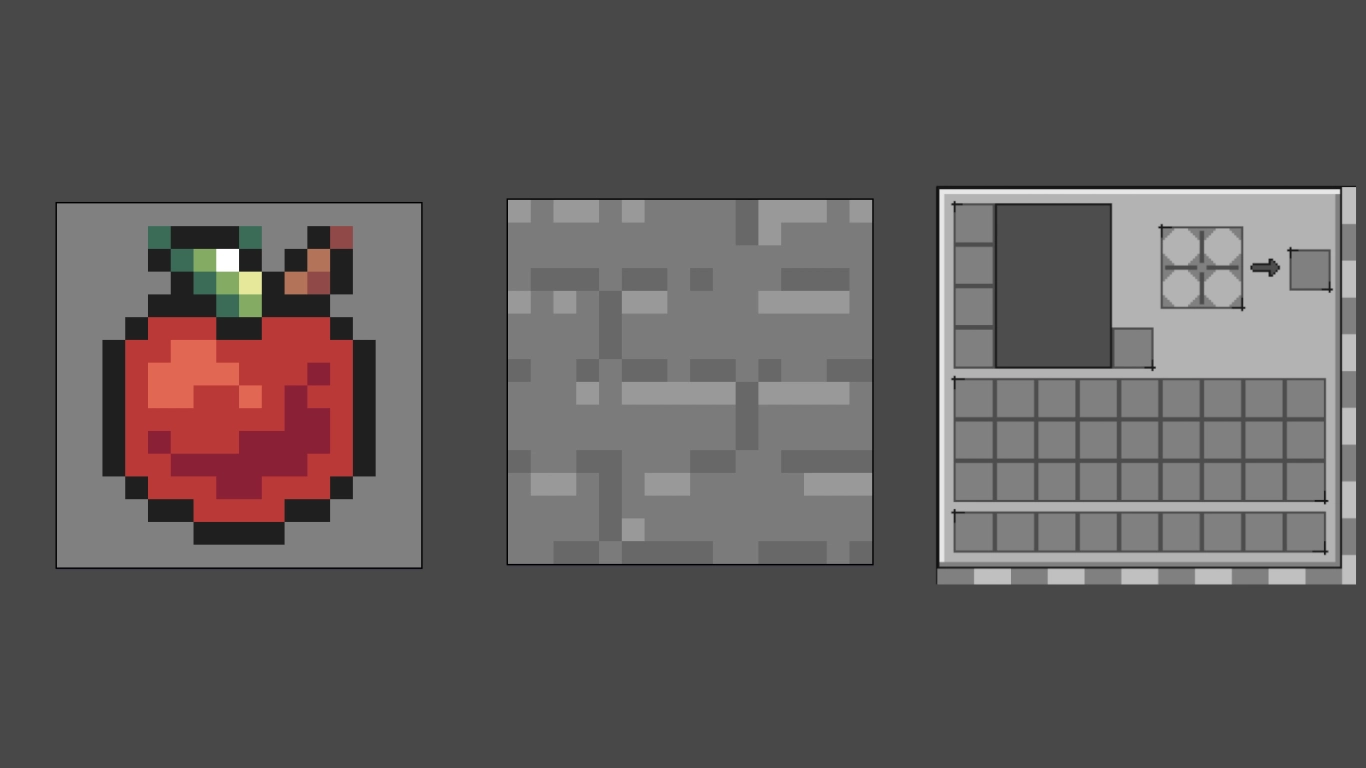
Mūsu demonstrācijai izvēlējāmies šādas tekstūras:
- apple.png mapē “item”
- stone.png mapē “block”
- inventory.png mapē “gui” → “container”
Atver un rediģē failus tev ērtā attēlu redaktorā. Ņem vērā, ka Minecraft parastās tekstūras ir 16x16 pikseļi. Tas ir maz, taču rosina radošumu. Citi resursi, piemēram, inventārs, var būt citās proporcijās/izmēros. Strādā dotajos rāmjos un izmanto oriģinālo failu kā pamatu pārvelkot. Vislabāk nemaini faktiskos izmērus.
Pēc izmaiņām saglabā vai vienkārši pārraksti oriģinālo failu. Taču NEPĀRDĒVĒ oriģinālos failus, citādi spēle tos vairs neatzīs. Pašu tekstūru, protams, drīksti mainīt — tam tas viss ir paredzēts.
Beigās vari dzēst visu, ko neesi rediģējis. Noklusējuma resursus nav obligāti jāpārraksta. Spēlē vari likt pakas vienu virs otras un pat tās kombinēt.
pack.mcmeta un pack.png korekta izveide
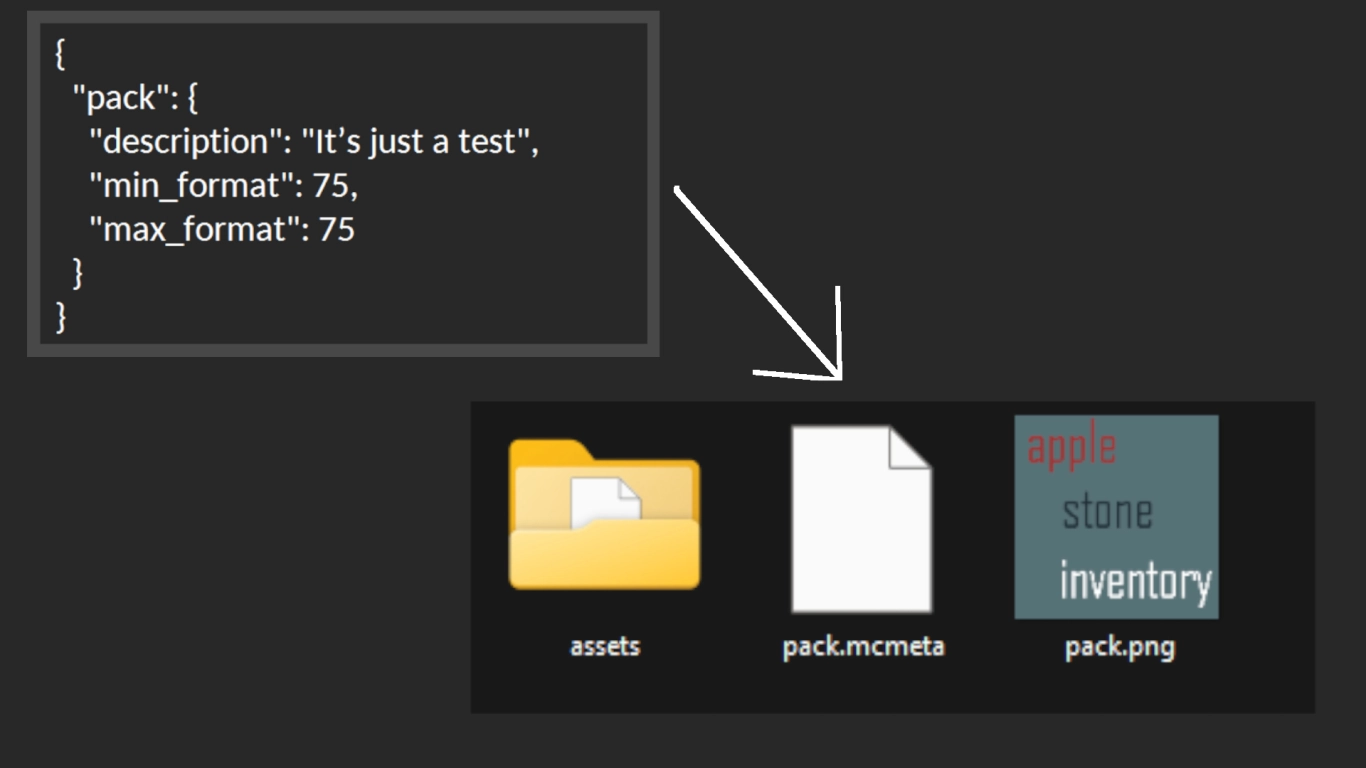
Kad esi pielāgojis(-usi) vēlamās tekstūras, vēl jāizveido divi papildu faili. Dodies atpakaļ no assets mapes un tur vispirms izveido teksta failu, kuru nosauc par “pack”. Šajā teksta failā ielīmē sekojošo saturu un vēlāk to pielāgo:
{
  "pack": {
    "description": "desc",
    "min_format": 75,
    "max_format": 75
  }
}
Te var mainīt vairākas lietas, pirmkārt — skaitli. Skaties Minecraft Wiki lapā Pack format apakšējā tabulā, kura numura formāts atbilst tavai Minecraft versijai. 1.21.11 gadījumā tas ir 75, tāpēc atjauno šo skaitli abos laukos. Vēl nomaini “desc” pret sev vēlamu aprakstu, piemēram, mūsu gadījumā — “It’s just a test”. Saglabā izmaiņas. Pēc tam pārdēvē .txt par .mcmeta, lai iegūtu pareizo tipa failu, t. i., pack.mcmeta.
Otrs fails ir neobligāts, taču iesakām to izveidot. Tas ir tavas resursu pakas attēls, kuram vajadzētu saukties “pack.png”. Svarīgi, lai attēls būtu kvadrātveida. Mēs iesakām 128x128 pikseļus.
Instalēšana: resursu pakas aktivizēšana Minecraft
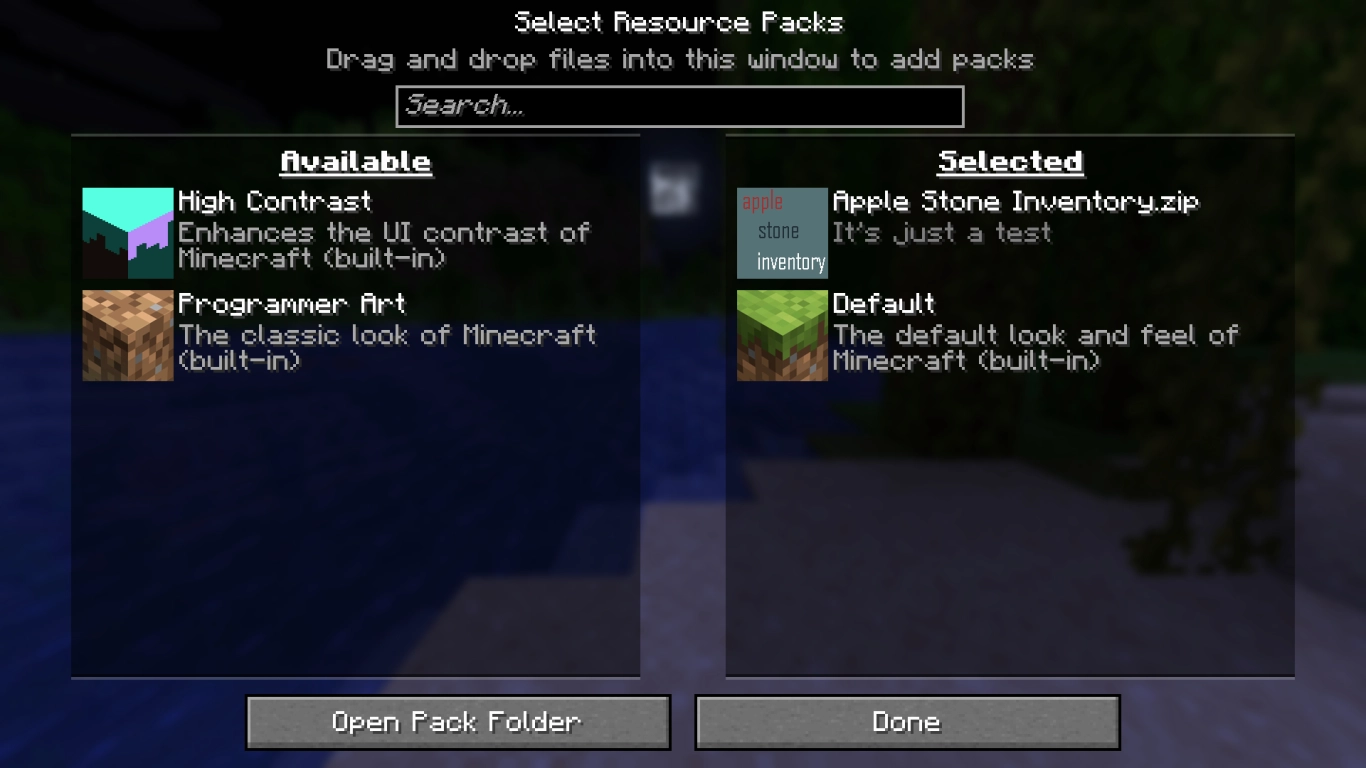
Līdz šim viss būtiskais ir paveikts, atliek tikai pārnest resursu paku uz Minecraft. Atzīmē assets, pack.mcmeta un pack.png un sapako šos failus vienā .zip arhīvā. Tajā pašā solī vari savai tekstūru pakai piešķirt nosaukumu. Tagad fails ir gatavs.
Startē Minecraft un Opcijās atver sadaļu Resursu pakas. Tur vari atvērt atbilstošo mapi un ielikt tur savu pabeigto paku. Ja viss ir pareizi, tā tiks parādīta sarakstā. Tavas tekstūras tagad būs redzamas spēlē, un tu tās vari mainīt arī vēlāk.
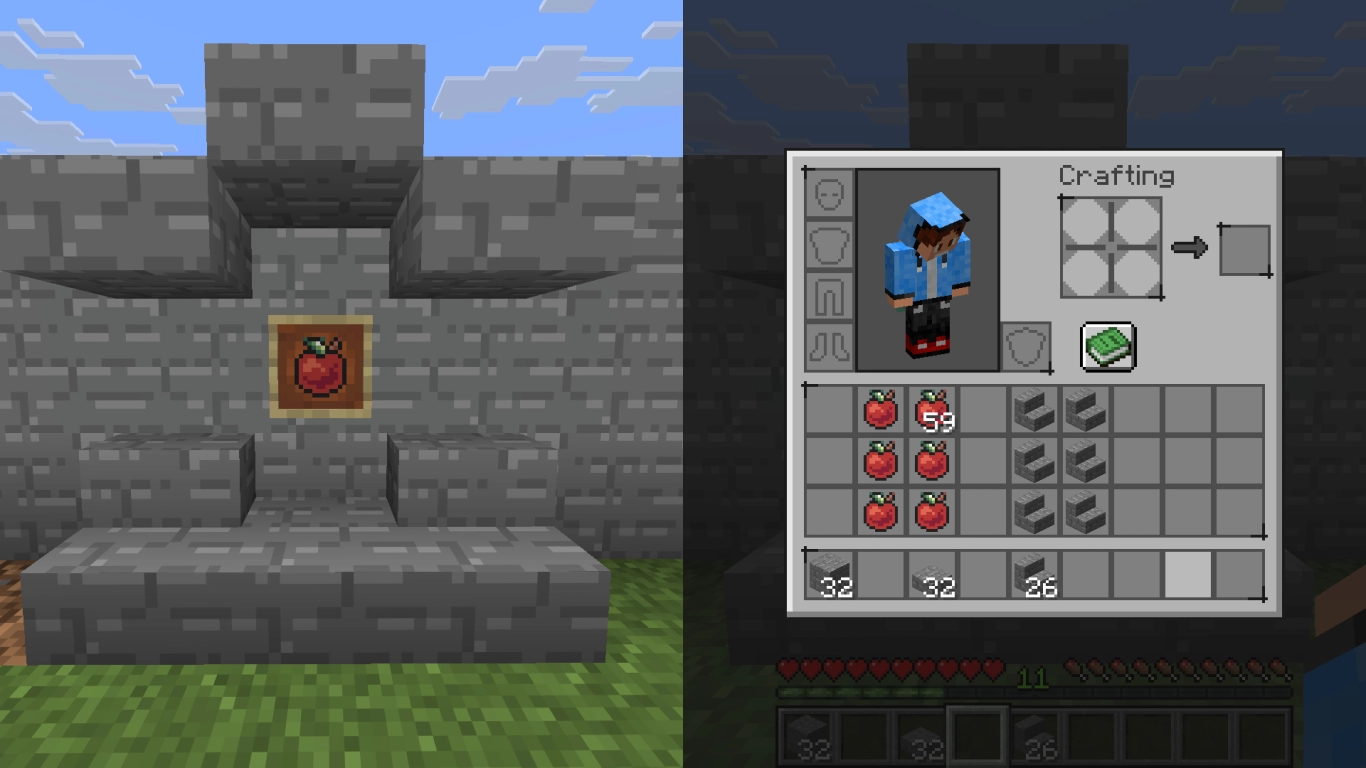
Resursu paku vari augšupielādēt vai dalīties ar citiem spēlētājiem, ja vēlies. Un, ja ir vēlme un laiks, vari turpināt mainīt arī citus resursus.
Kopsavilkums: izveido savu Minecraft resursu paku
Pašam izveidot resursu paku Minecraft var būt izaicinoši, taču tas ir lielisks veids, kā unikāli pielāgot spēli. Mēs to īpaši iesakām pieredzējušiem PC lietotājiem un pikseļmākslas entuziastiem, kuri vēlas sevi izaicināt. Sekojot mūsu pamācībai, nekas nedrīkst noiet greizi.
Tekstūru paku vari lietot arī uz sava Minecraft servera, ko pie mums varēsi iznomāt bez liekām rūpēm. Kopā ar draugiem izstrādājiet savu paku un apmainieties ar to savā starpā — garantēta unikāla spēles pieredze!


