
I pacchetti risorse (in passato pacchetti texture) sono un modo per personalizzare visivamente Minecraft secondo i tuoi gusti. Certo, in rete ci sono tanti pacchetti fantastici da scaricare, ma magari vuoi metterti alla prova e crearne uno tuo. È un progetto stimolante a lungo termine, ma puoi anche modificare una sola texture e lasciare tutto il resto com’è. In ogni caso, dovrai occuparti della creazione di un resource pack. Per questo oggi ti diamo una guida completa, passo per passo, per inserire le tue texture nel gioco.
Preparazione: programmi e impostazioni per il tuo pacchetto risorse di Minecraft
Il nostro tutorial si riferisce a Windows 11 e ai programmi e alle opzioni disponibili su questo sistema. Puoi comunque procedere anche con un altro sistema operativo.
Per prima cosa scarica e modifica alcuni elementi importanti per semplificarti la vita dopo. Attiva le estensioni dei file in Esplora file (Visualizza → Mostra → Estensioni nomi file). In questo modo potrai distinguere e rinominare meglio i file. Inoltre, WinRAR (o 7‑Zip) è essenziale, perché funziona meglio della gestione archivi integrata di Microsoft. Tutti gli altri programmi necessari, come un editor di testo, dovrebbero già essere installati.
Per modificare le texture ti serve poi un programma di grafica. Scegli quello con cui ti trovi meglio. Ti consigliamo GIMP, perché è gratuito e facile da usare. Per lavori più dettagliati Aseprite è un’ottima soluzione, in quanto è pensato appositamente per la pixel art.
Creare il modello: estrarre gli asset originali di Minecraft
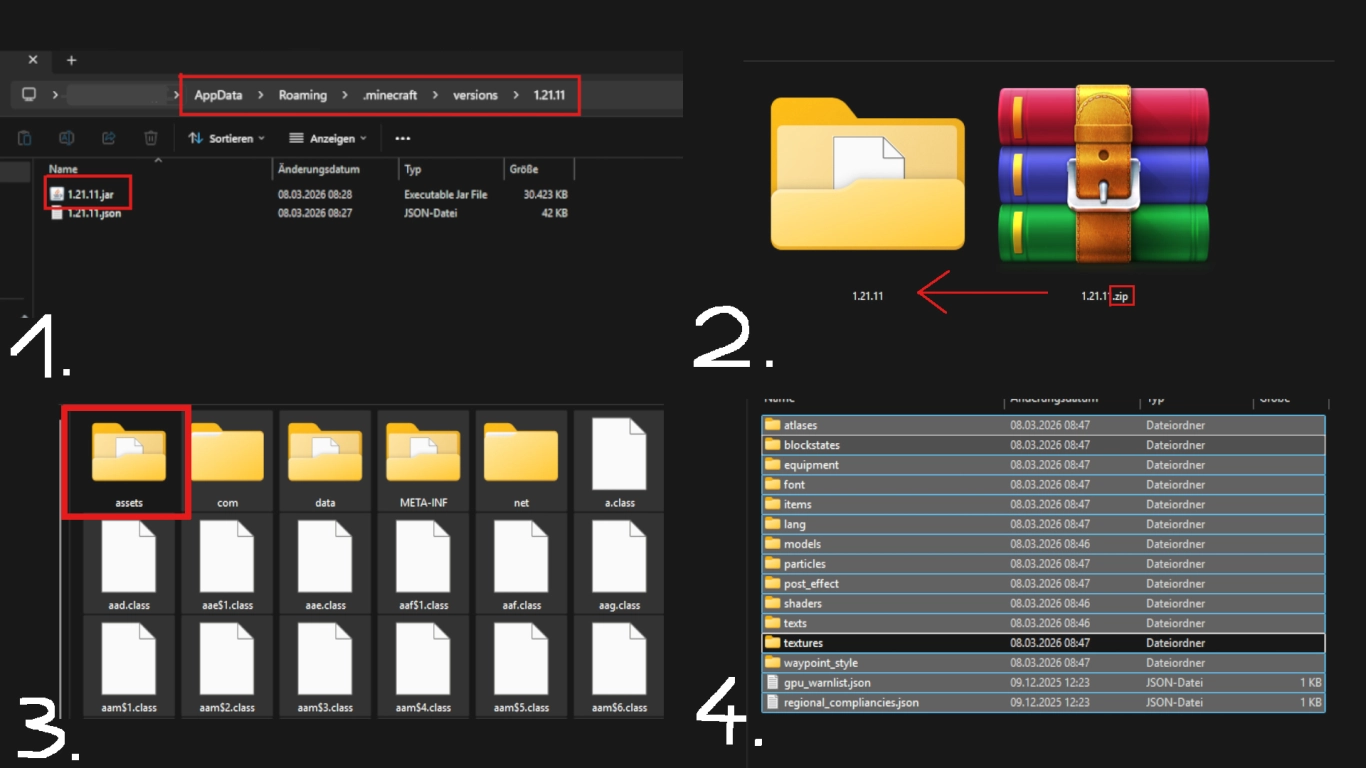
Per creare un pacchetto texture ti serve un modello di riferimento. Ci sono varie possibilità, ad esempio scaricare un template online. Ma non è necessario, se dai un’occhiata ai file di Minecraft. Puoi estrarre gli asset direttamente dal gioco.
Creare un modello per il Resource Pack di Minecraft:
- Vai alla cartella ".minecraft" (in %appdata%) e poi a “versions”. Seleziona la versione che preferisci, nel nostro caso 1.21.11. Copia il file .jar in un percorso separato per la modifica.
- Rinomina il file da .jar a .zip (per farlo devi aver attivato le estensioni dei file, come spiegato). Conferma l’avviso. Quindi estrai l’archivio; puoi eliminare la versione originale.
- In questa cartella elimina tutte le cartelle e i file, tranne “assets”. Lì si trovano i file importanti.
- Da “assets” vai a “minecraft” e cancella anche qui tutte le cartelle, tranne “textures”. Come suggerisce il nome, qui trovi tutte le texture, suddivise in sottocartelle.
Modificare le texture: creare texture personalizzate per Minecraft
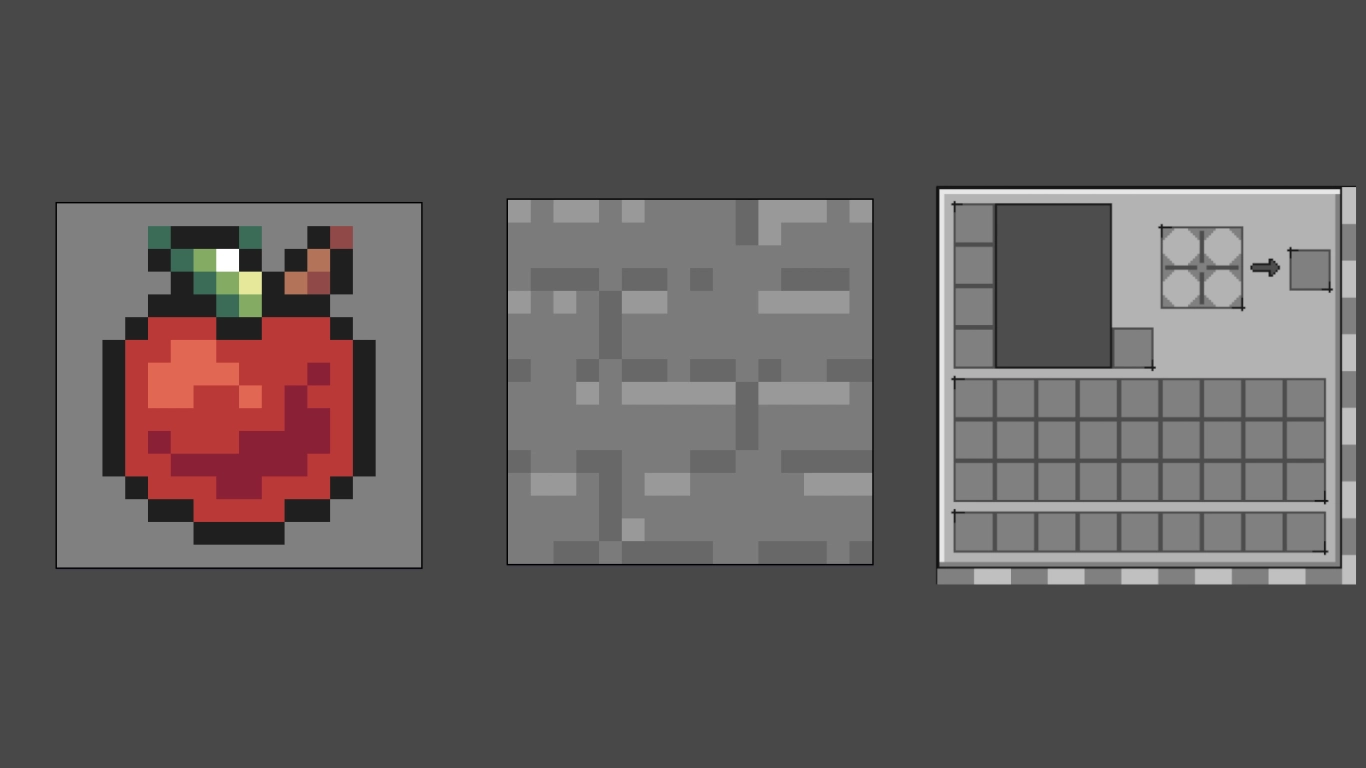
Ora hai un modello su cui lavorare. Esplora le cartelle rimaste e cerca gli elementi che vuoi modificare. In “block” trovi tutti i blocchi, in “item” tutti gli oggetti e così via. Se vuoi davvero modificare ogni asset, ci vorrà tempo. Puoi però anche cambiare singoli file.
Per la dimostrazione, abbiamo scelto queste texture:
- apple.png in “item”
- stone.png in “block”
- inventory.png in “gui” → “container”
Modifica i file con il programma di grafica che preferisci. Ricorda che le texture standard di Minecraft sono 16x16 pixel. È poco spazio, ma può stimolare la creatività. Alcuni altri asset, come l’inventario, hanno dimensioni diverse. Lavora entro i limiti dati e usa il file originale come base di riferimento. È meglio non cambiare le dimensioni dell’immagine.
Dopo aver creato la tua versione, salva o sovrascrivi semplicemente il file originale. Non devi rinominare i file originali, altrimenti il gioco non li riconoscerà più. Naturalmente puoi modificare liberamente il contenuto della texture: è proprio lo scopo.
Alla fine puoi eliminare tutto ciò che non hai modificato. Gli asset standard non devono per forza essere sovrascritti. Nel gioco puoi sovrapporre più pacchetti e perfino combinarli.
Creare correttamente pack.mcmeta e pack.png
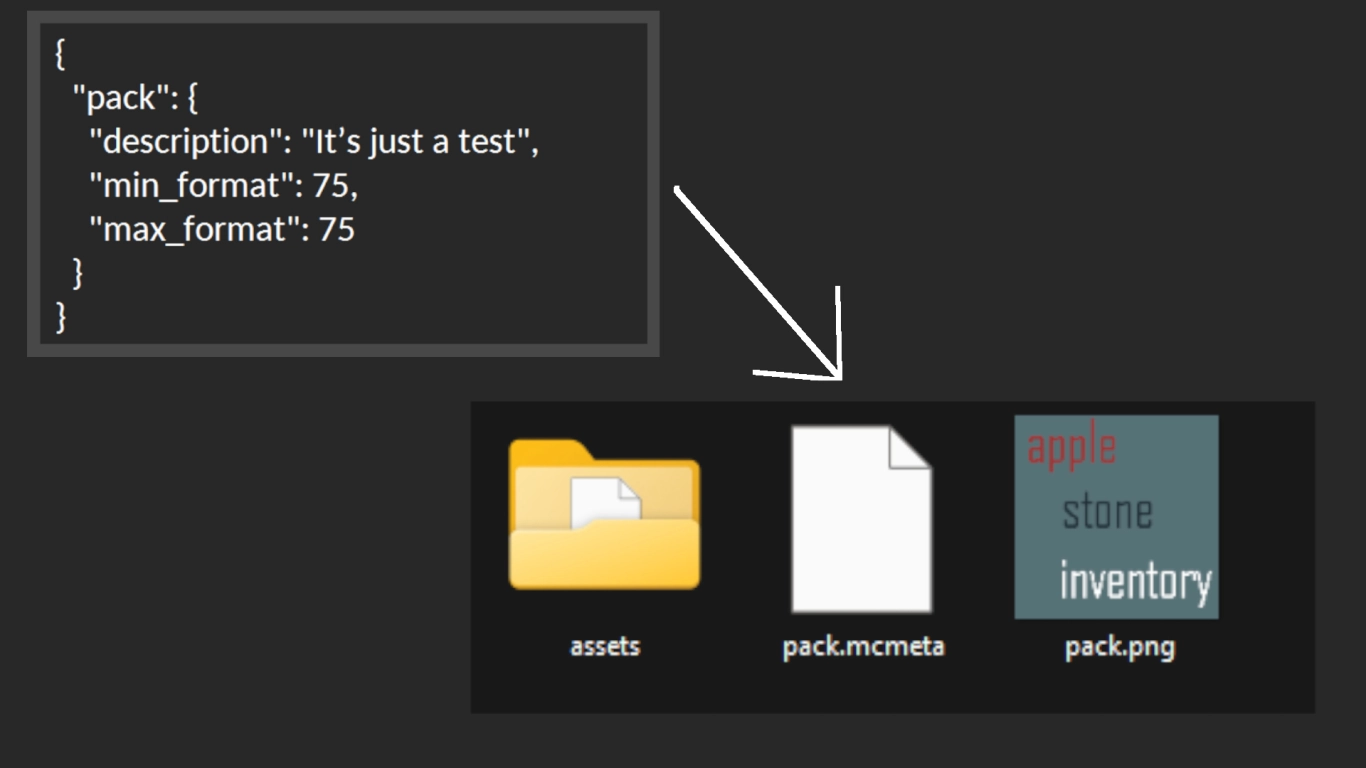
Una volta adattate le texture desiderate, devi creare altri due file. Per farlo torna fuori dalla cartella assets e crea prima un file di testo chiamato “pack”. Incolla al suo interno il seguente contenuto e modificalo in seguito:
{
  "pack": {
    "description": "desc",
    "min_format": 75,
    "max_format": 75
  }
}
Alcuni elementi possono essere sostituiti, in particolare il numero. Consulta la pagina del Minecraft Wiki Pack format e verifica nella tabella in basso il numero adatto alla tua versione di Minecraft. Per la 1.21.11 è 75, quindi sostituisci quel valore in entrambi i campi. Sostituisci inoltre “desc” con una descrizione a tua scelta, nel nostro caso “È solo un test”. Salva le modifiche. Poi rinomina l’estensione del file da .txt a .mcmeta, in modo da ottenere il tipo corretto, ovvero pack.mcmeta.
Il secondo file è opzionale, ma ti consigliamo comunque di crearlo. Si tratta dell’immagine del tuo Resource Pack, che dovrebbe chiamarsi “pack.png”. È importante che l’immagine sia quadrata. Ti consigliamo 128x128 pixel.
Installazione: attivare il Resource Pack in Minecraft
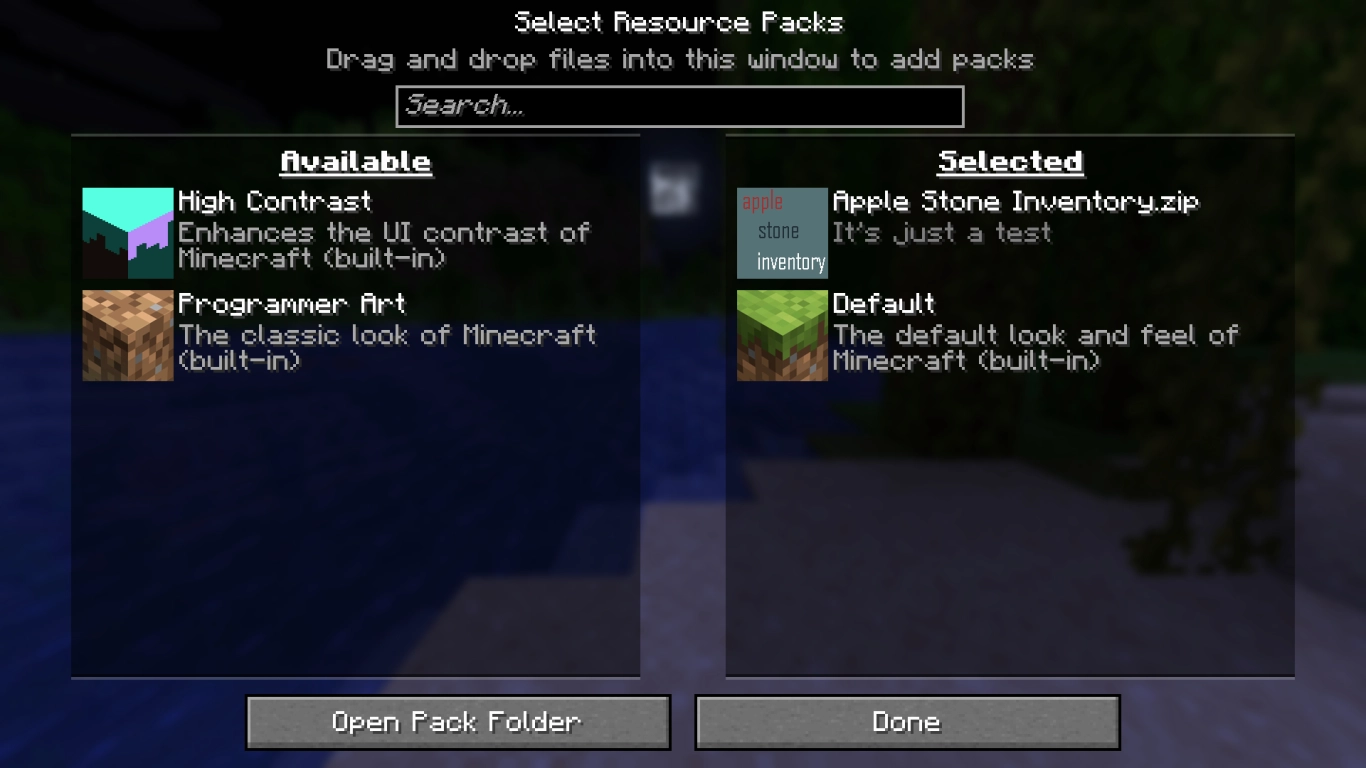
Hai completato tutti i passaggi principali: ora devi importare il Resource Pack in Minecraft. Seleziona assets, pack.mcmeta e pack.png e comprimi questi elementi in un file .zip. In questo passaggio puoi anche dare un nome al tuo pacchetto texture. A questo punto il file è pronto.
Avvia Minecraft e, nelle Opzioni, vai a Pacchetti risorse. Da lì puoi aprire la cartella dedicata e trascinare dentro il tuo pacchetto. Se tutto va bene, verrà mostrato nell’elenco. Le tue texture appariranno ora in gioco e potrai modificarle anche in seguito.
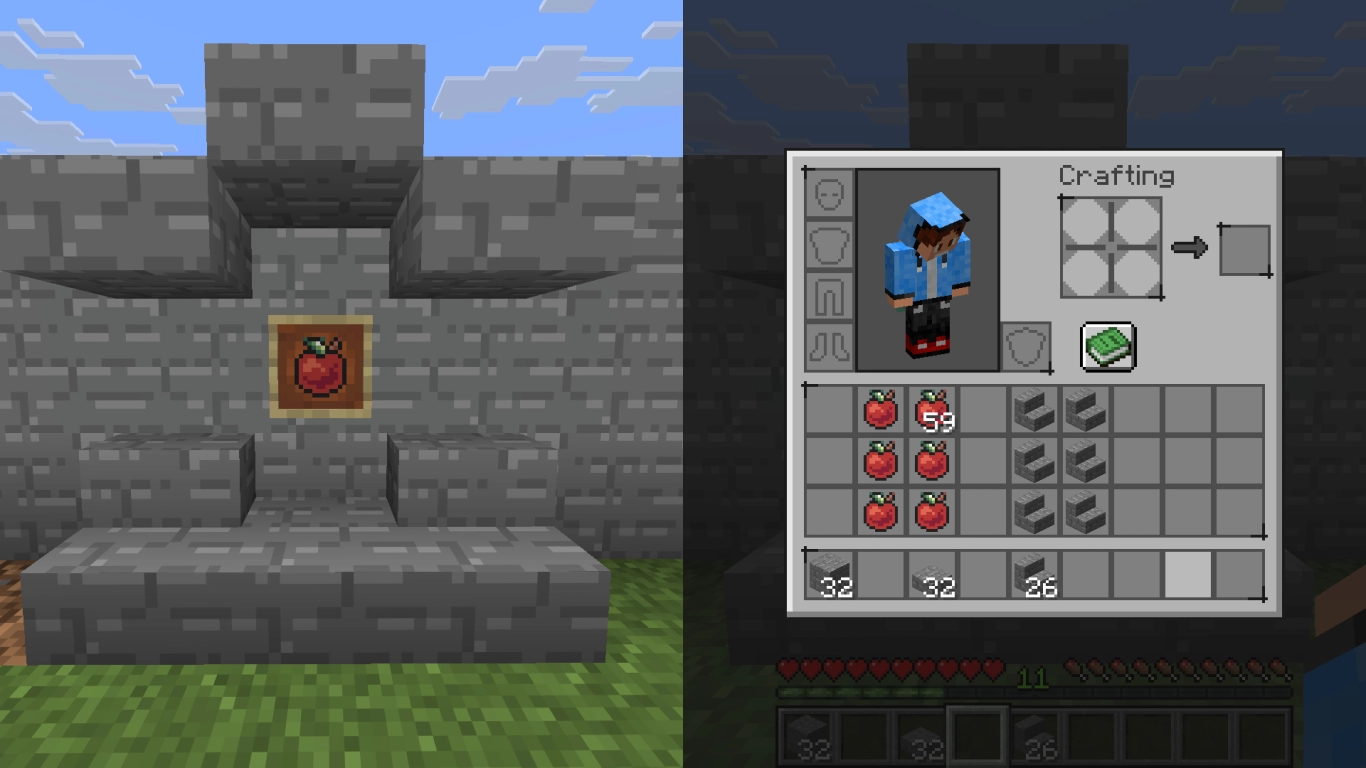
Se vuoi, puoi caricare il Resource Pack o condividerlo con altri giocatori. Oppure puoi modificare ulteriori asset quando hai tempo.
Conclusione: creare il proprio Resource Pack per Minecraft
Creare un pacchetto risorse per Minecraft può essere impegnativo, ma è perfetto per personalizzare il gioco. Lo consigliamo a utenti PC esperti o ad artisti della pixel art che vogliono mettersi alla prova. Finché segui il nostro tutorial, non dovresti avere problemi.
Puoi usare il pacchetto risorse anche sul tuo server Minecraft, che puoi noleggiare facilmente da noi. Progetta un pacchetto insieme ai tuoi amici e scambiatevelo per un’esperienza di gioco unica!


