
Minecraft è un gioco adatto ai principianti e spiega i controlli nel tutorial, ma molte funzioni restano non menzionate. Un’occhiata alle assegnazioni dei tasti aiuta, ma non dice tutto. Esistono numerosi trucchi che scopri solo provando o cercando altrove. Per questo abbiamo raccolto per te le scorciatoie da tastiera più utili. Si riferiscono alla Minecraft Java Edition, alcune potrebbero funzionare anche su Bedrock. Così velocizzi sensibilmente il tuo gameplay.
Tasti funzione di Minecraft: coordinate, screenshot e informazioni di debug
Uno dei punti di forza di Minecraft su PC è l’uso dei tasti funzione. A seconda di tastiera e impostazioni, questi possono avere funzioni già in Windows, ma anche in Minecraft vale la pena usarli in modo mirato.
- F1: Nasconde l’HUD. Perfetto per gli screenshot o per un’immagine pulita.
- F2: Crea uno screenshot. Con F1 puoi prima nascondere l’HUD. L’immagine viene salvata nella cartella screenshots nella directory di Minecraft. Nella chat appare un link cliccabile che apre l’immagine nel programma predefinito.
- F3: Apre la schermata di debug con informazioni extra sul mondo e sul gioco, come coordinate, livello di luce, bioma e prestazioni di sistema come FPS, RAM e scheda grafica.
- F5: Passa tra terza persona posteriore, terza persona anteriore e prima persona.
- F11: Attiva o disattiva la modalità a schermo intero.
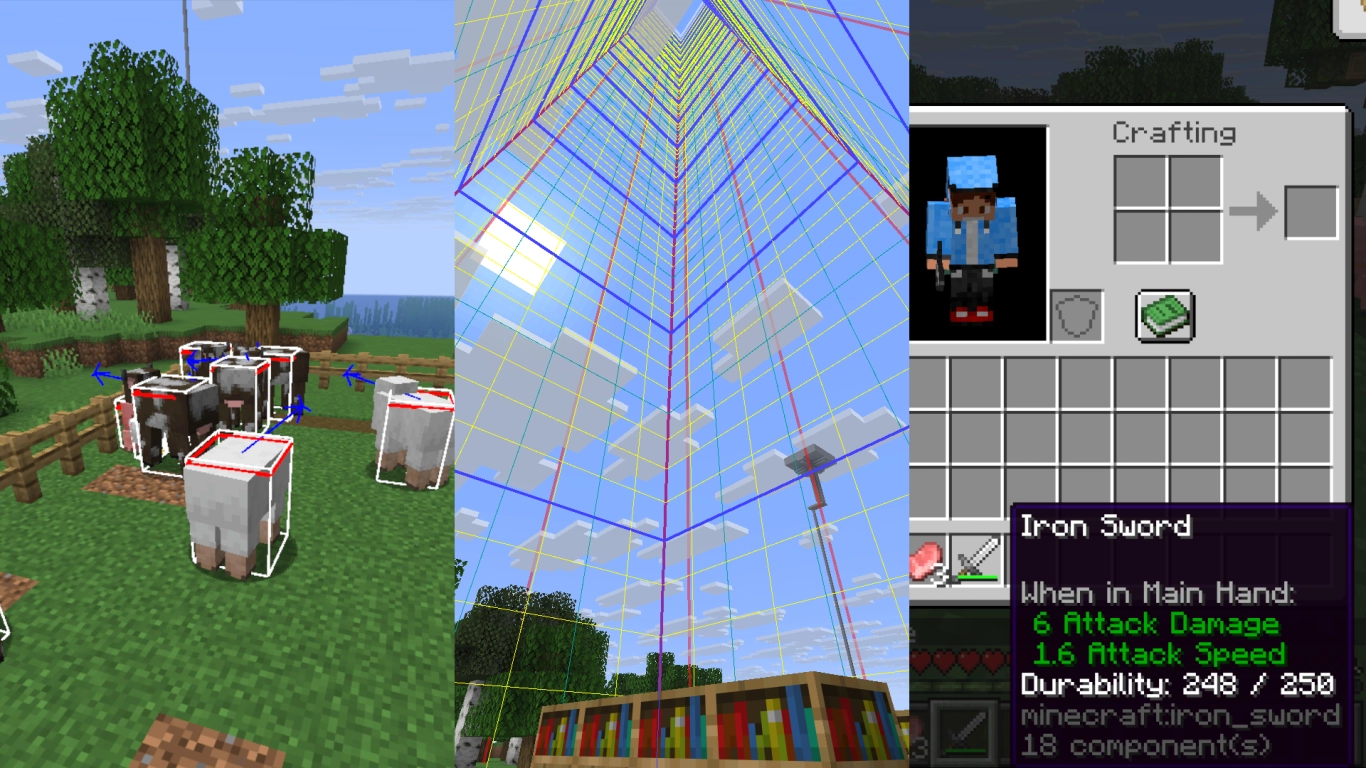
In particolare il tasto F3 offre ulteriori funzioni estremamente utili. Puoi vedere una panoramica con F3 + Q. Ecco alcune delle combinazioni più comode:
- F3 + F4: Cambio rapido tra le modalità di gioco (Sopravvivenza, Creativa, Spettatore, Avventura).
- F3 + H: Attiva i suggerimenti avanzati. Mostra, per esempio, la durabilità come numero e altre info dell’oggetto.
- F3 + B: Mostra hitbox e direzione di sguardo di tutte le entità. Utile per farm e lavori di precisione.
- F3 + G: Mostra i bordi dei chunk. Un chunk è 16x16 blocchi.
- F3 + A: Ricarica i chunk se la grafica si inceppa o i blocchi non caricano correttamente.
- F3 + T: Ricarica i pacchetti risorse. Utile in caso di problemi di texture.
- F3 + D: Cancella la chat.
- F3 + P: Attiva o disattiva la pausa quando la finestra perde il focus.
- F3 + F: Modifica gradualmente la distanza di rendering.
Tasto centrale del mouse in Minecraft: Pick Block e trucchi per l’inventario
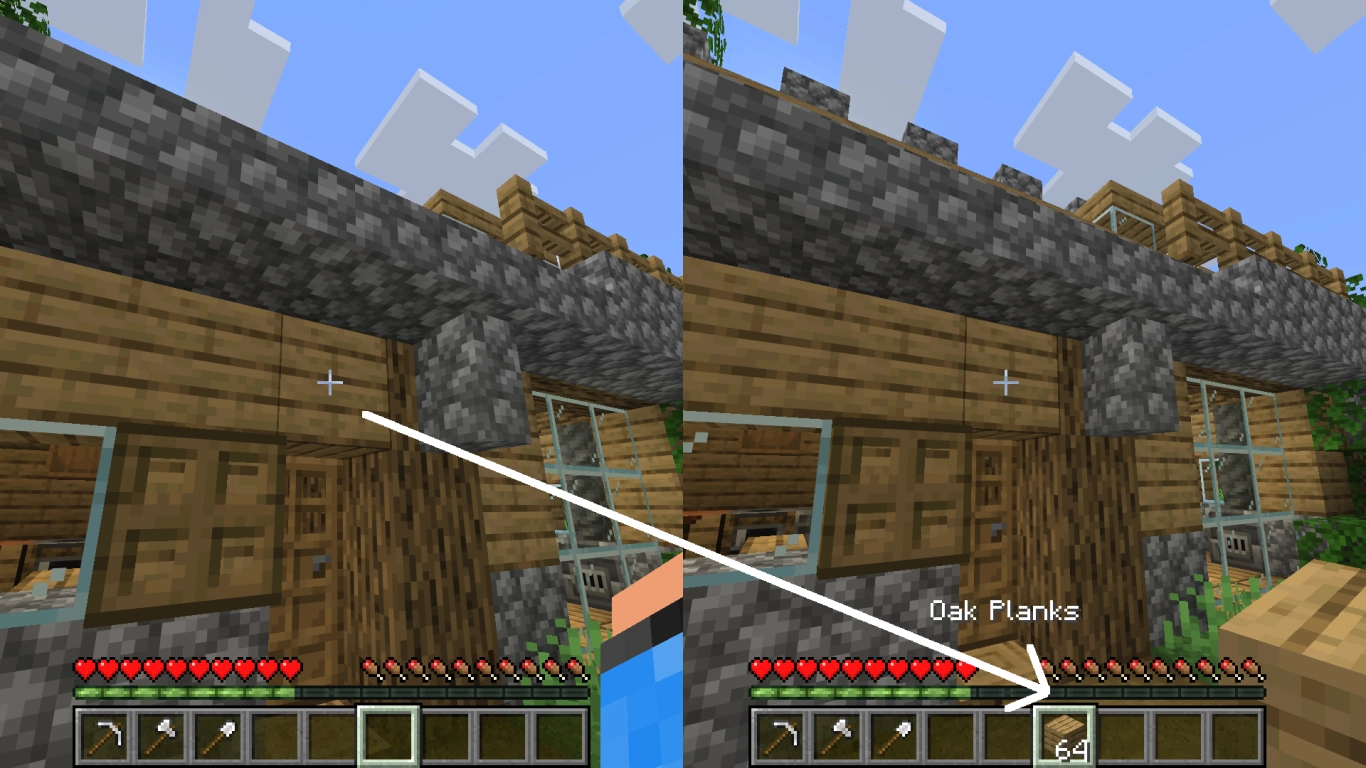
Il tasto centrale del mouse è uno strumento potentissimo. Con la rotellina scorri tra gli oggetti, ma premendo il tasto attivi Pick Block (Raccogli blocco).
In modalità Creativa, il tipo di blocco che stai guardando finisce nello slot attualmente selezionato della tua barra rapida. Se il blocco è già nella barra, la selezione passa automaticamente al relativo slot. Se la barra è piena, lo slot selezionato viene sostituito. Ancora più comodo: con Ctrl + tasto centrale su un contenitore come una cassa o su cartelli vengono copiati tutti i dati, ad esempio gli oggetti contenuti o il testo.
Molti non sanno che ciò vale anche in modalità Sopravvivenza. Naturalmente non puoi crearti blocchi dal nulla: vengono selezionati solo i blocchi che hai già nell’inventario. Il blocco osservato viene portato nello slot corrente della barra rapida. Questa funzione velocizza sensibilmente costruzione e riordino.
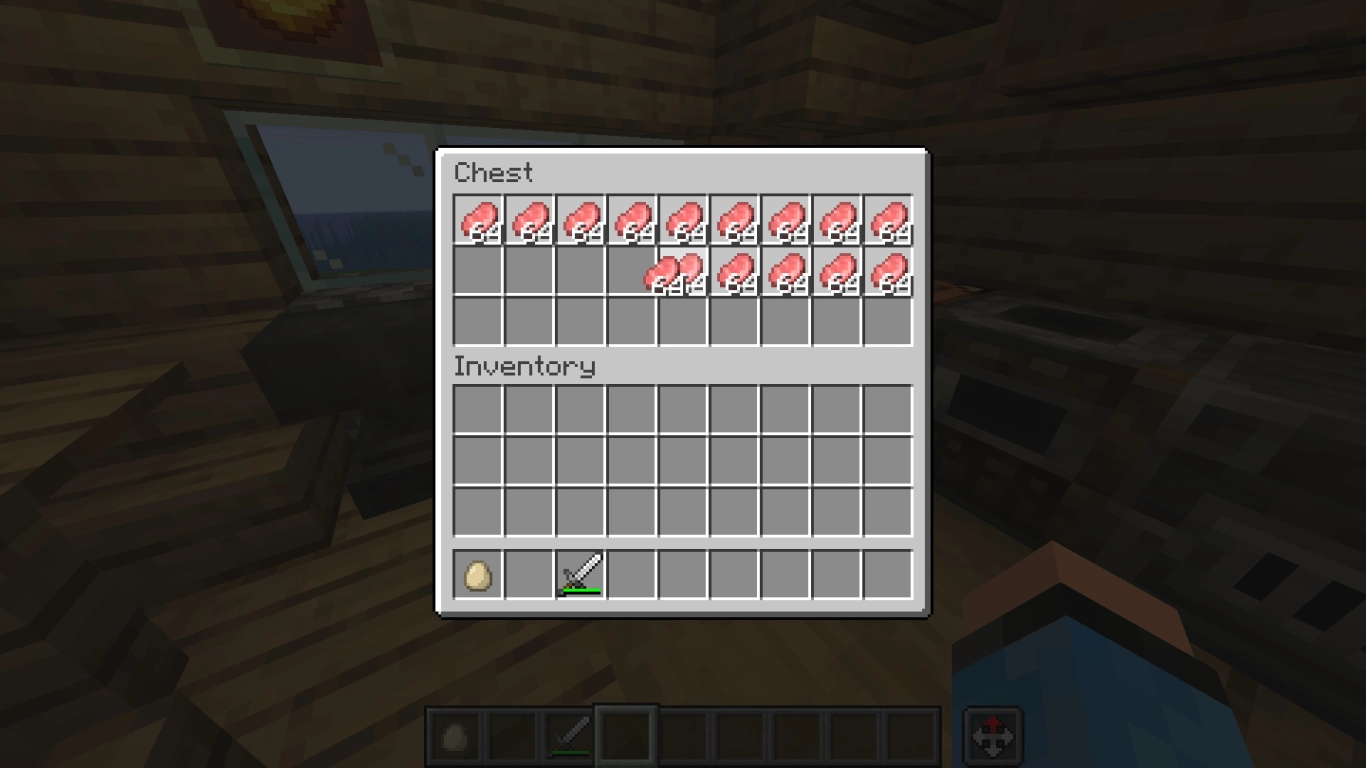
Un’altra funzione del tasto centrale in Creativa è perfetta per riempire velocemente le casse. Clicca, tieni premuto e trascina un oggetto sopra gli slot vuoti di una cassa o del tuo inventario per riempirli con stack da 64. Questo funziona solo in modalità Creativa.
Modalità Creativa di Minecraft: salvare hotbar e gestire gli oggetti
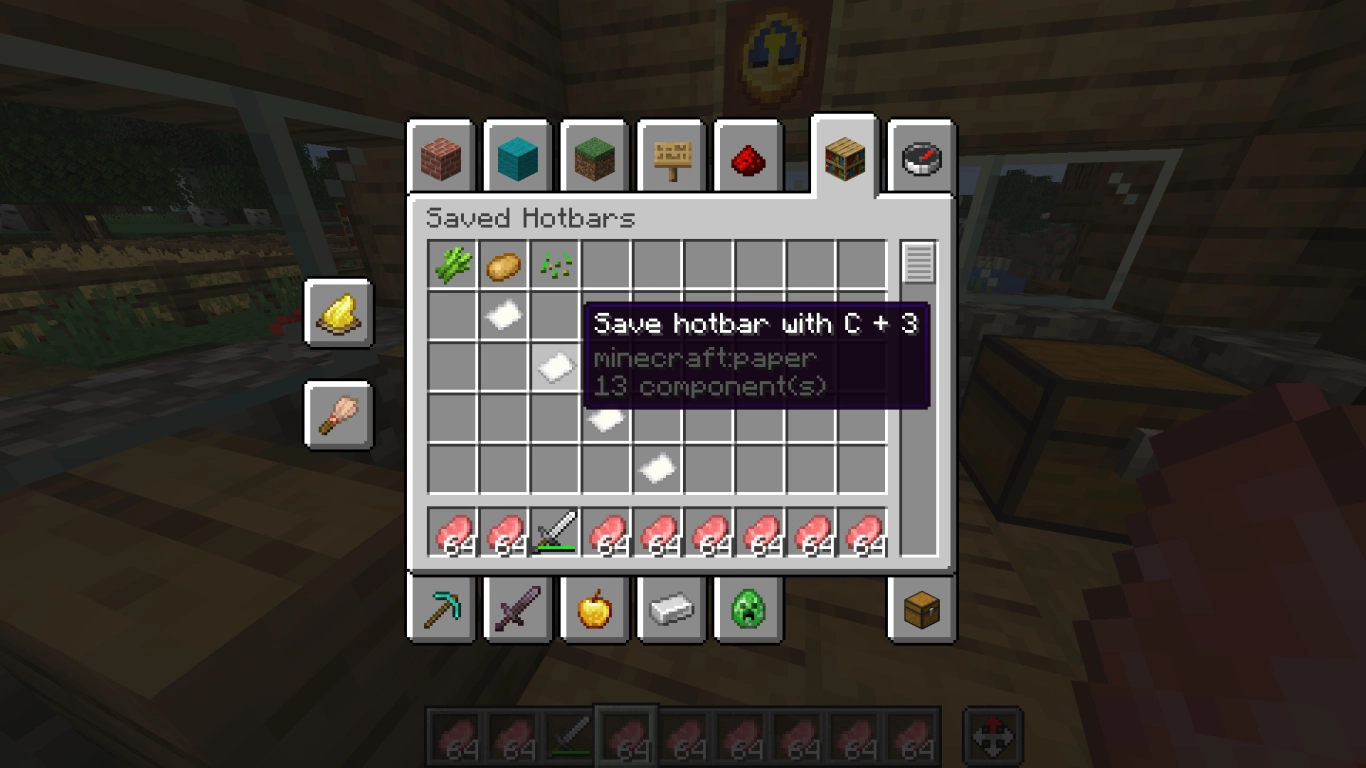
Spesso dimenticata ma comodissima: il salvataggio della hotbar in Creativa. Nell’inventario trovi in alto a destra un’icona a forma di libreria. Da lì puoi definire set di oggetti e passare rapidamente da uno all’altro. Altre funzioni della Creativa nel nostro articolo (Modalità Creativa di Minecraft: consigli, comandi e le migliori mod) .
- C + numero (1-9): Salva la hotbar corrente in uno dei nove slot.
- X + numero (1-9): Carica la hotbar corrispondente.
Ordinare, impilare e selezionare più velocemente gli oggetti in Minecraft
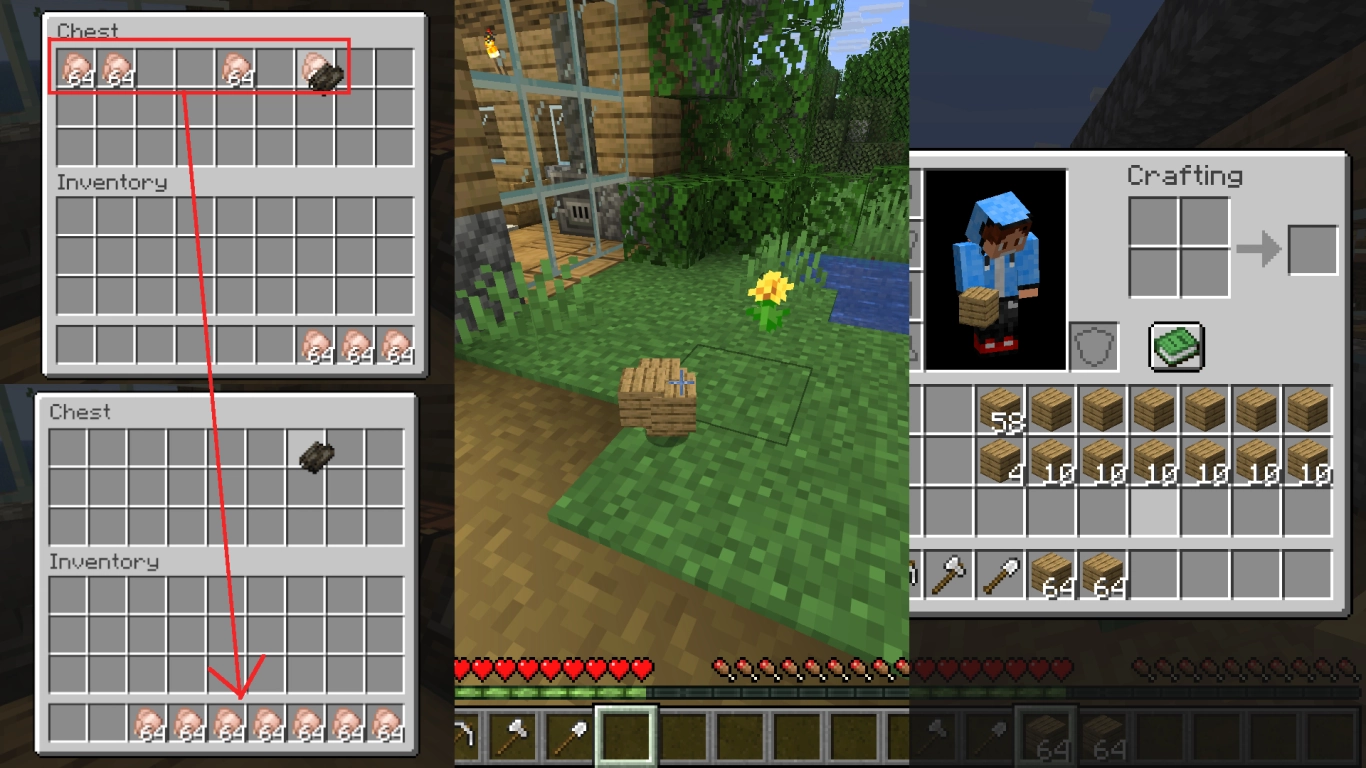
Ecco alcuni casi pratici per ordinare gli oggetti in modo efficiente. Molti sono noti, ma qualche combinazione è utile anche ai veterani.
- F: Sposta l’oggetto selezionato nella mano secondaria.
- Ctrl + Q: Getta a terra direttamente un intero stack.
- Puntatore del mouse su un oggetto + numero (1-9): Inserisce l’oggetto nello slot corrispondente della barra rapida.
- Doppio clic su un oggetto: Raggruppa tutti gli oggetti identici nel tuo inventario e nel contenitore aperto in un unico stack.
- Maiusc + clic: Sposta rapidamente uno stack tra contenitore e inventario o inserisce oggetti nella barra rapida.
- Maiusc + doppio clic (mentre un oggetto è sul cursore): Sposta tutti gli oggetti dello stesso tipo in un colpo solo tra i contenitori aperti.
- Maiusc nel menu di crafting: Crea il massimo numero di oggetti possibile con i materiali disponibili.
- Clic destro su uno stack: Divide a metà lo stack.
- Trascinamento con tasto destro: Distribuisce uniformemente gli oggetti sugli slot selezionati.
- Trascinamento con tasto sinistro: Distribuisce un oggetto per ogni slot.
Conclusione: scorciatoie di Minecraft per un gameplay più veloce
Le scorciatoie ti semplificano molte attività in Minecraft e spesso non vengono spiegate dal gioco. Con i giusti tasti F, Pick Block, il salvataggio della hotbar e i trucchi per l’inventario giochi in modo sensibilmente più efficiente. Condividi questi suggerimenti con gli amici e aumentate insieme il divertimento.
Vuoi iniziare subito? Noleggia il tuo server per Minecraft e gioca con la tua squadra. In particolare i nuovi giocatori apprezzeranno se li aiuti con questi consigli.


