Aki régóta játszik a Minecrafttal, az biztosan találkozott már egy-két modd-al. A kettő szorosan összefügg, hiszen a Minecraft rengeteg lehetőséget kínál az alapjáték kibővítésére. Így a hivatalos frissítéseken túl is számos izgalmas funkciót adhatsz hozzá, amelyeket a közösség tagjai készítettek. A moddolás azonban nem mindig egyszerű, különösen kezdőknek. Ezért adunk ma egy teljes útmutatót a témához, hogy te is gond nélkül belevághass!
Mik azok a Minecraft-modok? Egyszerű magyarázat
A „mod” a „modifikáció” rövidítése, vagyis egy program módosítása. Ezzel olyan dolgokat lehet megváltoztatni a videojátékokban, amelyeket az eredeti fejlesztők nem feltétlenül terveztek. A Minecraft messze nem az egyetlen játék, amely ilyen lehetőségeket kínál. Korai példa az első DOOM, amely már akkor is engedett modokat új pályákhoz. A Skyrim is ismert példa: modok nélkül aligha lenne ennyire tartósan sikeres.
A Minecraft is a közösség által készített modokból él. Már a korai alfától kezdve próbálkoztak a játékosok új tartalmak létrehozásával és megosztásával. Ma már több ezer mod létezik, amelyek közül soknak több millió letöltése van.
Hol tölthetek le Minecraft-modokat biztonságosan?
A legjobb kiindulópont a CurseForge – a legátfogóbb és legjobb oldal mindenféle modhoz. Az elmúlt években ez a platform vált a szabvánnyá, és ma a legjobb hely a modok megtalálásához és a megfelelő verzió letöltéséhez. Itt erőforráscsomagokat (texture packeket), shadereket és más testreszabásokat is találsz, amelyek szintén a Minecraft-moddolás részei. A Modrinth egy másik remek oldal, amely újabban egyre népszerűbb.
Milyen PC-követelmények vannak a Minecraft-modokhoz?
Mielőtt moddolnál, néhány feltételnek érdemes megfelelni. Ez az útmutató a Java-kiadásra vonatkozik, mivel a Bedrockon a moddolás csak korlátozottan, főleg a Marketplace-en keresztül lehetséges. Ha moddolni szeretnél, használd a Minecraft Java verzióját.
A Java itt is kulcsszó: sok mod telepítéséhez tartsd naprakészen a Java-t. Előfordulhat, hogy másik Java-verzióra van szükség. Nézz körül az hivatalos oldalon, vagy hagyatkozz az automatikus frissítésekre.
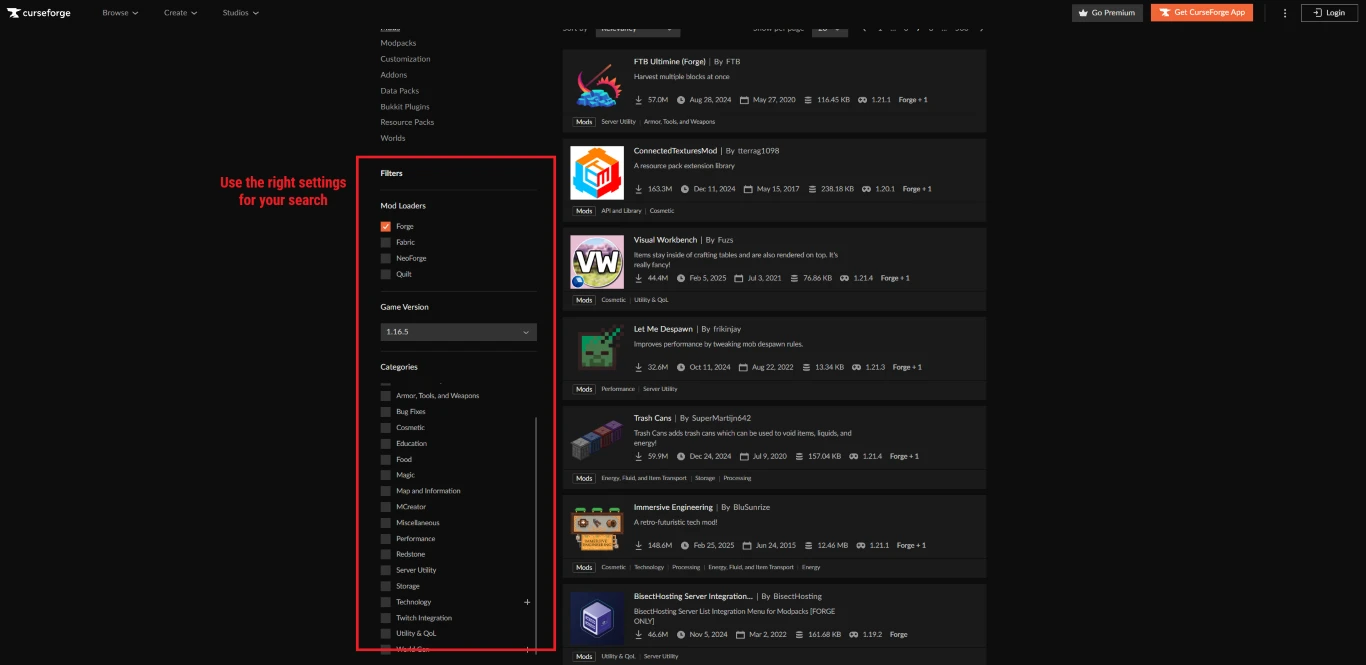
Ügyelj arra is, hogy a megfelelő Minecraft-verziót válaszd. Előfordul, hogy a modok nem a legfrissebb kiadáshoz, hanem korábbi verziókhoz készülnek. Hozz létre egy külön Minecraft-telepítést/profilt, amely megfelel a moddolni kívánt verziónak. Népszerű moddolási verziók például az 1.7.10, 1.12.2 vagy 1.16.5, mivel ezek jelentős frissítések előtti állapotok.
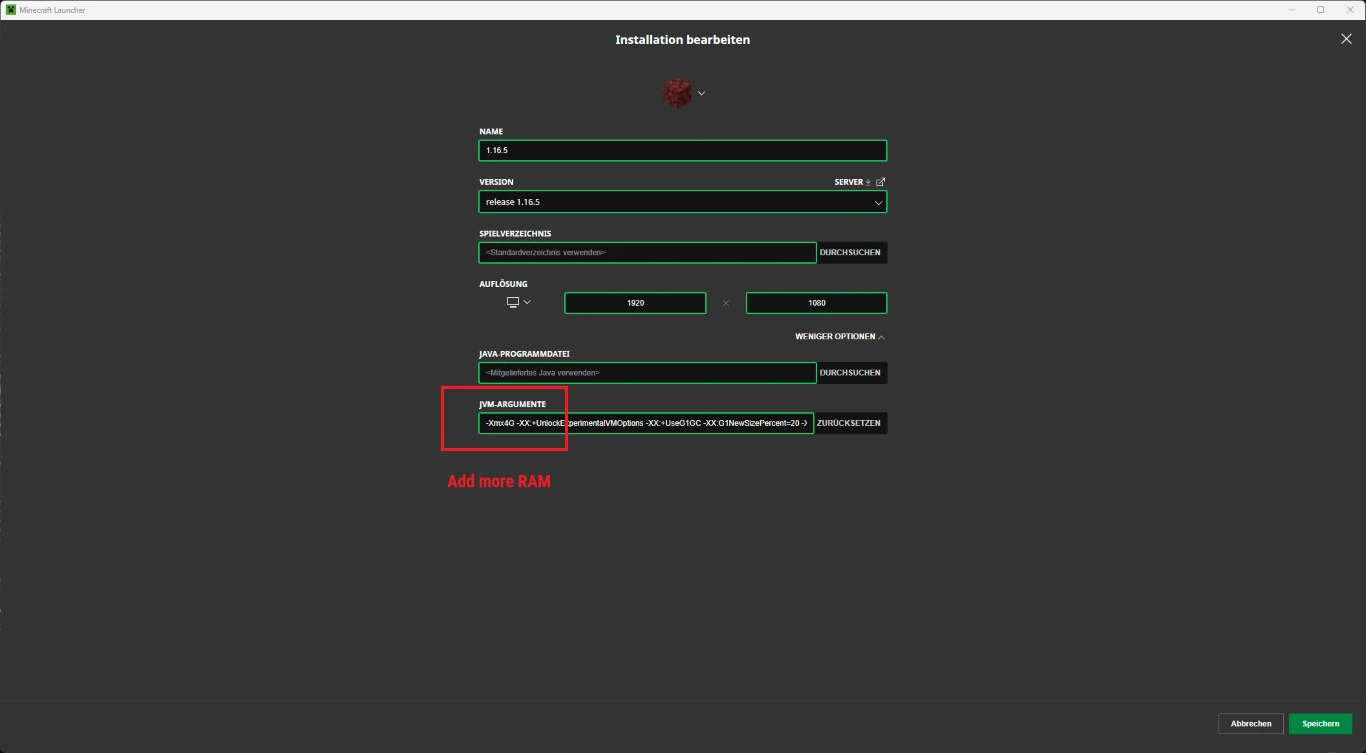
A Minecraft-telepítésednél több RAM-ot is megadhatsz a jobb teljesítményért. Néhány mod erőforrás-igényes. Jó irányelv a rendelkezésre álló RAM felének megadása, de 4G vagy 6G általában bőven elég.
Modbetöltő telepítése a Minecrafthoz: Forge vagy Fabric?
Most nézzük meg, hogyan tudsz ténylegesen modokat telepíteni. Először egy úgynevezett „modbetöltőre” (modloader) van szükséged. Ez egy alapmod, amely felkészíti a Minecraftot a moddolásra, és biztosítja a szoftveres infrastruktúrát.
A két legnagyobb modbetöltő a Forge és a Fabric. Alapvetően mindegy, melyiket használod, de a később telepített modoknak kompatibilisnek kell lenniük az adott betöltővel. Minden mod leírásában fel van tüntetve, melyikhez készült, és sok mod mindkettőn működik. További modbetöltők a NeoForge és a Quilt, de ezek kevésbé meghatározóak.
Forge vs. Fabric: Melyik modbetöltő illik hozzád?
| Kritérium | Forge | Fabric |
|---|---|---|
| Népszerűség és elterjedtség | Nagyon ismert, a legnagyobb és legrégebbi modbetöltő a Minecrafthoz. | Újabb és modernebb, de egyre népszerűbb. |
| Elérhető modok száma | Nagyon sok mod, különösen a régebbiek Forge-alapúak. | Sok új mod, főleg könnyű és teljesítményfókuszú (pl. Sodium, Iris Shader). |
| Kompatibilitás nagy modpackekkel | A nagy és összetett modpackek (pl. Technic, Feed the Beast) többnyire Forge-ot használnak. | A könnyebb, modernebb modpackek gyakrabban Fabricra épülnek. |
| Teljesítmény | Sok mod esetén erőforrás-igényesebb lehet. | Karcsúbb és gyorsabb, különösen kisebb modgyűjteményeknél. |
| Kezdőbarátság | Sok útmutató érhető el, de a komplexitás miatt néha bonyolultabb. | Nagyon egyszerű belépés, főleg kevés moddal. |
| Technika/fantasy modválaszték | Sok nagy technikai és fantasy mod (pl. IndustrialCraft, Thaumcraft). | Több teljesítmény- és QoL-mod, kevesebb óriási tartalombővítés. |
| Frissítések sebessége | Új Minecraft-verziókhoz gyakran később jönnek frissítések, mivel összetettebb. | Nagyon gyors frissítések az új Minecraft-verziók után. |
Röviden összefoglalva:
- Forge: Tökéletes nagy modpackekhez, sok terjedelmes modhoz és a klasszikus technikai/fantasy bővítésekhez.
- Fabric: Ideális gyors, könnyű modgyűjteményekhez, teljesítményjavításokhoz és az új Minecraft-verziókhoz.
Minecraft Forge telepítése: Így csináld
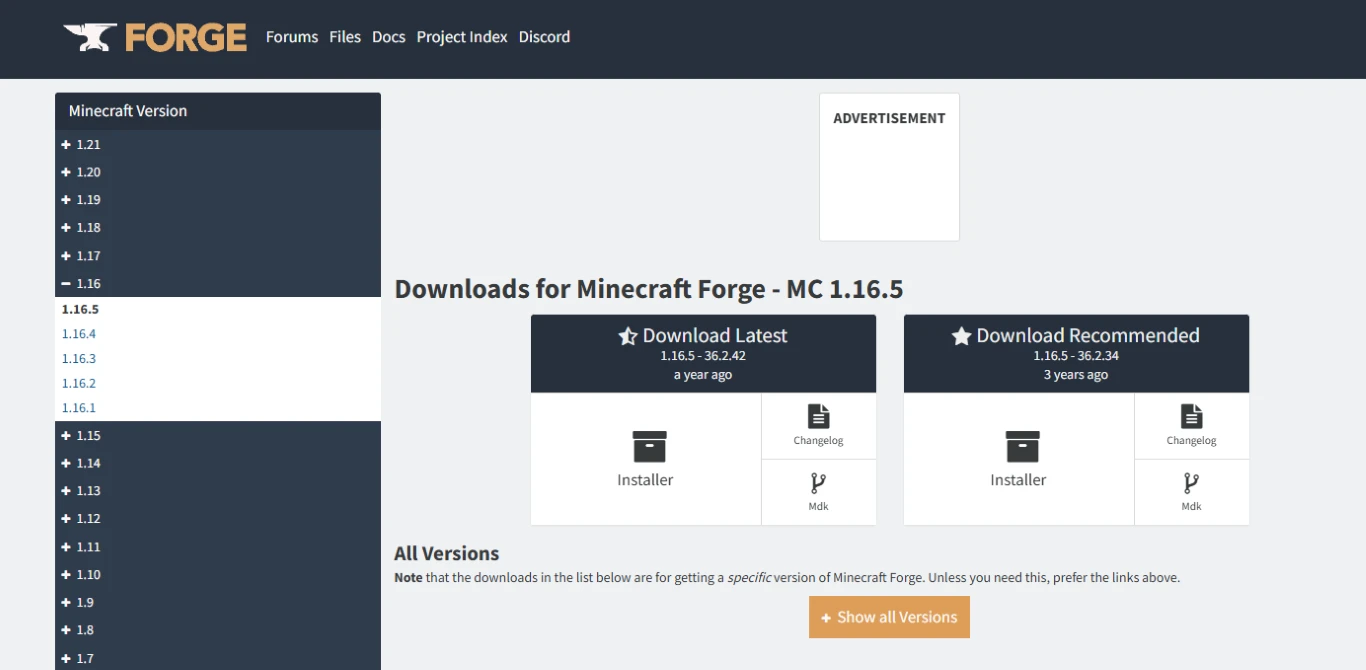
A példát a Forge 1.16.5 verzióján mutatjuk be. Lépj a Forge weboldalára, és töltsd le azt a verziót, amelyet moddolni szeretnél. Egy Java-fájl fog letöltődni, amelyet egyszerű dupla kattintással futtass, majd telepítsd a klienst.
Ezután indítsd újra a Minecraft Launchert. A Forge-nak új telepítésként azonnal meg kell jelennie. Ellenőrizd, hogy az olyan beállítások, mint a RAM, érvényesek maradtak-e. Ezután egyszer indítsd el a Minecraftot Forge-dzsal, hogy a telepítés befejeződjön. Utána a játékot nyugodtan bezárhatod.
Modok telepítése Minecraft Forge-dzsal: Útmutató
A modokat a fent említett CurseForge-ról vagy a Modrinthról töltheted le. Mindig figyelj a megfelelő verzióra – a játékverzióra és a használt modbetöltőre is. Ezek szintén Java-fájlok lesznek. Ezeket nem kell dupla kattintással telepíteni, csak egy meghatározott mappába áthelyezni.
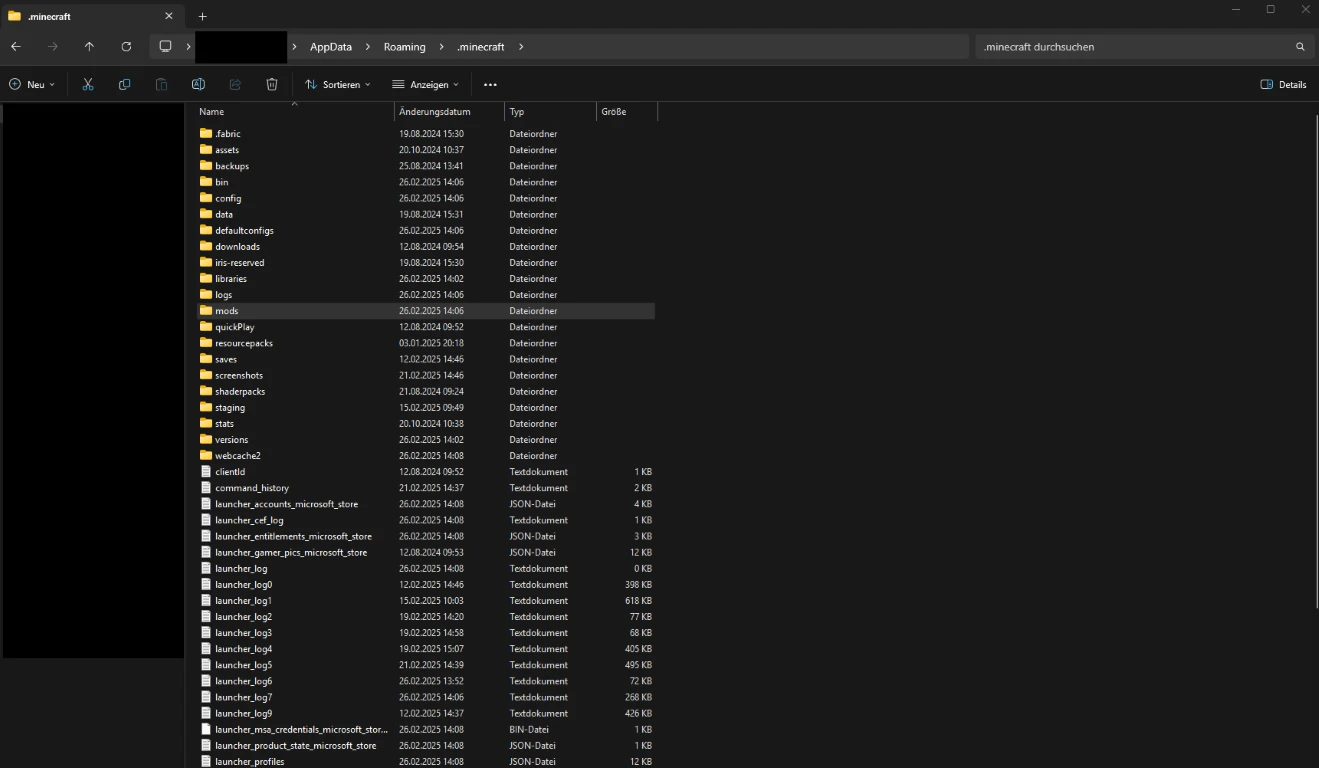
Lépj vissza a Minecraft Launcherbe, majd a „Telepítések” (Installations) fülre. Ott a „Játék” (Play) mellett megnyithatod a telepítési mappát. Ebben a mappában találsz egy „mods” mappát – ide kell bemásolnod a letöltött modokat. A játék indításakor automatikusan betöltődnek. A főmenüből is elérhetők.
Megjegyzés: Sok modnak vannak úgynevezett függőségei („dependencies”), azaz további modok, amelyek szükségesek a telepítéshez. Mindig figyelmesen olvasd el az adott oldal leírását, és töltsd le a szükséges kiegészítő modokat is. Enélkül előfordulhat, hogy a modok nem működnek megfelelően.
Milyen Minecraft-modok léteznek? Áttekintés és tippek
Biztosan felmerül benned, milyen modokat érdemes telepíteni. Itt szinte csak a képzeleted szab határt. Mivel a Minecraft már több mint 15 éves, rengeteg mod közül válogathatsz. Unatkozni biztosan nem fogsz – épp ellenkezőleg!
Modtípusok:
- Teljesítményjavítás: Sokan ismerik az OptiFine-t, de manapság a Sodium vagy az Iris Shader gyakran jobb választás.
- „Quality of Life” módosítások: Nem feltétlenül hoznak új játéktartalmat, de javítják a „vanilla” élményt. Ilyenek lehetnek a minimapek, új gyorsbillentyűk vagy a shaderek.
- Új játéktartalom: Itt tényleg óriási a választék. Egyes modok szinte teljesen új Minecraft-élményt adnak, és izgalmas ötletekkel bővítik az alapjátékot!
- Modpackek: Olyan modgyűjtemények, amelyek jól működnek együtt, és gyakran egy adott témára épülnek. Vannak technológiára fókuszálók, és vannak, amelyek inkább a fantasy irányába mennek.
Minecraft-modok telepítése szerverre: Így megy
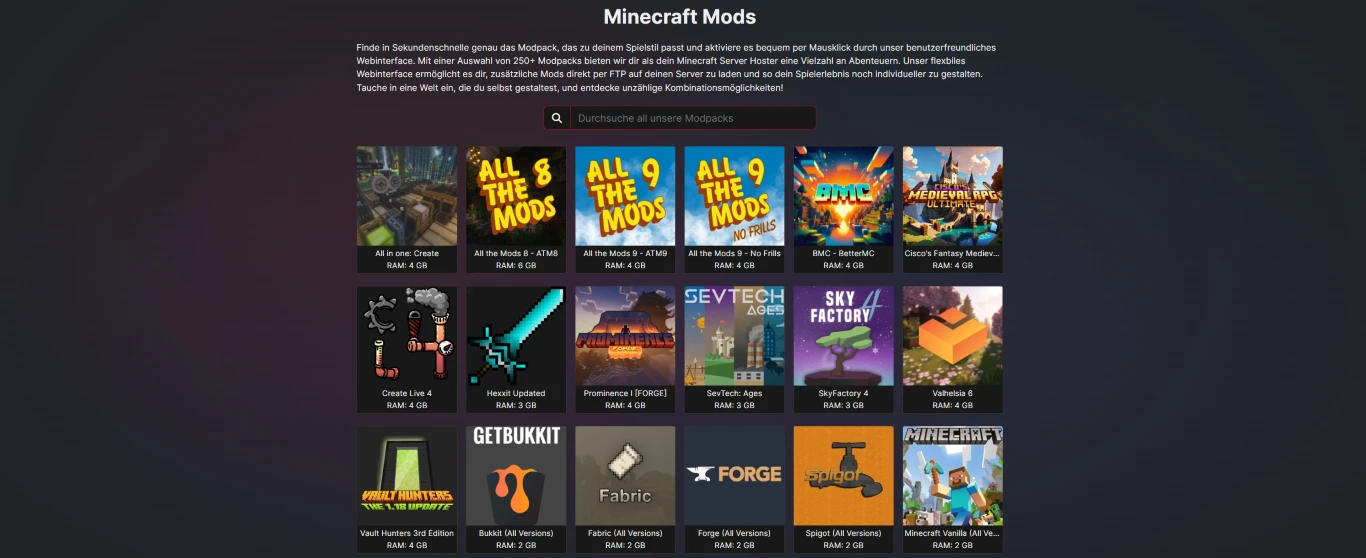
Természetesen szerverre is telepíthetsz modokat, hogy a barátaiddal együtt játszhass. Nálunk például már a szerver vásárlásakor vagy telepítésekor közvetlenül hozzáadhatsz modpackeket.
Összegzés: Így telepítesz Minecraft-modokat egyszerűen és biztonságosan
A modokkal végtelen lehetőséged nyílik arra, hogy a Minecraftot a saját ízlésed szerint formáld. Nem véletlen, hogy a játék ennyire népszerű: sokszor az alapfunkciók nem elegendők. Számtalan remek mod vár felfedezésre, hogy elűzze az unalmat! Bérelj saját Minecraft-szervert, és játsszatok együtt barátaiddal egy modolt Minecraft-szerveren, hogy a játék új oldalait is megismerjétek.
További érdekes cikkek
Minecraft világgenerálás: a legjobb modok és datapackek
Minecraft modok: 10 Fabric-ajánlás teljesítményhez, grafikához és QoL-hez
Minecraft adatcsomagok (Data Packs): telepítés, tippek és a legjobb csomagok
Minecraft kreatív mód: tippek, parancsok és a legjobb modok
A 10 legjobb erőforráscsomag a Minecraft látványának feljavításához