
Az erőforráscsomagok (korábban textúracsomagok) lehetőséget adnak arra, hogy a Minecraftot vizuálisan a saját ízlésedre szabhasd. Természetesen számos remek csomag tölthető le a netről, de lehet, hogy szívesen készítenél magad egyet? Ez lehet egy izgalmas, hosszabb projekt, de akár csak egyetlen textúrát is módosíthatsz, a többit változatlanul hagyva. Akárhogy is, foglalkoznod kell egy Resource Pack elkészítésével. Ezért adunk most egy teljes, lépésről lépésre útmutatót, hogy a saját textúráidat beilleszthesd a játékba.
Előkészületek: Programok és beállítások a Minecraft erőforráscsomagodhoz
A mi oktatóanyagunk a Windows 11-re és az ott elérhető programokra, lehetőségekre épül. Más operációs rendszeren is végigcsinálhatod azonban.
Először tölts le és állíts be néhány fontos dolgot, hogy később egyszerűbb legyen. Kapcsold be a fájlkiterjesztések megjelenítését a Windows Intézőben (Nézet → Megjelenítés → Fájlnévkiterjesztések). Így a fájlokat könnyebb lesz megkülönböztetni és átnevezni. Emellett a WinRAR (vagy 7-Zip) szinte elengedhetetlen, mert megbízhatóbban működik, mint a Microsoft beépített tömörítője. Minden más szükséges program, például egy szövegszerkesztő, általában már telepítve van.
A textúrák szerkesztéséhez szükséged lesz egy képszerkesztő programra. Olyat válassz, amelyet jól ismersz. Mi a GIMP-et ajánljuk, mert ingyenes és könnyen használható. Részletesebb munkához az Aseprite jó megoldás, mivel kifejezetten pixelart-hoz készült.
Sablon készítése: Eredeti Minecraft assetek kinyerése
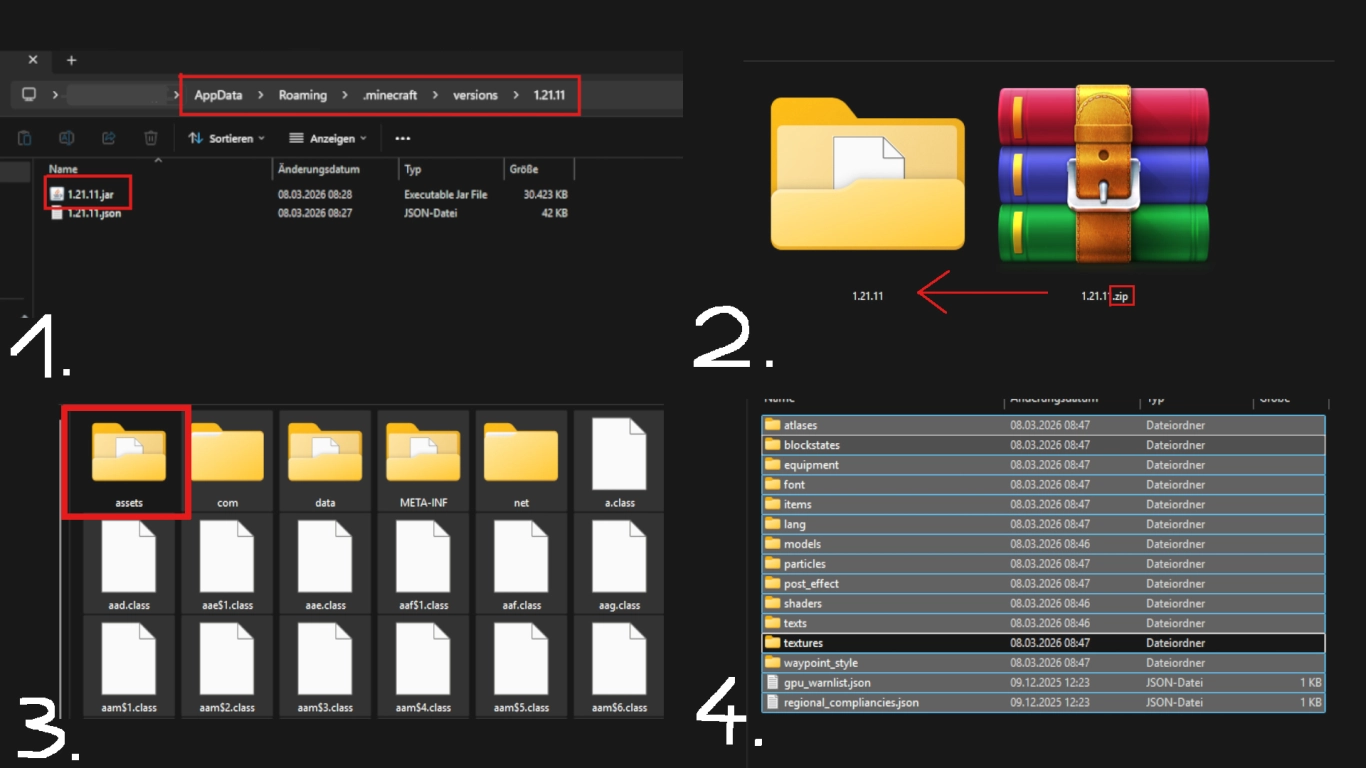
Egy textúrcsomag elkészítéséhez szükséged lesz egy sablonra, amelyhez igazodhatsz. Erre több lehetőség is van, például egy online template letöltése. Erre azonban nincs feltétlenül szükség, ha kicsit körülnézel a Minecraft fájljai között: az asseteket közvetlenül a játékból is kinyerheted.
Minecraft erőforráscsomag-sablon készítése:
- Navigálj a “.minecraft” mappába (a %appdata% alatt), azon belül a “versions” mappába. Válaszd ki a kívánt verziót, a mi példánkban a 1.21.11-et. Másold a .jar fájlt egy külön helyre a szerkesztéshez.
- Nevezd át a fájlt .jar-ról .zip-re (ehhez kell a bekapcsolt kiterjesztés-megjelenítés). Erősítsd meg a figyelmeztetést, majd csomagold ki a fájlt; az eredeti verzió törölhető.
- Ebben a mappában törölj ki minden mappát és fájlt, kivéve az “assets”-et. Ebben találhatók a fontos adatok.
- Az “assets” → “minecraft” útvonalon belül is törölj minden mappát, kivéve a “textures”-t. Ahogy a neve is mutatja, itt találod az összes textúrát, alkönyvtárakba rendezve.
Textúrák szerkesztése: Saját Minecraft textúrák készítése
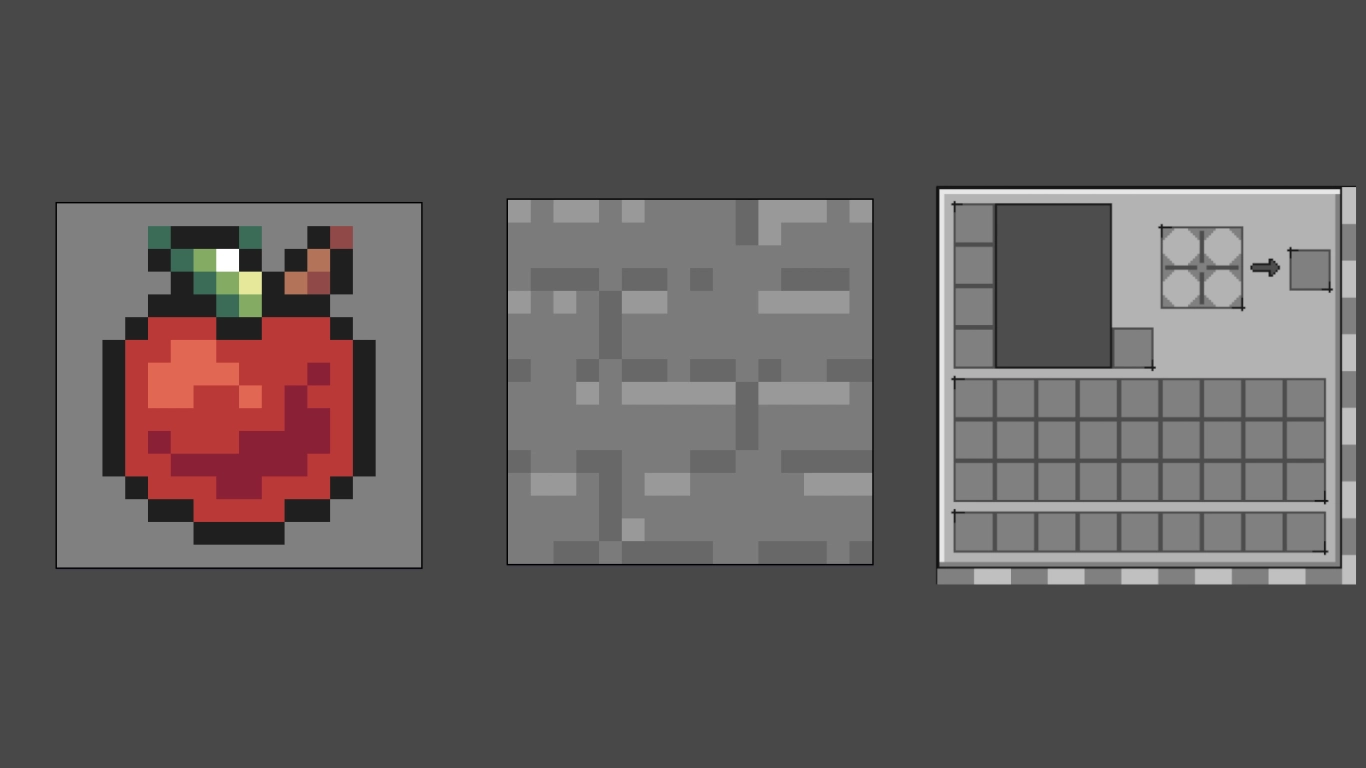
Most már van egy sablonod a textúrák szerkesztéséhez. Böngészd végig a megmaradt mappákat, és keresd meg azokat az elemeket, amelyeket módosítani szeretnél. A “block” mappában találod az összes blokkot, az “item”-ben az itemeket, és így tovább. Ha valóban minden assetet módosítani szeretnél, az sok időt igényelhet, de természetesen szerkeszthetsz csak egyes fájlokat is.
Mi demonstrációként ezeket a textúrákat választottuk:
- apple.png az “item” mappában
- stone.png a “block” mappában
- inventory.png a “gui” → “container” mappában
Szerkeszd a fájlokat a választott képszerkesztő programban. Ne feledd, hogy a Minecraft alapértelmezett textúrái 16x16 pixelesek. Ez kevés hely, de kreativitásra ösztönözhet. Egyes más assetek, például az inventory, eltérő méretarányúak lehetnek. Dolgozz a megadott keretek között, és használd az eredeti fájlt alapként az átrajzoláshoz. A tényleges méretet lehetőleg ne változtasd meg.
Mentéskor felülírhatod az eredeti fájlt. Az eredeti fájlok nevét viszont NEM szabad átnevezned, mert a játék nem fogja felismerni őket. Magát a textúrát természetesen módosíthatod – hiszen épp ez a cél.
A végén mindent törölhetsz, amit nem szerkesztettél át. Az alap textúrákat nem szükséges felülírni. A játékban a csomagok egymás fölé is helyezhetők, így kombinálhatod őket.
pack.mcmeta és pack.png helyes létrehozása
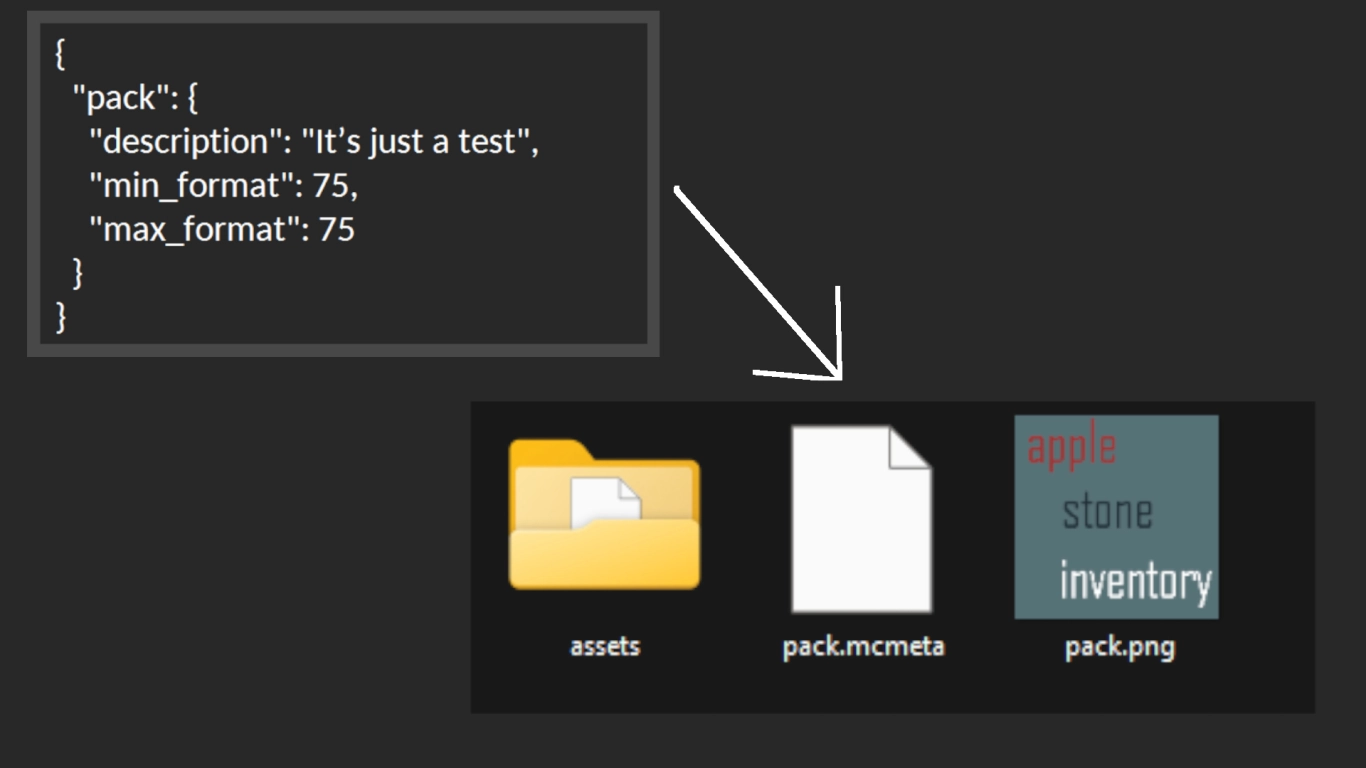
Ha elkészültél a kívánt textúrákkal, még két további fájlt kell létrehoznod. Ehhez lépj vissza az assets mappából, és ott hozz létre először egy szövegfájlt, amelynek a neve “pack”. Másold bele az alábbi tartalmat, majd később igazítsd a saját adataidhoz:
{
  "pack": {
    "description": "desc",
    "min_format": 75,
    "max_format": 75
  }
}
Néhány rész itt cserélhető, például a számok. Nézd meg a Minecraft Wikiben a Pack format oldalon, az alsó táblázatban, hogy melyik szám tartozik a te Minecraft-verziódhoz. A 1.21.11 esetében ez 75, tehát ezt a számot írd át mindkét értéknél. A “desc” helyére írj egy tetszőleges leírást – a mi esetünkben: “It’s just a test”. Mentsd el a módosításokat. Ezután nevezd át a fájlt .txt-ről .mcmeta-ra, vagyis legyen a neve pack.mcmeta.
A második fájl opcionális, de érdemes elkészíteni. Ez a Resource Pack képe, amelynek a neve “pack.png” legyen. Fontos, hogy a kép négyzet alakú legyen. 128x128 pixelt ajánlunk.
Telepítés: Erőforráscsomag aktiválása a Minecraftban
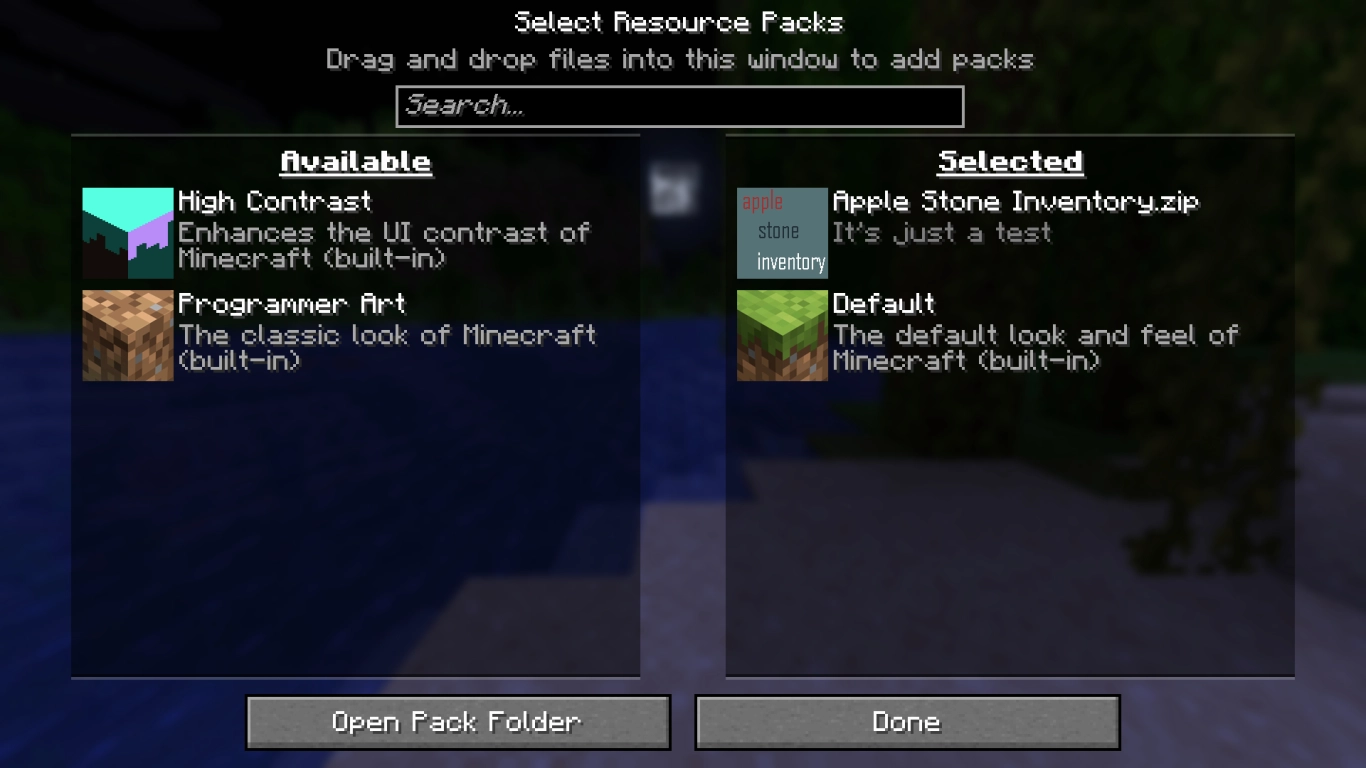
Mostanra minden fontos lépéssel megvagy, már csak be kell emelned a csomagot a Minecraftba. Válaszd ki az assets mappát, a pack.mcmeta-t és a pack.png-t, majd tömörítsd ezeket egy .zip fájlba. Ugyanekkor nevet is adhatsz a textúrcsomagnak. Ezzel kész is a fájl.
Indítsd el a Minecraftot, és az Opciók között lépj a Erőforráscsomagok menüpontra. Itt megnyithatod a megfelelő mappát, majd húzd bele a kész csomagodat. Ha minden rendben, meg fog jelenni a listában. A textúráid ezután a játékban is láthatók lesznek, és később is bármikor módosíthatod őket.
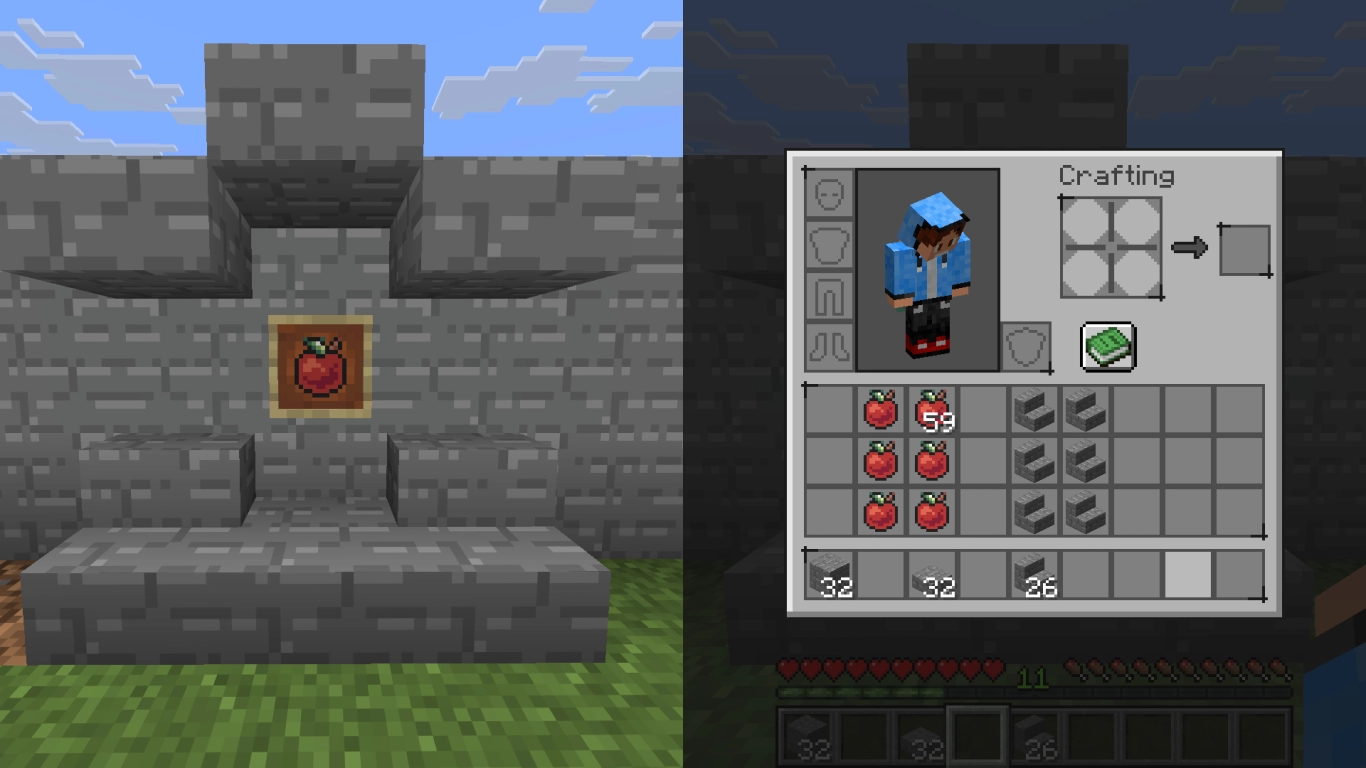
Az erőforráscsomagot fel is töltheted, vagy megoszthatod más játékosokkal, ha szeretnéd. Vagy ahogy időd engedi, további asseteket is módosíthatsz.
Összegzés: Saját Minecraft erőforráscsomag készítése
Saját erőforráscsomag készítése a Minecrafthoz komoly kihívás lehet, ugyanakkor tökéletes módja a játék egyedi testreszabásának. Haladó PC-felhasználóknak és pixelart-kedvelőknek különösen ajánljuk. Ha követed az útmutatónkat, nem nagyon hibázhatsz.
Az erőforráscsomagot a saját Minecraft szervereden is használhatod, amelyet egyszerűen kibérelhetsz nálunk. Tervezd meg barátaiddal közösen a saját csomagot, és osszátok meg egymás között – egy igazán egyedi játékélményért!


