
A Minecraft bár kezdőbarát játék, a kezelést ugyan bemutatja a tutorial, mégis sok minden kimarad. A billentyűkiosztásban több részlet látszik, de az sem a teljes igazság. Számos trükköt csak kipróbálással vagy külső forrásokból találsz meg. Épp ezért összegyűjtöttük neked a legfontosabb billentyűparancsokat. Ezek a Minecraft Java Edition-re érvényesek, néhányuk Bedrock-ban is működhet. Segítségükkel észrevehetően felgyorsítod a játékmenetet.
Minecraft F-billentyűk: koordináták, képernyőképek és debug infók
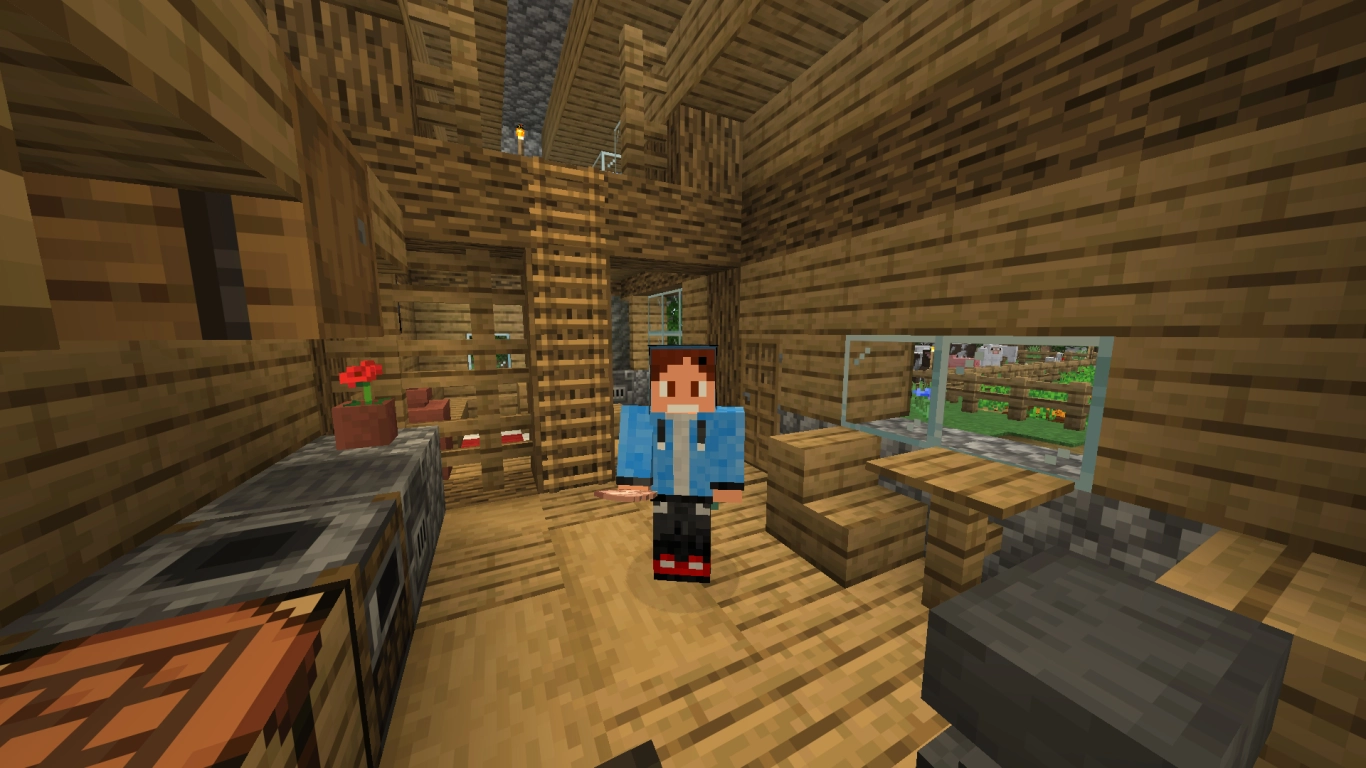
A Minecraft egyik legnagyobb PC-s erőssége a funkcióbillentyűk használata. Billentyűzettől és beállításoktól függően ezeknek Windows alatt is lehet saját funkciójuk, de Minecraftban is érdemes célzottan használnod őket.
- F1: Elrejti a HUD-ot. Tökéletes képernyőképekhez vagy a letisztult nézethez.
- F2: Képernyőképet készít. F1-gyel előtte elrejtheted a HUD-ot. A felvétel a Minecraft könyvtárad screenshots mappájába kerül. A chatben megjelenik egy kattintható link, amellyel megnyithatod az alapértelmezett programban.
- F3: Megnyitja a debug-képernyőt a világra és a játékra vonatkozó kiegészítő infókkal, többek között a koordinátákkal, fényszinttel, biommal, valamint a rendszerteljesítménnyel (pl. FPS, RAM, videokártya).
- F5: Vált a külső nézet (hátulról), külső nézet (elölről) és a belső nézet között.
- F11: Vált a teljes képernyős és az ablakos mód között.
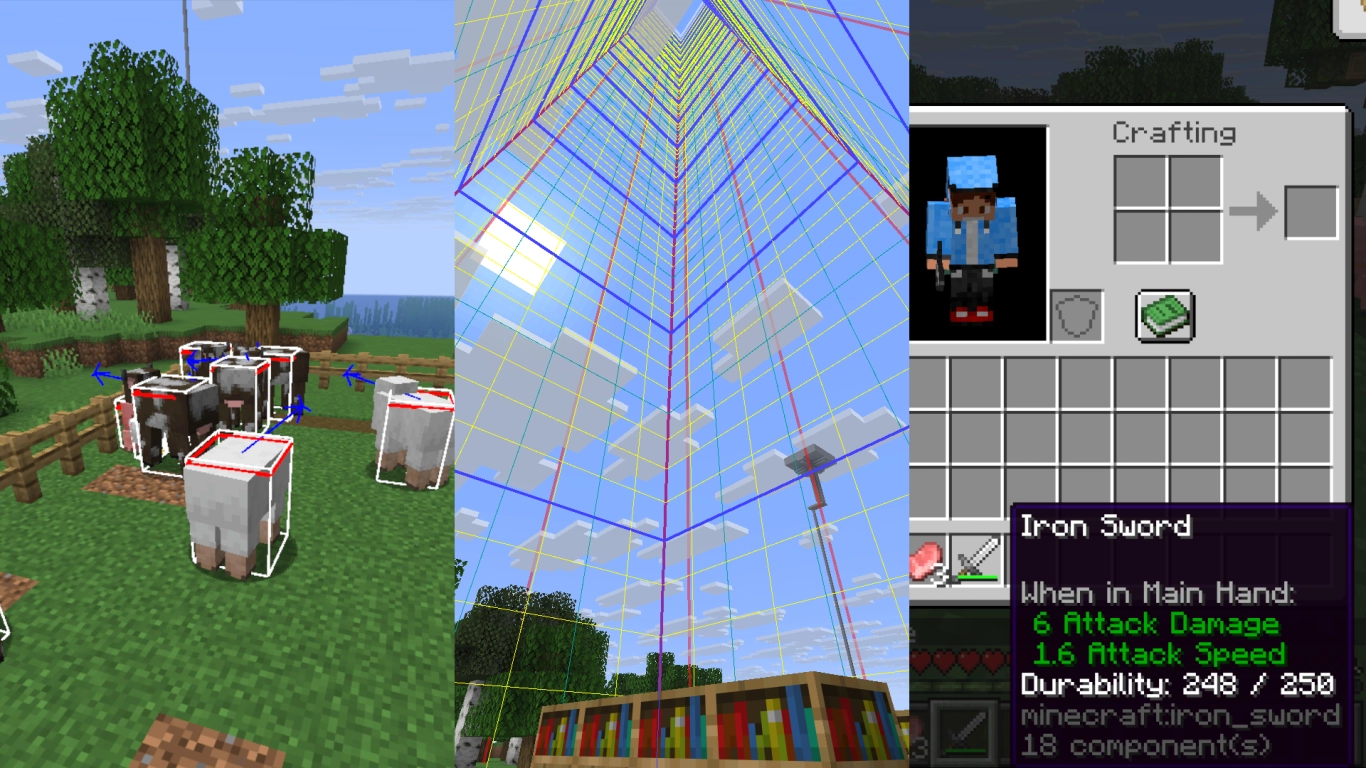
Különösen az F3 emelkedik ki, mivel további, rendkívül hasznos funkciói is vannak. Egy áttekintést a F3 + Q megnyomásával kapsz. Íme a leghasznosabb kombinációk:
- F3 + F4: Gyors váltás a játékmódok között (Survival, Creative, Spectator, Adventure).
- F3 + H: Bekapcsolja az Advanced Tooltips-et. Például a tartósságot számként és extra tárgyinfókat is látsz.
- F3 + B: Megjeleníti minden entitás hitboxát és nézési irányát. Hasznos farmokhoz és precíz munkához.
- F3 + G: Kirajzolja a chunk-határokat. Egy chunk 16x16 blokk méretű.
- F3 + A: Újratölti a chunkokat, ha akadozik a megjelenítés vagy a blokkok nem töltődnek be rendesen.
- F3 + T: Újratölti az erőforráscsomagokat. Hasznos textúrahibáknál.
- F3 + D: Törli a chatet.
- F3 + P: Kapcsolja, hogy a játék fókuszvesztéskor szüneteljen-e.
- F3 + F: Lépteti a megjelenítési távolságot (render distance).
Minecraft középső egérgomb: Pick Block és leltár-trükkök
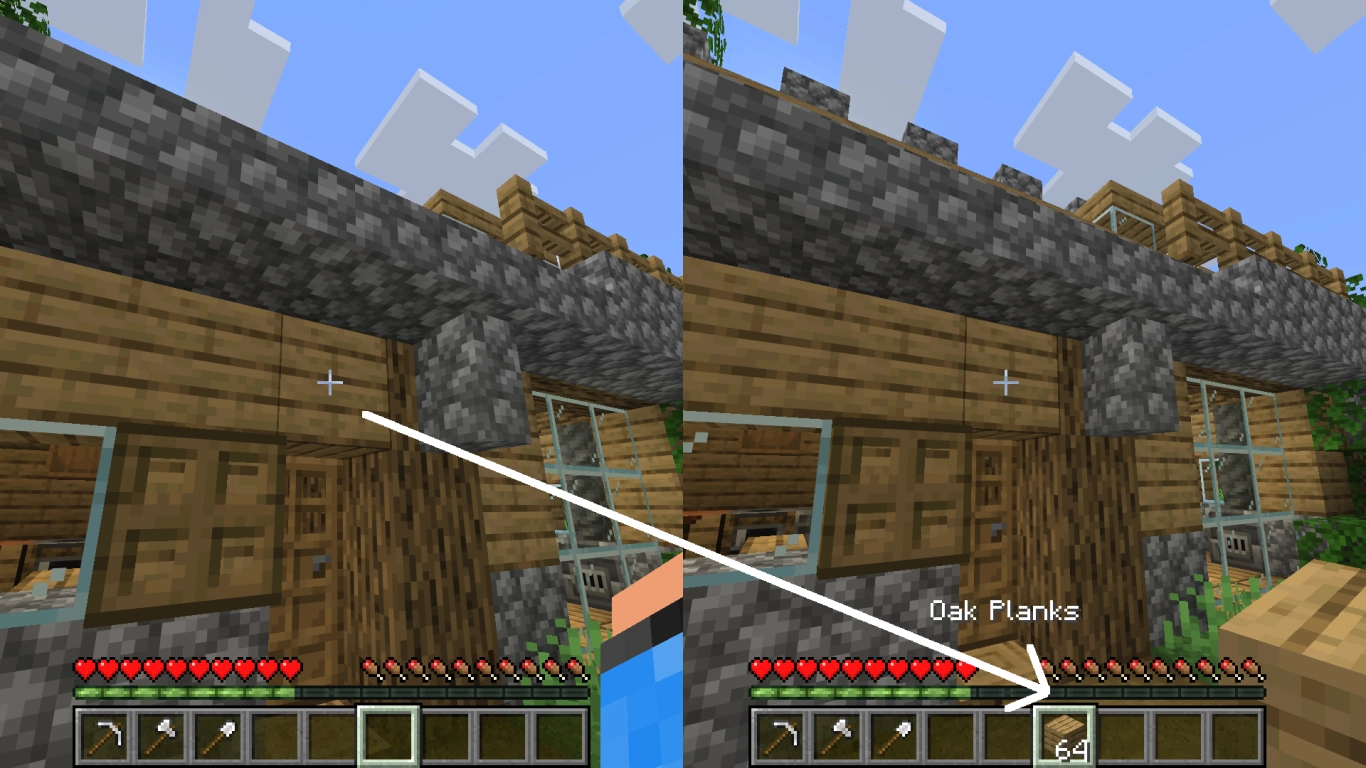
A középső egérgomb nagyon erős eszköz. A görgővel az itemek között lépkedsz, de a gomb lenyomásával aktiválod a Pick Block-ot.
Kreatív módban az éppen nézett blokk típusa a kiválasztott hotbar-slotba kerül. Ha a blokk már a sávodban van, a kijelölés automatikusan arra a slotra ugrik. Ha a sáv tele van, a jelenleg kiválasztott slot lecserélődik. Különösen praktikus: Ctrl + középső egérgomb egy tárolón (pl. ládán) vagy táblán az összes adatot is átemeli, vagyis például a benne lévő itemeket, illetve a szöveget is.
Sokan nem tudják, hogy ez Túlélő módban is működik. Ilyenkor természetesen nem tudsz blokkokat becsalni: csak azokat a blokkokat választhatod ki, amelyek a leltáradban már megvannak. A nézett blokk ilyenkor az aktuális hotbar-slotodba kerül. Ez érezhetően felgyorsítja az építést és a rendezést.
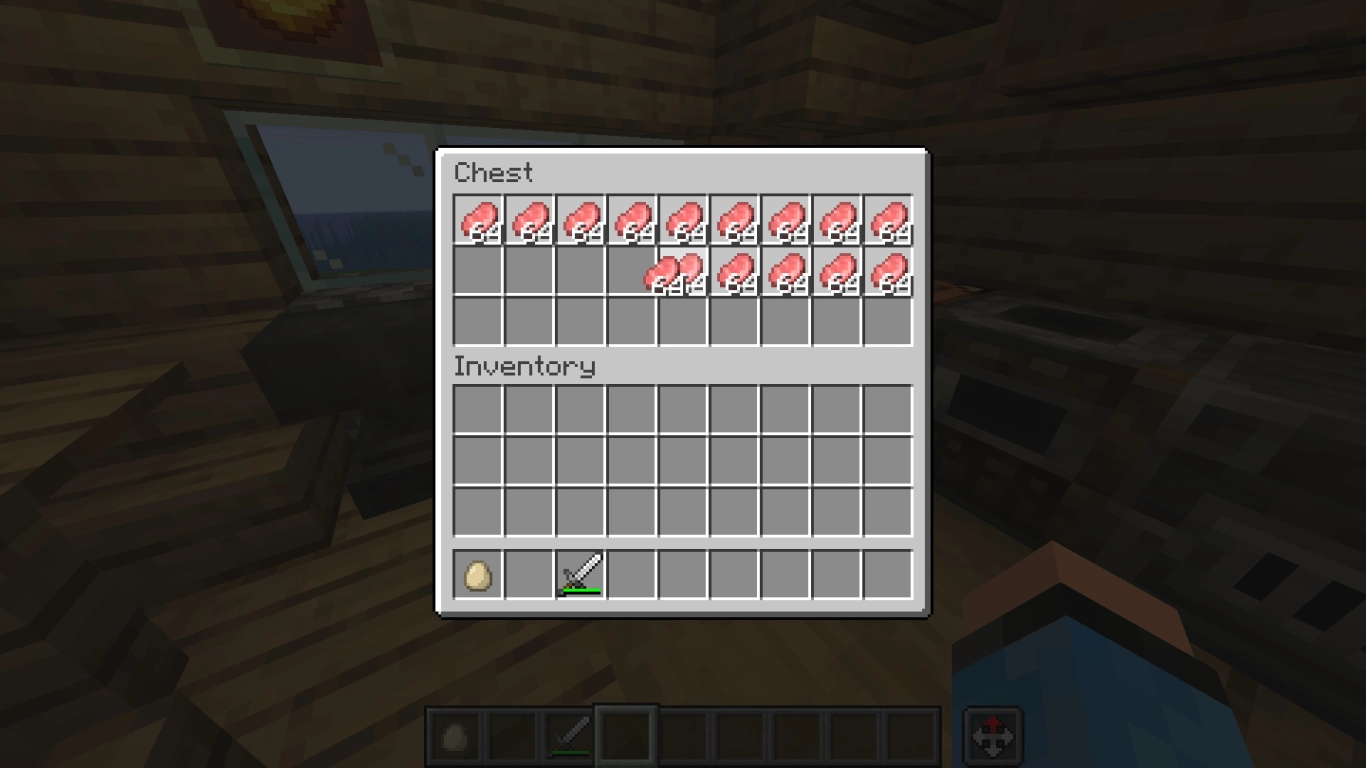
Van egy további funkciója is a középső egérgombnak kreatív módban, ha gyorsan meg akarod tölteni itemekkel a ládákat. Kattints, tartsd lenyomva, majd húzd az itemet üres helyek fölött egy ládában vagy a leltáradban, és azokat 64-es stackekkel tölti fel. Ez csak kreatív módban működik.
Minecraft kreatív mód: hotbarok mentése és itemkezelés
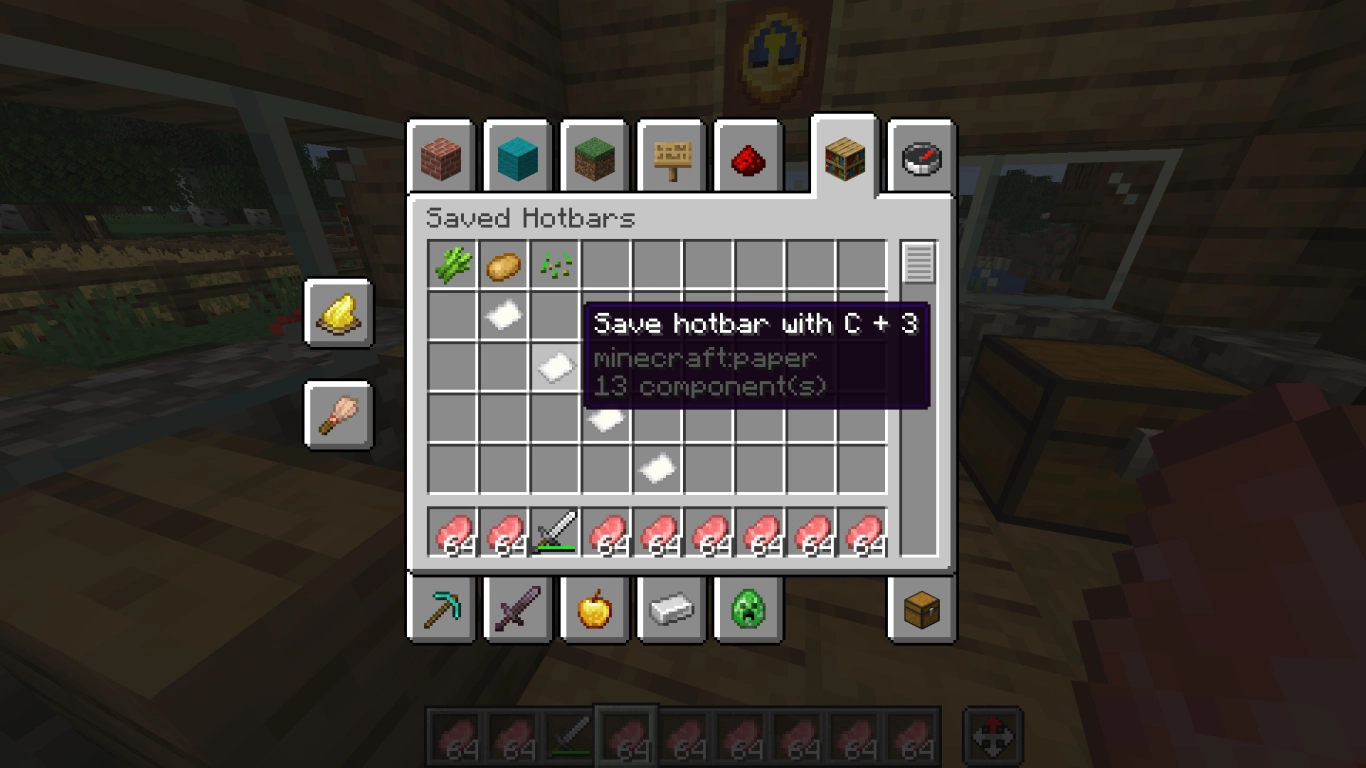
Gyakran feledésbe merül, pedig óriási segítség: a hotbarok mentése kreatív módban. A leltárban jobb felül találsz egy könyvespolc ikont. Ott itemkészleteket állíthatsz be, és köztük gyorsan válthatsz. További kreatív módos tippeket a bejegyzésünkben találsz: (Minecraft kreatív mód: tippek, parancsok és a legjobb modok) .
- C + szám (1–9): Elmenti az aktuális hotbarodat a kilenc hely egyikére.
- X + szám (1–9): Betölti a megfelelő hotbart.
Minecraft: itemek rendezése, stackelése és gyors kiválasztása
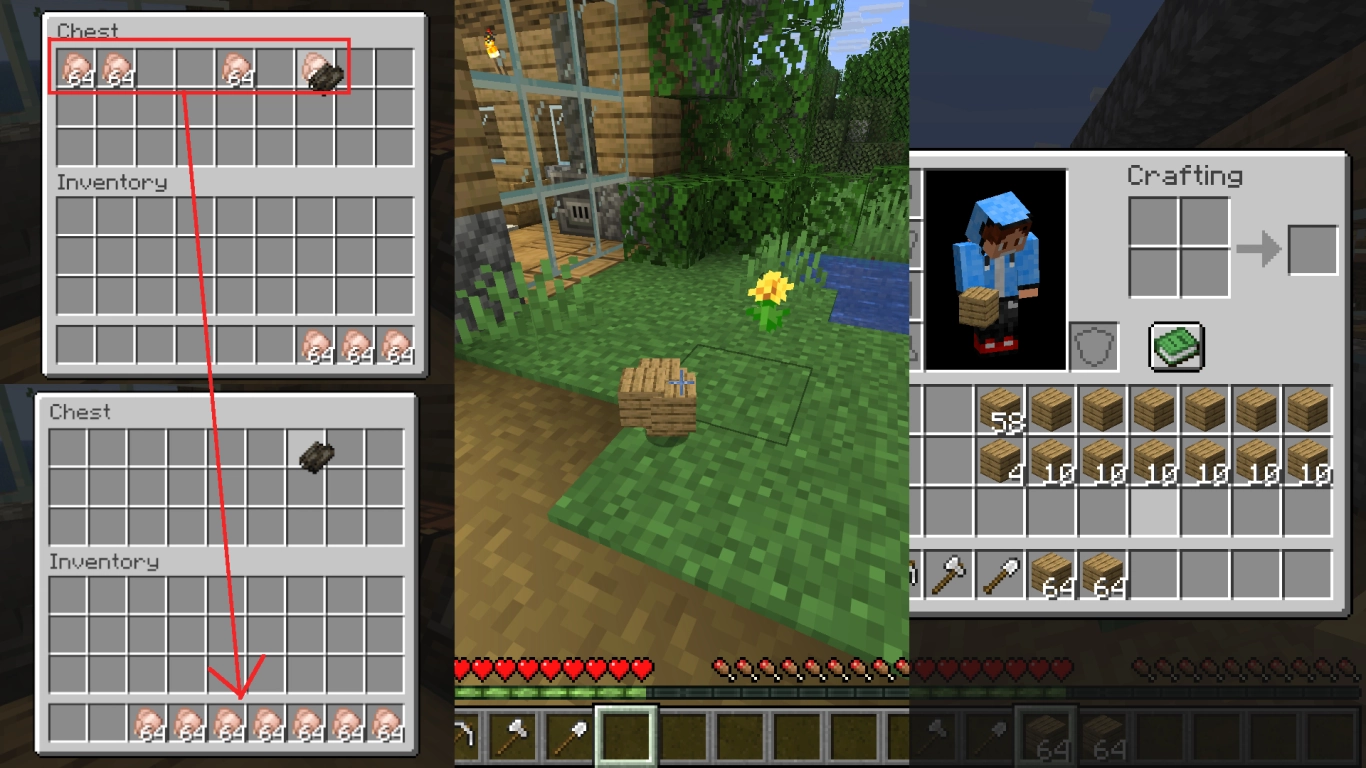
Végül néhány praktikus példa, hogyan rendezd hatékonyan az itemeket. Sok ismerős lehet, de még a rutinos játékosoknak is akad pár hasznos kombináció.
- F: Az épp kiválasztott itemet a másodlagos kézbe teszi.
- Ctrl + Q: Az egész stacket azonnal eldobja.
- Egérkurzor az item fölött + szám (1–9): Az itemet az adott hotbar-slotba helyezi.
- Dupla kattintás egy itemre: Összegyűjti az összes azonos itemet a leltárból és a nyitott tárolóból egy stackbe.
- Shift + kattintás: Gyorsan áthelyez egy stacket a tároló és a leltár között, vagy itemeket tesz a hotbarba.
- Shift + dupla kattintás (amíg egy item a kurzorodon van): Minden azonos típusú itemet egyetlen lépésben mozgat a megnyitott tárolók között.
- Shift a barkácsoló menüben: Annyit craftol, amennyit az alapanyagok engednek.
- Jobb klikk egy stackre: Felezi a stacket.
- Jobb egérgombbal húzva: Egyenletesen osztja szét az itemeket a kijelölt slotok között.
- Bal egérgombbal húzva: Slotonként 1-1 itemet oszt szét.
Összegzés: Minecraft billentyűparancsok a gyorsabb játékmenetért
A billentyűparancsok rengeteg feladatot megkönnyítenek Minecraftban, mégis ritkán magyarázza el őket a játék. A megfelelő F-billentyűkkel, a Pick Blockkal, a hotbar-mentéssel és a leltár-trükkökkel érezhetően hatékonyabb leszel. Oszd meg ezeket a tippeket a barátaiddal, és növeljétek együtt a játék élvezetét.
Kedvet kaptál? Bérelj saját Minecraft szervert és induljatok a csapattal! Az újoncok különösen hálásak lesznek, ha ilyen tippekkel segítesz nekik.


