
Resurssipaketit (aiemmin tekstuuripaketit) ovat tapa mukauttaa Minecraftin ulkoasua omien mieltymystesi mukaan. Verkosta löytyy toki paljon hienoja paketteja ladattavaksi, mutta ehkä haluat kokeilla koota oman pakettisi? Se voi olla innostava pitkäaikainen projekti, mutta voit myös muokata vain yhden tekstuurin ja jättää kaiken muun entiselleen. Joka tapauksessa sinun täytyy perehtyä resurssipaketin luomiseen. Siksi annamme sinulle tänään täydellisen, vaiheittaisen oppaan, jonka avulla saat omat tekstuurisi peliin.
Valmistelu: Ohjelmat ja asetukset Minecraft‑resurssipakettia varten
Tämä ohje perustuu Windows 11:een ja sen mukana tuleviin ohjelmiin ja mahdollisuuksiin. Voit tehdä saman myös muilla käyttöjärjestelmillä.
Lataa ja muuta ensin muutama tärkeä asia, jotta työ sujuu myöhemmin helpommin. Ota käyttöön tiedostojen tunnisteiden näyttäminen Resurssienhallinnassa (Näytä → Näytä → Tiedostotunnisteet). Näin erotat ja nimeät tiedostoja helpommin. Lisäksi WinRAR (tai 7‑Zip) on käytännössä välttämätön, sillä se toimii paremmin kuin Microsoftin sisäänrakennettu pakettien käsittely. Kaikkien muiden tarvittavien ohjelmien, kuten tekstieditorin, pitäisi olla jo asennettuina.
Jotta voit muokata itse tekstuureja, tarvitset kuvankäsittelyohjelman. Valitse ohjelma, jonka tunnet. Suosittelemme GIMP:iä, koska se on ilmainen ja helppokäyttöinen. Tarkempaan pikselityöhön Aseprite on hyvä ratkaisu, sillä se on suunniteltu suoraan pikselitaiteelle.
Pohja: Alkuperäisten Minecraft‑assetien purkaminen
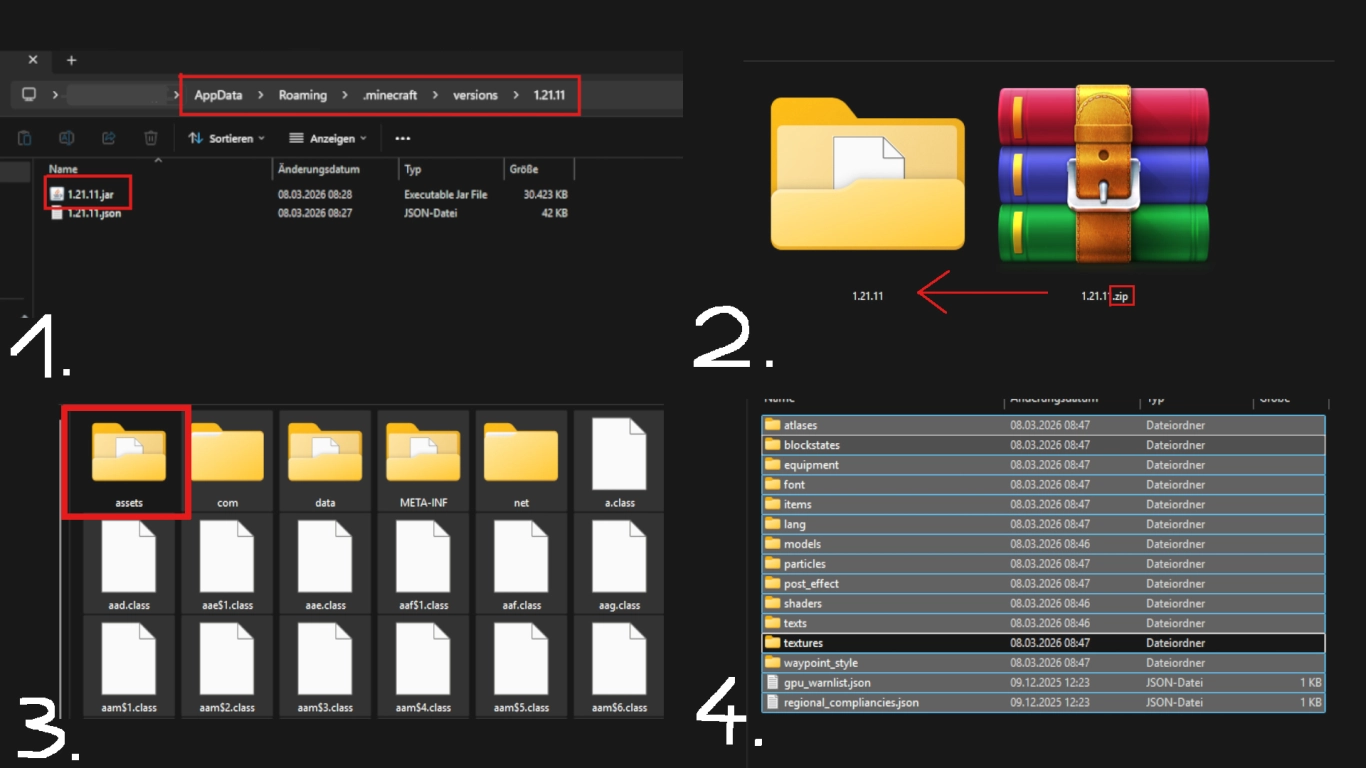
Tekstuuripaketin luomiseen tarvitset pohjan, johon voit tukeutua. Vaihtoehtoja on useita, esimerkiksi jonkin valmispohjan lataaminen. Se ei kuitenkaan ole välttämätöntä, jos vilkaiset hieman Minecraftin tiedostoja. Voit nimittäin vetää assetit suoraan pelistä.
Minecraft‑resurssipaketin pohjan luonti:
- Siirry “.minecraft”-kansioon (kohdassa %appdata%) ja siellä “versions”-kansioon. Valitse haluamasi versio, tässä esimerkissä 1.21.11. Kopioi .jar‑tiedosto erilliseen paikkaan muokkausta varten.
- Nimeä tiedosto .jar → .zip (tätä varten tiedostotunnisteiden on oltava näkyvissä, kuten edellä kuvattu). Vahvista varoitus. Pura sen jälkeen tiedosto ja voit poistaa alkuperäisen version.
- Tässä kansiossa poista kaikki kansiot ja tiedostot paitsi “assets”. Siellä ovat tärkeät tiedostot.
- Siirry “assets” → “minecraft” ja poista sieltäkin kaikki kansiot paitsi “textures”. Kuten nimi kertoo, sieltä löydät kaikki tekstuurit alikansioihin jaoteltuna.
Tekstuurien muokkaus: Luo omat Minecraft‑tekstuurit
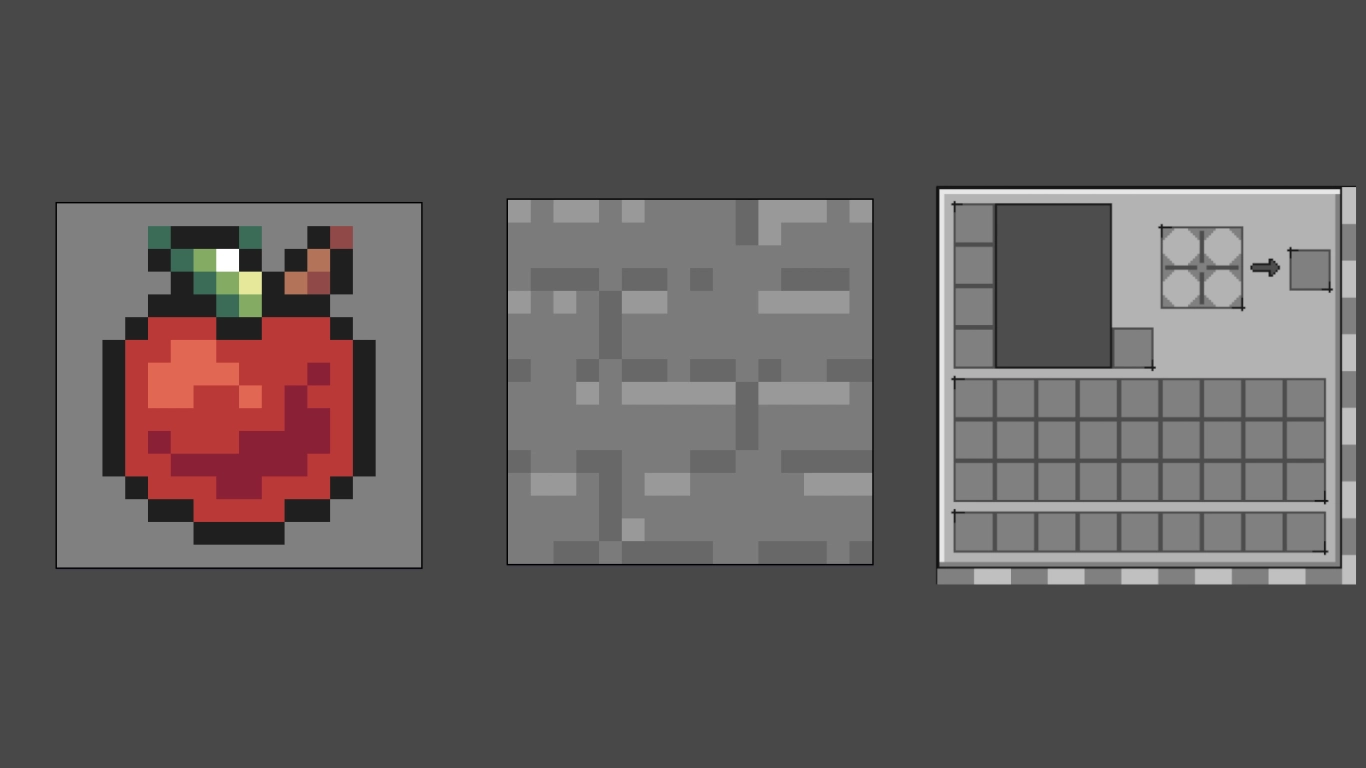
Nyt sinulla on pohja tekstuurien muokkaamista varten. Selaa jäljellä olevia kansioita ja etsi ne asiat, joita haluat muokata. Kansiossa “block” ovat kaikki blokit, “item” sisältää kaikki esineet, ja niin edelleen. Kaikkien assetien muokkaaminen vie paljon aikaa, mutta voit muokata myös vain yksittäisiä tiedostoja.
Demossa valitsimme nämä tekstuurit:
- apple.png kansiossa “item”
- stone.png kansiossa “block”
- inventory.png kansiossa “gui” → “container”
Muokkaa tiedostoja valitsemallasi kuvankäsittelyohjelmalla. Huomaa, että Minecraftin oletustekstuurit ovat 16x16 pikseliä. Se on vähän tilaa, mutta voi myös ruokkia luovuutta. Jotkin muut assetit, kuten inventaario, ovat eri kokoisia. Työskentele annetussa kehyksessä ja käytä alkuperäistä tiedostoa piirto‑ tai mallipohjana. Älä mielellään muuta itse kuvan mittoja.
Tallenna tai korvaa muokkauksen jälkeen alkuperäinen tiedosto. Et saa nimetä alkuperäisiä tiedostoja uudelleen, muuten peli ei enää tunnista niitä. Itse tekstuuria voit tietenkin muuttaa – sehän on tarkoituskin.
Lopuksi voit poistaa kaiken, mitä et muokannut. Vakiotiedostoja ei tarvitse välttämättä korvata. Pelissä voit pinota paketteja päällekkäin ja jopa yhdistellä niitä.
pack.mcmeta ja pack.png oikein
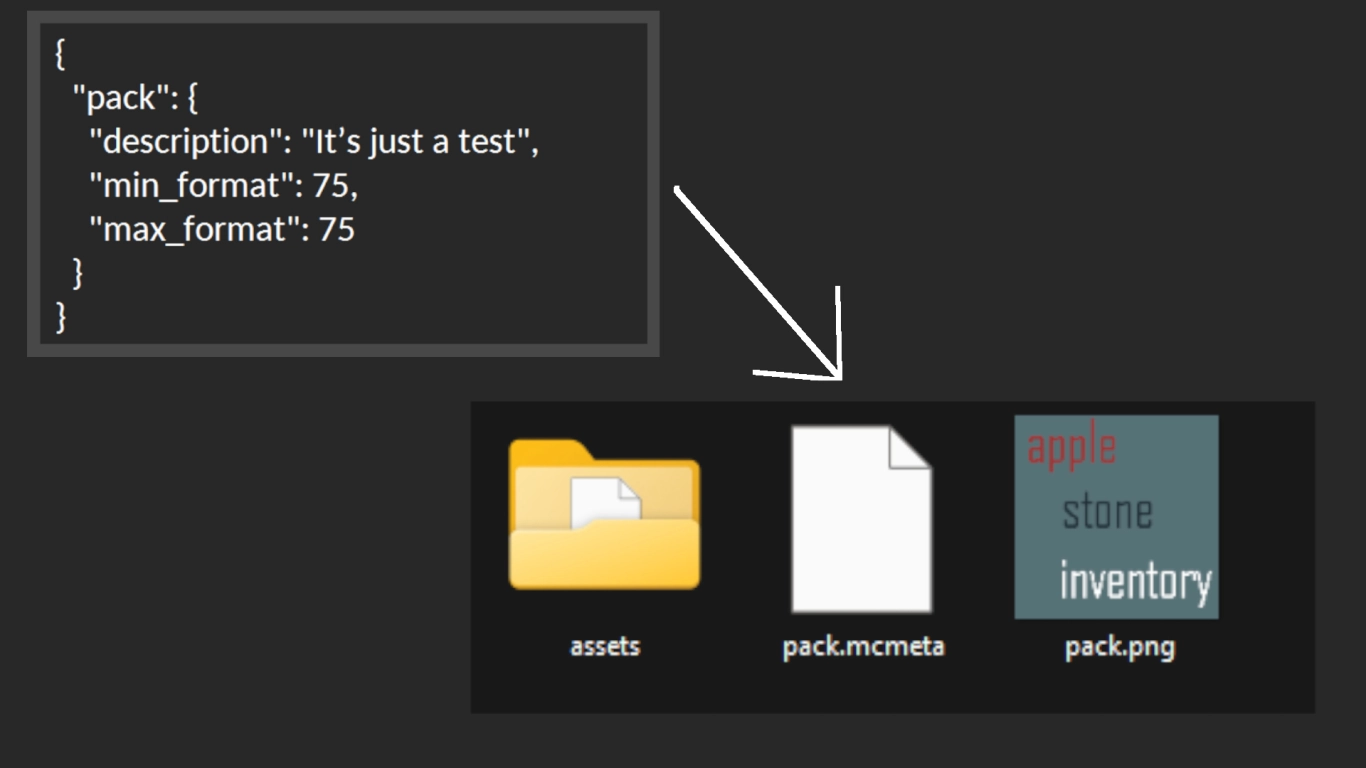
Kun olet muokannut haluamasi tekstuurit, sinun täytyy vielä luoda kaksi muuta tiedostoa. Siirry tätä varten takaisin assets‑kansiosta ja luo sinne ensin tekstitiedosto, jonka nimeät “pack”. Kopioi tähän tekstitiedostoon seuraava sisältö ja mukauta sitä myöhemmin:
{
  "pack": {
    "description": "desc",
    "min_format": 75,
    "max_format": 75
  }
}
Tässä voi vaihtaa joitakin asioita, ensinnäkin numeron. Katso Minecraft Wikistä sivulta Pack format taulukon alaosasta, mikä numero vastaa Minecraft‑versiotasi. Versiolle 1.21.11 se on 75, joten vaihda tämä arvo molempiin kenttiin. Korvaa lisäksi “desc” haluamallasi kuvauksella, esimerkiksi tässä “Se on vain testi”. Tallenna muutokset. Nimeä sen jälkeen .txt‑päätteinen tiedosto .mcmeta‑päätteiseksi, jotta tiedostotyyppi on oikea, eli pack.mcmeta.
Toinen tiedosto on valinnainen, mutta suosittelemme senkin luomista. Kyse on resurssipakettisi kuvasta, jonka nimen tulisi olla “pack.png”. Tärkeää on, että kuva on neliö. Suosittelemme kokoa 128x128 pikseliä.
Asennus: Ota resurssipaketti käyttöön Minecraftissa
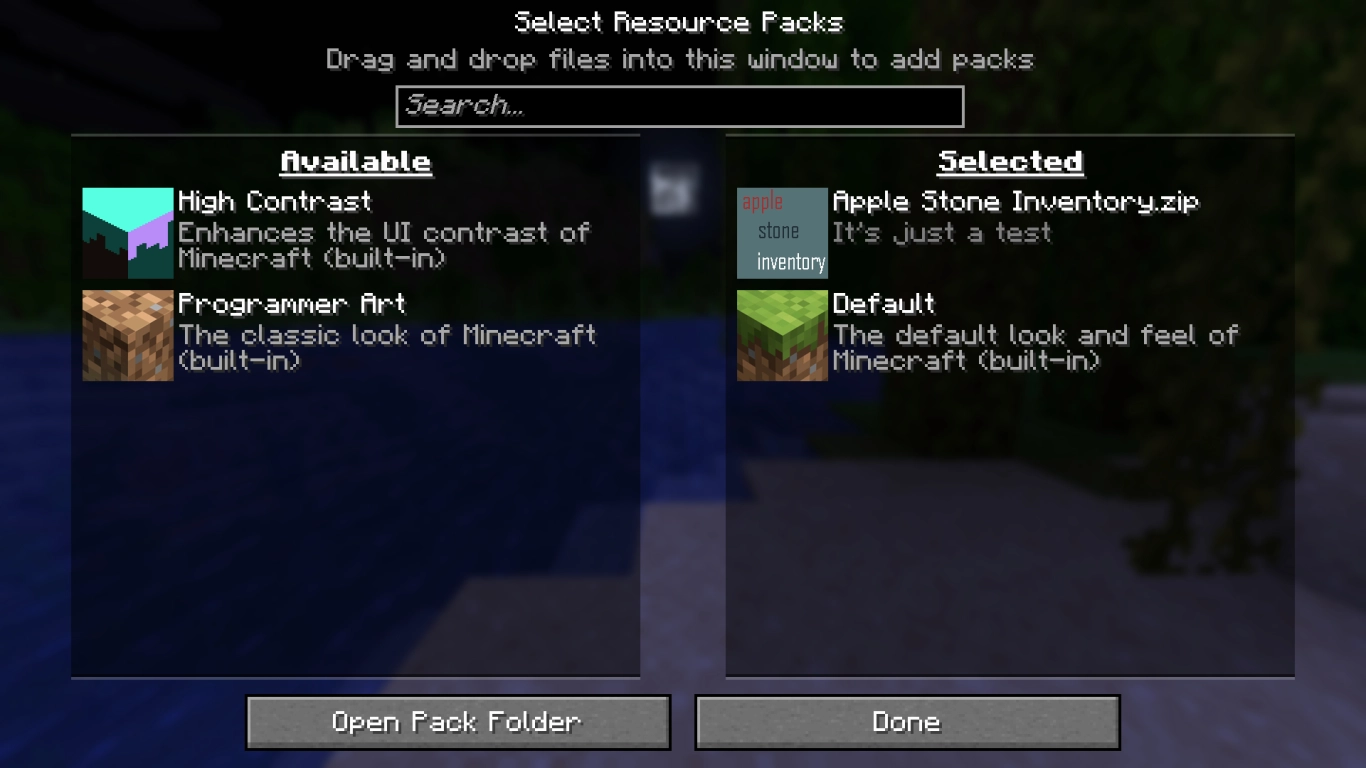
Olet nyt tehnyt kaikki tärkeät vaiheet, mutta resurssipaketti pitää vielä siirtää Minecraftiin. Valitse “assets”, “pack.mcmeta” ja “pack.png” ja pakkaa nämä tiedostot .zip‑tiedostoksi. Samalla voit antaa tekstuuripaketillesi nimen. Nyt tiedostosi on valmis.
Käynnistä Minecraft ja siirry Asetuksissa Resurssipaketit‑kohtaan. Voit avata sieltä vastaavan kansion ja vetää valmiin pakettisi sinne. Jos kaikki onnistui, se näkyy listalla. Tekstuurisi näkyvät nyt pelissä, ja voit muokata niitä myös jälkikäteen.
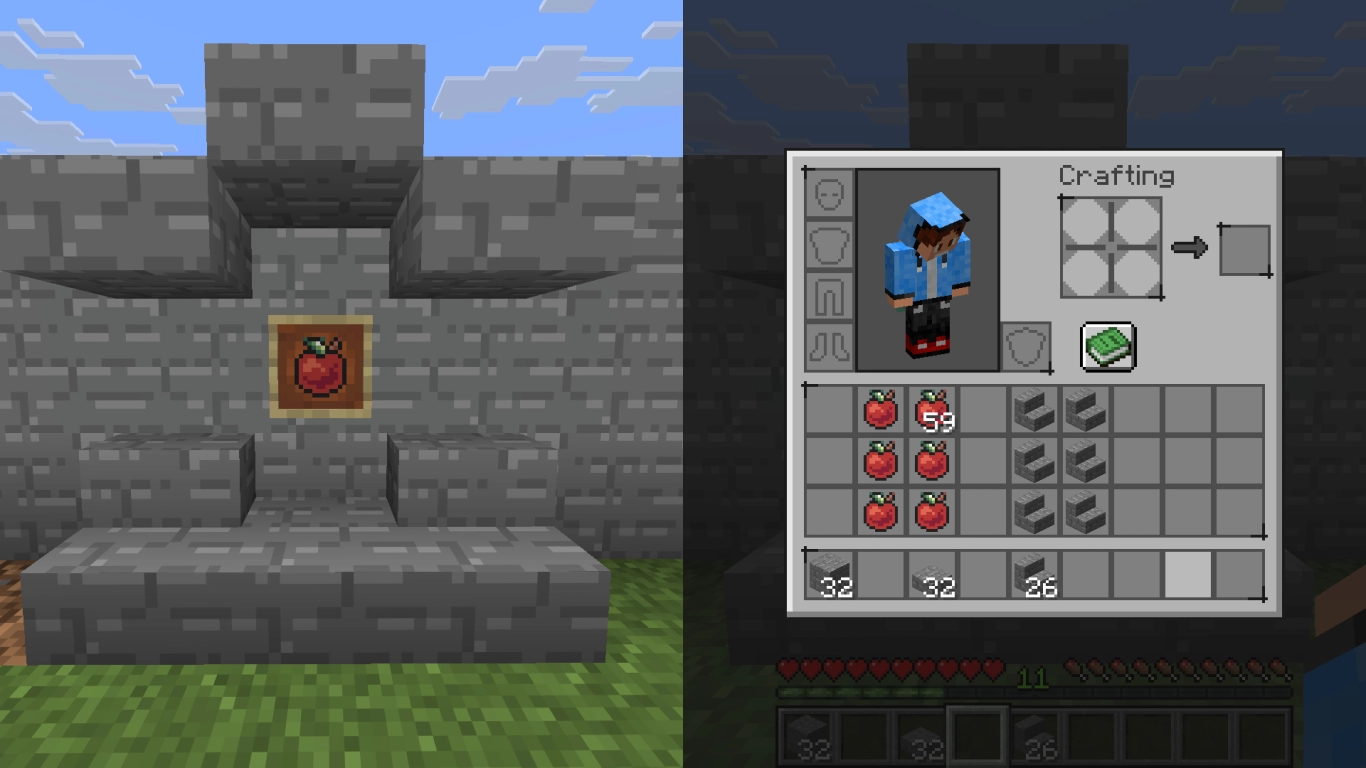
Voit myös ladata resurssipaketin verkkoon tai jakaa sen muiden pelaajien kanssa, jos haluat. Tai voit ajan salliessa muuttaa lisää assetteja.
Yhteenveto: Oman Minecraft‑resurssipaketin luominen
Oman resurssipaketin luominen Minecraftiin voi olla iso urakka, mutta se on erinomainen tapa räätälöidä peliä yksilölliseksi. Suosittelemme sitä edistyneille PC‑käyttäjille tai pikselitaiteilijoille, jotka haluavat kokeilla siipiään. Kun seuraat ohjettamme, kaiken pitäisi sujua.
Voit käyttää tekstuuripakettia myös omalla Minecraft‑palvelimellasi, jonka voit vuokrata meiltä helposti: omalla Minecraft‑palvelimellasi. Suunnitelkaa ystävien kanssa yhdessä oma paketti ja vaihtakaa sitä keskenänne – luvassa on ainutlaatuinen pelikokemus!


